Erweiterte Einstellungen in Mitarbeitervereinbarungen.
 Updated
durch
Victor Jespersen
Updated
durch
Victor Jespersen
- Erweiterte Einstellungskategorien
Erweiterte Einstellungskategorien
Diese Sektion bietet Administratoren detaillierte Kontrollmöglichkeiten über Mitarbeitervereinbarungen, die Definition von langfristigen Arbeitsquoten, Compliance-Regeln, Planungsgrenzen und finanzielle Anpassungen. Nutzen Sie diese erweiterten Einstellungen, um sicherzustellen, dass die Vereinbarung mit den Arbeitsgesetzen und der Organisationsrichtlinie übereinstimmt. Entscheidend ist, dass diese Sektion darlegt, welche mobilen Stempelvorgang-Einstellungen deaktiviert werden müssen, um sicherzustellen, dass Mitarbeiterstempelvorgänge für die stempelbasierte Pausenberechnungsfunktion geeignet sind. Gehen Sie zu Personen > (Mitarbeiter) > Vereinbarung > Erweiterte Einstellungskategorien.
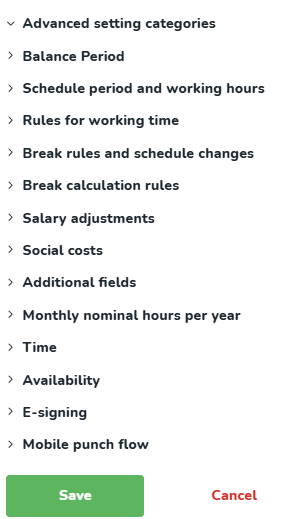
Bilanzzeitraum
Der Bilanzzeitraum ermöglicht es Ihnen, die geplanten und geleisteten Stunden eines Mitarbeiters in Bezug auf eine langfristige Arbeitsquote (z. B. 2080 Jahresstunden) zu verfolgen. Die Arbeitsquote kann über einen bestimmten Zeitraum von entweder einer bestimmten Anzahl von Monaten oder Tagen mit einem festgelegten Startdatum definiert werden.
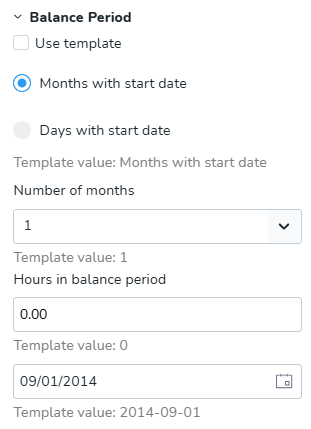
Zeitplanperiode und Arbeitszeiten
Diese Sektion legt den Rahmen für die Standardarbeitszeit fest und berechnet die Nominalstunden.
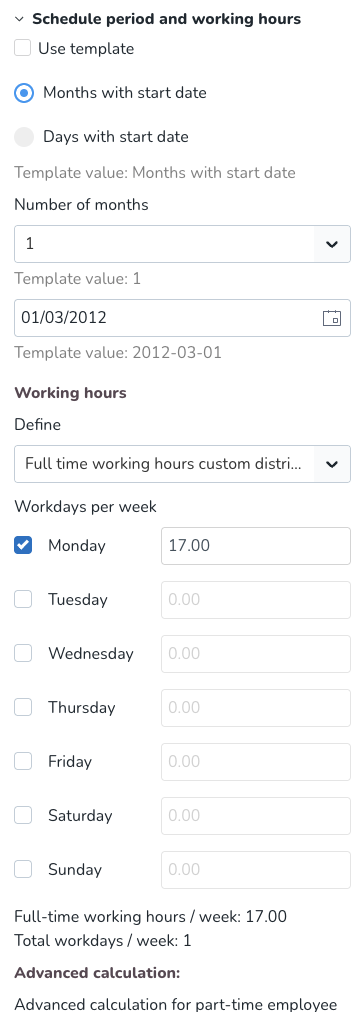
- Zeitraum des Zeitplans: Festgelegt durch die Wahl, ob er auf einer bestimmten Anzahl von Monaten oder Tagen und dem Startdatum des Zeitraums basieren soll.
- Arbeitsstunden: Definieren Sie die gewünschten Vollzeitarbeitsstunden im Zeitraum, die Anzahl der Tage im Zeitraum und die Anzahl der Arbeitstage pro Woche. (Beispiel: 40 Arbeitsstunden in 5 Arbeitstagen = 8 nominale Stunden pro Tag)
- Anpassung für Abwesenheiten: Aktivieren Sie dieses Kästchen, um die nominalen Stunden für Abwesenheiten zu reduzieren.
Regeln für Arbeitszeit (Compliance)
Diese Regeln werden während der Planung verwendet, und Quinyx generiert Warnungen, wenn sie verletzt werden.
Einstellung | Zweck und Kontext |
Vorlage verwenden / Standardzeitregel verwenden | Ermöglicht es Ihnen, alle Zeiteinstellungseinstellungen ohne manuelle Konfiguration zu übernehmen. |
Maximalstunden pro Tag/Woche | Die maximale Anzahl von Stunden, die ein Mitarbeiter pro Tag/Woche eingeplant werden darf, bevor eine Warnung ausgegeben wird. |
Mindestpause (Tägliche Ruhezeit) | Die erforderliche tägliche Ruhezeit (z. B. 11 Stunden). Das Kontrollkästchen auf der rechten Seite bestimmt, ob die Ruhezeit innerhalb eines 24-Stunden-Zeitraums liegen muss (nicht aktiviert) oder darüber hinausgehen kann (aktiviert). |
Mindestruhe/Woche | Die Anzahl der Stunden ununterbrochener wöchentlicher Ruhezeit, die der Mitarbeiter haben soll (z.B. 35 Stunden). |
Mindestruhe/Woche während eines beliebigen aufeinanderfolgenden 7-Tage-Zeitraums überprüfen | Wenn angekreuzt, wird das wöchentliche Ruhezeitkontingent fortlaufend überwacht. |
Max Tage / Freie Tage | Max Tage ist die maximale Anzahl aufeinanderfolgender Tage, die ein Mitarbeiter eingeplant werden kann. Freie Tage ist die minimale Anzahl aufeinanderfolgender freier Tage, die nach der Arbeit in diesem maximalen Zeitraum erforderlich sind. |
Feiertage einplanen | Wenn nicht angekreuzt, gibt Quinyx eine Warnung aus, wenn Sie versuchen, Mitarbeiter an als Feiertage markierten Tagen einzuplanen. |
Überschreibung bei sich überschneidenden Schichten zulassen | Wenn angekreuzt, können Sie einen Mitarbeiter weiterhin einplanen, obwohl eine Warnung angezeigt wird, dass sich die Schichtzeiten überschneiden. |
Überstunden überschreiben unsoziale Zeiten | Wenn angekreuzt, hat die Vergütung für Überstunden Vorrang vor der Vergütung für unsoziale Arbeitszeiten. |
Erweiterte Zeitregeln (z.B. Dänemark) | Wenn angekreuzt, generiert Quinyx Warnungen, wenn bestimmte Zeitregeln nicht eingehalten werden (z.B. maximal 96 Geplante Stunden alle 2 Wochen). |
Regeln für Pausen und Zeitplanänderungen
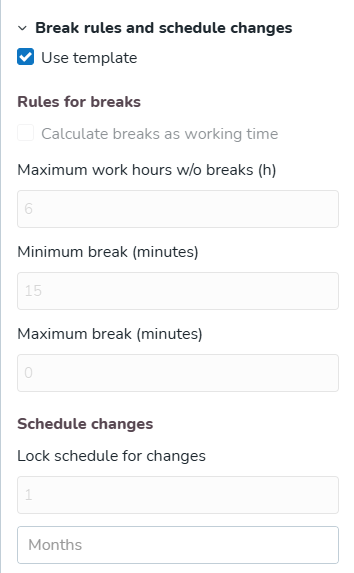
Regeln für Pausen
Einstellung | Zweck |
Pausen als Arbeitszeit berechnen | Schaltet um, ob Pausen als Arbeitszeit berechnet werden sollen oder nicht. |
Maximale Arbeitsstunden ohne Pausen | Legt die maximale Anzahl an Stunden fest, die Mitarbeiter arbeiten können, bevor eine Pause erforderlich ist. |
Minimale/Maximale Pausenzeit (Minuten) | Legt die minimale und maximale akzeptable Pausendauer fest. |
Zeitplanänderungen
- Zeitplanänderungen: Ermöglicht das Sperren von Zeitplanänderungen X Tage/Monate/Wochen im Voraus. Quinyx generiert eine Warnung, wenn eine Änderung mit weniger Vorlaufzeit als dem definierten Wert vorgenommen wird.
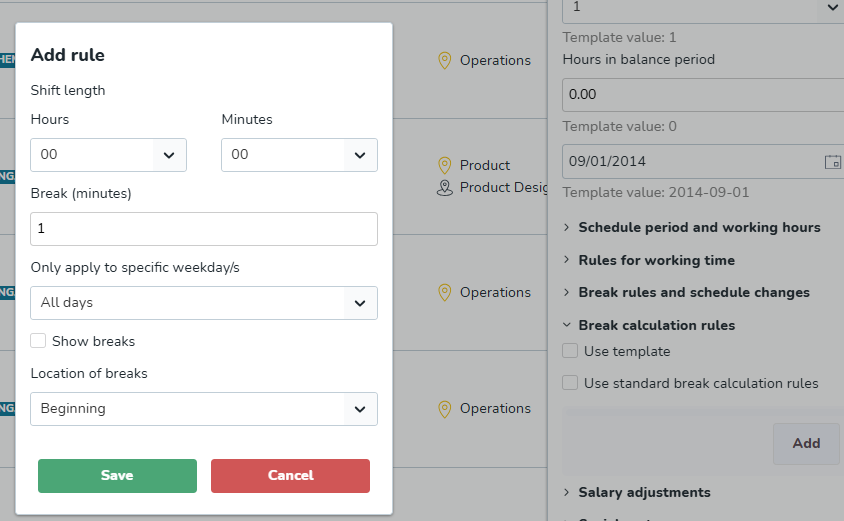
Regeln zur Pausenberechnung
In der Sektion Regeln zur Pausenberechnung können Manager spezifische Regeln zur Pausenberechnung für eine bestimmte Person festlegen. Dies bedeutet, dass unterschiedliche Personen innerhalb einer Organisation unterschiedliche Regeln zur Pausenberechnung haben können. Sie können eine Vorlage verwenden oder die Werte selbst festlegen.
Gehaltsanpassungen
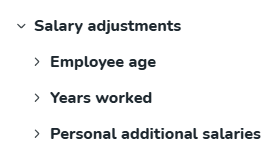
In der Sektion Gehaltsanpassungen haben Sie die Möglichkeit, Gehaltsanpassungen basierend auf den folgenden Kriterien festzulegen:
- Mitarbeiteralter: Legen Sie das Alter des Mitarbeiters fest. Sie können eine Vorlage verwenden oder einen Ausgangspunkt für die Berechnung selbst festlegen, basierend auf demselben Kalendermonat, einem genauen Kalendertag oder dem nächsten Kalendermonat.
- Anzahl der Arbeitsjahre: Legen Sie die Anzahl der gearbeiteten Jahre fest. Sie können eine Vorlage verwenden oder einen Ausgangspunkt für die Berechnung selbst festlegen, basierend auf demselben Kalendermonat, einem genauen Kalendertag, dem nächsten Kalendermonat, demselben Kalendermonat - Branchenstartdatum, genauem Kalendertag - Branchenstartdatum oder dem nächsten Kalendermonat - Branchenstartdatum.
- Persönliche zusätzliche Gehälter: Geben Sie ein Startdatum und den Betrag der Gehaltserhöhung ein, die der Mitarbeiter erhalten soll.
Wenn Sie eine neue Regel für Gehaltsanpassungen basierend auf Alter und Anzahl der Arbeitsjahre hinzufügen möchten, beginnen Sie mit der Auswahl eines Ausgangspunkts für die Berechnung (derselbe Monat, genaues Datum oder der nächste Kalendermonat) und klicken dann auf Hinzufügen. Wenn Sie eine Gehaltsanpassung hinzufügen, haben Sie auch die Möglichkeit, einen negativen Wert festzulegen, um einen Abzug vorzunehmen, z.B. durch Eingabe von -5, um das Grundgehalt um 5 Euro zu reduzieren. Wenn kein Vorzeichen vor dem Wert steht, wird dies als Hinzufügung gewertet. Wenn die Zahlung beispielsweise auf Basis des Alters angepasst werden soll, geben Sie ein Grundgehalt im Gehalt ein Sektion weiter oben in der Vereinbarungen Registerkarte und dann nach unten zur Gehaltsanpassungen Sektion scrollen, um diese anzupassen. Fügen Sie das tatsächliche Gehalt nicht unter der Gehaltsanpassungen Registerkarte hinzu, sondern nur die tatsächliche Anpassung:
Sozialkosten
Quinyx kann Sozialkosten berücksichtigen, um die Genauigkeit der berechneten Personalkosten zu erhöhen. Sowohl Sozial- als auch Urlaubskosten können definiert werden, und diese können je nach Alter der Person variieren. Aus diesem Grund ist es wichtig, das korrekte Geburtsdatum für alle Personen in der Organisation anzugeben. Sozial- und Urlaubskosten werden als Prozentsatz der Standardkosten der Person hinzugefügt. Wenn diese zusätzlichen Kosten in der individuellen Vereinbarung des Mitarbeiters fehlen, werden sie aus der Vereinbarungsvorlage entnommen. Wenn sie auch dort fehlen, werden sie aus den Einheitseinstellungen entnommen.
Es ist möglich, einen Zeitraum auszuwählen, in dem das Grundgehalt des Mitarbeiters (Monatsgehalt/Stundenlohn) nicht in die Personalkostenzusammenfassungen unter Zeitplan und Zeit aufgenommen wird.
Sie können eine Vorlage verwenden oder selbst eine weitere Kostenart hinzufügen.
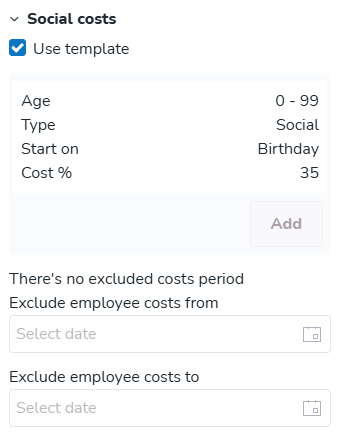
Kosten hinzufügen: Fügt eine weitere Regel zur Konfiguration der Einstellungen für Sozialkosten hinzu.
Typ: Wählen Sie die Art der Kosten.
Ab Alter: Alter des Mitarbeiters, ab dem die Kosten beginnen.
Bis Alter: Alter des Mitarbeiters, bis zu dem die Kosten enden.
Beginn am: Wählen Sie, wann die Kosten beginnen sollen.
Kosten %: Wählen Sie den Prozentsatz zwischen 1% und 100%.
Zusätzliche Felder
Die Zusätzliche Felder Sektion besteht aus fünf Standard-Textfeldern. Sie können sowohl Zahlen als auch Text in den zusätzlichen Feldern hinzufügen. Die Informationen werden über Integrationen mit Vereinbarungstransaktionen einbezogen.Klicken Sie hier, um mehr über die Konfiguration zusätzlicher Felder zu erfahren.
Monatliche Nominalstunden pro Jahr
Diese Sektion wird verwendet, wenn Ihre Organisation unterschiedliche nominale Arbeitsstunden pro Monat hat abhängig von der Saison, den betrieblichen Erfordernissen oder kollektiven Vereinbarungen.
Zeit
In der Zeit Sektion können Sie verschiedene Regeln in Bezug auf Stempelvorgänge und Zeitberichterstattung einrichten. Die Sektion ist in drei Untersektionen unterteilt: Regeln für Stempelvorgänge, Überstunden und unsoziale Zeiten, und Stempelvorgang- & Webpunch-Abweichungen.
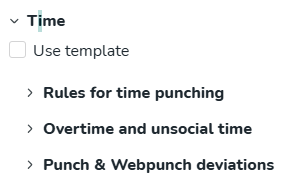
Regeln für das Zeitstempeln
Dieses Dropdown-Menü ermöglicht es Ihnen, zwischen den vier verschiedenen Arten der Zeiterfassung in Quinyx zu wählen:
- Stempeln ein/aus und Pausen: Dies bedeutet, dass Sie nicht nur ein- und ausstempeln, sondern auch während der Pausenzeiten stempeln müssen.
- Stempeln ein/aus, aber keine Pausen: Dies bedeutet, dass Sie nur ein- und ausstempeln. Alle geplanten Pausen in ihrer Schicht werden automatisch von der geleisteten Arbeitszeit abgezogen. Personen das Ein- und Ausstempeln in Quinyx zu ermöglichen, bietet eine einfache, automatisierte Möglichkeit, mit Gleitzeit und Zeitausgleich umzugehen, wenn die gestempelte Zeit kürzer oder länger als die geplante Schicht ist.
- Abweichungsbericht: Dies bedeutet, dass Personen mit dieser Erfassungsmethode nicht ein- oder ausstempeln müssen. Quinyx orientiert sich am Zeitplan des Mitarbeiters und generiert automatisch Ein- und Ausstempelzeiten, die den geplanten Schichtbeginn- und endzeiten entsprechen. Alle Abweichungen müssen gemeldet werden, wie z.B. Urlaub, Überstunden oder andere zusätzliche Stunden, die über das Normale hinausgehen. Die Abweichungsberichterstattungsfunktion kann vorzugsweise verwendet werden, wenn es nicht notwendig ist, die geleistete Zeit auf Minutenebene zu speichern, beispielsweise in Büros oder in Unternehmen, in denen das Ein- und Ausstempeln praktisch schwieriger ist, wie wenn ein Mitarbeiter im Außendienst arbeitet.
- Stempeln ein/aus ohne Zeitplan: Dies bedeutet, dass ein Mitarbeiter ohne Schichten im Zeitplan ein- und ausstempeln kann.
- Automatische Bestätigung für Abwesenheit: Wenn dies angekreuzt ist, werden alle genehmigten Abwesenheitszeiträume gleichzeitig genehmigt und in die Gehaltsabrechnungsdatei aufgenommen. Wenn Sie das Kästchen ankreuzen, müssen Sie die Abwesenheit nicht genehmigen.
- Automatisches Ausstempeln nach (h): Diese Funktion ist nützlich, um sicherzustellen, dass niemand versehentlich in Quinyx eingestempelt bleibt. Wenn Sie diese Option auf 12 Stunden einstellen, wird jede Person, die vergessen hat, sich auszustempeln, automatisch 12 Stunden nach der Einstempelzeit ausgestempelt.
- Tagesbruch: Dieses Feld steuert die Unterbrechung für die Berechnung der nominalen Arbeitsstunden, Überstunden und zusätzlichen Stunden über einen Zeitraum.
- Abwesenheitstyp im Webpunch ignorieren: Dies sollte angekreuzt werden, wenn der Mitarbeiter die Erstellung von Abwesenheiten im Webpunch umgehen kann, wenn er zu spät einstempelt oder zu früh ausstempelt. Dies kann im Falle von Gleitzeit nützlich sein.
- Stempeln auf Aufgaben erlauben: Kreuzen Sie dieses Feld an, wenn der Mitarbeiter Zeit auf Aufgaben stempeln soll, die für die Schicht geplant sind. Dies wird einen zusätzlichen Dialog im Webpunch anzeigen, der es dem Mitarbeiter ermöglicht, die Aufgabe auszuwählen, für die er ein- oder ausstempeln möchte.
- Vorhandenen Stempelvorgang der Schicht bei Hinzufügen von Aufgaben aufteilen: Wenn einer Schicht in der Vergangenheit eine Aufgabe hinzugefügt wird, die einen Stempelvorgang hat und die Aufgabe vollständig mit demselben Stempelvorgang überlappt, wird der Stempelvorgang automatisch entsprechend der gerade hinzugefügten Aufgabe aufgeteilt. Diese Aufteilung erfolgt auch bei offenen Stempelvorgängen, jedoch nur , wenn das Ausstempeln der Schicht erfolgt, einschließlich offener Stempelvorgänge, die automatisch ausgestempelt werden.
- Gehaltsabrechnungsdatei Geben Sie die korrekte Gehaltsabrechnungsdatei an.
Überstunden und unsoziale Zeiten
Der zweite Unterabschnitt in der Zeit Sektion ist Überstunden und unsoziale Zeiten. Es enthält drei Teile, Überstunden, Überstundenmethoden, und unsoziale Zeiten. Die folgenden Funktionen stehen zur Verfügung:
- Gleitzeit/Zeitkonto: Wenn dieses Kästchen aktiviert ist, wird keine Überstundenberechnung durchgeführt.
- Überstunden/Zusätzlicher Zeitkonto: Wenn Überstunden und zusätzliche Zeit generiert werden sollen, wählen Sie, ob der Standardmodus für deren Auszahlung oder als Zeitausgleich gespeichert werden soll.
- Erlauben Sie Benutzer, um Überstunden im Webpunch zu ignorieren: Diese Box sollte aktiviert werden, wenn der Mitarbeiter in der Lage sein soll, Überstunden im Webpunch zu ignorieren, um die Generierung von Überstunden zu vermeiden. Die Stempelzeit wird dann auf den Beginn/Ende der Schicht gerundet.
- Überstundenmethoden: Sie können die Zeit, die den Zeitplan pro Tag überschreitet auswählen, Zeit, die die Nominalstunden in einem Zeitplanzeitraum überschreitet, Geleistete Stunden pro Woche, Zusatzzeit, Minusstunden, Zusätzliche Zeit/Woche.
- Unsoziale Arbeitszeit: Wenn unsoziale Zeiten generiert werden sollen, wählen Sie, ob der Standardmodus für die Bezahlung oder für die Speicherung als Freizeitausgleich vorgesehen ist.
- Späte Zeitplanänderung: Aktivieren Sie dieses Kontrollkästchen, wenn bei späten Zeitplanänderungen eine Vergütung für unsoziale Zeiten zahlbar ist.
- Art der unsozialen Zeit: Geben Sie die Art der unsozialen Zeit ein, die bei einer späten Zeitplanänderung gelten soll, vorausgesetzt, das oben genannte Kontrollkästchen ist aktiviert.
Stempelvorgang- & Webpunch-Abweichungen
Der dritte Unterabschnitt in der Sektion Zeit ist Stempelvorgang- & Webpunch-Abweichungen. Er enthält zwei Teile, Stempelvorgang-Abweichungen und Webpunch-Abweichungen. Genau wie in den Unterabschnitten Zeitregeln und Überstunden und unsoziale Zeiten wird die Funktionalität Vorlage verwenden intensiv in Stempelvorgang- & Webpunch-Abweichungen genutzt. Einer der großen Vorteile von Quinyx ist, dass Sie mit optimaler Personalbesetzung und der korrekten Nutzung von Quinyx häufig die Möglichkeit haben, die Kontrolle über Gehaltsabrechnungskosten zu behalten. Eine nützliche Funktion ist die Option zur Festlegung von Abweichungsregeln.
- Pausen runden: Diese Funktionalität wird mit der Zeitberichterstattungsmethode Stempelzeiten und Pausen aktiviert. Sie können auch das Kästchen Pausen runden selbst ankreuzen. Folgendes passiert, wenn dieses Kästchen angekreuzt ist:
- Gestempelte Pause ist kürzer als geplante Pause: Quinyx wird die gestempelte Pausenzeit auf die geplante Pausenzeit erhöhen.Der Stempelvorgang selbst wird nicht geändert, wenn die Pause gerundet wird. Nur das Gehaltsergebnis wird geändert.
- Gestempelte Pause ist länger als geplante Pause: Wenn die gestempelte Pause länger als die geplante Pause ist, bleiben die gestempelten Zeiten unverändert. Wenn während des Tages mehrere Pausen gestempelt werden, aber nur eine geplant ist, werden alle Pausen zusammengezählt und die Rundung basiert auf der gesamten Pausenzeit.
- Gestempelte Pause ist kürzer als geplante Pause: Quinyx wird die gestempelte Pausenzeit auf die geplante Pausenzeit erhöhen.
- Hinzufügen: Sie können eine neue Abweichungsregel konfigurieren. Die Konfigurationsoptionen sind wie folgt:
- Maximaler Unterschied: Dies bedeutet, dass die Person möglicherweise etwas zu spät kommt oder etwas früher geht, aber dennoch für die gesamte Schicht bezahlt wird.
- Zum Beispiel: Ein Mitarbeiter ist geplant, zwischen 09:00 und 18:00 Uhr zu arbeiten. Wenn der Mitarbeiter um 09:07 Uhr einstempelt und um 17:52 Uhr ausstempelt. Die Maximalunterschiedsfunktion in unserem Beispiel hat einen Abweichungswert von 10 Minuten in Bezug auf den Beginn und das Ende der Schicht. Das bedeutet, dass die Person die Möglichkeit hat, bis zu 10 Minuten zu spät einzustempeln und bis zu 10 Minuten früher auszustempeln, wobei das Gehalt von der Startzeit der Schicht bis zur Endzeit der Schicht berechnet wird.
- Rundung auf Schichtbeginn/-ende: Sie können die Zeit abrunden, sodass ein Mitarbeiter, der ein paar Minuten früher einstempelt und ein paar Minuten später ausstempelt, nur für die geplanten Zeiten bezahlt wird.
- Zum Beispiel: Ein Mitarbeiter ist für die Arbeit zwischen 09:00 und 18:00 Uhr eingeplant. Der Mitarbeiter stempelt um 08:46 Uhr ein und um 18:09 Uhr aus. Wenn die Rundungsfunktion nicht aktiviert ist, wird die gearbeitete Zeit von 08:46 bis 18:09 Uhr berechnet. Wenn der Mitarbeiter auch auf Stundenbasis bezahlt wird, bedeutet dies, dass Sie ein stündliches Gehalt für 23 Minuten (14 + 9 Minuten = 23 Minuten) mehr als die geplante Schicht zahlen können. Die Verwendung der Rundungsfunktion bedeutet, dass Quinyx diese zusätzlichen Minuten automatisch entfernen kann, basierend auf einem von Ihnen selbst definierten Zeitrahmen. Eine Regel von 15 Minuten im Zusammenhang mit dem Einstempeln und die gleiche Menge beim Ausstempeln bedeutet, dass Quinyx die gestempelten Zeiten automatisch auf die Start- und Endzeiten der Schicht rundet, solange die Person innerhalb des definierten Zeitrahmens von 15 Minuten ein- oder ausstempelt. Im obigen Fall werden die Arbeitszeiten der Person genau wie geplant zwischen 09:00 und 18:00 Uhr berechnet.
- Runden auf Zeitintervall: Diese Rundungsmethode ermöglicht es Quinyx, gestempelte Zeiten in verschiedenen Zeitbereichen zu runden. Stempelvorgänge werden auf einen bestimmten Zeitbereich gerundet. Es ist möglich, auf-, abzurunden oder auf das nächste Intervall zu runden. Es ist auch möglich anzugeben, ob die Intervallrundung außerhalb, innerhalb oder sowohl außerhalb als auch innerhalb der Zeiten für die Schicht angewendet werden soll.
- Beispiel: 20-Minuten-Intervalle werden angewendet. Wenn die Person eine Schicht hat, die um 09:00 Uhr beginnt, aber 30 Minuten früher stempelt, wird die Zeit auf 08:40 gerundet. Wenn die Rundungsmethode Abwärts ist, wird die Stempelzeit auf 08:20 gerundet. Wenn die Rundungsmethode Nächstes ist, wird die Zeit auf 08:40 gerundet, da sie immer aufgerundet wird, wenn der Stempelvorgang innerhalb des definierten Intervalls liegt. Beachten Sie, dass die gleiche Logik angewendet wird, wenn Sie das Verhältnis Innerhalb der Schicht ausgewählt haben. Der einzige Unterschied besteht darin, dass die Rundungsregeln innerhalb der Schicht angewendet werden. Wenn sowohl Zeitbereichsregeln als auch Rundungs- oder Maximalabweichungsregeln angewendet werden, haben Rundungsregeln immer Vorrang vor Zeitbereichsregeln Als Beispiel nehmen wir an, dass wir sowohl Zeitbereichsregeln als auch Rundungsregeln mit den folgenden Einstellungen angewendet haben: Zeitbereiche von 6 Minuten, Stempeln, Rundungsmethode aufwärts und außerhalb der Schicht mit einer Rundung von 30 Minuten. Wenn eine Person beispielsweise eine Schicht hat, die um 09:00 Uhr beginnt und um 08:32 Uhr einstempelt, wird der Stempelvorgang gemäß den neuen Zeitbereichsregeln auf 08:38 Uhr gerundet. Wenn die Person jedoch um 08:44 Uhr einstempelt, wird die Rundungsregel angewendet, was bedeutet, dass die Zeit auf 09:00 Uhr gerundet wird.
- Indikator: Sie können eine Farbe für einen Indikator festlegen, um schnell zu sehen, wann der Zeitplan und die zugehörigen Stempelvorgänge um mehr als eine bestimmte Anzahl von Minuten abweichen. Sie können auswählen, ob dies vor Schichtbeginn, nach Schichtbeginn oder sowohl vor als auch nach Schichtbeginn angezeigt werden soll.
- Maximaler Unterschied: Dies bedeutet, dass die Person möglicherweise etwas zu spät kommt oder etwas früher geht, aber dennoch für die gesamte Schicht bezahlt wird.
- Genehmigten Urlaub erstellen: Diese Einstellung bestimmt, ob ein genehmigter Urlaubsantrag erstellt wird, wenn ein Stempelvorgang von der Zeit der verbundenen Schicht abweicht. Die Erstellung eines genehmigten Urlaubs ist die Standardeinstellung, aber es besteht auch die Möglichkeit, einen Urlaubsantrag zu erstellen, der von einem Manager genehmigt werden muss.
Verfügbarkeit
In der Verfügbarkeit Sektion können Sie konfigurieren, dass Mitarbeiter jede Woche, 7 Tage die Woche, für die Planung verfügbar sind. Auf individueller Ebene können Sie dann die Verfügbarkeit genauer festlegen, was nützlich ist, wenn Sie beispielsweise Minderjährige haben, die gesetzlich nicht nachts arbeiten dürfen, oder wenn Sie einen Mitarbeiter haben, der nur an bestimmten Tagen der Woche arbeiten kann.
E-Signatur
E-Signatur ist ein Zusatzdienst. Arbeitsvereinbarungen können über Quinyx digital erstellt, unterschrieben und verteilt werden.
Hinzufügen: Klicken Sie auf diese Schaltfläche, um Personen zum E-Signatur-Prozess hinzuzufügen, wenn zusätzliche Mitarbeiter zum Unterschriftsprozess hinzugefügt werden sollen, als in der Vereinbarungsvorlage angegeben. Sie müssen das Kontrollkästchen Vorlage verwenden deaktivieren, damit die Schaltfläche Hinzufügen anklickbar wird.
Bestätigen Sie, dass der Vertrag bereits gültig ist: Durch Aktivieren dieses Kontrollkästchens wird die Vereinbarung als gültig festgelegt. Dadurch wird die Möglichkeit entfernt, den E-Signatur-Prozess zu starten.
Im erscheinenden Fenster aktivieren Sie das Kontrollkästchen Unterzeichner, wenn die Person, die Sie hinzufügen, ein tatsächlicher Unterzeichner der Vereinbarung ist. Für Mitarbeiter, die die Vereinbarung nur einsehen sollen, fügen Sie sie hinzu, lassen das Kontrollkästchen jedoch deaktiviert.
Nachdem Sie die gewünschten Mitarbeiter hinzugefügt haben, klicken Sie unten im Seitenteil auf Speichern. Aktualisieren Sie die Personen Seite, auf der Sie sich gerade befinden. Sie sollten einen Stern in der Vereinbarung Spalte dieser Seite für den betreffenden Mitarbeiter sehen:
Klicken Sie auf den Stern. Sie können den Signaturprozess wie angegeben einleiten.
Wenn Sie die Personen Seite aktualisieren, werden Sie feststellen, dass der Stern neben der Person, für die Sie den Signaturprozess eingeleitet haben, durch eine Sanduhr ersetzt wurde. Dieses Symbol zeigt an, dass der Signaturprozess eingeleitet wurde:

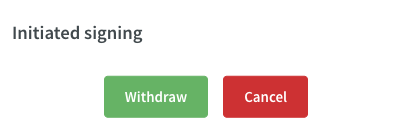
Ein Klick auf die Sanduhr öffnet ein Fenster, das den Status des Signaturprozesses anzeigt. Sie haben auch die Möglichkeit, die Signatur zurückzuziehen.
Sobald der Signaturprozess abgeschlossen ist, wird die Sanduhr durch ein grünes Häkchen gefolgt von einem PDF-Symbol ersetzt. Ein Klick auf das grüne Häkchen gibt Ihnen die Möglichkeit, einen neuen E-Signaturprozess zu starten, während ein Klick auf das PDF-Symbol die unterzeichnete Vereinbarung auf das Gerät herunterlädt, das Sie gerade verwenden.

Mobile punch flow settings
Diese Sektion bestimmt, wie Mitarbeiter mit der mobilen Stempelvorgang-Anwendung interagieren. Die Einstellungen hier beeinflussen direkt die Berechtigung für die Stempelvorgang-basierte Pausenberechnung.
Einstellung | Zweck |
Erlaubt Stempelvorgänge auf vergangenen Aufgaben | Ermöglicht es, einen Stempelvorgang auf eine bereits abgeschlossene Aufgabe durchzuführen. |
Stempelaufteilung auf Aufgaben | Teilt den Stempelvorgang basierend auf den geplanten Aufgaben während des Tages auf. |
Auswahl von Projekt/Kostenstelle erlauben | Ermöglicht dem Mitarbeiter, das zugehörige Projekt oder die Kostenstelle für einen mit einer Aufgabe verbundenen Stempelvorgang auszuwählen. |
"Keine Schicht" Pop-up anzeigen | Ermöglicht ein Pop-up, das anzeigt, dass keine Schicht vorhanden ist. |
Überstunden-/Abwesenheitstyp-Pop-up anzeigen | Bestimmt, ob der Mitarbeiter beim Stempeln ein Dialogfeld im Zusammenhang mit Überstunden oder Abwesenheitstyp erhält. |
Erlaubt das Ignorieren des Abwesenheitstyps | Ermöglicht dem Mitarbeiter, das Hinzufügen eines Abwesenheitsgrundes zu ignorieren/überspringen. |
Abwesenheitstyp-Kommentar anzeigen | Zeigt den Kommentar zum Abwesenheitstyp an. |
Abwesenheitstyp-Kommentar obligatorisch | Erfordert, dass Mitarbeiter einen Kommentar zum Abwesenheitstyp abgeben. |
⚠️ WARNUNG FÜR STEMPELBASIERTE PAUSENBERECHNUNG
Um die Berechtigung für die stempelbasierte Pausenberechnungsfunktion (Einstellung in den Kontoeinstellungen) sicherzustellen, dürfen die folgenden mobilen Einstellungen in der Vereinbarung des Mitarbeiters nicht aktiviert sein, da sie komplexe Stempelaufzeichnungen erzeugen, die in Phase 1 nicht unterstützt werden (Version 0226) Entwicklung:
- Erlauben Sie Stempelvorgänge auf vergangenen Aufgaben
- Stempelaufteilung auf Aufgaben
