Version 0226
 Updated
durch
Victor Jespersen
Updated
durch
Victor Jespersen
- Veröffentlichungsübersicht
- Wichtige Informationen
- Quinyx Web-App Version 0226
Veröffentlichungsdatum 17. Dezember 2025
Veröffentlichungsübersicht
Kurz und knapp - eine Übersicht der Updates 🚀 Quinyx web App Version 0226 Neue Funktionalität
Neue Funktionalität, die Konfigurationsupdates erfordert
Updates und Leistungsverbesserungen
Fehlerbehebungen
Employee Hub Version 0226 Neue Funktionalität
Updates und Leistungsverbesserungen
Fehlerbehebungen
SOAP API / Webservice-Updates
|
Wichtige Informationen
Änderung der schwedischen Kollektivvereinbarung
Wir sind uns der jüngsten Änderungen in der schwedischen Kollektivvereinbarung bewusst, die Auswirkungen auf die Planung und Einhaltung für einige unserer Kunden haben könnten. Unsere Teams untersuchen aktiv, wie wir diese Updates innerhalb von Quinyx adressieren können. Sobald wir einen bestätigten Aktionsplan haben, werden wir weitere Details mitteilen. Unser Ziel ist es, bis zum 1. April 2026 eine Lösung bereitzustellen. Da wir jedoch die technische Machbarkeit einer Lösung prüfen, kann sich der Zeitplan ändern - aber wir werden alles tun, um vor dem Datum der Vereinbarungsänderung zu liefern.
Quinyx Web-App Version 0226
Veröffentlichungsdatum 17. Dezember 2025
Neue Funktionalität
Stempelvorgang-basierte Pausenberechnung (Phase 1)
Wir führen eine neue Berechnungsmethode ein, die es Managern ermöglicht, Pausenabzugsregeln direkt auf Stempelvorgänge anzuwenden, um sicherzustellen, dass die korrekte Pausenzeit basierend auf der tatsächlichen Dauer des Stempelvorgangs/der Arbeitszeit abgezogen wird.
Diese Funktion ist darauf ausgelegt, Ihnen mehr Kontrolle über die erfassten Arbeitsstunden und Gehaltsauswirkungen zu geben, wenn Mitarbeiter Zeitstempelmethoden verwenden.
Wie die Berechnung funktioniert
Bisher basierten Pausenabzüge hauptsächlich auf der geplanten Schichtlänge. Für berechtigte Stempelvorgänge wird das System bestehende Schichtpausenberechnungsregeln auf die Gesamtdauer des erfassten Stempelvorgangs anwenden.
Berechtigungskriterien
Um in dieser Anfangsphase Genauigkeit zu gewährleisten, wird die neue Berechnung nur auf Stempelvorgänge angewendet, die alle folgenden Kriterien erfüllen:
Kriterium | Beschreibung |
Stempelvorgangstyp | Muss ein einzelner, geschlossener Stempelvorgang sein (ein einzelner "Stempeln ein" und "Stempeln aus" Datensatz). |
Schichtverbindung | Der Stempelvorgang muss mit einer Schicht in der Zeitplanansicht verbunden sein. |
Vereinbarungstyp | Die Vereinbarung des Mitarbeiters muss die Zeitberichterstattungsmethoden "Abweichungsberichterstattung" verwenden „Stempelvorgang ein/aus ohne Pausen“. |
Stempelvorgang-Einstellungen | Die Vereinbarung des Mitarbeiters darf 'keine der folgenden Einstellungen aktiviert haben:'
|
Hierarchie der Pausenregeln
Das System bestimmt, welche Pausenberechnungsregeln anzuwenden sind, basierend auf der folgenden Hierarchie, beginnend mit der spezifischsten Regel und fortschreitend zur allgemeinsten
- Mitarbeitervereinbarung
- Vereinbarungsvorlagen
- Gruppeneinstellungen (Einheitseinstellungen)
- Kontoeinstellungen
Manager-Workflow: Anwendung von Pausenregeln
"Als Manager können Sie die Pausenberechnung für eine Gruppe berechtigter Stempelvorgänge direkt aus der Zeitplanansicht initiieren."
Schritt 1: Berechnungsschalter aktivieren
'Bevor Sie die Massenaktion verwenden können, muss ein Systemadministrator die globale Einstellung aktivieren:'
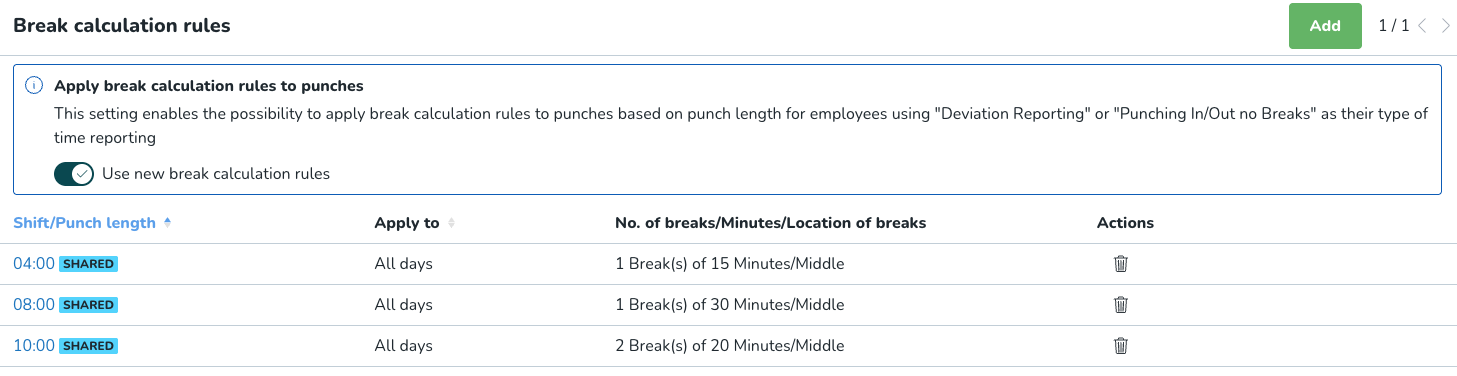
- Wechseln Sie zu den Kontoeinstellungen → Pauseneinstellungen.
- Schalten Sie die Schaltfläche auf "Pausenregeln basierend auf tatsächlich gearbeiteter Zeit anwenden" (Aktiviert).
Schritt 2: Verwenden Sie die Massenaktionsschaltfläche
Sobald aktiviert, können Sie die Regeln in der Zeitplanansicht anwenden:
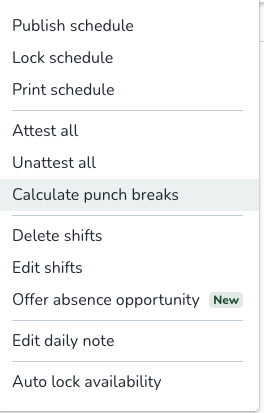
- Navigieren Sie zur Zeitplanansicht.
- Wenden Sie alle notwendigen Filter an (z.B. Datumsbereich, spezifische Mitarbeiter).
- Klicken Sie auf die "Pausenregeln anwenden" Massenaktionsschaltfläche.
Diese Aktion löst die Berechnung nur für die Stempelvorgänge aus, die derzeit in Ihrer Zeitplanansicht sichtbar sind. Alle herausgefilterten Stempelvorgänge werden nicht berücksichtigt.
Identifizierung betroffener Stempelvorgänge
Um Ihnen die Überwachung und Korrektur von Stempelvorgängen, die von dieser neuen Berechnung betroffen sind, zu erleichtern, haben wir eine neue Systemwarnung eingeführt.
Aktivierung der Warnung
Ein Administrator sollte diese Warnung in den Kontoeinstellungen aktivieren:
- Navigieren Sie zu Kontoeinstellungen → Vereinbarungen → Warnungen.
- Aktivieren Sie das Warnflag "Pausenzeit basiert auf Stempellänge".

Filtern von Stempelvorgängen
Sobald die Warnung aktiviert ist, können Sie die Filter der Zeitplanansicht verwenden, um schnell alle Stempelvorgänge zu identifizieren, bei denen die Pausenzeit mit dieser neuen stempelbasierten Logik berechnet wurde. Dies ermöglicht es Ihnen, die korrigierten Arbeitsstunden zu überprüfen und sicherzustellen, dass das Gehaltsergebnis korrekt ist.
Verbesserte Vereinbarungsgruppierung über Zeitplanperioden hinweg
Wir führen eine neue Anzeigeoption ein, die Planungsmanagern eine bessere Sichtbarkeit und Kontrolle bietet, wenn sie mit langen Zeitplanperioden und mehreren Mitarbeitervereinbarungen arbeiten.
Ein neues Kontrollkästchen — Alle Vereinbarungen der Zeitplanperiode anzeigen — ermöglicht es Ihnen, Mitarbeitervereinbarungen intuitiver anzuzeigen und zu gruppieren, was Ihnen hilft, flexibel über arbeitsreiche und ruhige Perioden hinweg zu planen, während Sie dennoch die Gesamtvertragsstunden im Auge behalten.
Um darauf zuzugreifen: Alle Vereinbarungen der Zeitplanperiode anzeigen:
- Öffnen Sie Anzeigeoptionen von der Zeitplanseite
- Wählen Sie die Mitarbeiter-Ansicht
- Für Mitarbeitermetriken wählen Sie, ob Sie gearbeitete, geplante oder erwartete Stunden mit nominalen Stunden vergleichen möchten
- Setzen Sie den Berechnungszeitraum auf Zeitplanperiode
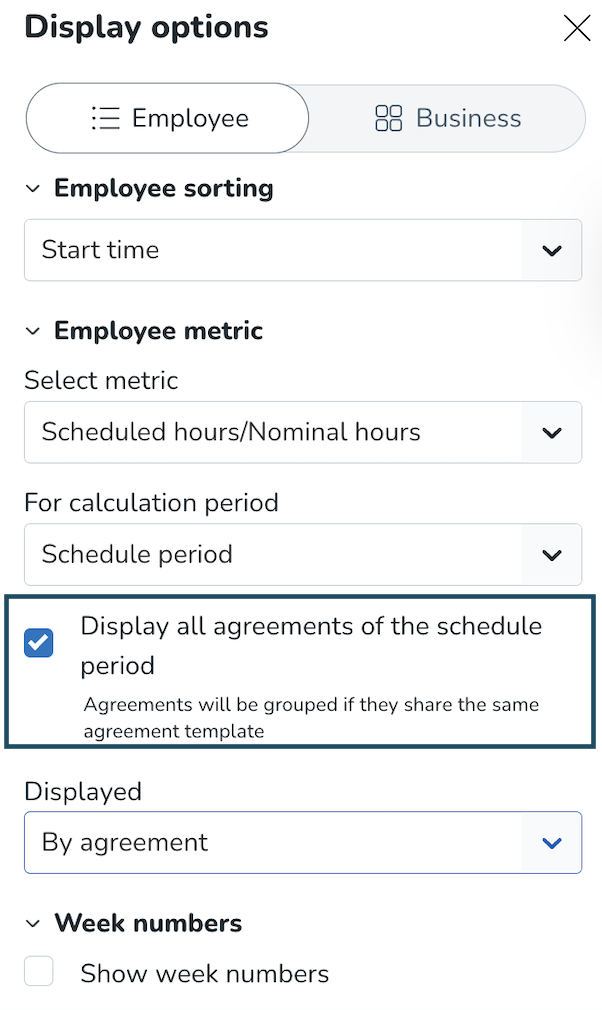
Wenn das Kontrollkästchen aktiviert ist, werden alle Vereinbarungen der Zeitplanperiode angezeigt, unabhängig von der ausgewählten Periode, unter Verwendung der folgenden Regeln:
Vereinbarungen werden angezeigt, wenn sie:
- Zur aktuellen Zeitplanperiode gehören (die ausgewählte Periode überlappen)
- Sich die gleiche Vereinbarungsvorlage teilen
- Sind parallel oder aufeinanderfolgend, ohne Lücke in den Tagen dazwischen
Wenn Sie die Mitarbeiterkennzahlen pro Vereinbarung anzeigen lassen, sehen Sie nun:
- Alle Vereinbarungen, die die oben genannten Kriterien erfüllen
- Andere relevante Vereinbarungen aus dem ausgewählten Zeitraum, die nicht gruppiert werden können
- Die folgenden Details sind im Tooltip: Aktuelle Woche im Zeitplanzeitraum, Einheitsname, Vereinbarungsname, geplante, gearbeitete oder erwartete Stunden im Vergleich zu Nominalstunden.
Wenn Sie Gesamtsummen Mitarbeiterkennzahlen anzeigen lassen, sehen Sie nun:
- Zusammengefasste Informationen für alle Vereinbarungen, die gemäß den oben genannten Kriterien gruppiert werden können (Vereinbarungen, die: zum Zeitplanzeitraum gehören, der sich mit dem ausgewählten Zeitraum überschneidet, dieselbe Vereinbarungsvorlage teilen, parallel oder aufeinanderfolgend sind, sodass ein Mitarbeiter keine Lücke dazwischen hat)
- Zusätzliche Informationen für jede andere Vereinbarung, die außerhalb der Gruppe liegt.
Beispiele:
Wenn es 2 Vereinbarungen gibt, die nicht gemäß den oben beschriebenen Regeln gruppiert werden können, werden die in "Gesamtsummen" angezeigten Informationen dieselben sein wie die Informationen in "pro Vereinbarung". Wenn es 3 Vereinbarungen gibt und 2 davon gruppiert werden können, dann werden diese 2 summiert und die 3. wie in "Pro Vereinbarung" dargestellt. Wenn es 4 Vereinbarungen gibt, von denen 2 gruppiert werden können und die anderen 2 nicht, dann fassen wir sie in 2 Gruppen zusammen. - Die folgenden Details sind im Tooltip enthalten: Aktuelle Woche im Zeitplanzeitraum, Einheitsname, bis zu 2 Vereinbarungsnamen (mit einem Indikator, wenn mehr vorhanden sind), geplante, gearbeitete oder erwartete Stunden im Vergleich zu Nominalstunden.
Neue Funktionalität, die Konfigurationsupdates erfordert
Derzeit keine.
Updates und Leistungsverbesserungen
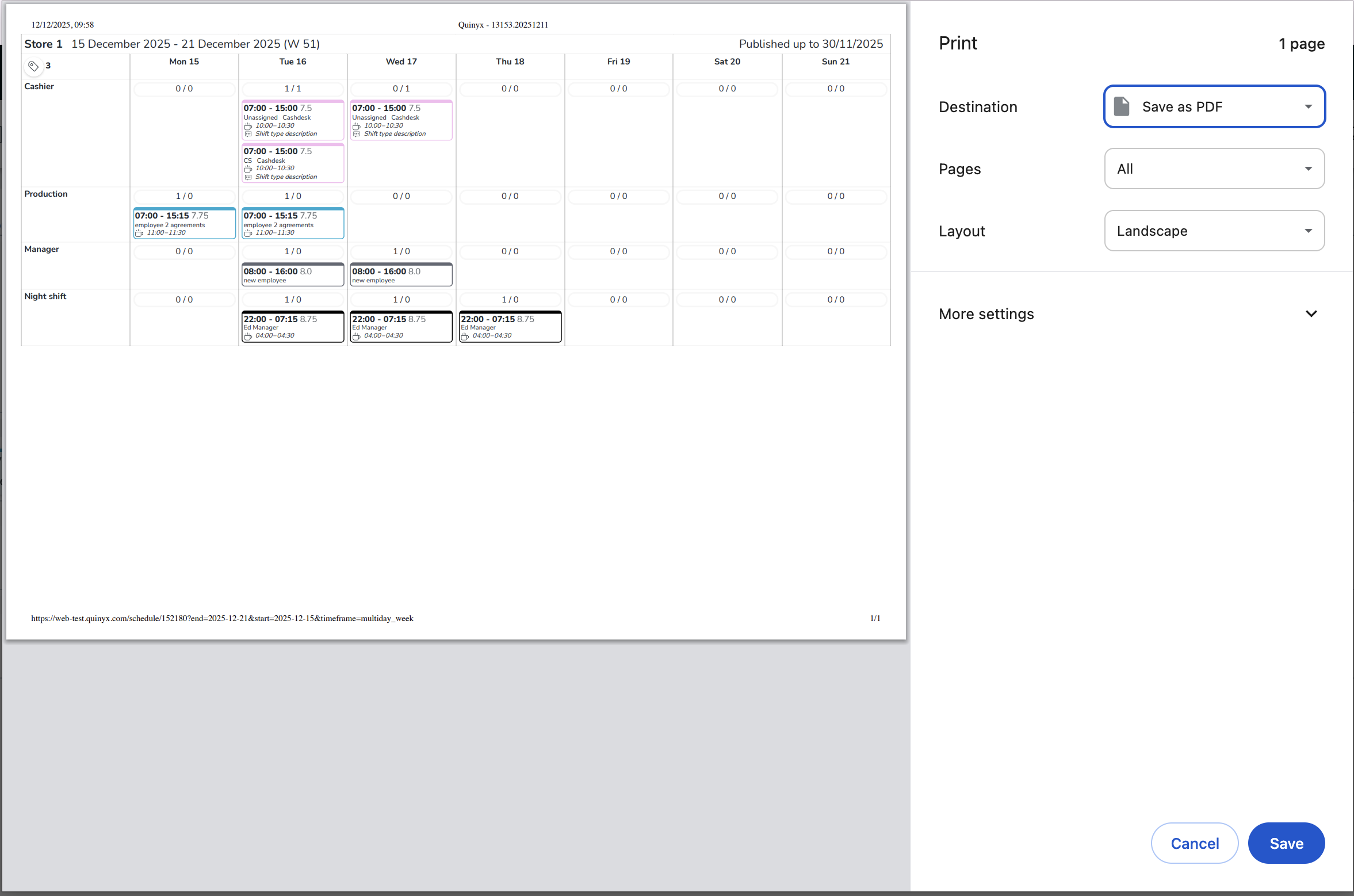
Zeitplan drucken ist jetzt in der Betriebs-Ansicht verfügbar
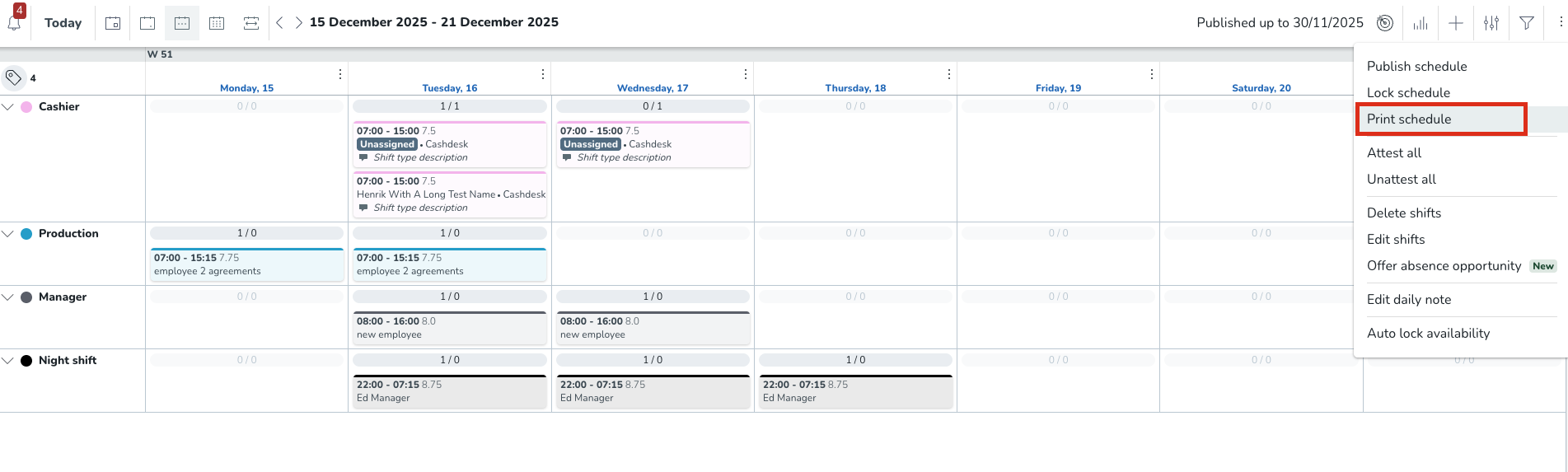
Sie können jetzt Ihren Zeitplan direkt aus der Betriebs-Ansicht drucken, was es einfach macht, schichtbasierte Planungen mit Ihrem größeren Team zu teilen.
Was ist neu?
Die Druckfunktionalität, die Sie aus der mitarbeiterbasierten Zeitplanansicht kennen, ist jetzt in der Betriebs-Ansicht verfügbar. Wenn Sie aus dieser Ansicht drucken, spiegelt die Ausgabe das Layout der Betriebs-Ansicht wider, wobei Schichttypen oder Sektionen auf der linken Seite angezeigt werden, anstatt einzelner Mitarbeiter.
Warum ist das wichtig?
Viele Teams müssen Zeitplaninformationen mit Kollegen teilen, die keinen direkten Systemzugang haben. Egal, ob Sie den wöchentlichen Zeitplan in einem Pausenraum aushängen, an einem Empfangstresen teilen oder eine Kopie im Büro für eine schnelle Referenz aufbewahren, die gedruckte Betriebs-Ansicht bietet Ihnen eine klare, schichtfokussierte Übersicht, die für jeden auf einen Blick leicht lesbar ist.
Wie benutzt man es?
Öffnen Sie Ihren Zeitplan in der Betriebs-Ansicht und wählen Sie die Druckoption. Das gedruckte Ergebnis wird dem entsprechen, was Sie auf dem Bildschirm sehen und Ihre aktuellen Ansichtseinstellungen beibehalten.
Bessere Exporte und Filterbedingungen für Advanced Analytics
Mit dieser Version haben wir einige der Basisfunktionen der neuen und verbesserten Advanced Analytics erweitert.
- Neue Exportformate: Jetzt können Sie Berichte herunterladen oder spezifische Einblicke je nach Datentyp über PDF, PNG, CSV oder XLSX exportieren.
- Bessere Sortierung und Filterung: Für tabellarische Berichte haben wir die Sortierung behoben und zusätzliche Filterkontrollen hinzugefügt, sodass Sie Bedingungen festlegen können, um Ihre Ergebnisse in tabellarischen Berichten zu verbessern.

Fehlerbehebungen
- Ein Problem wurde behoben, bei dem das Überlappen einer Schicht mit einer Abwesenheit zu falschen Hard-Stop-Benachrichtigungen führte.
Neue HelpDocs-Inhalte
- Vereinbarungsvorlagen - Unsoziale und Überstundenzeiten
- So passen Sie Ihre Anzeigeeinstellungen für Zeit und Datum an.
- Verständnis der Vuosivapaa-Anhäufung und -Verbrauch
- Verständnis von X- und V-Tagen im finnischen Gastgewerberecht
- Verstehen und Anwenden von Pausenberechnungsregeln
Employee Hub Web-App Version 0226
Veröffentlichungsdatum 17. Dezember 2025
Neue Funktionalität
Derzeit keine.
Neue Funktionalität, die Konfigurationsupdates erfordert
Derzeit keine.
Updates und Leistungsverbesserungen
Derzeit keine.
Fehlerbehebungen
Derzeit keine.
Neue HelpDocs-Inhalte
Derzeit keine.
SOAP API / Webservice-Updates
Tag Categories API-Update: Verschiebung der Außerkraftsetzung
Wir stellen ein Update bezüglich des Zeitplans für die Außerkraftsetzung des nicht paginierten Tag Categories API-Endpunkts bereit.
Die Änderung
Das geplante Außerkraftsetzungsdatum für den alten API-Endpunkt, GET /categories/{categoryExternalId}/tags wurde verschoben.
Detail | Original | Aktualisiert |
Altes Außerkraftsetzungsdatum | 10. Dezember 2025 (Release 0226) |
|
Neues Außerkraftsetzungsdatum |
| 4. Februar 2026 (Release 0229) |
Warum die Änderung?
Diese Verlängerung der Dual-Run-Periode wird implementiert, um unseren Kunden zusätzliche Zeit zu geben, ihre Integrationen erfolgreich auf die neue, leistungsfähige und paginierte API (GET /v2/categories/{categoryExternalId}/tagszu migrieren.
Wir bleiben engagiert, einen reibungslosen Übergang zum neuen Endpunkt zu unterstützen, der kritische Leistungsprobleme (wie 504 Gateway Timeouts und OutOfMemoryError) löst, die von Kunden mit großen Datensätzen beim alten Endpunkt erlebt wurden.
Handlung erforderlich (für Benutzer, die noch die alte API verwenden)
Kunden, die die alte API nutzen, wird dringend empfohlen, ihre Migration zur paginierten API so schnell wie möglich abzuschließen.
- Alter Endpunkt (Keine Paginierung, wird veraltet):
GET /categories/{categoryExternalId}/tags - Neuer Endpunkt (Mit Paginierung, erforderlich für zukünftige Stabilität):
GET /v2/categories/{categoryExternalId}/tags
Die Veraltungswarnung wird in unserer offiziellen Swagger-Dokumentation aktualisiert, um das neue Datum, den 4. Februar 2026, widerzuspiegeln.
Bitte stellen Sie sicher, dass Sie diese Informationen an die für Integrationen zuständige Partei in Ihrem Unternehmen weiterleiten.
