Avancerade inställningar i anställningsavtal
 Uppdaterad
av
Victor Jespersen
Uppdaterad
av
Victor Jespersen
- Kategorier för avancerade inställningar
Kategorier för avancerade inställningar
Denna sektion ger administratörer detaljerad kontroll över anställdas avtal, definierar långsiktiga arbetskvoter, efterlevnadsregler, schemabegränsningar och finansiella justeringar. Använd dessa avancerade inställningar för att säkerställa att avtalet överensstämmer med arbetslagar och organisationspolicy. Viktigt är att denna sektion beskriver vilka mobila stämplingsinställningar som måste inaktiveras för att säkerställa att anställdas stämplingar är berättigade till funktionen för stämplingsbaserad rastberäkning. Gå till Personer > (anställd) > Avtal > Kategorier för avancerade inställningar.
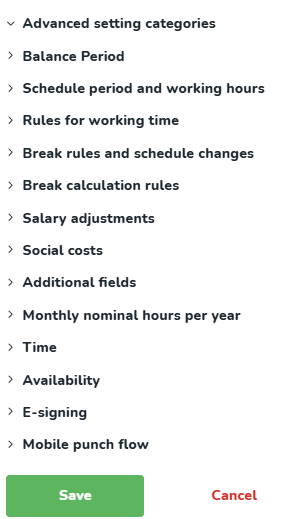
Avstämningsperiod
Avstämningsperioden gör det möjligt att spåra en anställds schemalagda och arbetade timmar i förhållande till en långsiktig arbetskvot (t.ex. 2080 årliga timmar). Arbetskvoten kan definieras över antingen ett specifikt antal månader eller dagar, med ett angivet startdatum.
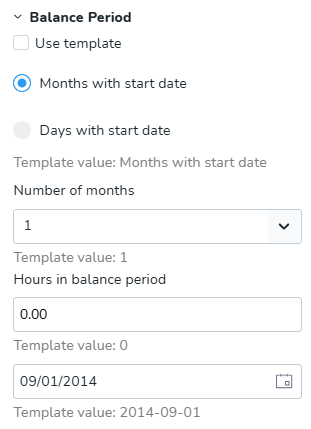
Schemaperiod och arbetstid
Denna avdelning etablerar ramen för standardarbetstid och beräknar nominella timmar.
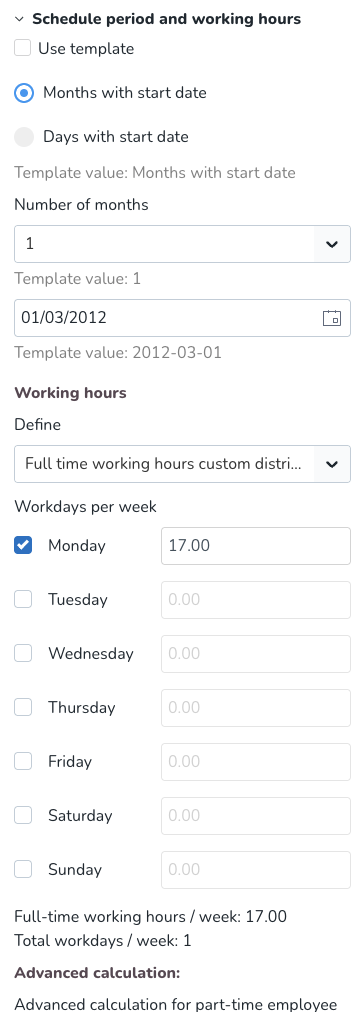
- Schemaperiod: Ställ in genom att välja om det ska baseras på ett antal månader eller dagar och startdatumet för perioden.
- Arbetstimmar: Definiera de önskade heltidsarbetstimmarna i perioden, antalet dagar i perioden och antalet arbetsdagar per vecka. (Exempel: 40 arbetstimmar på 5 arbetsdagar = 8 nominella timmar per dag)
- Justera för ledigheter: Markera denna ruta för att minska nominella timmar för ledigheter.
Regler för arbetstid (efterlevnad)
Dessa regler används under schemaläggning, och Quinyx kommer att generera varningar om de bryts.
Inställning | Syfte och Kontext |
Använd mall / Använd standardtidsregel | Tillåter dig att ärva alla tidsregelinställningar utan manuell konfiguration. |
Max timmar per dag/vecka | Det maximala antalet timmar en anställd får schemaläggas per dag/vecka innan en varning utfärdas. |
Min vila (Daglig Vila) | Den minsta dagliga viloperioden som krävs (t.ex. 11 timmar). Checkrutan till höger avgör om viloperioden måste falla inom en 24-timmarsperiod (okryssad) eller kan sträcka sig bortom den (ikryssad). |
Minimivila/vecka | Antalet timmar av sammanhängande veckovila som anställda ska ha (t.ex. 35 timmar). |
Kontrollera minimivila/vecka under en sammanhängande 7-dagarsperiod | Om markerad, övervakas veckovilan löpande. |
Max dagar / Fria dagar | Max dagar är det maximala antalet sammanhängande dagar en anställd kan schemaläggas. Fridagar är det minsta antalet sammanhängande lediga dagar som krävs efter att ha arbetat den maximala perioden. |
Schemalägg helgdagar | Om inte markerad, utfärdar Quinyx en varning om du försöker schemalägga anställda på dagar markerade som helgdagar. |
Tillåt åsidosättning vid överlappande skift | Om markerad, kan du fortsätta schemalägga en anställd trots en varning om att skifttiderna överlappar. |
Övertid åsidosätter Obekväm arbetstid | Om markerad, har ersättning för övertid företräde framför ersättning för arbete under obekväm arbetstid. |
Avancerade tidsregler (t.ex. Danmark) | Om markerad, genererar Quinyx varningar om specifika tidsregler inte uppfylls (t.ex. Max 96 schemalagda timmar varannan vecka). |
Regler för raster och schemaändringar
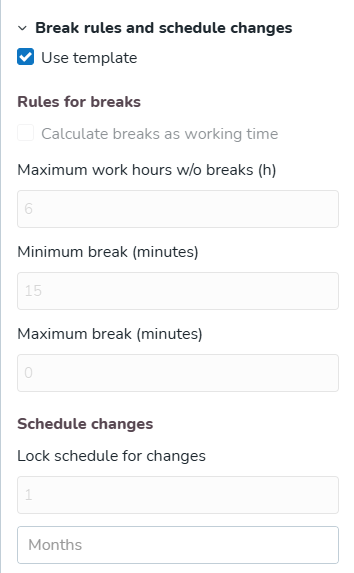
Regler för raster
Inställning | Syfte |
Beräkna raster som arbetstid | Växlar om raster ska beräknas som arbetad tid eller inte. |
Maximalt antal arbetstimmar utan raster | Ställer in det maximala antalet timmar anställda kan arbeta innan en rast krävs. |
Minsta/maximala rast (minuter) | Ställer in den minsta och maximala acceptabla rastlängden. |
Schemaändringar
- Schemaändringar: Tillåter låsning av schemaändringar X dagar/månader/veckor i förväg. Quinyx genererar en varning om en ändring görs med mindre varsel än det definierade värdet.
Regler för rastberäkning
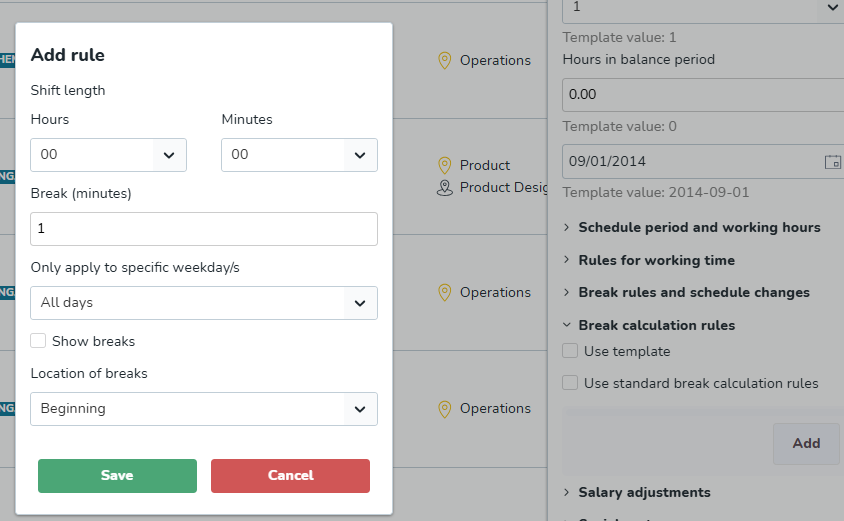
I sektionen Regler för rastberäkning kan chefer ställa in specifika regler för rastberäkning för en specifik person. Detta innebär att olika personer inom en organisation kan ha olika regler för rastberäkning. Du kan använda en mall eller ställa in värden själv.
Lönejusteringar
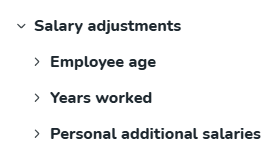
I sektionen Lönejusteringar har du möjlighet att ställa in lönejusteringar baserat på följande kriterier:
- Anställds ålder: Ställ in den anställdas ålder. Du kan använda en mall eller starta en punkt för beräkning själv baserat på samma kalendermånad, en exakt kalenderdag eller nästa kalendermånad.
- Antal år arbetat: Ange antalet år arbetat. Du kan använda en mall eller starta en beräkning själv baserat på samma kalendermånad, exakt kalenderdag, nästa kalendermånad, samma kalendermånad - branschens startdatum, exakt kalenderdag - branschens startdatum, eller nästa kalendermånad - branschens startdatum.
- Personliga tilläggslöner: Ange ett från-datum och beloppet för löneökningen som den anställda ska få.
När du vill lägga till en ny regel för lönejusteringar baserat på ålder och antal år arbetat, börjar du med att välja en startpunkt för beräkningen (samma månad, exakt datum eller nästa kalendermånad) och klickar sedan på Lägg till. När du lägger till en lönejustering har du också möjlighet att ange ett negativt värde för att göra ett avdrag, t.ex. genom att skriva -5 för att minska grundlönen med 5 euro. Om inget tecken placeras före värdet räknas det som en ökning. Om betalningen ska justeras baserat på ålder, till exempel, anger du en grundlön i Lön sektionen längre upp i Avtal-fliken och scrolla sedan ner till sektionen Lönejusteringar för att justera den. Lägg inte till den faktiska lönen under Lönejusteringar-fliken, lägg bara till den faktiska justeringen:
Sociala kostnader
Quinyx kan ta hänsyn till sociala kostnader för att öka noggrannheten i beräknade personalkostnader. Både sociala och ledighetskostnader kan definieras, och dessa kan variera beroende på personens ålder. Av denna anledning är det viktigt att specificera rätt födelsedatum för alla personer i organisationen. Sociala och ledighetskostnader läggs till som en procentandel av personens standardkostnader. Om dessa tilläggskostnader saknas i den anställdes individuella avtal, kommer de att tas från avtalsmallen. Om de också saknas där, kommer de att tas från enhetens inställningar.
Det är möjligt att välja en period där den anställdes grundlön (månadslön/timlön) inte ska inkluderas i personalkostnadssammanställningarna under Schema och Tid.
Du kan använda en mall eller lägga till en annan kostnad själv.
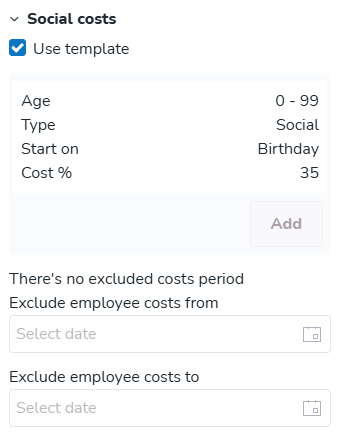
Lägg till kostnad: Lägger till en till regel för att konfigurera inställningarna för sociala kostnader.
Typ: Välj typen av kostnad.
Från ålder: Åldern på den anställda för att kostnaden ska börja.
Till ålder: Åldern på den anställda för att kostnaden ska sluta.
Starta på: Välj när du vill att kostnaden ska börja.
Kostnad %: Välj procentandelen mellan 1% och 100%.
Extrafält
Sektionen Extrafält består av fem standardtextfält. Du kan lägga till både siffror och text i extrafälten. Informationen kommer att inkluderas med avtalstransaktioner via integrationer.
Månatliga nominella timmar per år
Detta avsnitt används om din organisation har olika nominella arbetstimmar per månad beroende på säsong, operativa behov eller kollektivavtal.
Tid
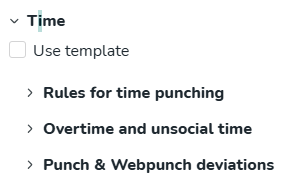
I sektionen Tid kan du ställa in olika regler relaterade till stämpling och tidsrapportering. Sektionen är indelat i tre undersektioner: Regler för tidsstämpling, Övertid och obekväm arbetstid, och Stämpling & Webpunch-avvikelser.
Regler för tidsstämpling
Denna rullgardinsmeny låter dig välja mellan de fyra olika sätten att rapportera tid i Quinyx:
- Stämpling in/ut och raster: Detta innebär att du inte bara måste stämpla in och ut utan också stämpla in och ut vid rasttider.
- In/utstämpling men inga raster: Detta innebär att du endast stämplar in och ut. Eventuella schemalagda raster i deras skift dras automatiskt av från den arbetade tiden. Att tillåta personer att stämpla in och ut i Quinyx ger ett enkelt, automatiserat sätt att hantera flextid och kompensationsledighet när den stämplade tiden är kortare eller längre än det schemalagda skiftet.
- Avvikelserapportering: Detta innebär att personer med denna rapporteringsmetod inte behöver stämpla in eller ut. Quinyx följer den anställdas schema och genererar automatiskt stämplingstider som matchar de schemalagda skiftens start- och sluttider. Eventuella avvikelser måste rapporteras, såsom ledighet, övertid eller andra extra timmar utöver det normala. Avvikelserapporteringsfunktionen kan med fördel användas om det inte är nödvändigt att spara den arbetade tiden på minutnivå, till exempel på kontor eller i verksamheter där stämpling in och ut är mer praktiskt utmanande, som när en anställd arbetar ute på fältet.
- In/utstämpling utan schema: Detta innebär att en anställd kan stämpla in och ut utan skift på schemat.
- Automatisk attest för frånvaro: Om detta är markerat, kommer alla godkända ledighetsperioder att godkännas samtidigt och inkluderas i lönepostfilen. Om du markerar rutan behöver du inte godkänna ledigheten.
- Automatisk stämpling ut efter (h): Denna funktion är användbar för att säkerställa att ingen förblir stämplad in av misstag i Quinyx. Genom att ställa in detta alternativ till 12 timmar, kommer alla som har glömt att stämpla ut automatiskt att stämplas ut 12 timmar från stämpling-in-tiden.
- Dygnsbryt: Detta fält styr rasten för beräkningen av nominella arbetstimmar, övertid och tilläggstimmar över en period.
- Ignorera frånvaroorsak i Webpunch: Detta bör markeras om den anställde kan kringgå skapandet av ledighet i Webpunch när de stämplar in sent eller stämplar ut tidigt. Detta kan vara användbart vid flextid.
- Tillåt stämpling på uppgifter: Markera denna ruta om den anställde ska stämpla tid på uppgifter planerade för skiftet. Detta kommer att visa en ytterligare dialog i Webpunch som gör det möjligt för den anställde att välja den uppgift de vill stämpla in/ut på.
- Dela skiftets befintliga stämpling vid tillägg av uppgift: När en uppgift läggs till i ett skift i det förflutna som har en stämpling och uppgiften helt överlappar med en och samma stämpling, kommer stämplingen automatiskt att delas enligt den just tillagda uppgiften. Denna delning kommer också att ske för öppna stämplingar men endast när stämplingen av skiftet sker, inklusive öppna stämplingar som har blivit automatiskt utstämplade.
- Lönefil: Ange korrekt lönefil.
Övertid och obekväm arbetstid
Den andra undersektionen i Tid är Övertid och obekväm arbetstid. Den innehåller tre delar, Övertid, Övertidsmetoder, och Obekväm arbetstid. Följande funktioner är tillgängliga:
- Flexibel tid/Tidbank: Om denna ruta är ikryssad kommer ingen övertid att beräknas.
- Övertid/Mertidbank: Om övertid och mertid ska genereras, välj om standardläget är att de ska betalas ut eller sparas som ledig tid i utbyte.
- Tillåt användare att ignorera övertid i Webpunch: Denna ruta bör vara ikryssad om den anställde ska kunna ignorera övertid i Webpunch för att undvika att generera övertid. Stämplingstiden avrundas då till början/slutet av skiftet.
- Övertidsmetoder: Du kan välja Tid överstigande schema per dag, Tid överstigande nominella timmar i en schemaperiod, Arbetade timmar per vecka, Mertid, Minustid, Mertid/vecka.
- Obekväm arbetstid: Om obekväm arbetstid ska genereras, välj om standardläget är att de ska betalas ut eller sparas som ledig tid i utbyte.
- Sen schemaändring: Markera denna kryssruta om obekväm arbetstid-ersättning är betalbar vid sena schemaändringar.
- Typ av obekväm arbetstid: Ange typen av obekväm arbetstid som ska gälla när en sen schemaändring görs, förutsatt att ovan nämnda kryssruta är markerad.
Stämpling & Webpunch-avvikelser
Den tredje undersektionen i Tid är Stämpling & Webpunch-avvikelser. Den innehåller två delar, Stämplingsavvikelser, och Webpunch-avvikelser. Precis som i underavdelningarna Tidsregler och Övertid och obekväm arbetstid, används Använd mall-funktionen flitigt i Stämpling & Webpunch-avvikelser. En av de stora fördelarna med Quinyx är att med optimal bemanning och korrekt användning av Quinyx, har du ofta möjlighet att hålla kontroll över löneposter. En användbar funktion är möjligheten att ställa in avvikelseregler.
- Avrunda raster: Denna funktionalitet aktiveras med tidrapporteringsmetoden Stämplingstider och raster. Du kan också själv markera rutan Avrunda raster. Följande händer när denna ruta är markerad:
- Stämplad rast är kortare än schemalagd rast: Quinyx kommer att öka den stämplade rasttiden till den schemalagda rasttiden.Själva stämplingen kommer inte att ändras när rasten avrundas. Endast löneutfallet kommer att ändras.
- Stämplad rast är längre än schemalagd rast: Om den stämplade rasten är längre än den schemalagda rasten, kommer de stämplade tiderna att förbli oförändrade. Om flera raster stämplas under dagen, men endast en är schemalagd, läggs alla raster ihop och avrundningen baseras på den totala rasttiden.
- Stämplad rast är kortare än schemalagd rast: Quinyx kommer att öka den stämplade rasttiden till den schemalagda rasttiden.
- Lägg till: Du kan konfigurera en ny avvikelseregel. Konfigurationsalternativen är följande:
- Maximal skillnad: Detta innebär att personen kan vara något sen eller gå lite tidigare men ändå få betalt för hela skiftet.
- Till exempel: En anställd är schemalagd att arbeta mellan 09:00 och 18:00. Om den anställde stämplar in kl. 09:07 och ut kl. 17:52. Maximal skillnad-funktionen i vårt exempel har ett avvikelsevärde inställt på 10 minuter i förhållande till skiftets start och slut. Detta innebär att personen har möjlighet att stämpla in upp till 10 minuter sent och stämpla ut upp till 10 minuter tidigt, med en lön beräknad från skiftets starttid till skiftets sluttid.
- Avrundning till skiftstart/slut: Du kan avrunda tiden så att om en person stämplar in några minuter tidigt och ut några minuter sent, kommer den anställda endast att få betalt för de schemalagda tiderna.
- Till exempel: En anställd är schemalagd att arbeta mellan 09:00 och 18:00. Den anställda stämplar in klockan 08:46 och ut klockan 18:09. Om avrundningsfunktionen inte är aktiverad, kommer arbetstiden att beräknas från 08:46 till 18:09. Om den anställda också får betalt per timme, innebär detta att du kan betala en timlön för 23 minuter (14 + 9 minuter = 23 minuter) mer än det schemalagda skiftet. Genom att använda avrundningsfunktionen kan Quinyx automatiskt ta bort dessa extra minuter, baserat på en tidsram som du själv definierar. En regel om 15 minuter i samband med stämpling in och samma mängd vid stämpling ut innebär att Quinyx automatiskt avrundar de stämplade tiderna till start- och sluttiderna för skiftet, så länge personen stämplar in eller ut inom den definierade tidsramen på 15 minuter. I fallet ovan kommer personens arbetstid att beräknas mellan 09:00 och 18:00, exakt som schemalagt.
- Runda till tidsintervall: Denna avrundningsmetod gör det möjligt för Quinyx att avrunda stämplingstider vid olika tidsintervall. Stämplingar avrundas till ett specifikt tidsintervall. Det är möjligt att avrunda uppåt, nedåt eller till närmaste intervall. Det är också möjligt att specificera om intervallavrundning ska tillämpas utanför, inom eller både utanför och inom tiderna för skiftet.
- Exempel: 20-minutersintervall tillämpas. Om personen har ett skift som börjar kl. 09:00 men stämplar in 30 minuter tidigt, kommer tiden att avrundas till 08:40. Om avrundningsmetoden är Nedåt, kommer stämplingstiden att avrundas till 08:20. Om avrundningsmetoden är Närmaste, kommer tiden att avrundas till 08:40 eftersom den alltid avrundas uppåt om stämplingen är inom det definierade intervallet. Observera att samma logik tillämpas om du har valt Inuti skiftförhållande. Den enda skillnaden är att avrundningsreglerna tillämpas inom skiftet. Om både tidsintervallregler och avrundnings- eller maxavvikelseregler tillämpas, kommer avrundningsregler alltid att ha företräde framför tidsintervallregler. Som exempel, låt oss säga att vi har tillämpat både tidsintervallregler och avrundningsregler med följande inställningar: Tidsintervall på 6 minuter, stämpling in, avrundningsmetod upp och utanför skiftet med avrundning på 30 minuter. Om en person till exempel har ett skift som börjar kl. 09:00 och stämplar in kl. 08:32, kommer stämplingen att avrundas till 08:38 i enlighet med de nya tidsintervallreglerna. Men om personen stämplar in kl. 08:44 kommer avrundningsregeln att tillämpas, vilket innebär att tiden avrundas till 09:00.
- Indikator: Du kan ställa in en färg för en indikator för att snabbt se när schemat och tillhörande stämplingar in och ut skiljer sig med mer än ett angivet antal minuter. Du kan välja före skiftet börjar, efter skiftet börjar, eller både före och efter skiftet börjar.
- Maximal skillnad: Detta innebär att personen kan vara något sen eller gå lite tidigare men ändå få betalt för hela skiftet.
- Skapa en godkänd ledighet: Denna inställning avgör om en godkänd ledighetsansökan kommer att skapas när en stämpling avviker från tiden för det anslutna skiftet. Skapande av godkänd ledighet är standardinställningen, men möjligheten att skapa en frånvaroansökan som behöver godkännas av en chef finns också.
Tillgänglighet
I sektionen Tillgänglighet kan du konfigurera att anställda är tillgängliga för schemaläggning varje vecka, 7 dagar i veckan. På individuell nivå kan du sedan specificera tillgänglighet mer precist, vilket är bra om du till exempel har minderåriga som enligt lag inte får arbeta på natten, eller om du har en anställd som bara är tillgänglig för arbete vissa dagar i veckan.
E-signering
E-signering är en tilläggstjänst. Anställningsavtal kan skapas, signeras och distribueras digitalt via Quinyx.
Lägg till: Klicka på denna knapp för att lägga till personer i e-signeringsprocessen om fler anställda ska läggas till i signeringsprocessen än vad som anges i avtalsmallen. Du behöver avmarkera checkrutan Använd mall för att knappen Lägg till ska bli klickbar.
Bekräfta att avtalet redan är giltigt: Att kryssa i denna ruta sätter avtalet som giltigt. Detta tar bort möjligheten för dig att starta e-signeringsprocessen.
I panelen som visas, kryssa i kryssrutan Signatory om personen du lägger till är en faktisk undertecknare av avtalet. För anställda som bara ska se avtalet, lägg till dem men lämna kryssrutan okryssad.
Efter att ha lagt till de anställda du valt, klicka på Spara längst ner i sidopanelen. Uppdatera sidan Personer som du för närvarande är på. Du bör se en stjärna i kolumnen Avtal på denna sida för den aktuella anställda:
Klicka på stjärnan. Du kan initiera signeringsprocessen enligt specifikationerna.
Om du uppdaterar sidan Personer kommer du att märka att stjärnan bredvid personen du har initierat signeringsprocessen för har ersatts av ett timglas. Denna symbol indikerar att signeringsprocessen är initierad:

Genom att klicka på timglaset visas en panel som visar statusen för signeringsprocessen. Du har också möjlighet att dra tillbaka signeringen.
När signeringsprocessen är klar kommer timglaset att ersättas av en grön bock följt av en PDF-symbol. Genom att klicka på den gröna bocken får du möjlighet att initiera en ny e-signeringsprocess, medan ett klick på PDF-symbolen kommer att ladda ner det signerade avtalet till enheten du för närvarande använder.

Inställningar för mobil stämplingsflöde
Denna avdelning dikterar hur anställda interagerar med den mobila stämplingsapplikationen. Inställningarna här påverkar direkt behörigheten för stämplingsbaserad pausberäkning.
Inställning | Syfte |
Tillåt stämpling på tidigare uppgifter | Gör det möjligt att stämpla på en uppgift som redan har avslutats. |
Splitta/dela stämpling på uppgifter | Delar stämplingen baserat på planerade uppgifter under dagen. |
Tillåt val av projekt/kostnadsställe | Tillåter den anställde att välja det associerade projektet eller kostnadsstället för en stämpling kopplad till en uppgift. |
Visa "Inget skift" pop-up | Tillåt en pop-up som indikerar att det inte finns något skift. |
Visa övertid/frånvaroorsak pop-up | Avgör om den anställde får en dialogruta relaterad till övertid eller frånvarotyp vid stämpling. |
Tillåt att ignorera frånvaroorsak | Tillåter den anställde att ignorera/hoppa över att lägga till en frånvaroorsak. |
Visa kommentar för frånvaroorsak | Visa kommentaren för frånvaroorsak. |
Kommentar för frånvaroorsak obligatorisk | Kräver att anställda kommenterar frånvaroorsak. |
⚠️ VARNING FÖR STÄMPLINGSBASERAD RASTBERÄKNING
För att säkerställa behörighet för den stämplingsbaserade rastberäkningsfunktionen (inställning i kontoinställningar), får följande mobilinställningar inte vara aktiverade på den anställdes avtal, eftersom de skapar komplexa stämplingsposter som inte stöds i Fas 1 (Version 0226) utveckling:
- Tillåt stämpling på tidigare uppgifter
- Splitta stämpling på uppgifter
