Geavanceerde instellingen in werknemersovereenkomsten
 Updated
by
Victor Jespersen
Updated
by
Victor Jespersen
- Categorieën geavanceerde instellingen
Categorieën geavanceerde instellingen
Deze sectie biedt beheerders gedetailleerde controles over werknemersovereenkomsten, het definiëren van langetermijnwerkquota, nalevingsregels, planningslimieten en financiële aanpassingen. Gebruik deze geavanceerde instellingen om ervoor te zorgen dat de overeenkomst in lijn is met arbeidswetten en het organisatiebeleid. Cruciaal is dat deze sectie aangeeft welke mobiele klokactie-instellingen moeten worden uitgeschakeld om ervoor te zorgen dat klokacties van werknemers in aanmerking komen voor de klokactie-gebaseerde pauzeberekeningsfunctie. Ga naar Personen > (werknemer) > Overeenkomst > Categorieën geavanceerde instellingen.
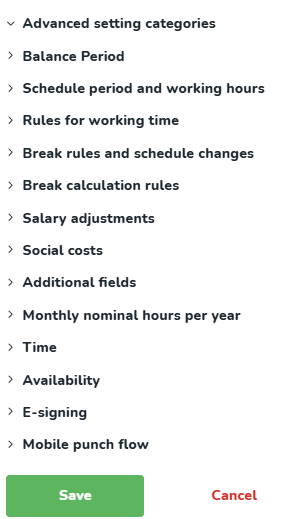
Balansperiode
De balansperiode stelt u in staat om de geplande en gewerkte uren van een werknemer bij te houden in relatie tot een langetermijnwerkquotum (bijv. 2080 jaarlijkse uren). Het werkquotum kan worden gedefinieerd over een periode van een specifiek aantal maanden of dagen, met een gespecificeerde startdatum.
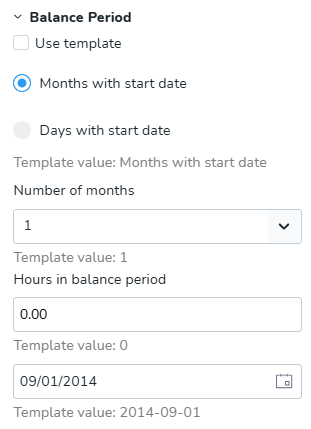
Planningperiode en werkuren
Deze sectie stelt het kader vast voor standaardwerktijd en berekent nominale uren.
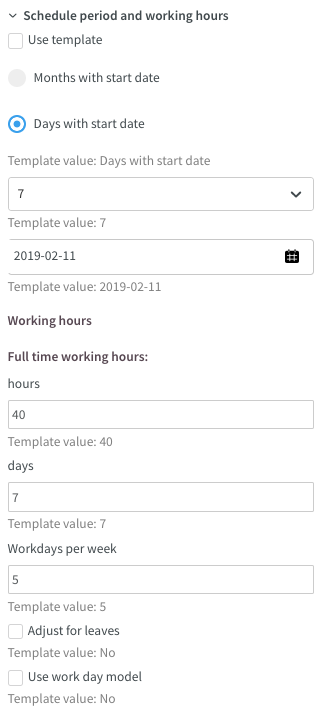
- Planningperiode: Stel in door te kiezen of het gebaseerd moet zijn op een aantal maanden of dagen en de startdatum van de periode.
- Werkuren: Definieer de gewenste fulltime werkuren in de periode, het aantal dagen in de periode en het aantal werkdagen per week. (Voorbeeld: 40 werkuren in 5 werkdagen = 8 nominale uren per dag)
- Aanpassen voor verlof: Vink dit vakje aan om nominale uren te verminderen voor verlof.
Regels voor werktijd (naleving)
Deze regels worden gebruikt tijdens het plannen, en Quinyx genereert waarschuwingen als ze worden overtreden.
Instelling | Doel en Context |
Sjabloon gebruiken / Standaard tijdregel gebruiken | Hiermee kunt u alle tijdregelinstellingen overnemen zonder handmatige configuratie. |
Max uren per dag/week | Het maximale aantal uren dat een werknemer per dag/week mag worden ingepland voordat er een waarschuwing wordt gegeven. |
Min rust (Dagelijkse Rust) | De minimale dagelijkse rustperiode die vereist is (bijv. 11 uur). Het selectievakje aan de rechterkant bepaalt of de rustperiode binnen een periode van 24 uur moet vallen (niet aangevinkt) of daarbuiten mag vallen (aangevinkt). |
Minimale rust/week | Het aantal uren aaneengesloten wekelijkse rust dat de werknemer moet hebben (bijv. 35 uur). |
Controleer minimale rust/week gedurende elke opeenvolgende periode van 7 dagen | Als aangevinkt, wordt het wekelijkse rustquotum op een doorlopende basis gecontroleerd. |
Max dagen / Vrije dagen | Max dagen is het maximale aantal opeenvolgende dagen dat een werknemer kan worden ingepland. Vrije dagen is het minimale aantal opeenvolgende vrije dagen dat vereist is na het werken van die maximale periode. |
Feestdagen inplannen | Als niet aangevinkt, geeft Quinyx een waarschuwing als u probeert werknemers in te plannen op dagen die als feestdagen zijn gemarkeerd. |
Toestaan om te overschrijven bij overlappende diensten | Als aangevinkt, kunt u doorgaan met het inplannen van een werknemer ondanks een waarschuwing dat de diensttijden overlappen. |
Overwerk overschrijft Ongezellige tijd | Als aangevinkt, krijgt compensatie voor overwerk voorrang boven compensatie voor het werken op ongezellige tijden. |
Geavanceerde tijdregels (bijv. Denemarken) | Als aangevinkt, genereert Quinyx waarschuwingen als specifieke tijdregels niet worden nageleefd (bijv. Maximum van 96 geplande uren elke 2 weken). |
Regels voor pauzes en wijzigingen in de planning
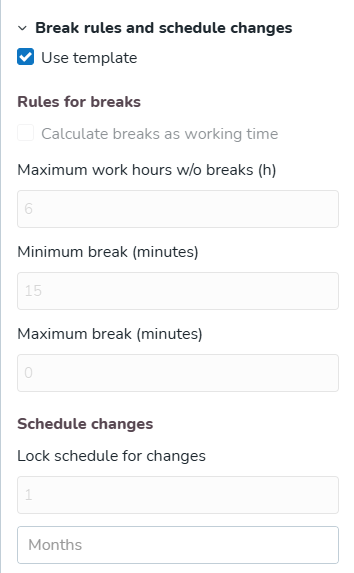
Regels voor pauzes
Instelling | Doel |
Pauzes berekenen als werktijd | Schakelt in of pauzes als gewerkte tijd moeten worden berekend of niet. |
Maximale werkuren zonder pauzes | Stelt het maximale aantal uren in dat werknemers kunnen werken voordat een pauze verplicht is. |
Minimum/Maximum pauze (minuten) | Stelt de minimale en maximale acceptabele pauzeduur in. |
Wijzigingen in de planning
- Wijzigingen in de planning: Hiermee kunt u de wijzigingen in de planning X dagen/maanden/weken van tevoren vergrendelen. Quinyx genereert een waarschuwing als een wijziging wordt aangebracht met minder kennisgeving dan de gedefinieerde waarde.
Regels voor pauzeberekening
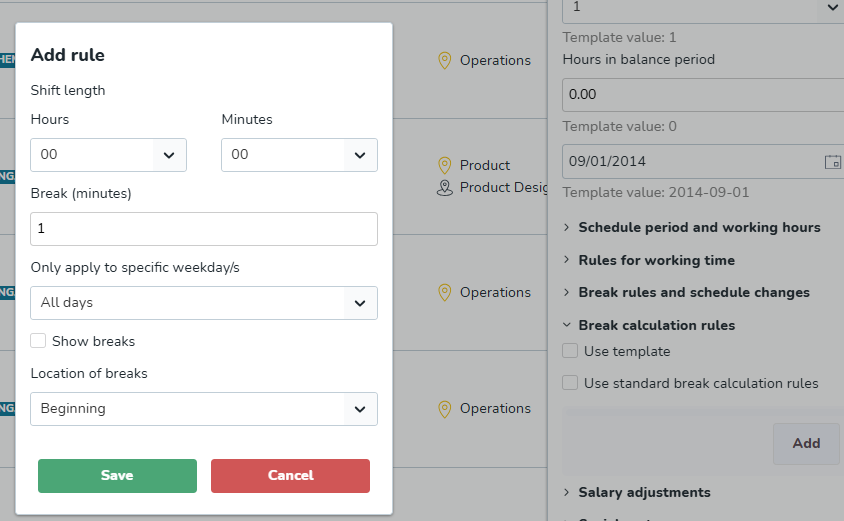
In de sectie Regels voor pauzeberekening kunnen managers specifieke regels voor pauzeberekening instellen voor een specifieke persoon. Dit betekent dat verschillende personen binnen een organisatie verschillende regels voor pauzeberekening kunnen hebben. U kunt een sjabloon gebruiken of zelf waarden instellen.
Salarisaanpassingen
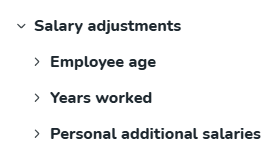
In de sectie Salarisaanpassingen heeft u de mogelijkheid om salarisaanpassingen in te stellen op basis van de volgende criteria:
- Leeftijd van de werknemer: Stel de leeftijd van de werknemer in. U kunt een sjabloon gebruiken of zelf een startpunt voor berekening instellen op basis van dezelfde kalendermaand, een exacte kalenderdag, of de volgende kalendermaand.
- Jaren gewerkt: Stel het aantal gewerkte jaren in. U kunt een sjabloon gebruiken of zelf een startpunt voor de berekening kiezen op basis van dezelfde kalendermaand, een exacte kalenderdag, de volgende kalendermaand, dezelfde kalendermaand - startdatum van de industrie, exacte kalenderdag - startdatum van de industrie, of volgende kalendermaand - startdatum van de industrie.
- Persoonlijke aanvullende salarissen: Voer een startdatum en het bedrag van de salarisaanvulling in die de werknemer moet ontvangen.
Wanneer u een nieuwe regel wilt toevoegen voor salarisaanpassingen op basis van leeftijd en aantal gewerkte jaren, begint u met het selecteren van een startpunt voor de berekening (dezelfde maand, exacte datum of de volgende kalendermaand) en klikt u vervolgens op Toevoegen. Wanneer u een salarisaanpassing toevoegt, heeft u ook de mogelijkheid om een negatieve waarde in te stellen om een aftrek te maken, bijvoorbeeld door -5 in te voeren om het basissalaris met 5 euro te verlagen. Het niet plaatsen van een teken voor de waarde wordt beschouwd als een toevoeging. Als de betaling moet worden aangepast op basis van leeftijd, voert u bijvoorbeeld een basissalaris in het Salaris sectie verderop in de Overeenkomsten tabblad en scroll vervolgens naar beneden naar de Salarisaanpassingen sectie om deze aan te passen. Voeg het daadwerkelijke salaris niet toe onder het Salarisaanpassingen tabblad, voeg alleen de daadwerkelijke aanpassing toe:
Sociale kosten
Quinyx kan sociale kosten in overweging nemen om de nauwkeurigheid van de berekende personeelskosten te verhogen. Zowel sociale als verlofkosten kunnen worden gedefinieerd, en deze kunnen variëren afhankelijk van de leeftijd van de persoon. Om deze reden is het belangrijk om de juiste geboortedatum voor alle personen in de organisatie op te geven. Sociale en verlofkosten worden toegevoegd als een percentage van de standaardkosten van de persoon. Als deze bijkomende kosten ontbreken in de individuele overeenkomst van de werknemer, worden ze overgenomen uit het overeenkomstsjablonen. Als ze daar ook ontbreken, worden ze overgenomen uit de unit instellingen.
Het is mogelijk om een periode te selecteren waarin het basisloon van de werknemer (maandloon/uurloon) niet wordt opgenomen in de personeelskostensamenvattingen onder Planning en Tijd.
U kunt een sjabloon gebruiken of zelf een andere kost toevoegen.
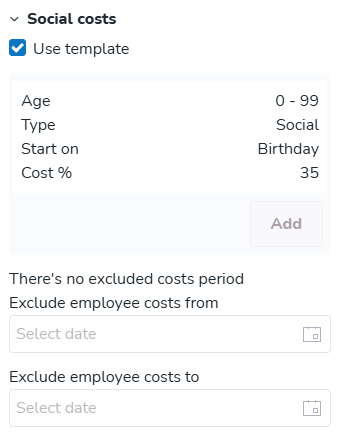
Kosten toevoegen: Voegt een andere regel toe voor het configureren van de instellingen voor sociale kosten.
Type: Selecteer het type kost.
Vanaf leeftijd: Leeftijd van de werknemer waarop de kost begint.
Tot leeftijd: Leeftijd van de werknemer waarop de kost eindigt.
Start op: Selecteer wanneer u wilt dat de kost begint.
Kost %: Selecteer het percentage tussen 1% en 100%.
Extra velden
De sectie Extra velden bestaat uit vijf standaard tekstvelden. U kunt zowel cijfers als tekst toevoegen in de extra velden. De informatie wordt opgenomen bij overeenkomsttransacties via integraties.Klik hier om meer te lezen over het configureren van extra velden.
Maandelijkse nominale uren per jaar
Deze sectie wordt gebruikt als uw organisatie verschillende nominale werkuren per maand heeft afhankelijk van het seizoen, operationele behoeften of collectieve overeenkomsten.
Tijd
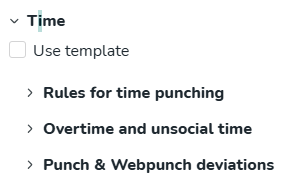
In de sectie Tijd kunt u verschillende regels instellen met betrekking tot klokacties en tijdrapportage. De sectie is onderverdeeld in drie subsecties: Regels voor klokacties, Overuren en onregelmatige tijd, en Klokactie- en Webpunch-afwijkingen.
Regels voor tijdklokken
Dit dropdownmenu stelt u in staat om te kiezen tussen de vier verschillende manieren van tijdregistratie in Quinyx:
- Klokken in/uit en pauzes: Dit betekent dat u niet alleen moet in- en uitklokken, maar ook tijdens pauzes moet klokken.
- Klokken in/uit maar geen pauzes: Dit betekent dat u alleen in- en uitklokt. Eventuele geplande pauzes in hun dienst worden automatisch afgetrokken van de gewerkte tijd. Personen in staat stellen om in en uit te klokken in Quinyx biedt een gemakkelijke, geautomatiseerde manier om om te gaan met flexibele werktijden en tijd-voor-tijd wanneer de geklokte tijd korter of langer is dan de geplande dienst.
- Afwijkingsrapportage: Dit betekent dat personen met deze rapportagemethode niet hoeven in of uit te klokken. Quinyx gaat uit van de planning van de werknemer en genereert automatisch kloktijden die overeenkomen met de geplande start- en eindtijden van de diensten. Eventuele afwijkingen moeten worden gerapporteerd, zoals verlof, overuren of andere extra uren die verder gaan dan wat normaal is. De afwijkingsrapportagefunctie kan bij voorkeur worden gebruikt als het niet nodig is om de gewerkte tijd op minutenniveau op te slaan, bijvoorbeeld in kantoren of in bedrijven waar in- en uitklokken praktisch gezien moeilijker is, zoals wanneer een werknemer in het veld werkt.
- In- en uitklokken zonder planning: Dit betekent dat een werknemer kan in- en uitklokken zonder diensten op de planning.
- Automatische goedkeuring voor absentie: Als dit is aangevinkt, worden alle goedgekeurde verlofperiodes tegelijkertijd goedgekeurd en opgenomen in het payroll-bestand. Als u het vakje aanvinkt, hoeft u het verlof niet goed te keuren.
- Automatisch uitklokken na (h): Deze functie is nuttig om ervoor te zorgen dat niemand per ongeluk ingeklokt blijft in Quinyx. Door deze optie in te stellen op 12 uur, wordt iedereen die vergeten is uit te klokken automatisch 12 uur na de inkloktijd uitgeklokt.
- Dagbreuk: Dit veld regelt de pauze voor de berekening van nominale werkuren, overuren en extra uren over een periode.
- Negeer absentietype in Webpunch: Dit moet worden aangevinkt als de werknemer het aanmaken van verlof in Webpunch kan omzeilen bij te laat inklokken of te vroeg uitklokken. Dit kan nuttig zijn in het geval van flexibele werktijden.
- Sta klokken op taken toe: Vink dit vakje aan als de werknemer tijd moet klokken op taken die voor de dienst zijn gepland. Dit zal een extra dialoogvenster in Webpunch tonen waarmee de werknemer de taak kan kiezen waarvoor ze willen inklokken/uitklokken.
- Splits bestaande klokactie van dienst bij taaktoevoeging: Wanneer een taak wordt toegevoegd aan een dienst in het verleden die een klokactie heeft en de taak volledig overlapt met dezelfde klokactie, zal de klokactie automatisch worden gesplitst volgens de zojuist toegevoegde taak. Deze splitsing zal ook plaatsvinden voor open klokacties, maar alleen wanneer het uitklokken van de dienst plaatsvindt, inclusief open klokacties die automatisch worden uitgeklokt.
- Payroll-bestand: Specificeer het juiste payroll-bestand.
Overuren en onregelmatige tijden
De tweede subsectie in de Tijd sectie is Overuren en onregelmatige tijden. Het bevat drie delen, Overuren, Overurenmethoden, en Onregelmatige tijden. De volgende functies zijn beschikbaar:
- Flexibele tijd/Tijd bank: Als dit vakje is aangevinkt, worden er geen overuren berekend.
- Overuren/Extra tijd bank: Als overuren en extra tijd moeten worden gegenereerd, selecteer dan of de standaardmodus is dat ze worden uitbetaald of als vrije tijd worden opgeslagen.
- Gebruiker toestaanom overuren in Webpunch te negeren: Dit vakje moet worden aangevinkt als de werknemer in staat moet zijn om overuren in Webpunch te negeren om te voorkomen dat er overuren worden gegenereerd. De kloktijd wordt dan afgerond naar het begin/einde van de dienst.
- Overurenmethoden: U kunt kiezen voor Tijd boven planning per dag, Tijd boven nominale uren in een planningperiode, Gewerkte uren per week, Extra tijd, Min-tijd, Extra tijd/week.
- Onregelmatige tijden: Als onregelmatige tijden moeten worden gegenereerd, selecteer dan of de standaardmodus is dat ze worden uitbetaald of als vrije tijd worden opgeslagen.
- Late wijziging in het schema: Vink dit selectievakje aan als er een vergoeding voor onregelmatige werktijden verschuldigd is bij late wijzigingen in de planning.
- Type onregelmatige tijd: Voer het type onregelmatige tijd in dat van toepassing is wanneer een late wijziging in de planning wordt gemaakt, ervan uitgaande dat het hierboven genoemde selectievakje is aangevinkt.
Klokactie & Webpunch afwijkingen
De derde subsectie in de Tijd sectie is Klokactie & Webpunch afwijkingen. Het bevat twee delen, Klokactie afwijkingen, en Webpunch afwijkingen. Net als in de subsecties Tijdregels en Overwerk en onregelmatige tijd, wordt de functionaliteit Sjabloon gebruiken intensief gebruikt in Klokactie & Webpunch afwijkingen. Een van de grote voordelen van Quinyx is dat je met optimale personeelsbezetting en het juiste gebruik van Quinyx vaak de mogelijkheid hebt om controle te houden over de payrollkosten. Een nuttige functie is de optie voor het instellen van afwijkingsregels.
- Ronde pauzes: Deze functionaliteit is ingeschakeld met de tijdrapportagemethode Kloktijden en pauzes. U kunt ook zelf het vakje Ronde pauzes aanvinken. Het volgende gebeurt wanneer dit vakje is aangevinkt:
- Geklokte pauze is korter dan geplande pauze: Quinyx zal de geklokte pauzetijd verhogen tot de geplande pauzetijd.De klokactie zelf zal niet worden gewijzigd wanneer de pauze wordt afgerond. Alleen de salarisuitkomst zal worden gewijzigd.
- Geklokt is langer dan geplande pauze: Als de geklokte pauze langer is dan de geplande pauze, blijven de geklokte tijden zoals ze zijn. Als er meerdere pauzes op een dag worden geklokt, maar er slechts één is gepland, worden alle pauzes bij elkaar opgeteld en zal de afronding gebaseerd zijn op de totale pauzetijd.
- Geklokte pauze is korter dan geplande pauze: Quinyx zal de geklokte pauzetijd verhogen tot de geplande pauzetijd.
- Toevoegen: U kunt een nieuwe afwijkingsregel configureren. De configuratie-opties zijn als volgt:
- Max verschil: Dit betekent dat de persoon iets te laat mag zijn of iets eerder mag vertrekken, maar toch wordt betaald voor de volledige dienst.
- Bijvoorbeeld: Een werknemer is ingepland om te werken tussen 09:00 en 18:00. Als de werknemer in klokt om 09:07 en uit klokt om 17:52. De max verschil functie in ons voorbeeld heeft een afwijkingswaarde ingesteld op 10 minuten in relatie tot het begin en einde van de dienst. Dit betekent dat de persoon de optie heeft om tot 10 minuten te laat in te klokken en tot 10 minuten eerder uit te klokken, met een salaris berekend van de starttijd van de dienst tot de eindtijd van de dienst.
- Afronden naar dienst begin/einde: U kunt de tijd afronden zodat als een persoon een paar minuten te vroeg in- en een paar minuten te laat uitklokt, de werknemer alleen wordt betaald voor de geplande tijden.
- Bijvoorbeeld: Een werknemer is gepland om te werken tussen 09:00 en 18:00. De werknemer klokt in om 08:46 en uit om 18:09. Als de afrondingsfunctie niet is ingeschakeld, wordt de gewerkte tijd berekend van 08:46 tot 18:09. Als de werknemer ook per uur wordt betaald, betekent dit dat u een uurloon kunt betalen voor 23 minuten (14 + 9 minuten = 23 minuten) meer dan de geplande dienst. Met de afrondingsfunctie kan Quinyx deze extra minuten automatisch verwijderen, gebaseerd op een tijdsbestek dat u zelf definieert. Een regel van 15 minuten in verband met in- en uitklokken betekent dat Quinyx de geklokte tijden automatisch afrondt naar de begin- en eindtijden van de dienst, zolang de persoon binnen het gedefinieerde tijdsbestek van 15 minuten in- of uitklokt. In het bovenstaande geval worden de werkuren van de persoon berekend tussen 09:00 en 18:00, precies zoals gepland.
- Afronden op tijdsinterval: Deze afrondingsmethode stelt Quinyx in staat om geklokte tijden op verschillende tijdsintervallen af te ronden. Klokacties worden afgerond op een specifiek tijdsinterval. Het is mogelijk om naar boven, naar beneden of naar het dichtstbijzijnde interval af te ronden. Het is ook mogelijk om te specificeren of intervalafronding moet worden toegepast buiten, binnen of zowel buiten als binnen de tijden voor de dienst.
- Voorbeeld: 20-minuten intervallen worden toegepast. Als de persoon een dienst heeft die om 09:00 begint, maar 30 minuten te vroeg klokt, wordt de tijd afgerond naar 08:40. Als de afrondingsmethode Omlaag is, wordt de kloktijd afgerond naar 08:20. Als de afrondingsmethode Dichtstbijzijnde is, wordt de tijd afgerond naar 08:40, omdat er altijd naar boven wordt afgerond als de klokactie binnen het gedefinieerde interval valt. Merk op dat dezelfde logica wordt toegepast als u de Binnen dienstverhouding hebt geselecteerd. Het enige verschil is dat de afrondingsregels binnen de dienst worden toegepast. Als zowel tijdsintervalregels als afrondings- of maximale afwijkingsregels worden toegepast, zullen afrondingsregels altijd voorrang hebben op tijdsintervalregels Bij wijze van voorbeeld, laten we zeggen dat we zowel tijdsbereikregels als afrondingsregels hebben toegepast met de volgende instellingen: Tijdsbereiken van 6 minuten, inklokken, afrondingsmethode omhoog en buiten de dienst met afronding van 30 minuten. Als een persoon bijvoorbeeld een dienst heeft die om 09:00 uur begint en om 08:32 uur inklokt, wordt de klokactie afgerond naar 08:38 volgens de nieuwe tijdsbereikregels. Echter, als de persoon om 08:44 inklokt, zal de afrondingsregel van toepassing zijn, wat betekent dat de tijd wordt afgerond naar 09:00 uur.
- Indicator: U kunt een kleur instellen voor een indicator om snel te zien wanneer de planning en de bijbehorende klokacties in- en uitklokken met meer dan een bepaald aantal minuten verschillen. U kunt kiezen voor vóór de dienst begint, na de dienst begint, of zowel vóór als na de dienst begint.
- Max verschil: Dit betekent dat de persoon iets te laat mag zijn of iets eerder mag vertrekken, maar toch wordt betaald voor de volledige dienst.
- Goedgekeurd verlof aanmaken: Deze instelling bepaalt of er een goedgekeurde verlofaanvraag wordt aangemaakt wanneer een klokactie afwijkt van de tijd van de verbonden dienst. Het aanmaken van goedgekeurd verlof is de standaardinstelling, maar de optie om een verlofaanvraag aan te maken die door een manager moet worden goedgekeurd, bestaat ook.
Beschikbaarheid
In de Beschikbaarheid sectie kunt u instellen dat werknemers elke week, 7 dagen per week, beschikbaar zijn voor planning. Op individueel niveau kunt u de beschikbaarheid vervolgens nauwkeuriger specificeren, wat handig is als u bijvoorbeeld minderjarigen heeft die volgens de wet 's nachts niet mogen werken, of als u een werknemer heeft die alleen op bepaalde dagen van de week beschikbaar is.
E-ondertekening
E-ondertekening is een aanvullende dienst. Arbeidsovereenkomsten kunnen digitaal worden aangemaakt, ondertekend en verspreid via Quinyx.
Toevoegen: Klik op deze knop om personen toe te voegen aan het e-ondertekeningsproces als er extra werknemers aan het ondertekeningsproces moeten worden toegevoegd dan gespecificeerd in het overeenkomstsjablonen. U moet het selectievakje Sjabloon gebruiken uitvinken om de knop Toevoegen klikbaar te maken.
Bevestig dat het contract al geldig is: Door dit vakje aan te vinken, wordt de overeenkomst als geldig ingesteld. Dit verwijdert de mogelijkheid om het e-ondertekeningsproces te starten.
In het paneel dat verschijnt, vinkt u het selectievakje Ondertekenaar aan als de persoon die u toevoegt een daadwerkelijke ondertekenaar van de overeenkomst is. Voor werknemers die de overeenkomst alleen mogen bekijken, voegt u ze toe maar laat u het selectievakje uitgevinkt.
Nadat u de werknemers van uw keuze hebt toegevoegd, klikt u op Opslaan onderaan het zijpaneel. Vernieuw de Personen pagina waarop u zich momenteel bevindt. U zou een ster moeten zien in de Overeenkomst kolom van deze pagina voor de betreffende werknemer:
Klik op de ster. U kunt het ondertekeningsproces starten zoals gespecificeerd.
Als u de Personen pagina vernieuwt, zult u merken dat de ster naast de persoon waarvoor u het ondertekeningsproces hebt gestart, is vervangen door een zandloper. Dit symbool geeft aan dat het ondertekeningsproces is gestart:

Door op de zandloper te klikken, verschijnt er een paneel dat de status van het ondertekeningsproces weergeeft. U heeft ook de optie om de ondertekening in te trekken.
Zodra het ondertekeningsproces is voltooid, wordt de zandloper vervangen door een groene vink gevolgd door een PDF-symbool. Door op de groene vink te klikken, kunt u een nieuw e-ondertekeningsproces starten, terwijl het klikken op het PDF-symbool de ondertekende overeenkomst downloadt naar het apparaat dat u momenteel gebruikt.

Mobiele klokactie flow instellingen
Deze sectie bepaalt hoe werknemers omgaan met de mobiele klokactie applicatie. De instellingen hier hebben direct invloed op de geschiktheid voor de op Klokactie gebaseerde pauzeberekening.
Instelling | Doel |
Toestaan van klokactie op afgelopen taken | Maakt het mogelijk om een klokactie uit te voeren op een taak die al is afgerond. |
Klokactie splitsen op taken | Splitst de klokactie op basis van geplande taken gedurende de dag. |
Keuze van project/kostenplaats toestaan | Stelt de werknemer in staat om het bijbehorende project of kostenplaats te selecteren voor een klokactie die aan een taak is gekoppeld. |
Toon "Geen dienst" pop-up | Sta een pop-up toe die aangeeft dat er geen dienst is. |
Toon overwerk/absentie type pop-up | Bepaalt of de werknemer een dialoogvenster ontvangt met betrekking tot overwerk of absentie type bij een klokactie. |
Toestaan om absentie type te negeren | Stelt de werknemer in staat om het toevoegen van een verlofrede te negeren/overslaan. |
Toon absentie type opmerking | Toon de opmerking bij het absentie type. |
Verplichte opmerking bij absentie type | Vereist dat werknemers een opmerking maken bij het absentie type. |
⚠️ WAARSCHUWING VOOR KLOKACTIE-GEBASEERDE PAUZEBEREKENING
Om in aanmerking te komen voor de klokactie-gebaseerde pauzeberekeningsfunctie (ingesteld in accountinstellingen), mogen de volgende mobiele instellingen niet zijn ingeschakeld in de overeenkomst van de werknemer, aangezien ze complexe klokacties creëren die niet worden ondersteund in Fase 1 (Versie 0226) ontwikkeling:
- Sta klokactie toe op eerdere taken
- Klokactie splitsen op taken
