Version 0231
 Updated
durch
Leigh Hutchens
Updated
durch
Leigh Hutchens
Release-Zusammenfassung
Veröffentlichungsdatum 5. März 2026
Kurz und knapp - eine Zusammenfassung der Updates! 🚀 Quinyx web app Version 0231 Neue Funktionalität
Neue Funktionalität, die Konfigurationsupdates erfordert
Updates und Leistungsverbesserungen
Fehlerbehebungen
Mobile Apps
Employee Hub Version 0231 Neue Funktionalität
Neue Funktionalität, die Konfigurationsupdates erfordert
Updates und Leistungsverbesserungen
Fehlerbehebungen
REST API / Webservice-Updates
|
Wichtige Informationen
Bevorstehendes Webinar: Quinyx Unlocked
Die Datenstrategie: Vorbereitung auf einen nahtlosen Übergang zur automatisierten Planung
Optimierung ist der primäre Hebel für nachhaltiges Wachstum. Aber der Sprung von manueller Planung zur Automatisierung erfordert eine klare Voraussetzung: eine solide Datenstrategie.
Am 11. März laden wir Sie zu Quinyx Unlocked ein - unserer exklusiven monatlichen Webinar-Reihe für die Quinyx-Kundengemeinschaft. In dieser Sitzung werden wir untersuchen, wie eine einheitliche Datenstrategie als Brücke zur nahtlosen, automatisierten Optimierung dient. Wir zeigen, wie man die Workforce Maturity Curve navigiert und Zeitpläne erstellt, die Rentabilität, Compliance und Mitarbeiterpräferenzen perfekt ausbalancieren und die großartige Arbeit Ihrer Manager weiter verbessern.
Die Agenda
- Die Sichtbarkeitsebene – Daten als strategisches Asset, wie man das Beste daraus in Quinyx herausholt
- Die Präzisionsebene – Geschäftsvolumen in den benötigten Arbeitsaufwand übersetzen
- Die Automatisierungsebene – den Weg zur Optimierung wählen
👉 Registrieren hier!
Navigate 2026: Datum vormerken
Navigate ist zurück – unser Flaggschiff-Ereignis für Workforce Management für Kunden, Partner und Branchenführer.
Begleiten Sie uns, während wir die Herausforderungen – und Chancen – erkunden, die die Frontline-Industrien prägen, und hören Sie direkt von den Personen, die Innovationen in der Branche vorantreiben. Navigate stellt Kunden in den Mittelpunkt, zeigt reale Auswirkungen, Produktinnovationen, die durch Benutzerfeedback geformt wurden, und Marktanalysen, die Organisationen helfen, mit Zuversicht voranzukommen.
Was Sie erwartet
- Inspirierende Kundenberichte, die zeigen, was möglich ist, wenn WFM zum Leben erweckt wird
- Ein erster Blick auf Produktinnovationen, die durch Kundenfeedback geformt wurden
- Aufschlussreiche Diskussionen über die Trends, die die Frontline-Industrien beeinflussen
- Zeit, um sich zu vernetzen, zu lernen und Ideen mit Kollegen aus der Community auszutauschen
Ereignisdetails
- 📅 Datum: 6. Mai 2026
- 📍 Ort: At Six, Stockholm — oder nehmen Sie virtuell teil
- 👉 Bitte nehmen Sie teil: Registrieren hier!
Aktualisierte Kommunikation: Änderungen der schwedischen Kollektiv-"Zusatzzeit"-Vereinbarung
Wir entwickeln eine Lösung, um die bevorstehenden Änderungen in der schwedischen Kollektivvereinbarung zu unterstützen, um weiterhin die Einhaltung zu gewährleisten und eine nahtlose Planung für unsere Kunden zu ermöglichen.
Unsere Teams arbeiten aktiv an der technischen Implementierung innerhalb von Quinyx. Diese Lösung wird bis zum 1. April 2026 verfügbar sein, entsprechend der Änderung der Vereinbarung.
Um eine reibungslose Einführung zu unterstützen, werden wir im März spezielle Schulungssitzungen anbieten. Diese Sitzungen bieten klare, schrittweise Anleitungen, wie Sie die neuen Anforderungen in Ihrer Umgebung konfigurieren und verwalten können.
Quinyx Web-App Version 0231
Veröffentlichungsdatum 5. März 2026
Neue Funktionalität
Voraussetzungen für Zeitkonten konfigurieren
Was ist neu
Kunden können jetzt eine Voraussetzung auf einem Zeitkonto konfigurieren, die steuert, wann Mitarbeiter ihr angesammeltes Guthaben verwenden dürfen — zum Beispiel XL-Tage (zusätzliche Urlaubstage).
Vor dieser Änderung konnten Mitarbeiter ihr angesammeltes Zeitkonto-Guthaben jederzeit nutzen. Mit einer Vorbedingung ist die Nutzung gesperrt, bis der Mitarbeiter ununterbrochen auf einer berechtigten Vereinbarungsvorlage für einen vom Administrator festgelegten Mindestzeitraum beschäftigt war. Die Ansammlung wird nie beeinflusst — das Guthaben baut sich immer normal auf. Nur die Möglichkeit, es zu buchen, ist eingeschränkt.
Einrichtung
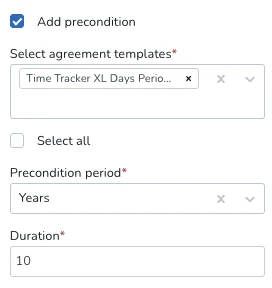
Die Vorbedingung wird pro Zeitkonto unter Kontoeinstellungen > Vereinbarungen > Zeitkonten konfiguriert.
- Öffnen oder erstellen Sie ein Zeitkonto.
- Aktivieren Sie "Vorbedingung hinzufügen" — dies zeigt die Vorbedingungsfelder an.
- Unter "Vereinbarungsvorlagen auswählen" wählen Sie aus, welche Vereinbarungsvorlagen für den Berechtigungszeitraum des Mitarbeiters zählen.
- Wählen Sie einen Vorbedingungszeitraum: Tage, Wochen, Monate oder Jahre.
- Geben Sie eine Dauer ein (zum Beispiel: Zeitraum = Wochen, Dauer = 1 bedeutet, der Mitarbeiter muss mindestens 1 Woche auf einer berechtigten Vereinbarungsvorlage sein, bevor er sein Guthaben nutzen kann).
- Speichern Sie das Zeitkonto.
Funktionsweise
Berechtigungszähler
Das System betrachtet die Vereinbarungshistorie des Mitarbeiters und findet das früheste Startdatum einer ununterbrochenen Kette der Vereinbarungen auf den ausgewählten Vereinbarungsvorlagen. Es fügt die Vorbedingungsdauer zu diesem Datum hinzu, um zu bestimmen, wann das Guthaben verfügbar wird.
Beispiel: Die Vereinbarung eines Mitarbeiters beginnt am 01. Januar 2026. Das Zeitkonto hat eine Vorbedingung von 1 Woche. Das Guthaben wird ab dem 08. Januar 2026 verfügbar.
Regeln für das, was zählt
- Aufeinanderfolgende Vereinbarungen ohne Lücken werden als eine kontinuierliche Periode behandelt. Der Zähler läuft ab dem Beginn der frühesten Vereinbarung in der Kette.
- Jede Lücke zwischen Vereinbarungen — selbst ein einzelner Tag — unterbricht die Kette und setzt den Zähler zurück. Die Zählung beginnt von der nächsten berechtigten Vereinbarung von vorne.
- Überlappende Vereinbarungen auf berechtigten Vereinbarungsvorlagen werden zu einem einzigen kontinuierlichen Abdeckungsfenster zusammengeführt. Das System misst die gesamte kombinierte Spanne, die sie zusammen abdecken — wenn also überlappende berechtigte Vereinbarungen zusammen die Vorbedingungsdauer erreichen, wird die Vorbedingung erfüllt. Überlappende Vereinbarungen auf nicht berechtigten Vereinbarungsvorlagen werden wie immer ignoriert.
- Nur die in der Vorbedingungs-Konfiguration ausgewählten Vereinbarungsvorlagen zählen. Wenn ein Mitarbeiter Vereinbarungen auf mehreren Vereinbarungsvorlagen hat, aber nur einige in der Zeitkonto-Vorbedingungskonfiguration ausgewählt sind, tragen nur diese berechtigten Vereinbarungen zum Zähler bei.
Was Mitarbeiter sehen
Solange die Vorbedingung nicht erfüllt ist, wird der Zeitkonto-Saldo in der Zeitkarte des Mitarbeiters angezeigt.
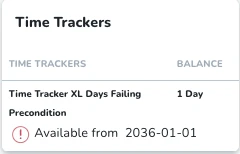
Der angesammelte Wert ist weiterhin sichtbar, aber Mitarbeiter können keine Abwesenheit dagegen buchen.
Sobald die Vorbedingung erfüllt ist, erscheint der Saldo normal ohne Einschränkung, und Mitarbeiter können ihn für Abwesenheitsbuchungen verwenden.
Häufig gestellte Fragen
F: Wird der Saldo weiterhin angesammelt, während die Vorbedingung nicht erfüllt ist?
A: Ja. Die Ansammlung erfolgt jederzeit normal. Nur die Nutzung ist eingeschränkt.
F: Welche Zeitraumtypen werden für die Dauer der Vorbedigung unterstützt?
A: Tage, Wochen, Monate und Jahre.
F: Können mehrere Vereinbarungsvorlagen ausgewählt werden?
A: Ja. Vereinbarungen auf einer der ausgewählten Vorlagen zählen zur Berechtigungsperiode, solange sie eine kontinuierliche Kette ohne Lücken bilden.
F: Was passiert, wenn ein Mitarbeiter ohne Unterbrechung die Vereinbarungsvorlagen wechselt?
A: Wenn beide Vorlagen in der Vorbedingungsliste enthalten sind, wird die Kette ununterbrochen fortgesetzt.
F: Was passiert, wenn ein Mitarbeiter zu einer zweiten Vereinbarungsvorlage wechselt, die andere Zeitkonto-Zuordnungen hat?
A: Die Vorbedingungsprüfung gilt weiterhin basierend auf der Berechtigung der zweiten Vereinbarungsvorlage. Wenn die Vorbedingung für die zweite Vereinbarungsvorlage erfüllt ist, werden die Zeitkonto-Zuordnungen dieser aktiven Vereinbarungsvorlage verwendet.
F: Funktioniert dies auch für periodisierte Zeitkonten?
A: Ja, die Vorbedingung funktioniert auch mit periodisierten Zeitkonten. Alle Periodensalden unterliegen der gleichen Vorbedingung. Jeder Saldo zeigt "Verfügbar ab: DATUM" an, bis der gemeinsame Schwellenwert erreicht ist, an dem alle Salden gleichzeitig verfügbar werden.
F: Beeinflussen die Kontrollkästchen "Alle Mitarbeiterdaten einbeziehen" und "Nur auf Hauptvereinbarung anwenden" die Vorbedingung?
A: Nein. Diese Einstellungen haben keinen Einfluss auf die Vorbedingungslogik des Zeitkontos.
F: Gilt dies im Mitarbeiterportal und mobil?
A: Ja. Die Verfügbarkeitsbilanz und der harte Stopp gelten über alle Kanäle hinweg.
Gehaltszeitpläne
Gehaltszeitpläne sind eine neue Funktion, die Organisationen dabei unterstützt, ihre Gehaltsabrechnungsläufe zu automatisieren und zu optimieren. Dabei werden manuelle Gruppierungen durch ein hoch konfigurierbares System ersetzt.
Durch die Gruppierung von Mitarbeitenden basierend auf spezifischen Kriterien wie Gehaltszyklus, Beschäftigungsart und Gehaltsabrechnungs-Datei können Unternehmen die Verarbeitungseffizienz erheblich verbessern und gleichzeitig die strikte Einhaltung gesetzlicher und lokaler Vorschriften sicherstellen.
Diese neue Funktion ist für moderne Organisationen unerlässlich, da sie Verwaltungsfehler reduziert, eine genaue Finanzplanung unterstützt und eine tiefgehende Anpassung der Gehaltsabrechnungsprozesse ermöglicht, um den einzigartigen Bedürfnissen verschiedener Mitarbeitergruppen gerecht zu werden.
Die Implementierung von Gehaltszeitplänen beinhaltet zunächst die Identifizierung strategischer Kriterien für die Gruppierung der Arbeitnehmer:innen, wie beispielsweise Zahlungsfrequenz, geografische Lage, Abteilungsstruktur oder Art der Arbeit (Vollzeit, Teilzeit, Vertragsarbeit). Sobald diese Kriterien festgelegt sind, werden Mitarbeiter nahtlos ihrem entsprechenden Zeitplan innerhalb der Quinyx-Plattform zugewiesen, um Konsistenz und Genauigkeit in allen Gehaltsabrechnungsunterlagen sicherzustellen.
Über die operativen Verbesserungen hinaus hat die Einführung dieser Funktion einen erheblichen Einfluss auf die Zufriedenheit und Moral der Belegschaft. Durch die Unterstützung der Stapelverarbeitung für Zahlungen, Lohnberechnungen und Steuerabzüge stellt das System sicher, dass Mitarbeiter genau und pünktlich bezahlt werden. Dies fördert eine Kultur der Transparenz und des Vertrauens zwischen der Organisation und ihren Mitarbeitern. Diese Automatisierung minimiert die Wahrscheinlichkeit von Fehlern, reduziert die administrative Belastung und ermöglicht eine schnellere und zuverlässigere Gehaltsabrechnung im gesamten Unternehmen.
Erstellung und Konfiguration von Zahlungszeitplänen
Hier ist der Schritt-für-Schritt-Workflow zur Aktivierung der Einstellung für Zahlungszeitpläne innerhalb von Quinyx
Workflow: Aktivierung von Zahlungszeitplänen
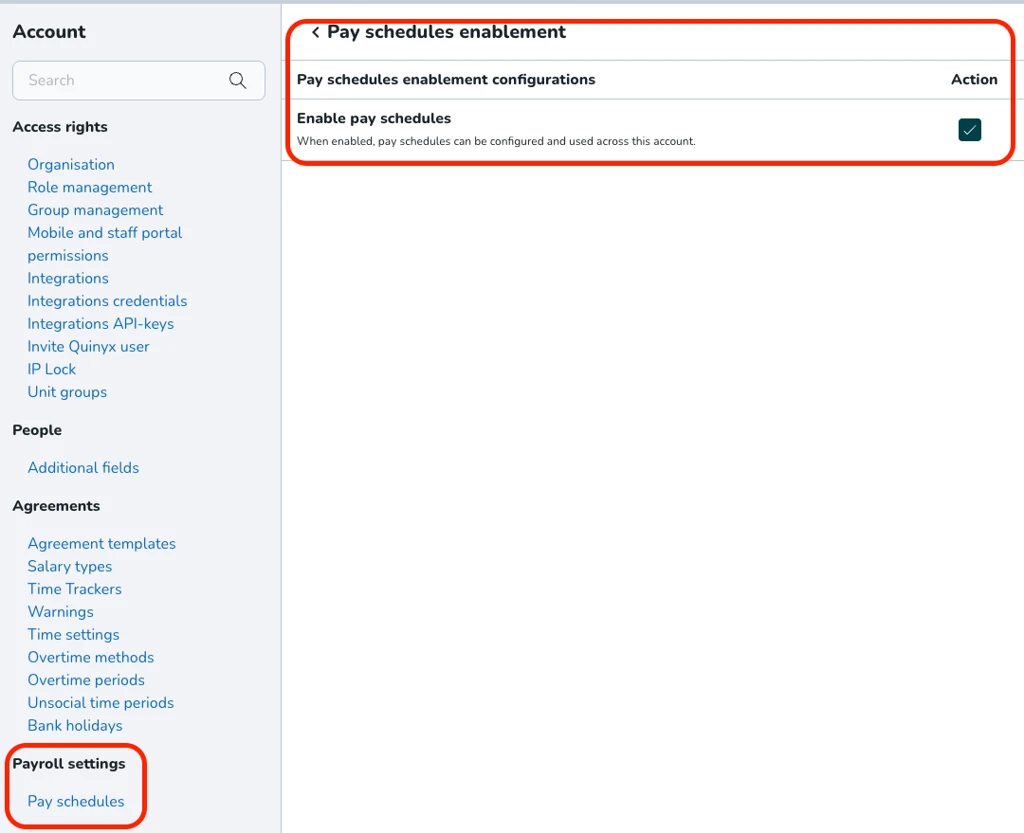
Schritt 1: Zugriff auf Kontoeinstellungen
- Aktion: Klicken Sie auf das Benutzerprofil/Konto-Symbol in der oberen rechten Ecke der Übersicht.
- Auswahl: Wählen Sie im Dropdown-Menü Kontoeinstellungen.
Schritt 2: Navigieren Sie zu den erweiterten Einstellungen
- Aktion: Scrollen Sie in der linken Navigationsleiste zu den erweiterten Einstellungen Sektion.
- Auswahl: Klicken Sie auf Globale Kontoeinstellungen.
Schritt 3: Öffnen Sie die Gehaltsabrechnungs-Zeitpläne-Konfiguration
- Aktion: Suchen Sie in der Hauptliste "Globale Kontoeinstellungen" die Option zur Aktivierung der Gehaltsabrechnungs-Zeitpläne.
- Auswahl: Klicken Sie auf den Link, um die Konfigurationsseite zu öffnen.
Schritt 4: Aktivieren Sie die Einstellung
- Aktion: Suchen Sie das Kontrollkästchen Gehaltsabrechnungs-Zeitpläne aktivieren unter der "Aktion" Spalte.
- Auswahl: Klicken Sie auf das Bearbeiten/Kontrollkästchen-Symbol , um die Einstellung auf "Aktiviert" umzuschalten (angezeigt durch ein grünes Häkchen).
Erstellen eines neuen Gehaltsabrechnungs-Zeitplans
Sobald aktiviert, können Sie die spezifischen Parameter für Ihre Gehaltsabrechnungs-Zeitpläne definieren.
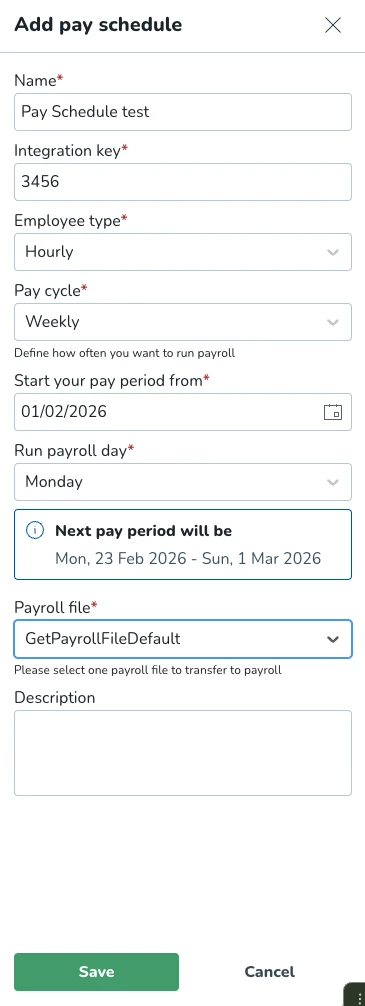
- Zugriff auf Gehaltsabrechnungs-Zeitpläne: Wählen Sie Gehaltsabrechnungs-Zeitpläne unter den Gehaltsabrechnungseinstellungen in der Seitenleiste.
- Erstellung initiieren: Klicken Sie auf die grüne Hinzufügen Schaltfläche in der oberen rechten Ecke.
- Gehaltsabrechnungs-Zeitplan-Details definieren: Füllen Sie die folgenden Pflichtfelder im "Gehaltsabrechnungs-Zeitplan hinzufügen" Schieberegler aus:
- Name: Geben Sie einen beschreibenden Namen ein (z.B. "Gehaltsabrechnungs-Zeitplan 1").
- Integrationsschlüssel: Geben Sie einen eindeutigen Identifikationscode an.
- Mitarbeitertyp: Wählen Sie die zutreffende Kategorie zwischen Stündlich und Monatlich.
- Zahlungszyklus: Wählen Sie die Frequenz: Wöchentlich, Zweiwöchentlich, Halbmonatlich, Monatlich und Benutzerdefiniert.
- Zahlungszeitraum-Parameter festlegen:
- Startdatum: Wählen Sie das Datum aus dem Kalender, an dem der Zahlungszeitraum beginnen soll.
- Gehaltsabrechnungstag: Wählen Sie den spezifischen Wochentag (z.B. Montag), an dem die Gehaltsabrechnung verarbeitet wird.
Ihnen wird der nächste Zahlungszeitraum angezeigt, unter Berücksichtigung aller oben genannten Parameter und des aktuellen Datums.
- Konfiguration abschließen:
- Gehaltsabrechnungsdatei: Wählen Sie das passende Exportformat oder den Dateityp aus dem Dropdown-Menü - Diese Datei sollte mit der Datei übereinstimmen, die in den Vereinbarungsvorlagen der Mitarbeiter ausgewählt wurde, die Sie diesem Zahlungszeitplan zuweisen.
- Beschreibung: Fügen Sie relevante Notizen zum Zeitplan hinzu.
- Speichern: Klicken Sie auf die Schaltfläche Speichern , um den Zeitplan zu erstellen.
ID- und Namensvalidierung: Quinyx verhindert doppelte IDs und groß-/kleinschreibungsunabhängige doppelte Namen bei der Erstellung des Zahlungszeitplans.
Feldunveränderlichkeit: Nach der Erstellung sind die ID, der Zahlungszyklus, das Startdatum, der Mitarbeitertyp und die Gehaltsabrechnungsdatei gesperrt, um Gehaltsabrechnungsfehler zu vermeiden.
Zahlungszyklus-Logikbeschreibung
Das System muss Zeiträume und Ausführungstermine mit der folgenden Logik berechnen:
Wöchentlich/Zweiwöchentlich
- Logik: Berechnet von einem Startdatum bis zu einem spezifischen Ausführungstag.
- Verkürzte Zeiträume: Wenn der Ausführungstag einen Start mitten in der Woche erzeugt, wird der erste Zeitraum verkürzt, um sich mit dem Ausführungstag abzustimmen.
Monatlich
- Logik: Läuft an einem bestimmten Tag des Monats (z.B. am 31.).
- Grenzbehandlung: Wenn ein Monat kürzer ist als der ausgewählte Tag (z.B. Februar), fällt das System auf den letzten verfügbaren Tag dieses Monats zurück.
Benutzerdefiniert
- Logik: Inkrementelle Logik basierend auf einer benutzerdefinierten Anzahl von Tagen, Wochen oder Monaten.
- Kontinuität: Das System wird Monats- und Jahresgrenzen handhaben und sicherstellen, dass das nächste Ausführungsdatum der Tag nach dem Ende des Zeitraums ist.
Überprüfung und Bearbeitung von Gehaltszeitplänen
- Bestätigung: Eine Erfolgsmeldung ("Gehaltszeitplan erfolgreich hinzugefügt") erscheint oben auf dem Bildschirm.
- Änderung: Wenn Änderungen erforderlich sind, klicken Sie auf das Stiftsymbol neben dem Zeitplan, um den Editor erneut zu öffnen. Beachten Sie, dass nach der Erstellung eines Zeitplans nur der Name und die Beschreibung bearbeitet werden können; für andere Änderungen muss ein neuer Zeitplan erstellt werden.
Zuweisung des Gehaltszeitplans an Mitarbeiter
Der letzte Schritt besteht darin, den Gehaltszeitplan mit den individuellen Mitarbeitervereinbarungen zu verknüpfen.
- Navigieren Sie zu Personen: Klicken Sie auf Personen in der oberen Navigationsleiste.
- Mitarbeiter auswählen: Wählen Sie einen Mitarbeiter aus der Liste aus, um dessen Profil zu öffnen.
- Zugriff auf Vereinbarungen: Klicken Sie auf den Reiter Vereinbarungen im Seitenteil des Mitarbeiters.
- Vereinbarung auswählen: Klicken Sie auf die spezifische Vereinbarung, die Sie bearbeiten möchten.
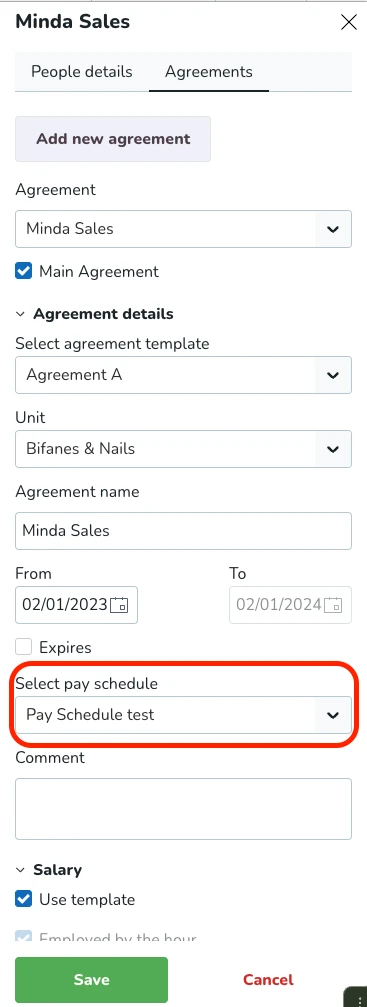
- Zeitplan verknüpfen: * Suchen Sie das Dropdown-Menü Gehaltszeitplan auswählen .
- Wählen Sie den gewünschten Zeitplan (z.B. "Gehaltszeitplan Test").
- Änderungen übernehmen: Klicken Sie auf Speichern am unteren Rand des Panels, um den Zeitplan auf den Mitarbeiter anzuwenden.
Es werden nur Gehaltszeitpläne angezeigt, die mit dem Mitarbeitertyp und der Gehaltsabrechnungs-Datei übereinstimmen.
Wichtig zu wissen: Ein Mitarbeiter/Vereinbarung kann jeweils nur einer Gehaltsgruppe zugewiesen werden.
Änderungen am Mitarbeitertyp oder an der Gehaltsabrechnungs-Datei einer Vereinbarung zu einem Wert, der mit dem aktuell zugewiesenen Gehaltszeitplan nicht kompatibel ist, lösen eine Warnung aus und heben die Zuweisung des Mitarbeiters zum Gehaltszeitplan automatisch auf.
Verwendung von Gehaltszeitplänen im Zeit-Tab - Übertragung zur Gehaltsabrechnung
Sobald Mitarbeiter mit einem Gehaltszeitplan verknüpft sind, verwenden Sie die folgenden Schritte, um die Gehaltsabrechnungsdaten zu verarbeiten:
- Klicken Sie auf die Registerkarte Zeit in der oberen Navigationsleiste und wählen Sie Ansicht anpassen aus dem Untermenü.
- Konfigurieren Sie die Ansicht: Ein Schieberegler für Ansicht anpassen erscheint auf der rechten Seite. Sie müssen hier Ihren Datensatz definieren:
- Gehaltszeitplan auswählen: Wählen Sie den spezifischen Zeitplan aus, den Sie verarbeiten möchten (z.B. "Gehaltszeitplan Test").
- Datumsbereich: Die Auswahl des Gehaltszeitplans füllt das Von-Datum und das Bis-Datum automatisch basierend auf dem definierten Zeitraum aus (z.B. 16/02/2026 bis 22/02/2026).
- Filter: Der Gehaltszeitplan wendet zusätzliche Filter wie Bezirke, Einheiten, Mitarbeiter und Gehaltsabrechnungs-Datei.
- an. Klicken Sie auf die grüne Anwenden Schaltfläche unten am Schieberegler.
- Daten verarbeiten: Das System zeigt eine Fortschrittsanzeige, während es die Daten basierend auf dem definierten Filter zusammenstellt. Sobald dies abgeschlossen ist, wird die Liste Mitarbeiter und deren Status anzeigen (z.B. "Bereit zur Übertragung").
Manuelle Überschreibung: Überprüfen Sie, dass Benutzer diese Daten manuell für historische Berichte überschreiben können, während der Mitarbeiterfilter aktiv bleibt.
Neue Funktionalität, die Konfigurationsupdates erfordert
Derzeit keine.
Updates und Leistungsverbesserungen
Derzeit keine.
Fehlerbehebungen
- Ein Problem wurde behoben, bei dem Benutzer eine Fehlermeldung erhielten, wenn sie versuchten, Projekte für alle Schichttypen in den Gruppen-Einstellungen zu aktualisieren.
- Ein Problem wurde behoben, bei dem Benutzer eine Fehlermeldung erhielten, wenn sie versuchten, einen Schichttyp-Integrationsschlüssel über einen SOAP-API-Aufruf zu erstellen.
- Ein Problem wurde behoben, bei dem statische Regeln und Mindestwerte falsche Lösungen lieferten.
- Ein Problem wurde behoben, bei dem Daten in der Prognoseansicht nicht zwischen der Tabellen- und der Diagrammansicht übereinstimmten.
- Ein Problem wurde behoben, bei dem Zeitplan-Genehmigungseinstellungen nicht von der Haupteinheit auf neu erstellte Einheiten kopiert wurden.
- Ein Problem wurde behoben, bei dem Zeitplanwarnungen falsche Überstunden anzeigten, ohne sie auf Mitarbeiterkennzahlen anzuwenden.
- Ein Problem wurde behoben, bei dem die Gültigkeitsprüfung von Fähigkeiten fälschlicherweise verhinderte, dass Mitarbeiter für Schichten eingeplant wurden, indem noch gültige Fähigkeiten als abgelaufen behandelt wurden.
Neue HelpDocs-Inhalte
Derzeit keine.
Mobile Apps
Verbleibendes Zeitplanperioden-Guthaben
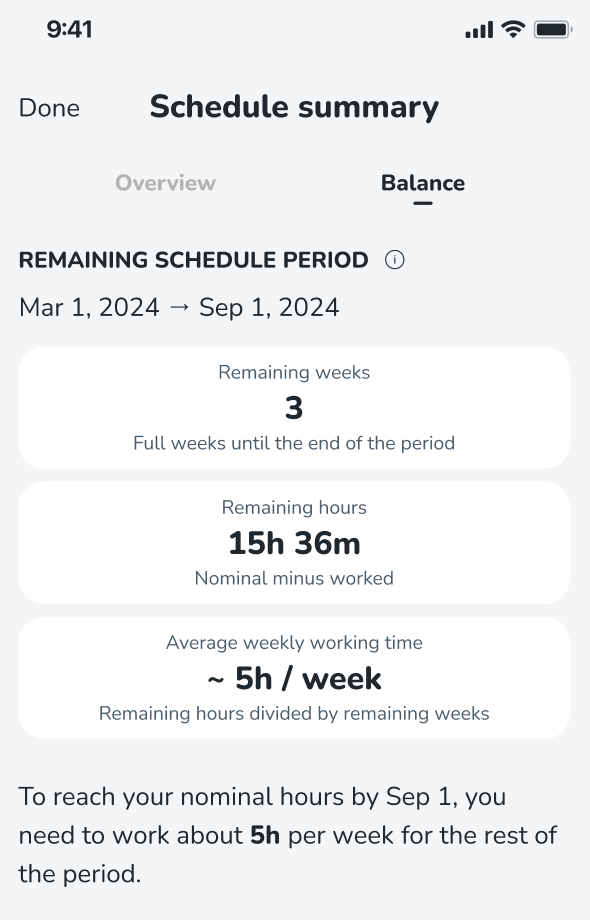
Wir haben es Ihnen jetzt erleichtert, die Anzahl der Wochen/Stunden zu visualisieren, die Sie während Ihres aktuellen Zeitplanzeitraums noch zu arbeiten haben, sowie Ihre vorgeschlagene durchschnittliche wöchentliche Arbeitszeit. Wir haben einen neuen "Balance"-Tab in der "Zeitplanübersicht"-Ansicht eingeführt, der folgende Informationen enthält:
- Verbleibende Wochen - zeigt die Anzahl der vollen Wochen bis zum Ende des Zeitplanzeitraums an. Wenn Sie dies mitten in einer Woche überprüfen, zählen wir die laufende Woche nicht.
- Verbleibende Stunden - dies sind Ihre gesamten vertraglich vereinbarten Stunden (Sollstunden) für den Zeitplanzeitraum, abzüglich der Stunden, die Sie bereits gearbeitet haben. Wir berücksichtigen keine Schichten, die heute noch laufen. Wenn die heutige Schicht bereits beendet ist, wird sie einbezogen.
- Durchschnittliche wöchentliche Arbeitszeit - dies ist ein berechneter Durchschnitt Ihrer verbleibenden Arbeitsstunden, verteilt auf die verbleibenden Wochen des Zeitplanzeitraums, d.h. verbleibende Stunden geteilt durch verbleibende Wochen.
Employee Hub web app Version 0231
Neue Funktionalität
Derzeit keine.
Neue Funktionalität, die Konfigurations-Updates erfordert
Keine zu diesem Zeitpunkt.
Updates und Leistungsverbesserungen
Keine zu diesem Zeitpunkt.
Fehlerbehebungen
- Ein Problem wurde behoben, bei dem unterschiedliche Aufgabenstatus auf derselben Kachel für die identische Aufgabe angezeigt wurden.
- Ein Problem wurde behoben, bei dem Benutzer Benachrichtigungen über Aufgaben von Benutzern in anderen Filialen erhielten.
Neue HelpDocs-Inhalte
Keine zu diesem Zeitpunkt.
REST API / Webservice-Updates
Tag Categories API-Update: Verschiebung der Außerkraftsetzung
Wir stellen ein Update bezüglich des Zeitplans für die Außerkraftsetzung des nicht paginierten Tag Categories API-Endpunkts bereit.
Die Änderung
Das geplante Außerkraftsetzungsdatum für den alten API-Endpunkt, GET /categories/{categoryExternalId}/tags wurde verschoben.
Detail | Original | Aktualisiert |
Altes Außerkraftsetzungsdatum | 10. Dezember 2025 (Release 0226) |
|
Aktualisiertes Außerkraftsetzungsdatum | 4. Februar 2026 (Version 0229) | 4. März 2026 (Version 0231) |
Warum die Änderung?
Diese Verlängerung der Dual-Run-Periode wird implementiert, um unseren Kunden zusätzliche Zeit zu geben, ihre Integrationen erfolgreich auf die neue, leistungsfähige und paginierte API (GET /v2/categories/{categoryExternalId}/tagszu migrieren.
Wir bleiben engagiert, einen reibungslosen Übergang zum neuen Endpunkt zu unterstützen, der kritische Leistungsprobleme (wie 504 Gateway Timeouts und OutOfMemoryError) löst, die von Kunden mit großen Datensätzen beim alten Endpunkt erlebt wurden.
Erforderliche Maßnahmen (für Benutzer, die noch die alte API verwenden)
Kunden, die die alte API verwenden, wird dringend empfohlen, ihre Migration zur paginierten API so schnell wie möglich abzuschließen.
- Alter Endpunkt (Keine Paginierung, wird eingestellt):
GET /categories/{categoryExternalId}/tags - Neuer Endpunkt (Mit Paginierung, erforderlich für zukünftige Stabilität):
GET /v2/categories/{categoryExternalId}/tags
Die Warnung zur Einstellung wird in unserer offiziellen Swagger-Dokumentation aktualisiert, um den neuen 4. Februar 2026 widerzuspiegeln Datum.
Neuer TimePunch-Dienst und offene Stempelungsüberprüfung
Wir freuen uns, Ihnen eine Neuigkeit darüber mitteilen zu können, wie Quinyx mit Stempelungsdaten umgeht. Um Konsistenz, Skalierbarkeit und bessere Wartbarkeit auf unserer gesamten Plattform zu gewährleisten, haben wir einen neuen TimePunch-Dienst eingeführt.
Warum diese Änderung?
Dieser Dienst zentralisiert alle Stempelvorgänge an einem einzigen Ort. Ein wichtiger Treiber für dieses Projekt ist die Anforderung, Daten aus jeder Stempelquelle – einschließlich Webpunch, mobiler App und Manager-Portal – zuverlässig zu protokollieren. Dieser zentralisierte Ansatz ermöglicht eine hervorragende Datenintegrität und eine einfachere Fehlerbehebung sowohl für Quinyx als auch für unsere Partner.
Was ändert sich?
Wir verstärken die 24-Stunden-Validierung für die Erstellung offener Stempel speziell für unsere SOAP-API. Diese Validierung ist bereits für alle anderen Stempelquellen (Webpunch, Mobilgeräte usw.) eingerichtet, und wir passen unsere Validierungen nun an, um sie für den gesamten TimePunch-Dienst einheitlich zu gestalten. Diese Verstärkung stellt sicher, dass die Stempelungen innerhalb eines streng definierten logischen Zeitfensters bleiben, das auf bestimmten Einstellungen für Geschäftstagspausen basiert.
Wichtige Validierungsregeln
Das gültige Stempelintervall wird durch die aktuelle Uhrzeit, die feste Grenze von 24 Stunden und Ihren konfigurierten Tagesanbruch bestimmt.
- Geschäftstagspause: Das System verwendet den Wert "Geschäftstagspause", der unter den erweiterten Geräteeinstellungen zu finden ist.
- Validierungsfenster: Ein offener Stempel gilt als gültig, wenn er zwischen dem Zeitstempel „Aktuelle Uhrzeit mit AutoPunchOut-Flexibilität” und „Morgen Tagesanbruch” liegt.
- Tagesanbruch-Logik: Der Beginn eines neuen Tages wird durch die Tagesanbruch-Einstellung definiert (z. B. 00:00 oder 02:00).
Bitte stellen Sie sicher, dass Sie diese Informationen an die für Integrationen zuständige Partei in Ihrem Unternehmen weiterleiten .
