Mitarbeiter-Hub - Veranstaltungen erstellen
 Updated
durch
Victor Jespersen
Updated
durch
Victor Jespersen
Sie können Ereignisse im Mitarbeiter-Hub erstellen. Ereignisse können hilfreich sein, wenn Sie beispielsweise eine zeitlich begrenzte Kampagne wie den Black Friday oder Cyber Mondays durchführen. Ebenso könnten Sie Ereignisse innerhalb Ihrer Organisation verwenden, um beispielsweise Visual Merchandise-Strategie-Sitzungen vor einem Ereignis wie dem Black Friday zu planen.
Schnelle Ereigniserstellung
Um schnell ein Ereignis zu erstellen, können Sie:
- Wechseln Sie zur Kalenderansicht in der aktuellen Ressourcenansicht.
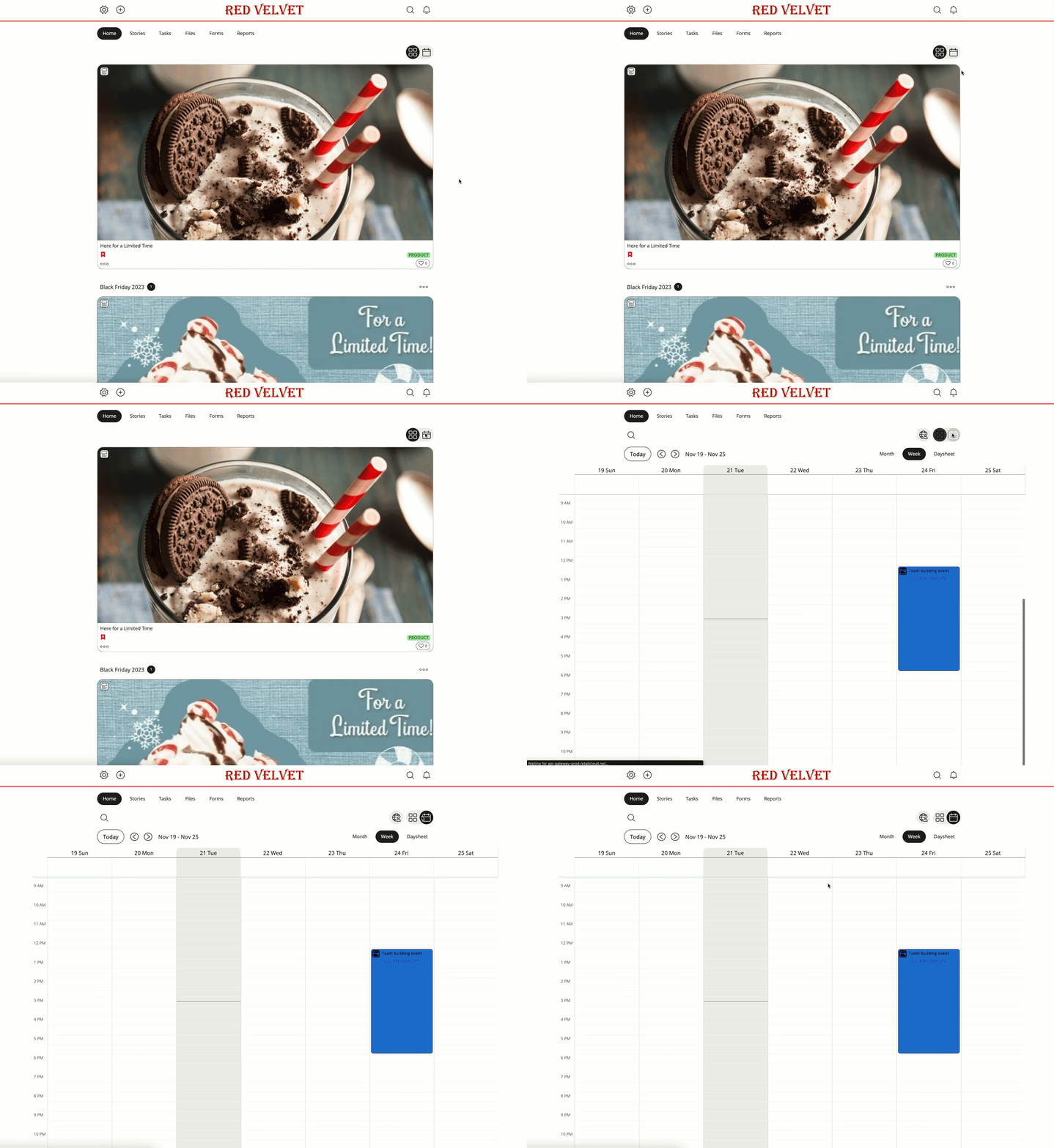
- Wählen Sie einen Zeitpunkt und ein Datum im Kalender aus, um Ihr Ereignis zu erstellen. Sobald Zeitpunkt und Datum ausgewählt wurden, können Sie die Ereignisdetails wie Name, Zielgruppe, Kategorie und Tags.
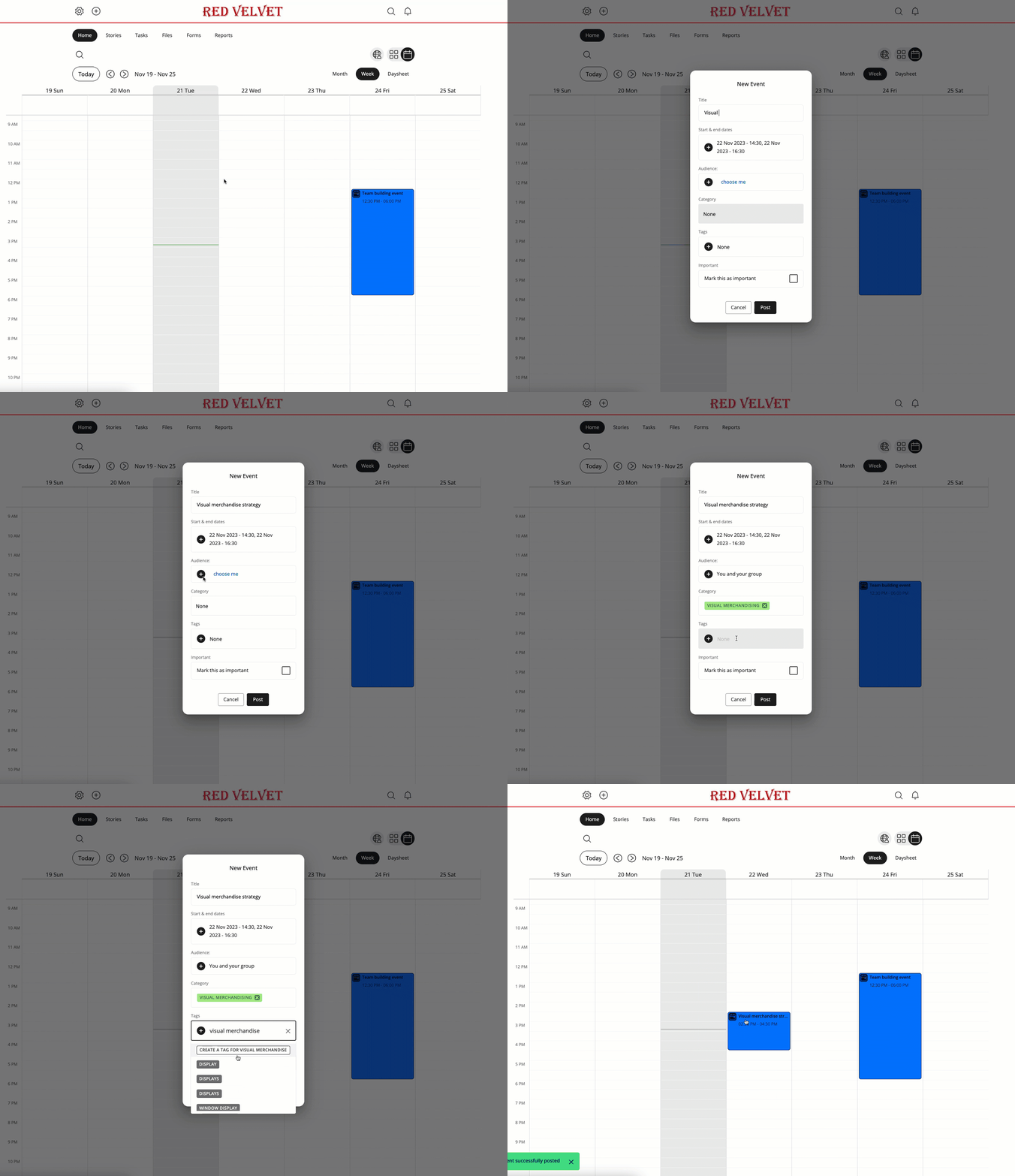
Veranstaltungsoptionen
Start- und Enddatum
Durch Festlegen eines Start- und Enddatums legen Sie fest, an welchen Tagen die Veranstaltung im Kalender angezeigt wird.
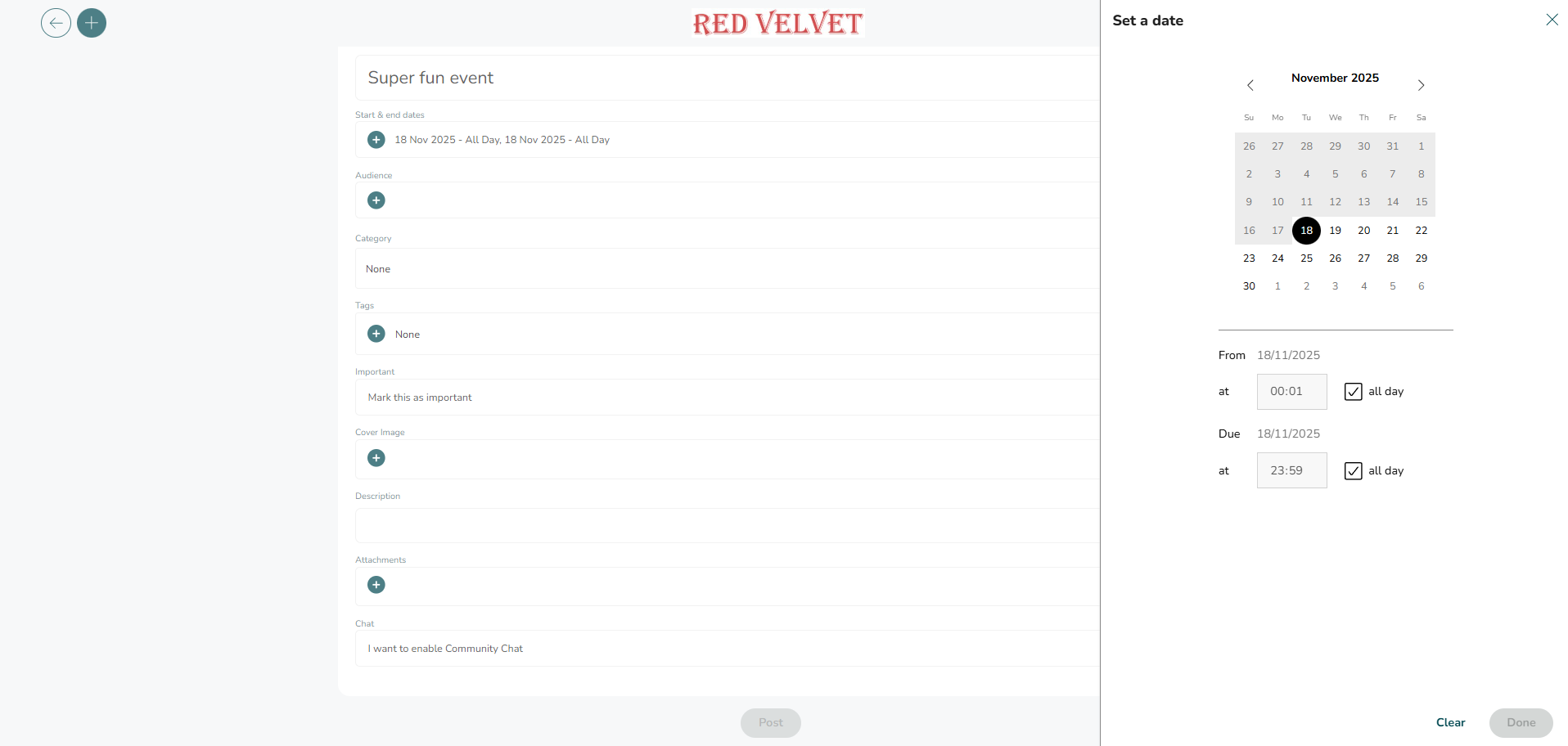
Es erscheint ein Kalender, in dem Sie das Start- und Enddatum auswählen können. Mit dem ersten Klick legen Sie das Startdatum fest, mit dem zweiten Klick das Enddatum. Sie können zweimal auf dasselbe Datum klicken, wenn die Veranstaltung an einem einzigen Tag stattfinden soll. Wenn Sie eine Start-/Endzeit für die Veranstaltung festlegen möchten, können Sie die Option "Ganztägig" deaktivieren, um eine Uhrzeit festzulegen.
Zielgruppe
Wählen Sie aus, an wen die Veranstaltung gesendet werden soll bzw. für wen sie sichtbar sein soll:

Sie können Ihre Zielgruppe nach Geschäften (einzelne Geschäfte, Gruppen von Geschäften oder alle), bestimmten Personen, Rollentypen, bestimmten Gruppen, Gruppentypen oder aus bereits gespeicherten Zielgruppen auswählen.
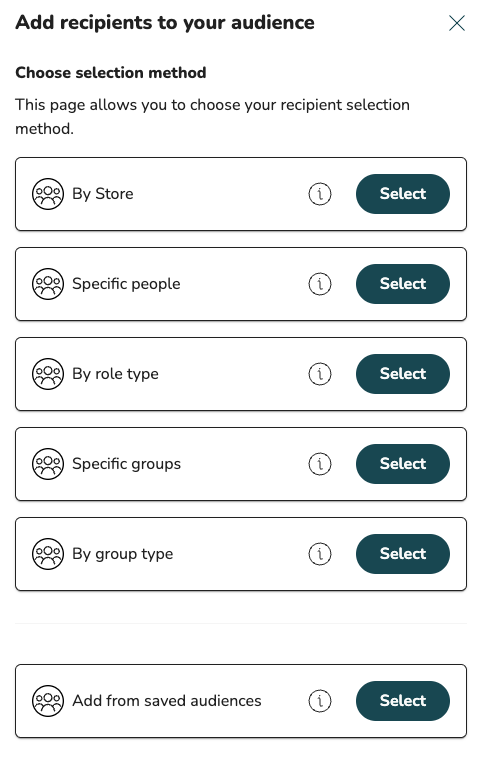
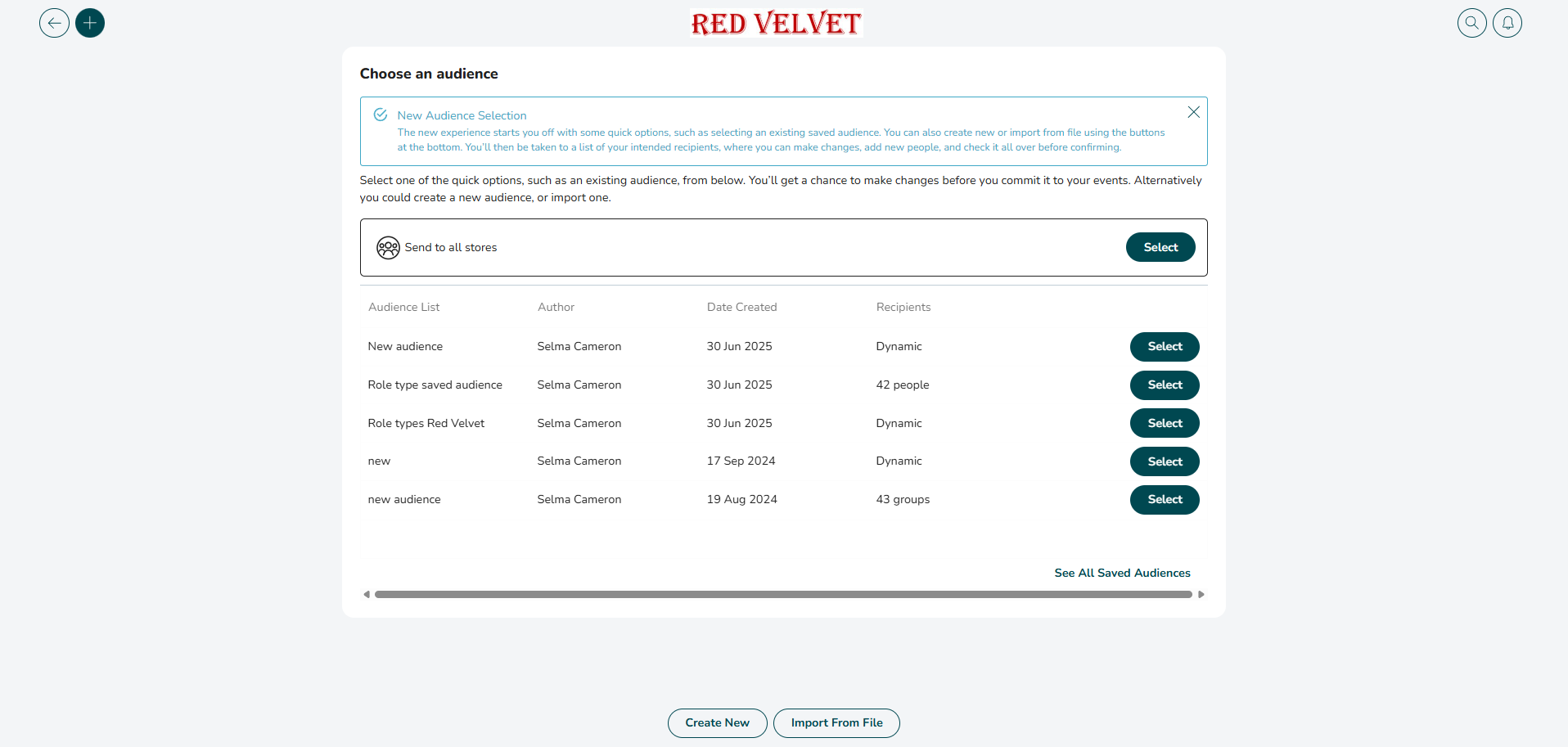
- Geschäfte/Gruppentyp: Verwenden Sie die Suchfunktion oder navigieren Sie durch Ihre Hierarchie. Wenn Sie ein Ereignis an ein Geschäft oder eine Gruppe senden (eine Gruppe kann eine Region oder einen Bezirk umfassen), kann jeder innerhalb dieses Geschäfts oder dieser Gruppe das Ereignis abrufen und abschließen. Wenn Sie nur über ein Benutzerkonto in jedem Geschäft verfügen, empfehlen wir Ihnen, an Geschäfte statt an Personen zu senden. Das Ereignis wird automatisch dem Geschäftskonto zugewiesen.
- Bestimmte Personen: Wenn Sie diese Methode wählen, können Sie Ihre Organisation nach bestimmten Personen durchsuchen und nur diese Personen zu Ihrer Zielgruppe hinzufügen.
Kategorie
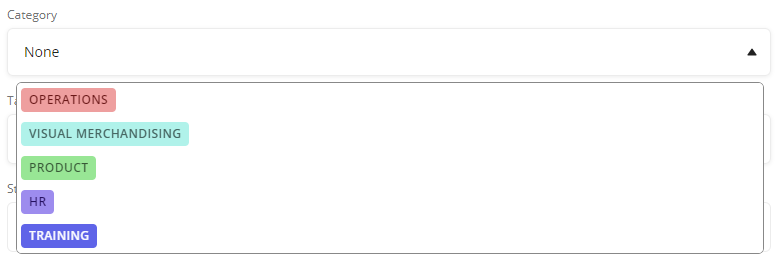
Sie können Ihrer Veranstaltung eine Kategorie hinzufügen, um im Kalender nach Veranstaltungen zu suchen.
Tags
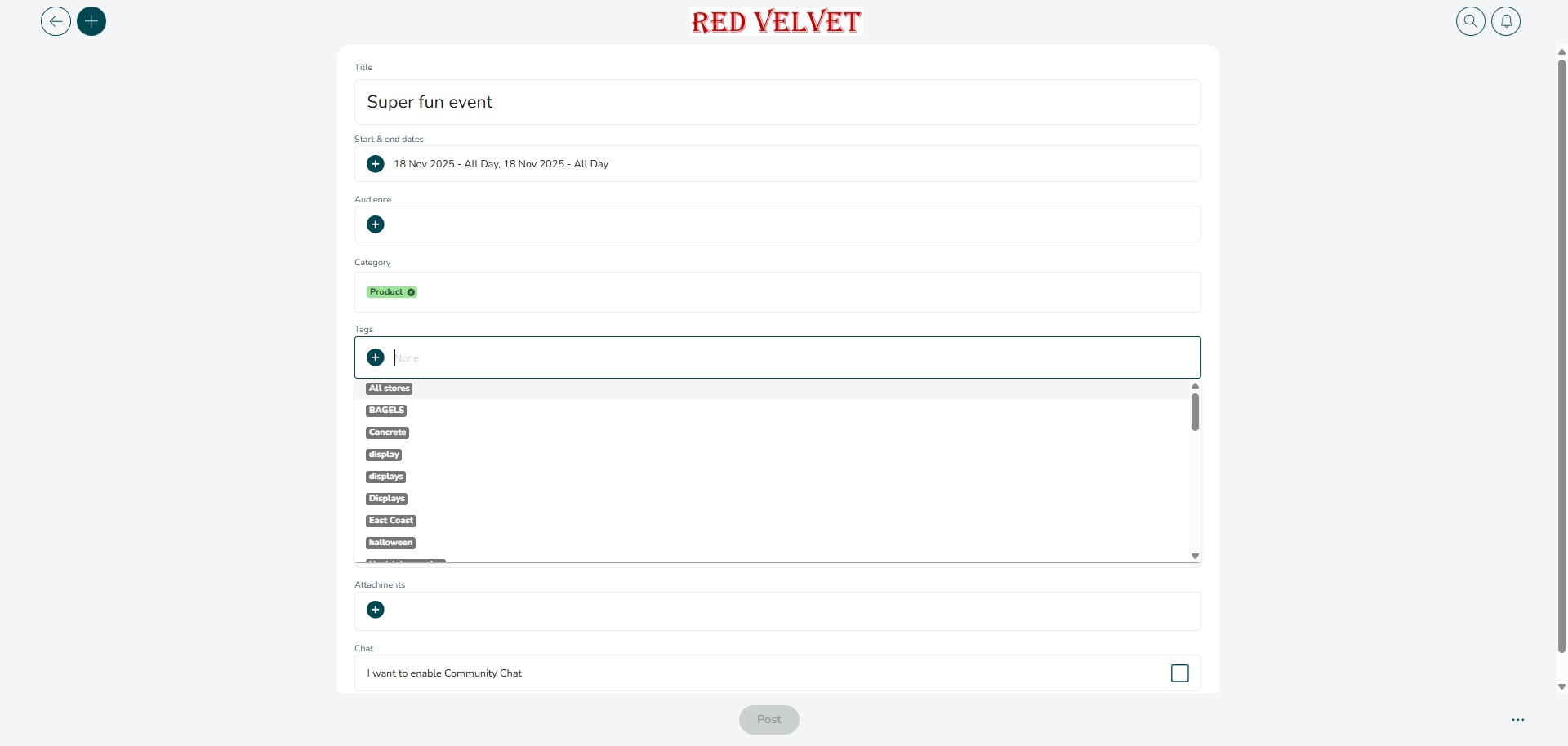
Ähnlich wie bei Kategorien können Sie Ihrer Veranstaltung Tags hinzufügen, um die Suchbarkeit zu verbessern.
Wichtig
Bei Bedarf oder wenn es sinnvoll ist, können Sie das Ereignis als wichtig markieren.

Titelbild
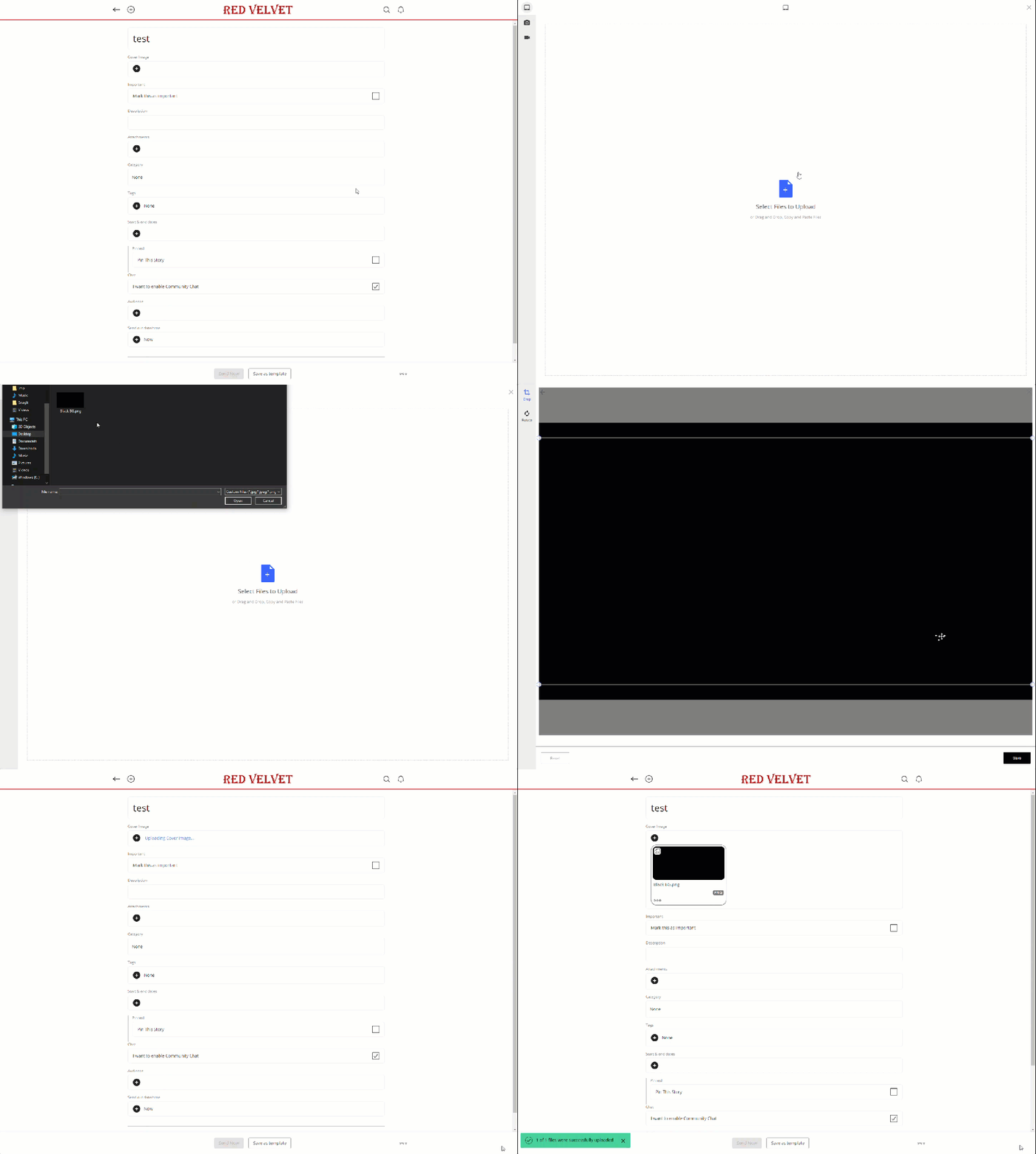
Fügen Sie ein Titelbild hinzu, um Ihre Veranstaltung im Dashboard hervorzuheben. Wählen Sie dazu das Plus-Symbol im Feld "Titelbild" aus.
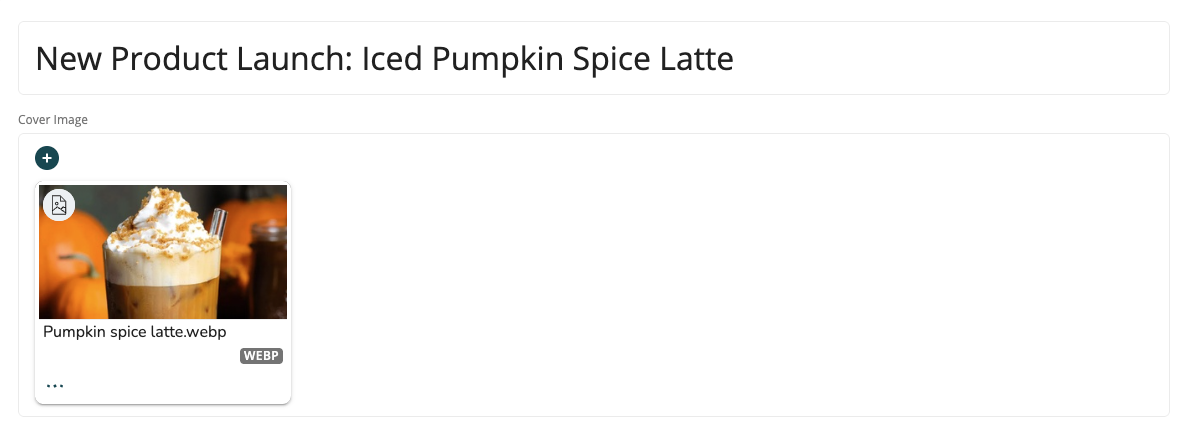
Sobald Sie auf die Plus-Schaltfläche geklickt haben, werden Sie zu einer Seite weitergeleitet, auf der Sie ein Bild hochladen können. Sie können entweder auf das blaue Dateisymbol klicken und das gewünschte Bild auswählen oder das Bild per Drag & Drop auf diese Seite ziehen. Nachdem Sie ein Bild ausgewählt haben, klicken Sie auf "Speichern" und dann auf die Schaltfläche "Hochladen", um das Bild als Titelbild für Ihre Veranstaltung hinzuzufügen.
Beschreibung
Geben Sie eine Beschreibung der Veranstaltung ein. Verwenden Sie diese, um die Veranstaltung näher zu erläutern.
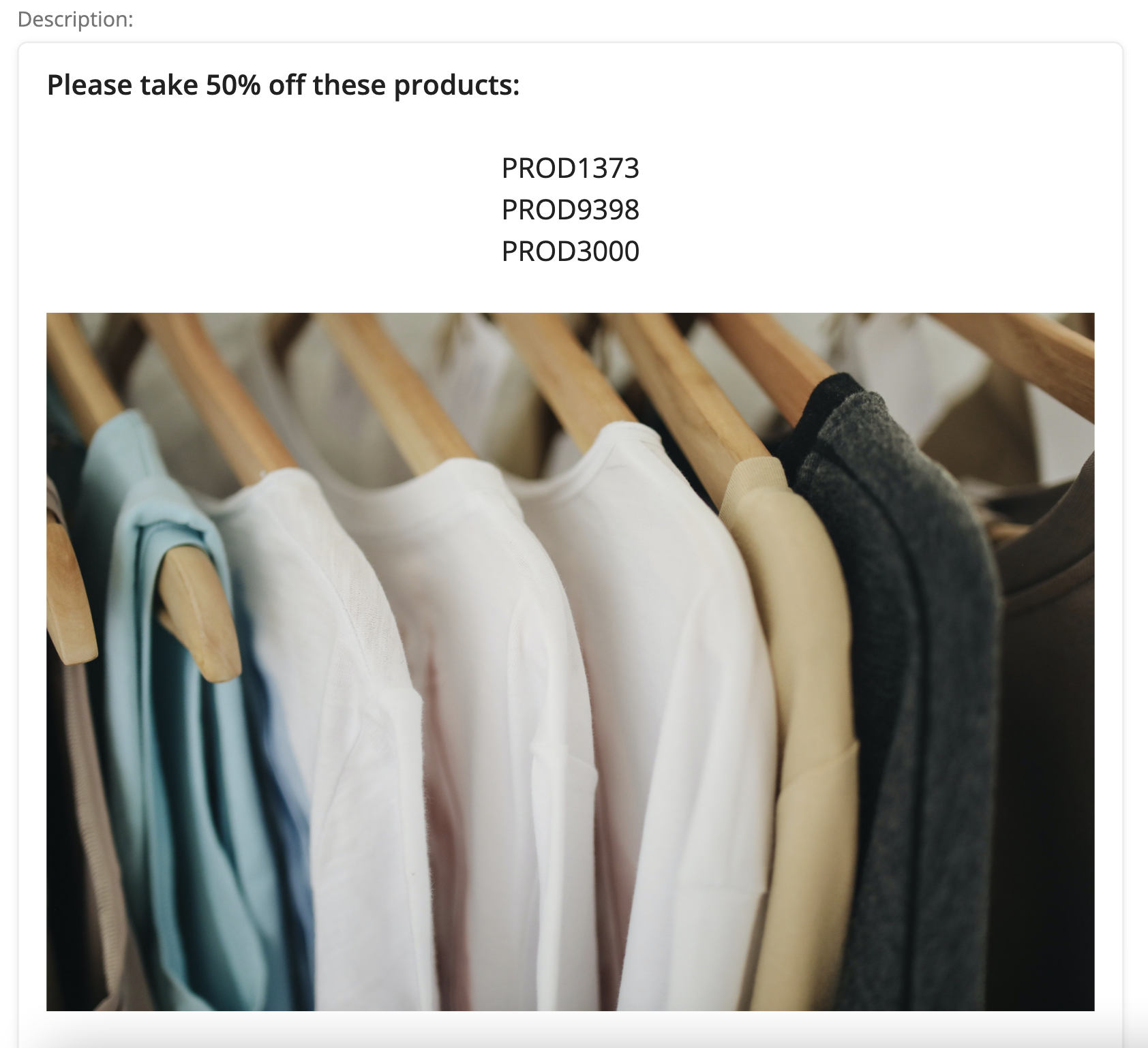
Sie können Ihre Beschreibung formatieren, einschließlich der folgenden Möglichkeiten:
- Verschiedene Formatierungsoptionen (einschließlich Textgröße, Textfarbe)
- Links hinzufügen
- Bilder einfügen
- Videos einbetten (aus .mp4-Datei oder von YouTube)
Anhänge
Fügen Sie Anhänge hinzu, um Ihre Veranstaltung zu unterstützen.
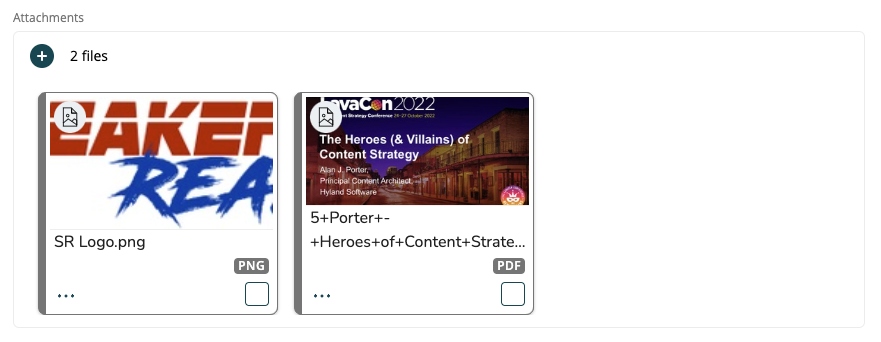
Sie können hier die meisten Dateitypen hinzufügen. Wenn Sie jedoch Bilder, Dateien oder mehrseitige PDF-Dateien hinzufügen, können die Empfänger diese Dateien innerhalb der Veranstaltung anzeigen, ohne sie herunterladen zu müssen.
Chat
Sie können dieses Kästchen ankreuzen, um die Chat-Funktion für die jeweilige Veranstaltung zu aktivieren.
