Betalingschema
 Updated
by
Daniel Sjögren
Updated
by
Daniel Sjögren
Betaalplanning
Betaalplanningen stellen organisaties in staat om hun payroll-processen te automatiseren en te stroomlijnen door handmatige groepering te vervangen door een zeer configureerbaar systeem.
Door werknemers te groeperen op basis van specifieke criteria zoals betalingscyclus, type dienstverband en payroll-bestand, kunnen bedrijven de verwerkings efficiëntie aanzienlijk verbeteren en tegelijkertijd strikte naleving van wettelijke en lokale regelgeving waarborgen.
Deze functie is essentieel voor moderne organisaties, omdat het administratieve fouten vermindert, nauwkeurige financiële planning ondersteunt en diepgaande aanpassing van payroll-processen mogelijk maakt om te voldoen aan de unieke behoeften van verschillende werknemergroepen.
De implementatie van betaalplanningen omvat het identificeren van strategische criteria voor het groeperen van werknemers, zoals betalingsfrequentie, geografische locatie, afdelingsstructuur of de aard van het werk, inclusief fulltime, parttime en contractrollen. Zodra deze criteria zijn vastgesteld, worden werknemers naadloos toegewezen aan hun juiste planning binnen het Quinyx-platform om consistentie en nauwkeurigheid in alle payroll-gegevens te waarborgen.
Naast operationele verbeteringen heeft de introductie van deze functie een aanzienlijke impact op de tevredenheid en het moreel van de werknemers. Door batchverwerking voor betalingen, loonberekeningen en belastingaftrekken te ondersteunen, zorgt het systeem ervoor dat werknemers nauwkeurig en op tijd worden betaald, wat een cultuur van transparantie en vertrouwen tussen de organisatie en haar personeel bevordert. Deze automatisering minimaliseert de kans op fouten en vermindert de algehele administratieve last, waardoor snellere en betrouwbaardere payroll-verwerking mogelijk is in de hele onderneming.
Betalingsplanningen maken en configureren
Hier is de stapsgewijze workflow om de Pay Schedules instelling binnen Quinyx in te schakelen.
Workflow: Betalingsplanningen inschakelen
- Stap 1: Toegang tot accountinstellingen
- Actie: Klik op het gebruikersprofiel/Account-icoon rechtsboven in het dashboard.
- Selectie: Selecteer Accountinstellingen in het dropdownmenu.
- Stap 2: Navigeer naar geavanceerde instellingen
- Actie: Scroll naar beneden in de navigatiezijbalk aan de linkerkant naar de Geavanceerde instellingen sectie.
- Selectie: Klik op Globale accountinstellingen.
- Stap 3: Open de configuratie voor pay schedules
- Actie: Zoek in de hoofd "Globale accountinstellingen" lijst de optie voor Pay schedules inschakeling.
- Selectie: Klik op de link om de configuratiepagina te openen.
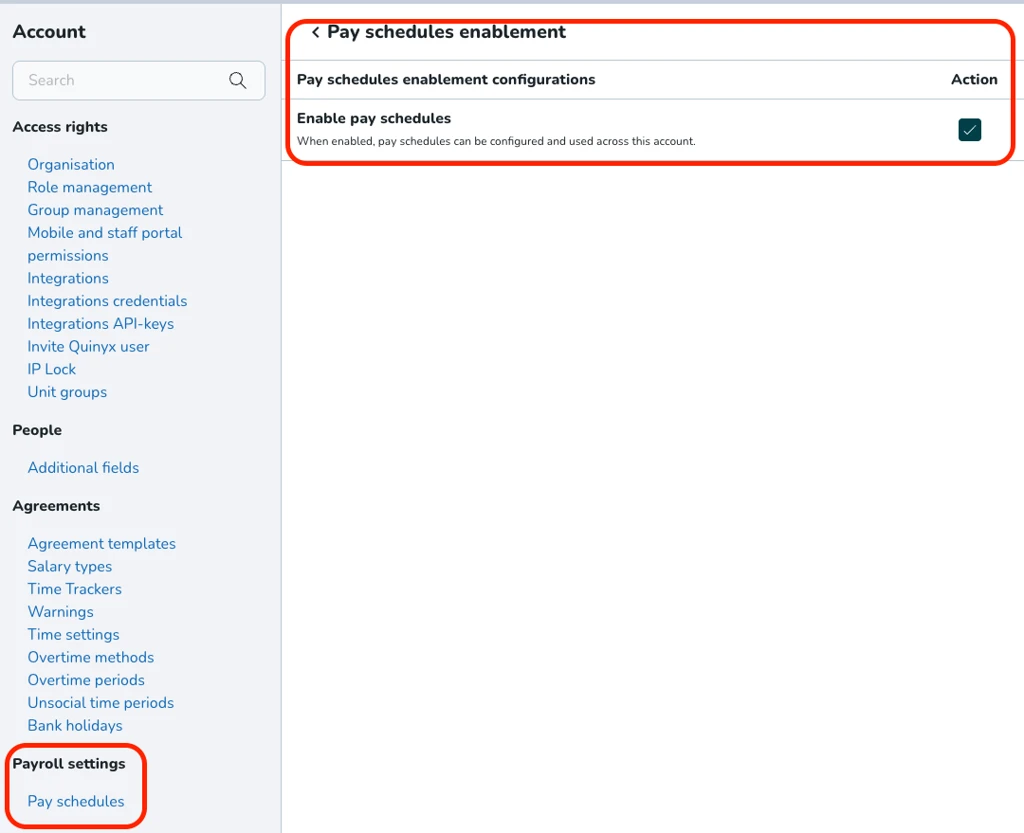
- Stap 4: Schakel de instelling in
- Actie: Zoek de Enable pay schedules checkbox onder de "Actie" kolom.
- Selectie: Klik op het Bewerken/Checkbox icoon om de instelling naar "Ingeschakeld" te schakelen (aangegeven door een groen vinkje).
Een nieuwe Pay schedule maken
Zodra ingeschakeld, kunt u de specifieke parameters voor uw pay schedules definiëren.
- Toegang tot pay schedules: Selecteer Pay Schedules onder de Payroll instellingen sectie in de zijbalk.
- Start creatie: Klik op de groene Toevoegen knop in de rechterbovenhoek.
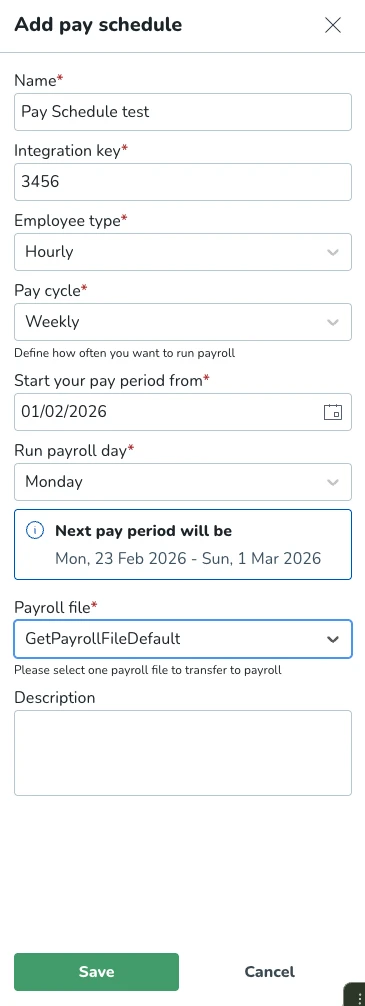
- Definieer Pay Schedule details: Vul de volgende verplichte velden in de "Add pay schedule" schuifregelaar in:
- Naam: Voer een beschrijvende naam in (bijv. "Pay schedule 1").
- Integratiesleutel: Geef een unieke identificatiecode op.
- Werknemer type: Selecteer de toepasselijke categorie tussen Uurloon en Maandloon.
- Looncyclus: Kies de frequentie: Wekelijks, Tweewekelijks, halfmaandelijks, maandelijks en op maat.
- Stel parameters voor de loonperiode in:
- Startdatum: Selecteer de datum in de kalender waarop de loonperiode moet beginnen.
- Verwerkingsdag payroll: Kies de specifieke dag van de week (bijv. maandag) waarop de payroll wordt verwerkt.
U krijgt de volgende loonperiode te zien, rekening houdend met alle bovenstaande parameters en de huidige datum.
- Configuratie voltooien:
- Payroll-bestand: Selecteer het juiste exportformaat of bestandstype uit de dropdown - Dit bestand moet overeenkomen met het bestand dat is geselecteerd in de overeenkomstsjablonen van de werknemers die u aan deze loonplanning toewijst.
- Beschrijving: Voeg relevante notities toe met betrekking tot de planning.
- Opslaan: Klik op de Opslaan knop om de planning te maken.
ID- en naamvalidatie: Quinyx voorkomt dubbele ID's en hoofdletterongevoelige dubbele namen bij het aanmaken van een loonplanning.
Veldonveranderlijkheid: Na aanmaak zijn de ID, Looncyclus, Startdatum, Werknemerstype en Payroll-bestand vergrendeld om payroll-corruptie te voorkomen.
Beschrijving van de looncycluslogica
Het systeem moet perioden en uitvoeringsdata berekenen met behulp van de volgende logica:
Wekelijks/Tweewekelijks
- Logica: Berekend vanaf een startdatum tot een specifieke uitvoeringsdag.
- Verkorte perioden: Als de uitvoeringsdag een start midden in de week creëert, wordt de eerste periode verkort om aan te sluiten bij de uitvoeringsdag.
Maandelijks
- Logica: Vindt plaats op een specifieke dag van de maand (bijv. de 31e).
- Grensverwerking: Als een maand korter is dan de geselecteerde dag (bijv. februari), zal het systeem terugvallen op de laatste beschikbare dag van die maand.
Aangepast
- Logica: Incrementele logica gebaseerd op een door de gebruiker gedefinieerd aantal dagen, weken of maanden.
- Continuïteit: Het systeem zal maand- en jaargrenzen beheren, zodat de volgende uitvoeringsdatum de dag na het einde van de periode is.
Bekijk en bewerk betalingsplanningen
- Bevestiging: Een succesbericht ("Betalingsplanning succesvol toegevoegd") verschijnt bovenaan het scherm.
- Wijziging: Als er wijzigingen nodig zijn, klik op het Potlood-icoon naast de planning om de editor opnieuw te openen. Let op dat alleen de Naam en Beschrijving kunnen worden bewerkt nadat een planning is aangemaakt; voor andere wijzigingen moet een nieuwe planning worden aangemaakt.
Toewijzen van de Betaalplanning aan werknemers
Medewerkers toevoegen via het tabblad Personen
Via het tabblad Personen kunt u een loonschema koppelen aan individuele arbeidsovereenkomsten.
- Navigeer naar personen: Klik op Personen in de bovenste navigatiebalk.
- Selecteer werknemer: Kies een werknemer uit de lijst om hun profiel te openen.
- Toegang tot overeenkomsten: Klik op het tabblad Overeenkomsten in het zijpaneel van de werknemer.
- Selecteer overeenkomst: Klik op de specifieke overeenkomst die u wilt bewerken.
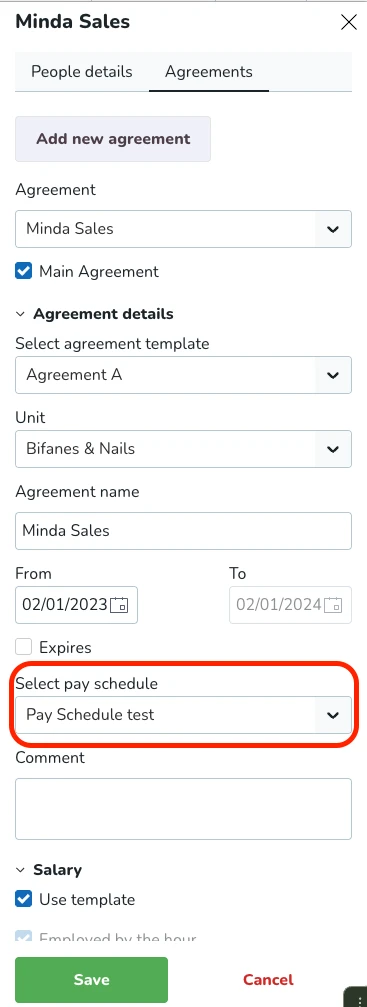
- Koppel planning:* Zoek het Selecteer betaalplanning dropdownmenu.
- Selecteer de gewenste planning (bijv. "Betaalplanning test").
- Wijzigingen doorvoeren: Klik op Opslaan onderaan het paneel om de planning toe te passen op de werknemer.
Alleen betaalplanningen die overeenkomen met het werknemertype en payrollbestand worden weergegeven.
Werknemers in bulk toevoegen via de instellingen voor het loonrooster
U kunt in de instellingen voor loonroosters meerdere medewerkers tegelijk aan een loonrooster toevoegen.
- Ga naar Accountinstellingen > Instellingen voor loonroosters.
- Klik in de lijst met aangemaakte loonroosters op Medewerker toevoegen.
- Klik in het uitgeklapte zijmenu op de knop Medewerker toevoegen.
- Selecteer en/of zoek de medewerker die u aan het betreffende loonrooster wilt toewijzen.
- Klaar!
Wijzigingen in het werknemertype of payrollbestand van een overeenkomst naar een waarde die niet compatibel is met de momenteel toegewezen betaalplanning, zullen een waarschuwing activeren en de werknemer automatisch loskoppelen van de betaalplanning.
Gebruik van betaalplanningen in het Tijd-tabblad - Overdracht naar payroll
Zodra werknemers aan een loonplanning zijn gekoppeld, gebruikt u de volgende stappen om de payrollgegevens te verwerken:
- Klik op het tabblad Tijd in de bovenste navigatiebalk en selecteer Pas weergave aan in het submenu.
- Configureer de weergave: Er verschijnt een schuifregelaar voor het aanpassen van de weergave aan de rechterkant. U moet hier uw dataset definiëren:
- Selecteer loonplanning: Kies de specifieke planning die u wilt verwerken (bijv. "Loonplanning test").
- Datumbereik: Het selecteren van de loonplanning vult automatisch de Van-datum en Tot-datum in op basis van de gedefinieerde periode (bijv. 16/02/2026 tot 22/02/2026).
- Filters: Loonplanning zal aanvullende filters toepassen zoals districten, units, werknemers en payrollbestand.
- Klik op de groene Toepassen knop onderaan de schuifregelaar.
- Gegevens verwerken: Het systeem zal een voortgangsbalk weergeven terwijl het de gegevens compileert op basis van het gedefinieerde filter. Zodra dit is voltooid, toont de lijst werknemers en hun status (bijv. "Klaar om over te dragen").
Handmatige overschrijving: Controleer of gebruikers deze datums handmatig kunnen overschrijven voor historische rapportage terwijl de werknemersfilter actief blijft.
Acties voor Betalingsschemas
U kunt betalingsschemas die niet langer relevant zijn bewerken, archiveren of verwijderen. Onder Accountinstellingen > Looninstellingen > Betalingsschemas kunt u loonroosters aanmaken, bewerken, maar ook archiveren of verwijderen.
Een betalingsschema bewerken
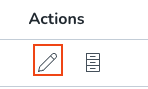
Op de pagina Betalingsschemas > Acties > Klik op het penpictogram. Hiermee kunt u de naam en beschrijving van een bestaand betalingsschema bewerken.
Een betalingsschema archiveren
- Op de pagina Betalingsschemas > Acties > Klik op het kastpictogram bij een bestaand betalingsschema. Bevestig uw keuze in het pop-upvenster. Hiermee kunt u een bestaand betalingsschema archiveren.
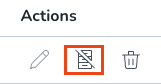
- Als u een betalingsschema weer wilt terughalen, klikt u op het menu met de drie puntjes rechtsboven > Bekijk gearchiveerde betalingsschemas > Klik op het doorgestreepte kastpictogram.
Een betalingsschema verwijderen
- Op de pagina Betalingsschemas > Acties > Klik op het kastpictogram bij een bestaand betalingsschema.
- Klik op het menu met de drie puntjes rechtsboven > Bekijk gearchiveerde betalingsschemas > Klik op het prullenbakpictogram.