Employee Hub - Evenementen creëren
 Updated
by
Victor Jespersen
Updated
by
Victor Jespersen
U kunt gebeurtenissen aanmaken in het Employee Hub. Gebeurtenissen kunnen handig zijn als u bijvoorbeeld een getimede campagne uitvoert, zoals Black Friday of Cyber Mondays. Evenzo kunt u gebeurtenissen binnen uw organisatie gebruiken om items zoals strategische sessies voor visuele merchandising in te plannen vóór een evenement zoals Black Friday bijvoorbeeld.
Snelle gebeurtenisaanmaak
Om snel een gebeurtenis aan te maken, kunt u:
- Overschakelen naar de Kalenderweergave in welke resourceweergave u zich ook bevindt.
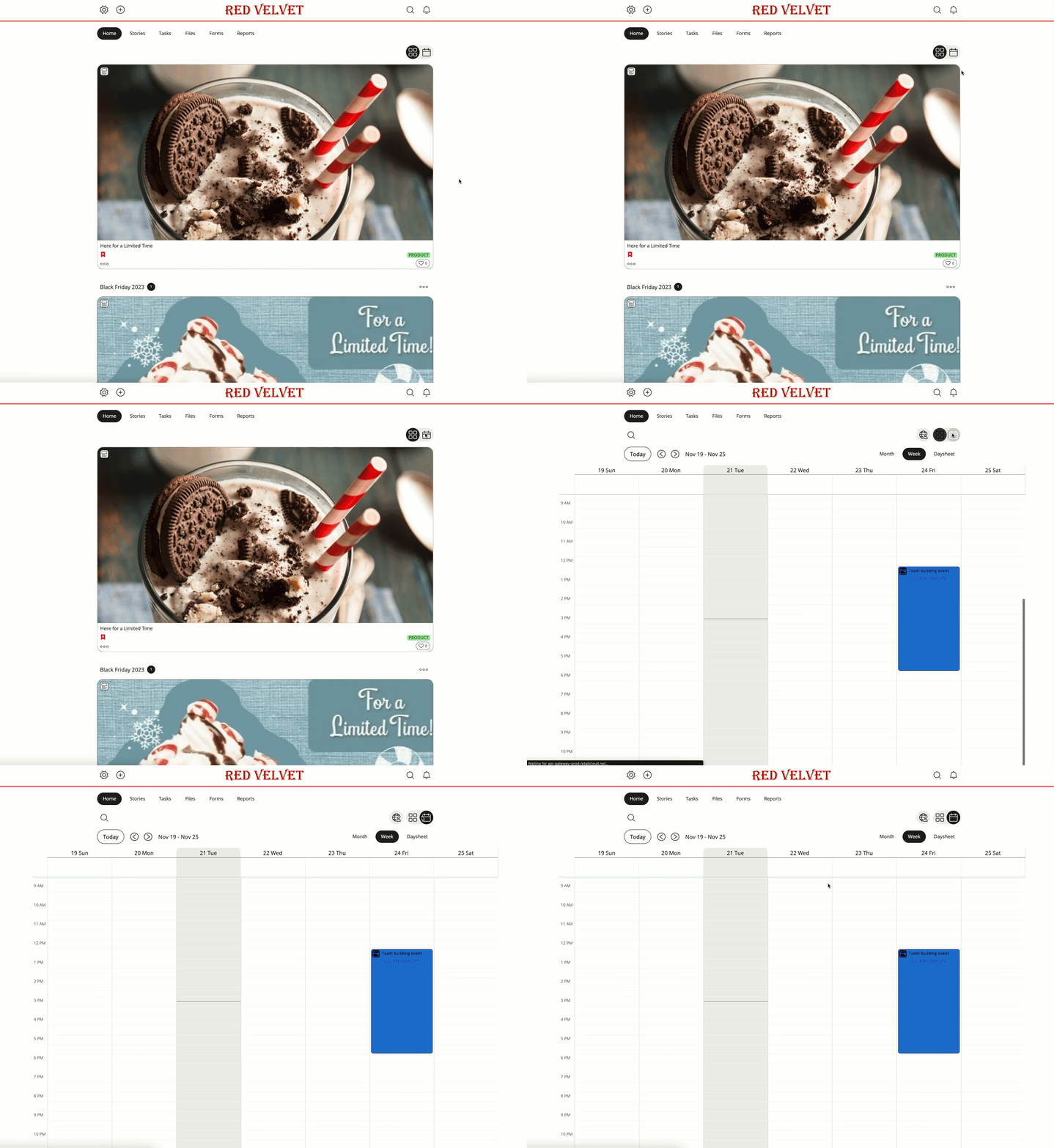
- Selecteer een tijd en datum in de kalender om uw gebeurtenis aan te maken. Nadat de tijd en datum zijn geselecteerd, kunt u de gegevens van de gebeurtenis invullen, zoals naam, doelgroep, categorie en tags.
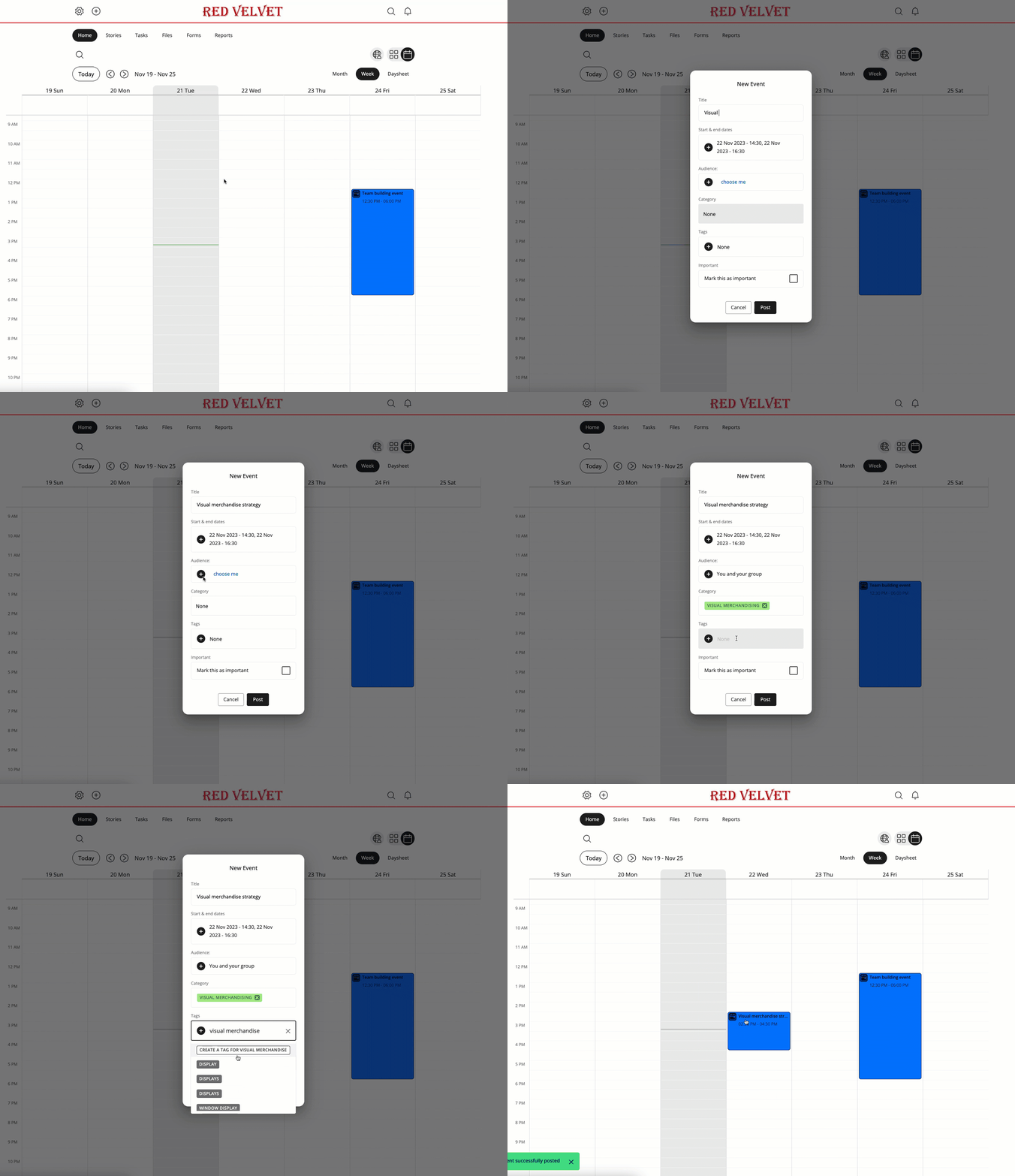
Evenementopties
Start- en einddatum
Door een start- en einddatum in te stellen, bepaalt u op welke data het evenement in de kalender wordt weergegeven.
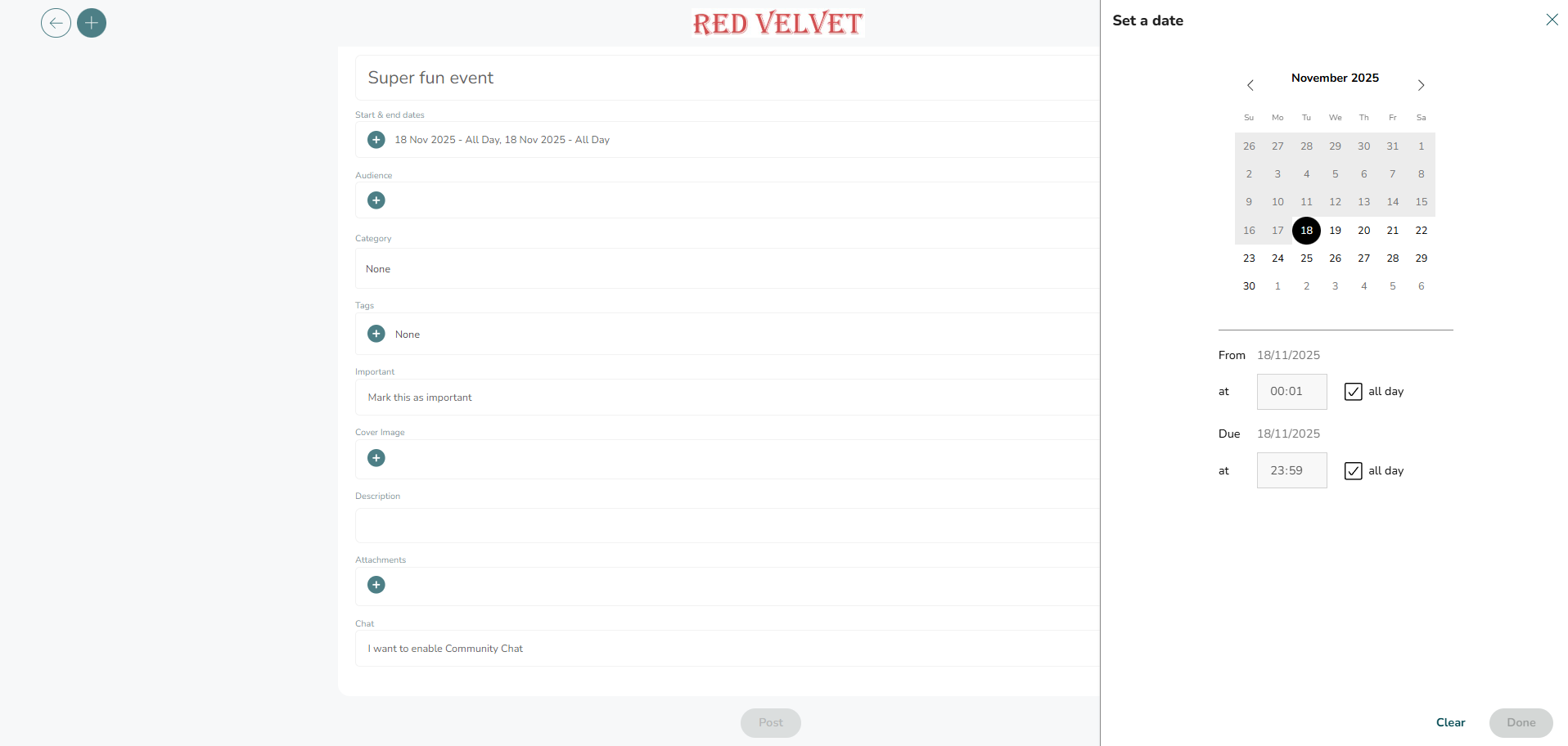
Er verschijnt een kalender waarin u de begin- en einddatum kunt selecteren. Met de eerste klik stelt u de begindatum in en met de tweede klik de einddatum. U kunt twee keer op dezelfde datum klikken als u wilt dat het evenement op één dag plaatsvindt. Als u een begin- en eindtijd voor het evenement wilt opgeven, kunt u de optie ‘hele dag’ uitschakelen om een tijd in te stellen.
Doelgroep
Kies naar wie het evenement moet worden verzonden/voor wie het zichtbaar moet zijn:

U kunt uw doelgroep selecteren op basis van winkels (individueel, verzamelingen van winkels of alle), specifieke personen, functietype, specifieke groepen, groepstypes of uit reeds opgeslagen doelgroepen.
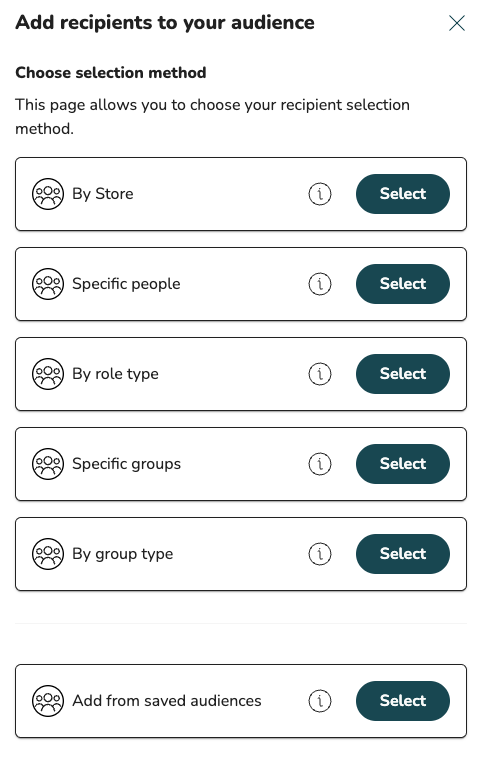
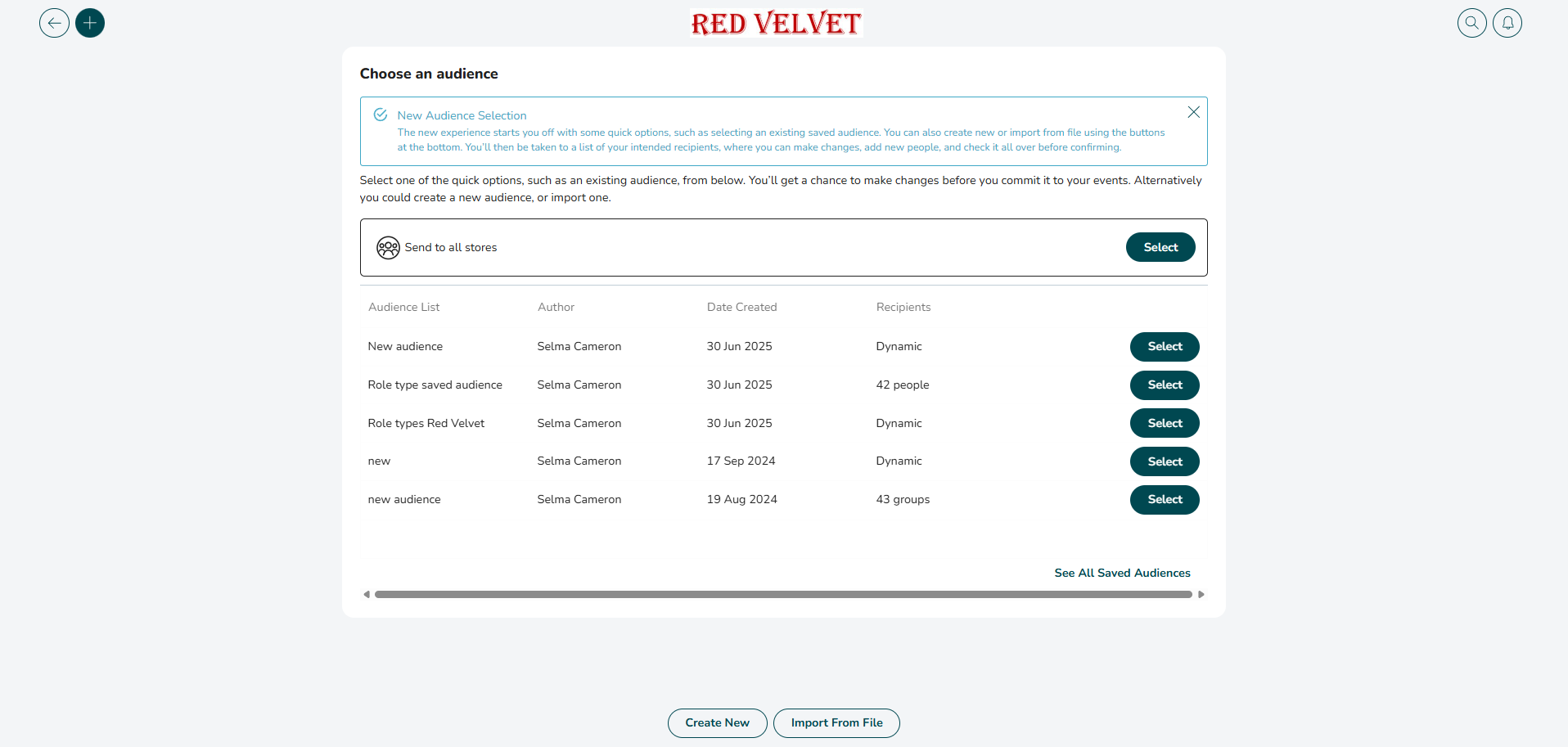
- Winkels/groepstype: gebruik de zoekfunctie of navigeer door uw hiërarchie. Als u een evenement naar een winkel of een groep stuurt (een groep kan een regio of district omvatten), kan iedereen binnen die winkel of groep het evenement oppakken en voltooien. Als u slechts 1 gebruikersaccount in elke winkel heeft, raden we u aan om naar winkels te sturen in plaats van naar personen. Het evenement wordt automatisch toegewezen aan het winkelaccount.
- Specifieke personen: Als u deze methode selecteert, kunt u in uw organisatie zoeken naar specifieke personen en alleen die personen aan uw doelgroep toevoegen.
Categorie
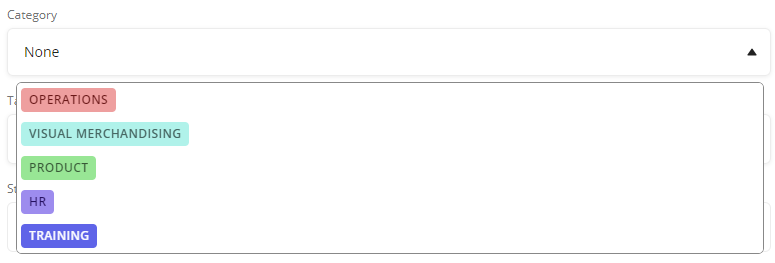
U kunt een categorie aan uw evenement toevoegen om de evenementen in de kalender te kunnen zoeken.
Tags
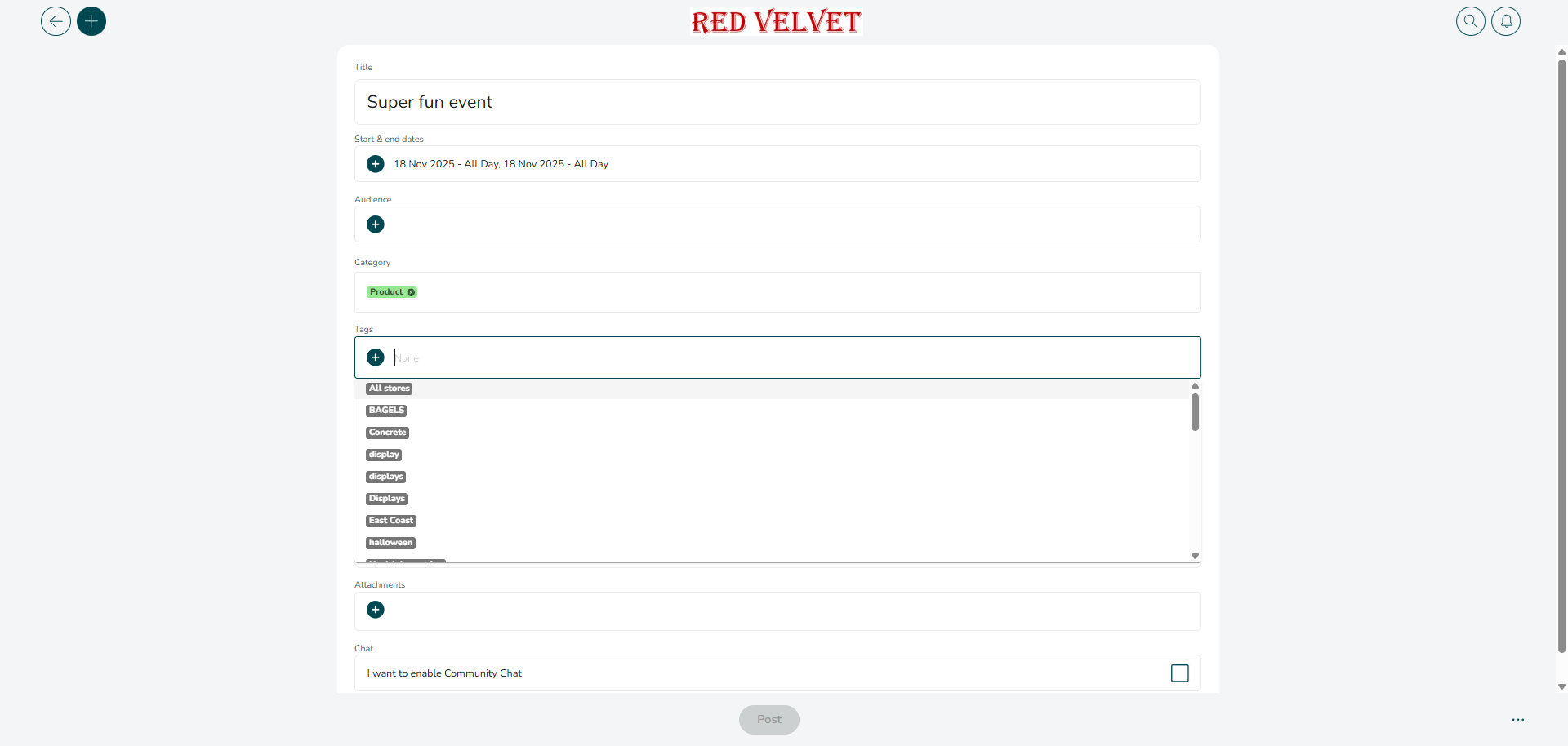
Net als bij categorieën kunt u tags aan uw evenement toevoegen om het beter vindbaar te maken.
Belangrijk
Indien nodig of nuttig kunt u het evenement als belangrijk markeren.

Omslagafbeelding
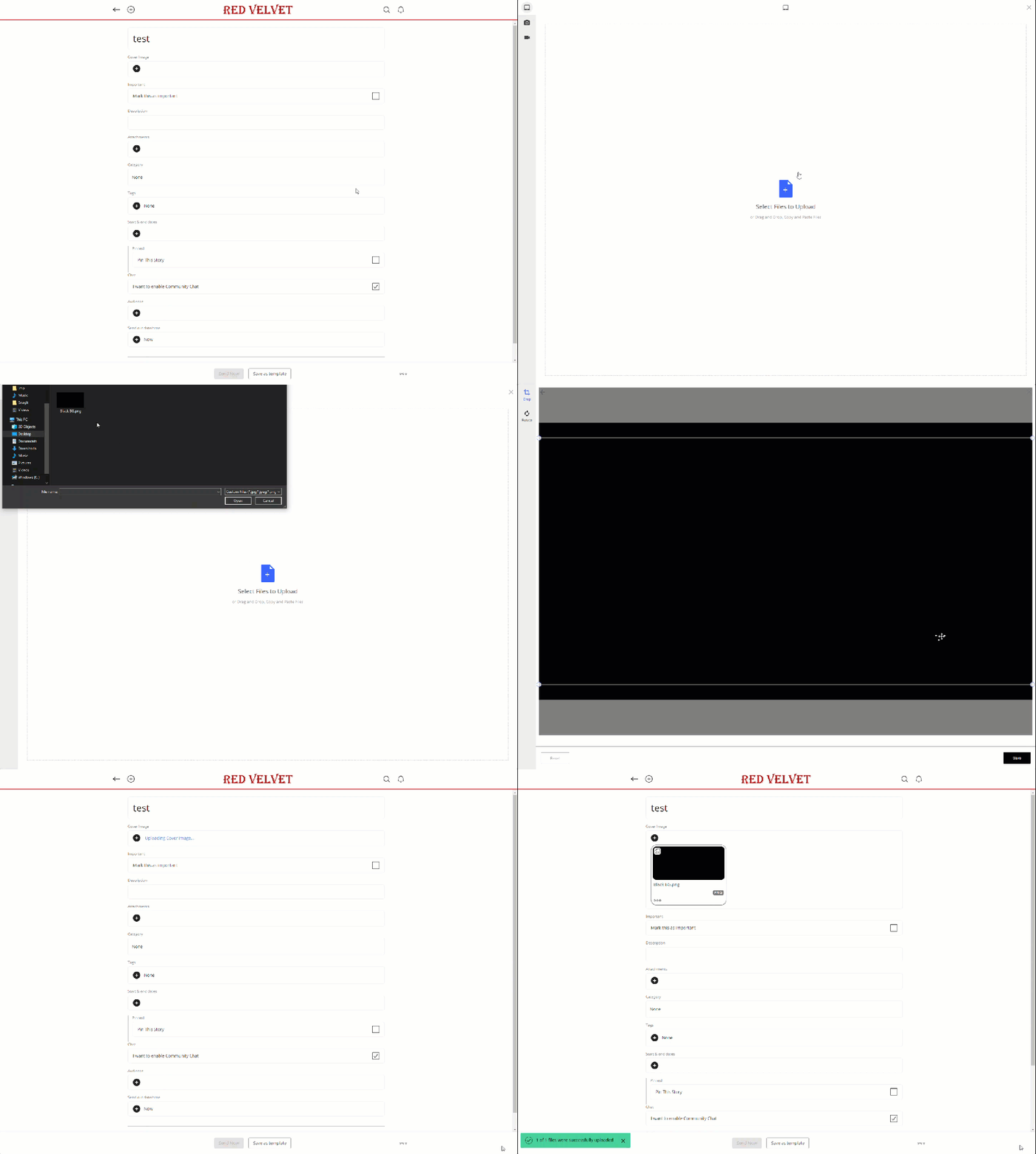
Voeg een omslagafbeelding toe om uw evenement te laten opvallen in het dashboard. Selecteer hiervoor het pluspictogram in het veld Omslagafbeelding.
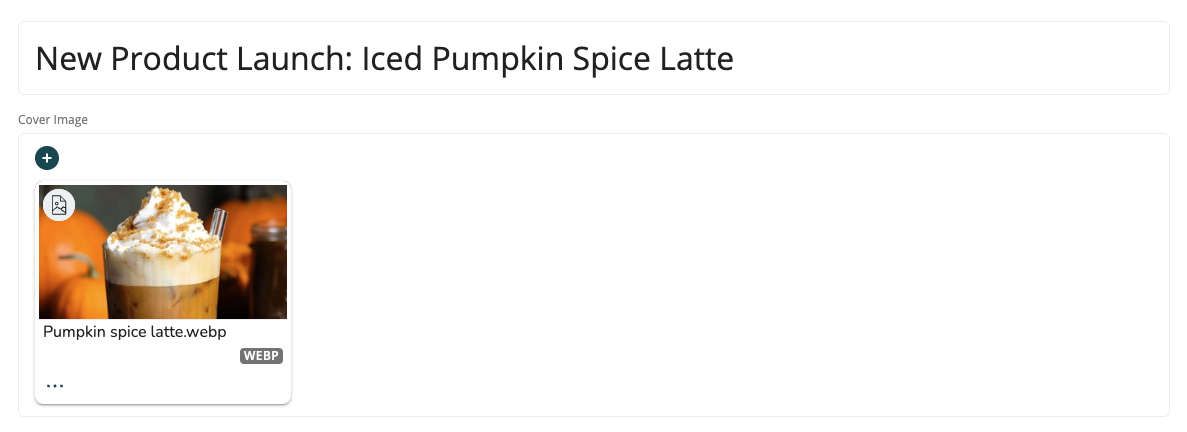
Zodra u op de plusknop hebt geklikt, wordt u doorgestuurd naar een pagina waar u een afbeelding kunt uploaden. U kunt het blauwe bestandspictogram selecteren en de afbeelding kiezen die u wilt uploaden, of de afbeelding naar deze pagina slepen en neerzetten. Zodra u een afbeelding hebt geselecteerd, klikt u op Opslaan en vervolgens op de knop Uploaden om de afbeelding toe te voegen als omslagafbeelding voor uw evenement.
Beschrijving
Voer een beschrijving van het evenement in. Gebruik dit om het evenement in meer detail uit te leggen.
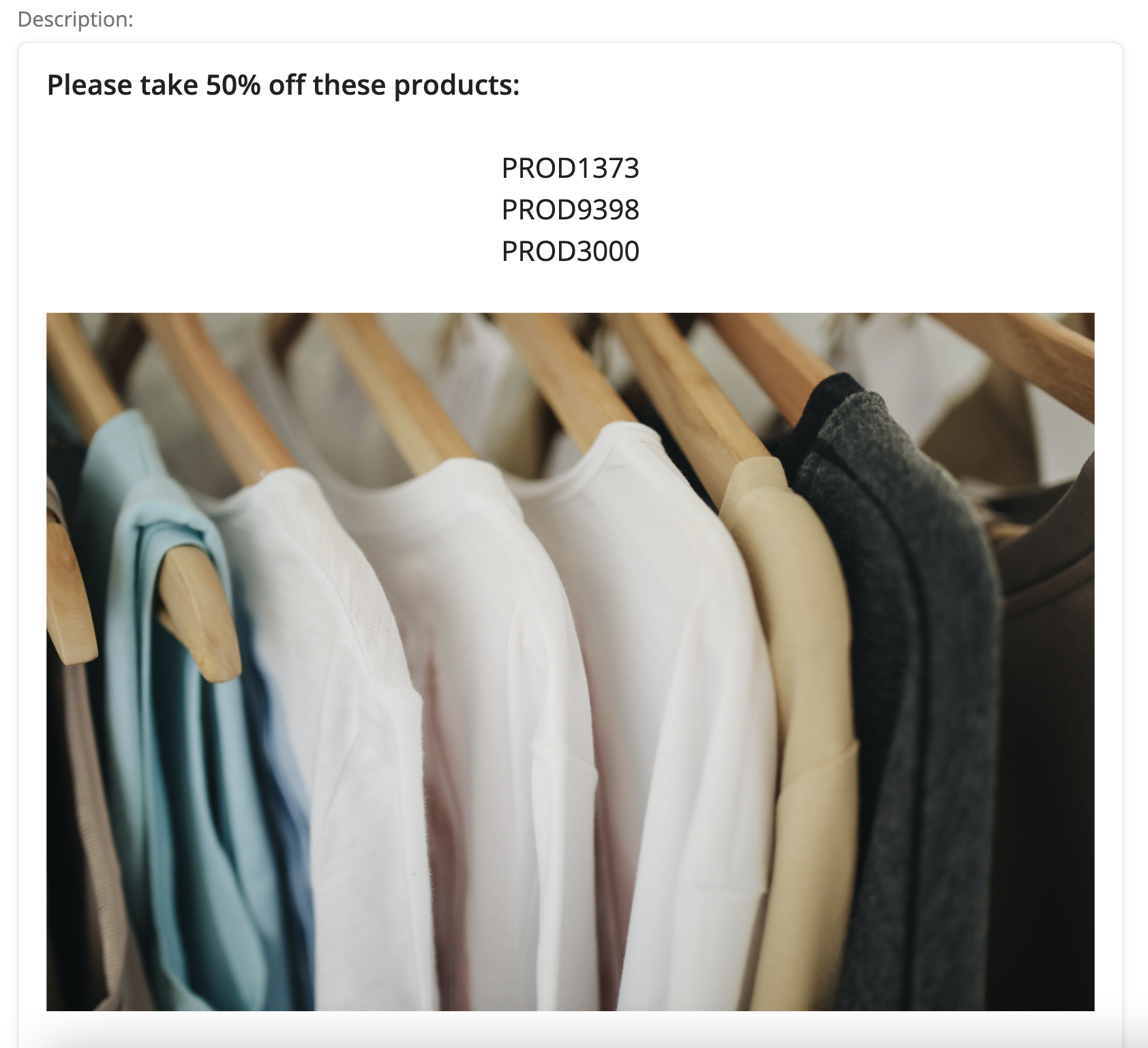
U kunt uw beschrijving opmaken, waaronder de mogelijkheid om:
- Diverse opmaakopties (incl. tekstgrootte, tekstkleur)
- Links toevoegen
- Afbeeldingen invoegen
- Video's insluiten (vanuit .mp4-bestand of vanuit YouTube)
Bijlagen
Voeg bijlagen toe ter ondersteuning van uw evenement.
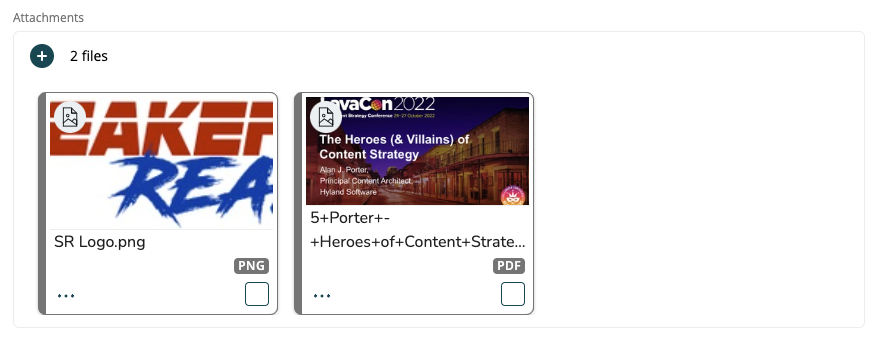
U kunt hier de meeste soorten bestanden toevoegen, maar als u afbeeldingen, bestanden of PDF-bestanden met meerdere pagina's toevoegt, kunnen de ontvangers deze bestanden binnen het evenement bekijken zonder ze te hoeven downloaden.
Chat
U kunt dit vakje aanvinken om de chatfunctie voor het specifieke evenement in te schakelen.
