Import tools: Personen
 Updated
by
Leigh Hutchens
Updated
by
Leigh Hutchens
Personen in bulk toevoegen of bijwerken met behulp van een Microsoft Excel-bestand. Het importproces stelt u in staat om:
- Een vooraf opgemaakt sjabloon te downloaden
- Uw personeelsgegevens toe te voegen
- Het voltooide bestand te uploaden
- Te kiezen hoe de import moet worden afgehandeld
Uw bestand wordt gevalideerd voordat het importproces begint. Als rijen tijdens het importeren mislukken, kunt u een bestand met de mislukte rijen downloaden, deze corrigeren en het opnieuw proberen.
Om personen in bulk toe te voegen of bij te werken, gaat u naar Accountinstellingen en selecteert u Personen onder Importtools.
Voordat u begint
Zorg ervoor dat:
- U hebt toegang hebt tot Accountinstellingen, Personen en Persoonlijke gegevens.
- U Microsoft Excel of een ander compatibel spreadsheetprogramma hebt.
Stap 1: Het sjabloon downloaden
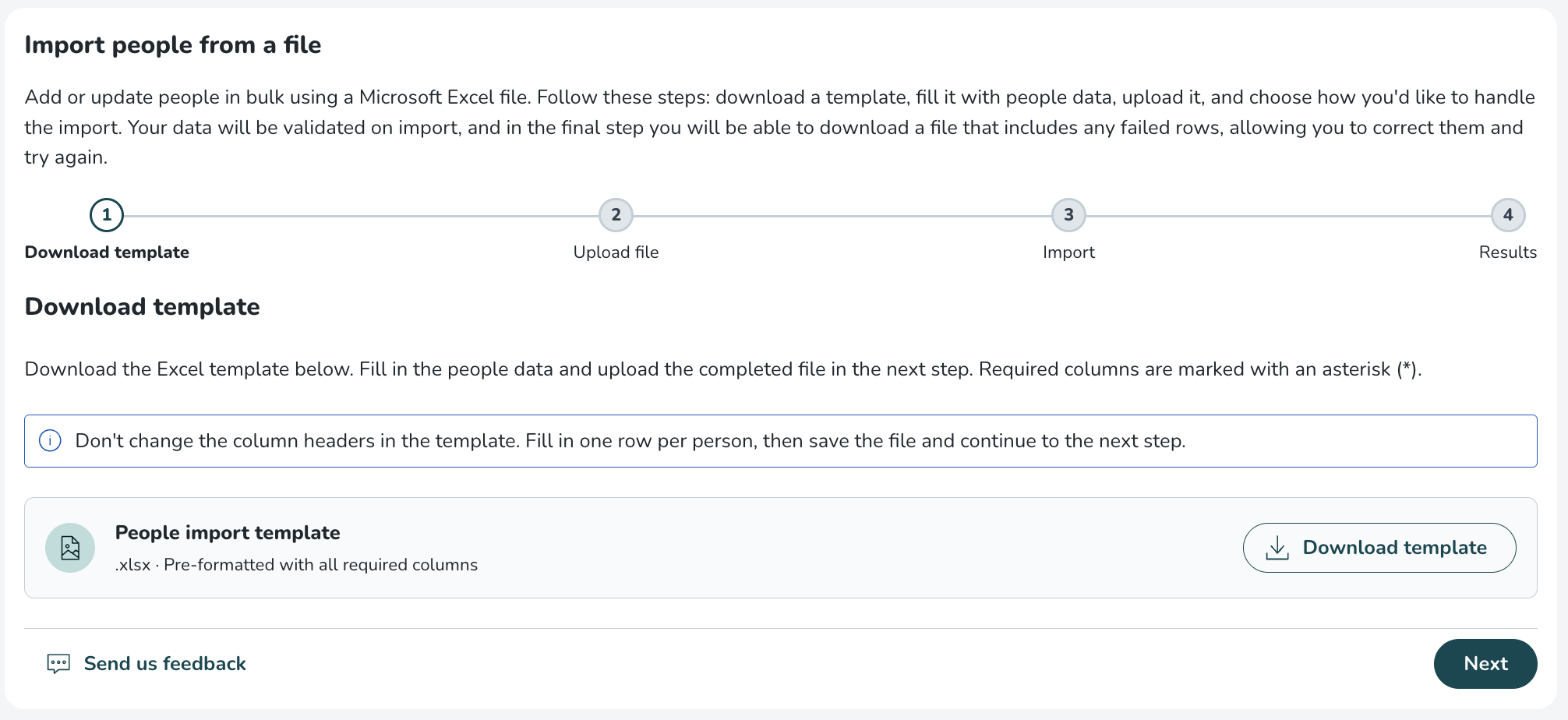
Klik op Sjabloon downloaden om het Microsoft Excel-sjabloon te downloaden.
Het sjabloon is een vooraf opgemaakt .xlsx bestand met alle ondersteunde importkolommen. Vereiste kolommen zijn gemarkeerd met een asterisk (*). Sommige velden bevatten vervolgkeuzelijsten op basis van uw accountconfiguratie om ervoor te zorgen dat geldige waarden worden ingevoerd.
Open het bestand in Excel en vul één rij per persoon in.
Sjabloonkolommen
Het sjabloon bevat de volgende kolommen. Verplichte kolommen zijn gemarkeerd met een asterisk (*). Voor sommige kolommen is referentiedata beschikbaar in een vervolgkeuzemenu.

Kolomnaam | Verplicht | Referentiedata beschikbaar | Hoe te gebruiken |
Voornaam | Ja | Nee | Voeg de naam van de persoon toe. Gebruik maximaal 40 tekens. |
Achternaam | Ja | Nee | Voeg de achternaam van de persoon toe. Gebruik maximaal 40 tekens. |
Badgenummer | Ja | Nee | Voeg het huidige of nieuwe badgenummer toe. Gebruik maximaal 20 nummers. |
E-mailadres | Ja | Nee | Voeg een uniek e-mailadres van een persoon toe. |
Personeelscategorie | Ja | Ja | Kies in het vervolgkeuzemenu de personeelscategorie die de persoon moet krijgen |
Basisunit | Ja | Ja | Kies in het vervolgkeuzemenu de basisunit van een persoon |
Sectie | Nee | Nee | Kies een sectie waar de persoon toe behoort |
Basiswinstcentrum | Nee | Ja | Kies in het vervolgkeuzemenu het basiswinstcentrum voor een persoon |
Rapporteert aan (Voornaam Achternaam (Badgenummer)) | Nee | Ja | Kies in het vervolgkeuzemenu de naam en het badgenummer van de manager van een persoon |
Overeenkomstsjabloon | Ja | Ja | Selecteer uit een vervolgkeuzemenu de overeenkomstsjabloon die aan een persoon moet worden toegewezen |
Part-time percentage (%) | Ja | Nee | Geef het part-time percentage op. Gebruik getallen van 0 tot 100, en voor decimalen gebruikt u "." |
Mobiel nummer | Nee | Nee | Voeg het mobiele nummer van de persoon toe |
Telefoonnummer | Nee | Nee | Voeg het telefoonnummer van de persoon toe |
Adres | Nee | Nee | Voeg het adres van de persoon toe |
Postcode | Nee | Nee | Voeg de postcode van de persoon toe |
Plaats | Nee | Nee | Voeg de plaats van de persoon toe |
Land | Nee | Nee | Voeg het land van de persoon toe |
Geboortedatum (JJJJ-MM-DD) | Nee | Nee | Voeg de geboortedatum van de persoon toe in het formaat JJJJ-MM-DD |
Burgerservicenummer | Nee | Nee | Voeg het burgerservicenummer van de persoon toe |
Geslacht | Nee | Ja | Selecteer uit een vervolgkeuzemenu het geslacht van de persoon |
Kaartnummer | Nee | Nee | Voeg het kaartnummer van de persoon toe |
Login ID | Nee | Nee | Voeg de Login ID van de persoon toe |
Indienstredingsdatum (JJJJ-MM-DD) | Nee | Nee | Voeg de indienstredingsdatum van de persoon toe in het formaat JJJJ-MM-DD |
Startdatum branche (JJJJ-MM-DD) | Nee | Nee | Voeg de startdatum branche van de persoon toe in het formaat JJJJ-MM-DD |
Deelbaar over units | Nee | Ja | Selecteer uit een vervolgkeuzemenu of de persoon deelbaar is over units |
Wanneer u klaar bent met het invullen van het sjabloon, slaat u het bestand op. Ga terug naar het hulpprogramma Personen importeren en klik op Volgende.
Stap 2: Bestand uploaden
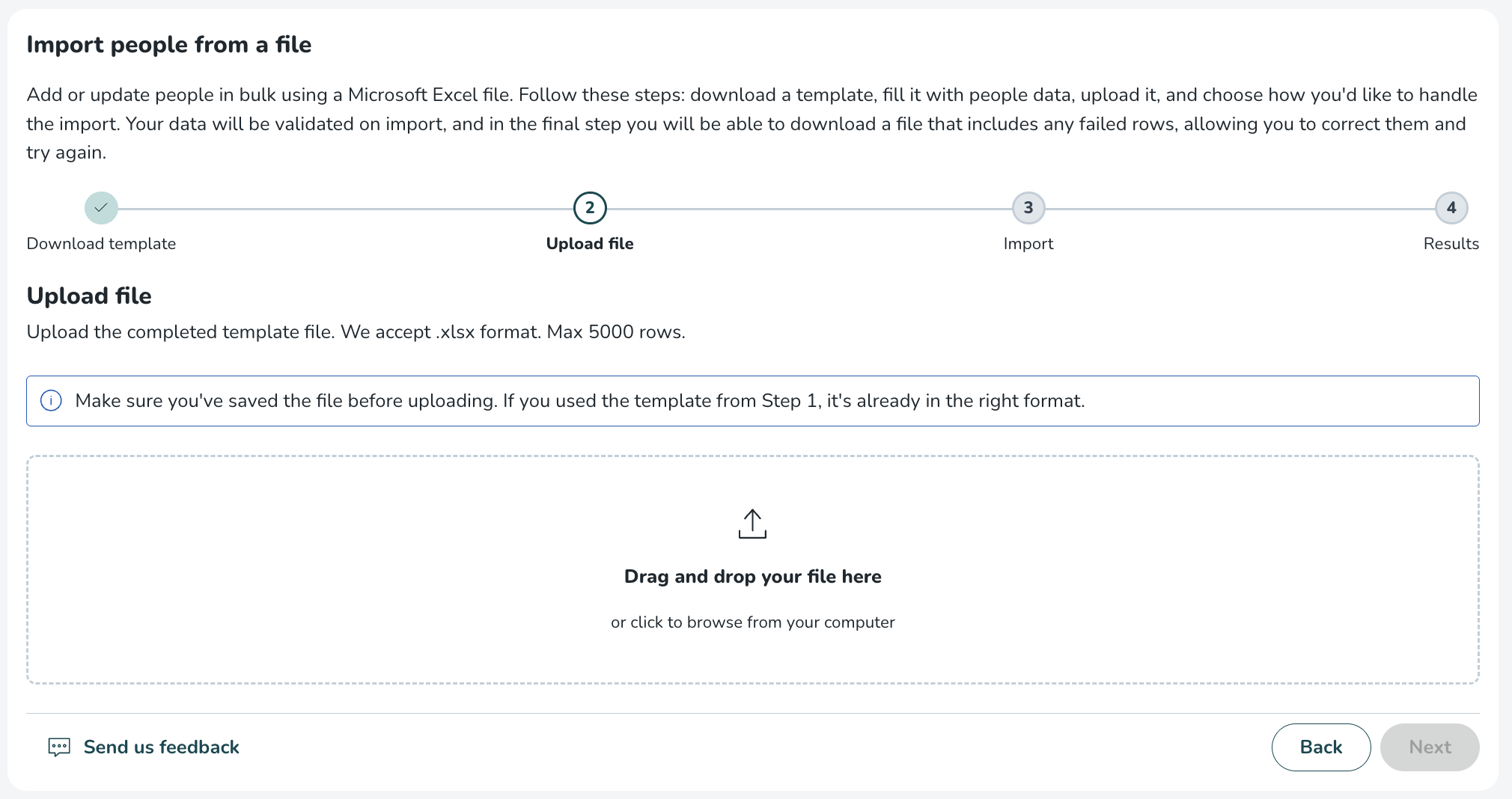
Upload uw ingevulde sjabloonbestand door:
- Het in het uploadgebied te slepen en neer te zetten, of
- Op het uploadgebied te klikken om uw computer te bladeren
Uw bestand moet:
- In
.xlsxindeling zijn - Niet meer dan 5.000 rijen bevatten
Het systeem controleert het bestand vóór het importeren en zoekt naar problemen zoals ontbrekende verplichte velden, ongeldige opmaak, dubbele vermeldingen en niet-ondersteunde waarden.
Als de validatie mislukt, verschijnt een van de volgende foutmeldingen:
{field} is required
Geldt voor alle verplichte velden:
Voornaam
- Achternaam
- Personeelsnummer
- E-mailadres
- Personeelscategorie
- Afdeling
- Contractsjabloon
- Dienstverbandpercentage
Invalid date in {field} - check that the date exists and uses YYYY-MM-DD format- Van toepassing op:
- Geboortedatum
- Indiensttredingsdatum
- Startdatum in de sector
Invalid email format
Van toepassing op: E-mail
Duplicate value in column {field}
Van toepassing op: E-mail (gecontroleerd op dubbele vermeldingen in alle rijen van het geüploade bestand)
Invalid number in {field}
Van toepassing op: Werkgelegenheidspercentage
Value in {field} is below minimum/Value in {field} exceeds maximum
Van toepassing op: Werkgelegenheidspercentage (toegestaan bereik: 0–100)
Value in {field} exceeds maximum lengthInvalid value in {field} - select from the allowed options
Toegestane waarden zijn:
- Geslacht: Man, Vrouw, Overig
- Datum indiensttreding
- Startdatum in de sector
Login ID must not contain spaces
Geldt voor: alleen inlog-ID
{field} contains emoji or unsupported special characters
Dit geldt voor elk tekstveld waarvan de waarde emoji’s bevat.
Corrigeer de fouten en upload het bestand opnieuw.
Als er geen fouten zijn gevonden, geeft de wizard een bevestiging weer dat het bestand succesvol is ingelezen en hoeveel rijen klaar zijn om te worden geïmporteerd.
Klik op Volgende om door te gaan.
Stap 3: Controleer en start het importeren
Nadat validatie is voltooid, kunt u in de volgende stappen kiezen hoe u wilt dat Quinyx de gegevens verwerkt.
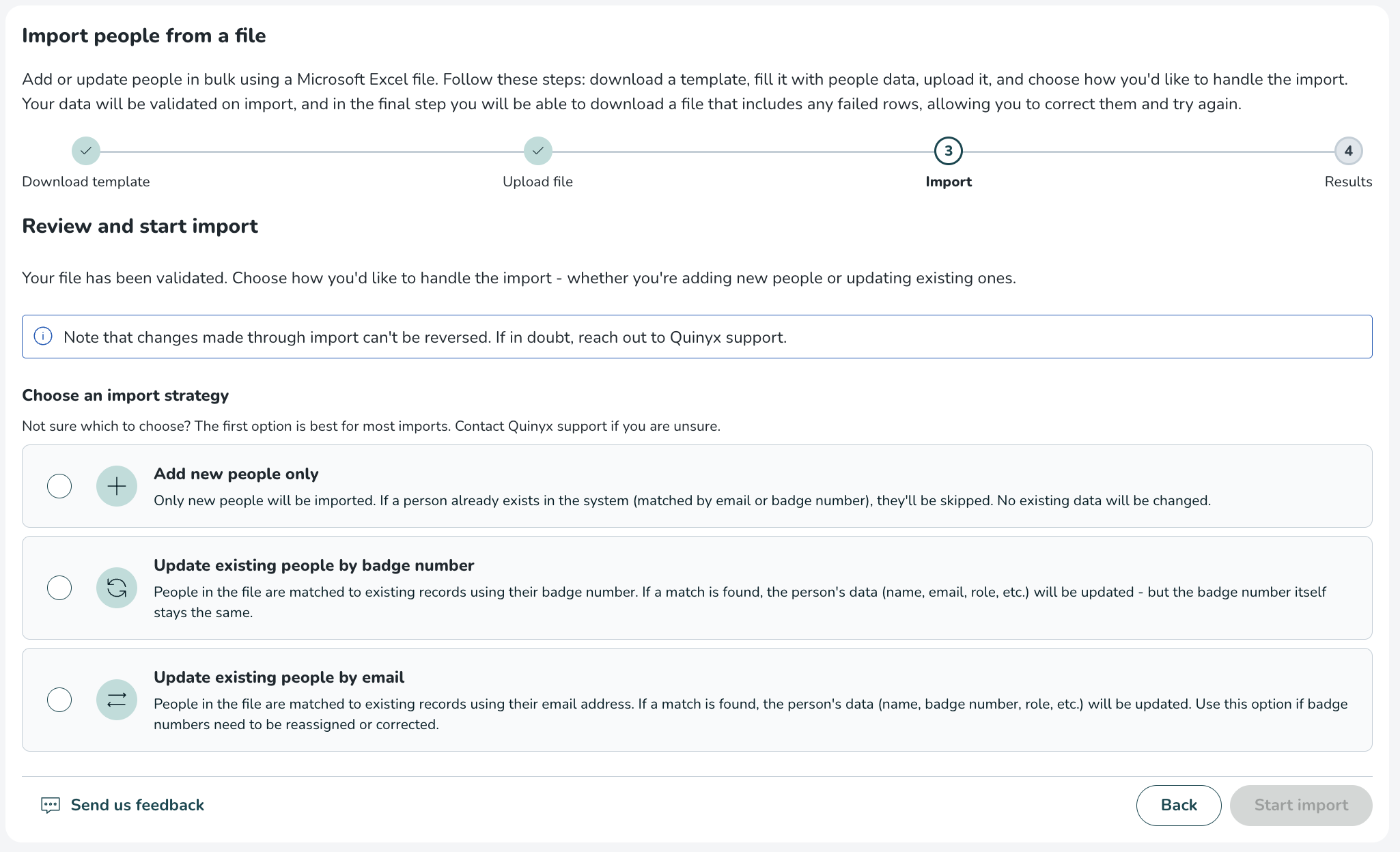
In deze stap kunt u een van drie importstrategieën kiezen.
Importstrategieën
Strategie 1. Alleen nieuwe personen toevoegen
Maakt nieuwe personen aan op basis van het geüploade bestand. Als een persoon al in het systeem bestaat (gematcht op e-mailadres of badgenummer), wordt die rij overgeslagen en worden geen wijzigingen aangebracht.
Gebruik deze optie wanneer:
- U personen voor het eerst importeert
- U nieuwe medewerkers in bulk toevoegt
Strategie 2. Bestaande personen bijwerken op badgenummer
Koppelt personen in het bestand aan bestaande records op basis van het badgenummer. Als er een overeenkomst wordt gevonden, worden de gegevens van de persoon bijgewerkt. Het badgenummer zelf wordt niet gewijzigd.
Gebruik deze optie wanneer:
De bestaande badgenummers correct zijn
U andere gegevens voor bestaande personen moet bijwerken
Strategie 3. Bestaande personen bijwerken op e-mailadres
Matcht personen in het bestand met bestaande records op basis van e-mailadres. Als een overeenkomst wordt gevonden, worden de gegevens van de persoon bijgewerkt, inclusief het badgenummer. Het e-mailadres zelf wordt niet gewijzigd.
Gebruik deze optie wanneer:
- Badgenummers moeten worden gecorrigeerd of opnieuw toegewezen (bijvoorbeeld als er een nieuw klokactie-systeem is dat vereist dat nieuwe badgenummers aan werknemers worden toegewezen).
- E-mail is de meest betrouwbare identifier
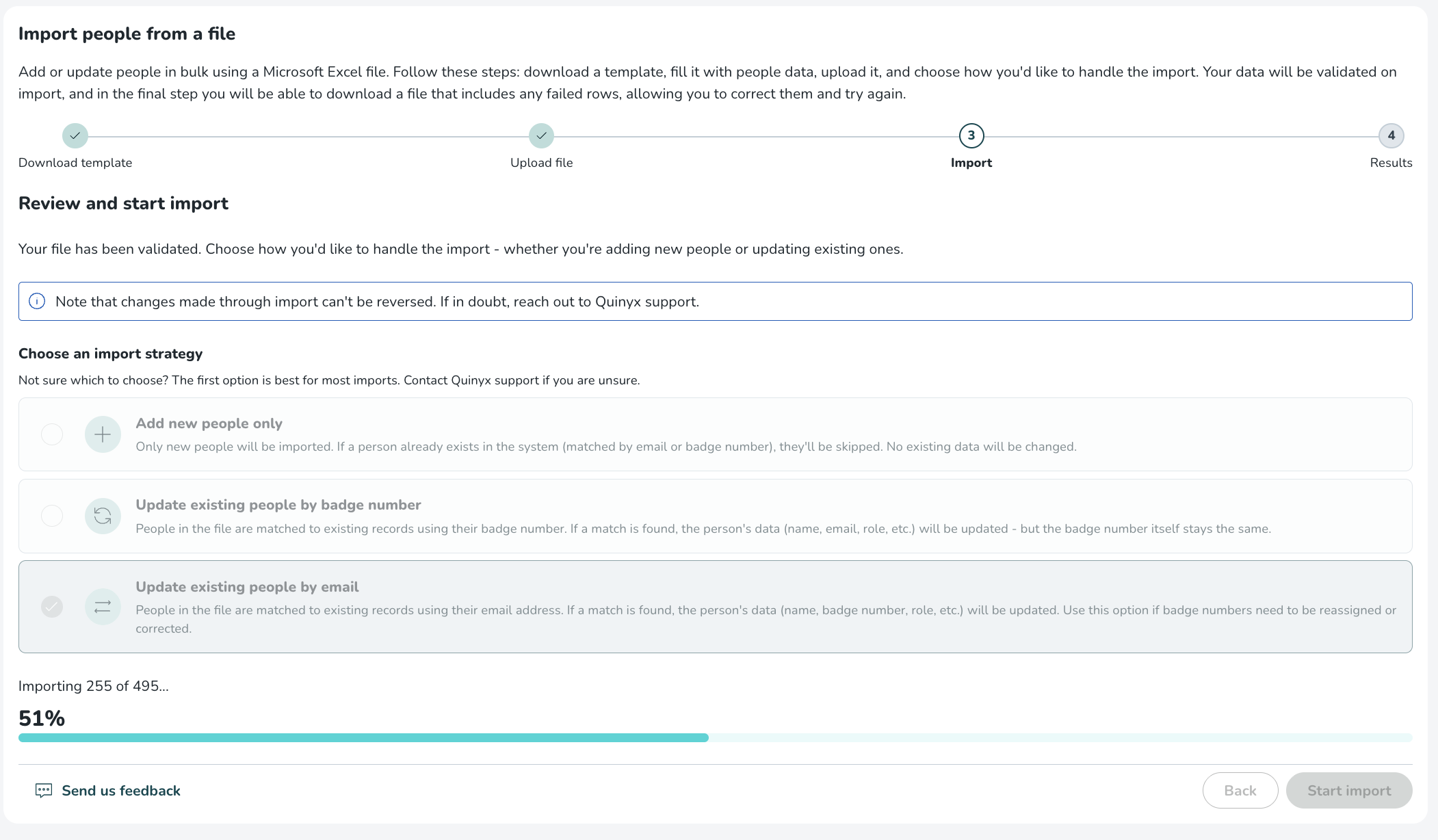
Na het kiezen van de importstrategie, kiest u voor "Import starten". Een voortgangsbalk toont de importstatus terwijl deze wordt uitgevoerd.
Stap 4: Resultaten controleren
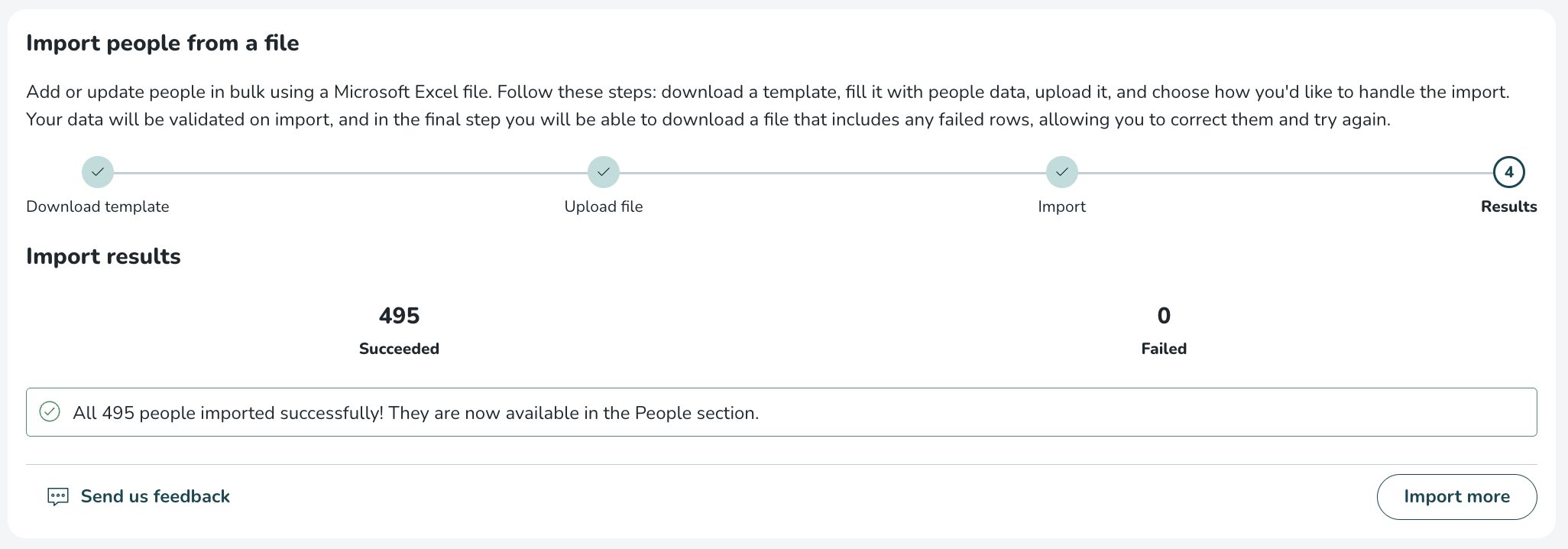
Nadat de import is voltooid, toont het resultaatscherm hoeveel rijen:
- Succesvol geïmporteerd
- Importeren mislukt
Als alle rijen succesvol zijn geïmporteerd, verschijnt een bevestigingsbericht. Uw geïmporteerde personen zijn nu beschikbaar in de sectie Personen.
Als sommige rijen mislukken, toont het resultaatscherm het aantal:
- Geslaagde rijen
- Mislukte rijen
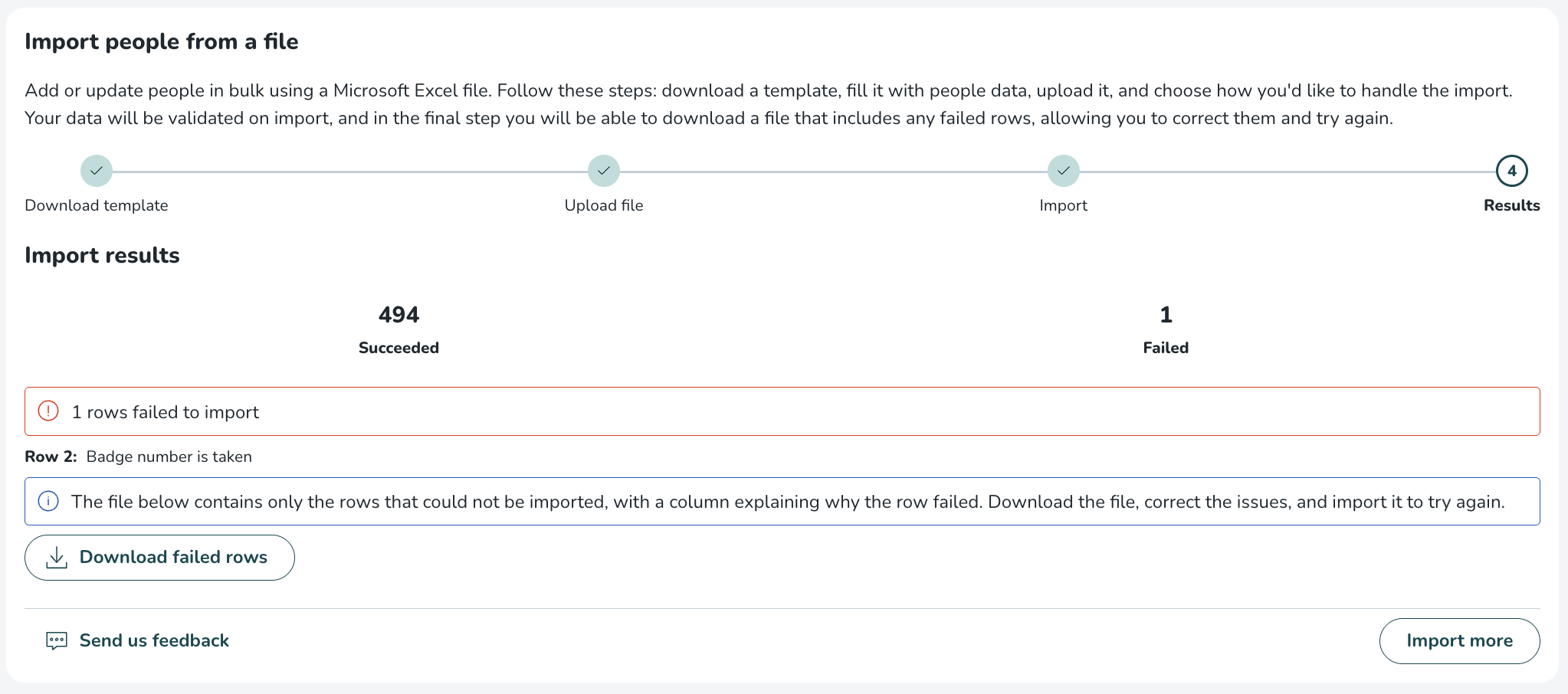
Mislukte rijen corrigeren
Om mislukte rijen te corrigeren en opnieuw te importeren:
- Klik op Mislukte rijen downloaden.
- Open het gedownloade bestand.
- Bekijk de kolom Reden voor mislukking, die als laatste kolom in de spreadsheet te zien is. In deze kolom wordt uitgelegd waarom elke rij is mislukt en wat er moet worden gecorrigeerd.
De volgende foutmeldingen met foutcodes kunnen voorkomen:
- Badgenummer bestaat al in het systeem:
DUPLICATE_BADGE_NUMBER,error.employee.badgeNumber.used - Er bestaat al een persoon met dit badgenummer of dit e-mailadres:
EMPLOYEE_EXISTS - De personeelscategorie is niet geldig voor deze eenheid:
INVALID_STAFF_CATEGORY - De thuiseenheid is niet geldig:
INVALID_UNIT - Overeenkomsten-sjabloon is ongeldig:
INVALID_AGREEMENT_TEMPLATE - Overeenkomsten-sjabloon is niet beschikbaar voor de thuisafdeling van deze persoon - districts-sjablonen kunnen alleen binnen het eigen district worden gebruikt:
error.employee.agreementTemplate.unit.invalid - Kostenplaats is ongeldig voor de thuisafdeling van deze persoon:
error.employee.costCentreId.unit.invalid
- Corrigeer de problemen en sla het bestand op.
- Klik op Meer importeren om het gecorrigeerde bestand te uploaden.
Tips en best practices
- Test eerst met een kleine batch
Voordat u een groot bestand importeert, probeert u 10–20 rijen te importeren om de opmaak en gegevenskwaliteit te verifiëren. - Controleren op duplicaten
Bij gebruik van Alleen nieuwe personen toevoegen worden rijen met een bestaand e-mailadres of badgenummer overgeslagen. - Één rij per persoon
Elke rij moet één unieke persoon vertegenwoordigen. - Sjabloonkoppen niet wijzigen
Het hernoemen, verwijderen of opnieuw ordenen van kolommen zal ertoe leiden dat het importeren mislukt. - Opslaan voordat u uploadt
Zorg ervoor dat het Excel-bestand is opgeslagen voordat u het uploadt. - Het bestand met mislukte rijen opnieuw gebruiken
U hoeft alleen mislukte rijen opnieuw te importeren, niet rijen die al zijn geslaagd.
