Importtools: Tijdtracker-transacties
 Updated
by
Victor Jespersen
Updated
by
Victor Jespersen
Maak of pas tijdtracker-transacties in bulk aan met behulp van een Microsoft Excel-bestand, in plaats van het saldo van elke werknemer één voor één aan te passen. Dit is handig voor taken zoals het toekennen van een jaarlijkse verloftegemoetkoming aan een heel team, het corrigeren van saldi na een migratie, of het aanvullen van flextijd of tijd-voor-tijd voor een groep werknemers tegelijk.
Het importproces stelt u in staat om:
- Een vooraf opgemaakt sjabloon te downloaden.
- Uw transactiegegevens toe te voegen, één rij per transactie.
- Het voltooide bestand te uploaden.
- De gevalideerde gegevens te controleren en de import te starten.
- Een samenvatting te zien van wat is geslaagd en wat is mislukt.
U kunt tot 5000 transacties in één bestand importeren.
Voordat u begint
- U hebt schrijftoegang nodig tot tijdtrackers voor de groep waarnaar u importeert. Zonder deze toegang kan de import geen transacties maken.
- Zorg dat u de badgenummers van uw werknemers en de exacte tijdtracker-namen hebt. Beide zijn beschikbaar als vervolgkeuzelijsten in het sjabloon, dus in de meeste gevallen kunt u ze eenvoudig selecteren.
- Bepaal per rij of
- U wilt toevoegen aan, aftrekken van, of instellen een saldo. Zie Bewerkingen hieronder.
- Om het hulpmiddel te openen, gaat u naar Accountinstellingen en selecteert u Tijdtrackers onder de sectie Importtools .
Stap 1: Download de sjabloon
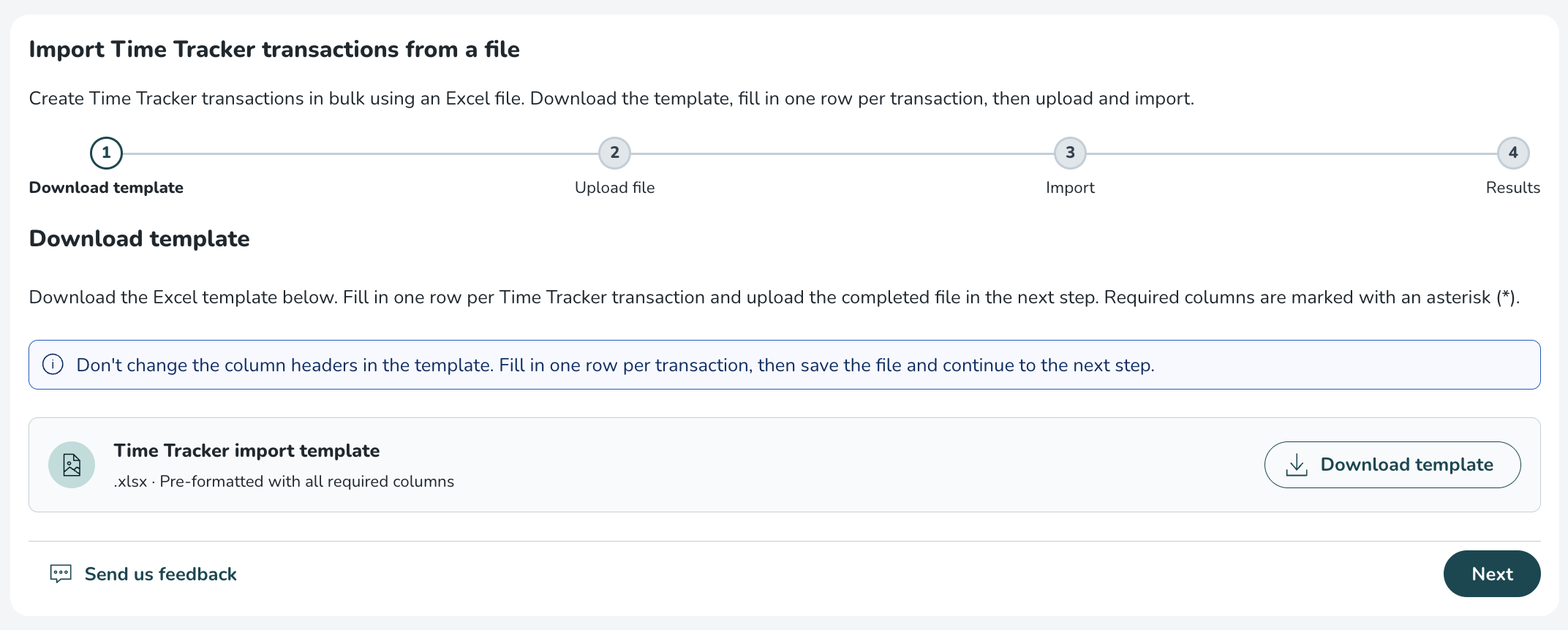
In de eerste stap downloadt u de Excel-sjabloon. Deze is vooraf opgemaakt met alle vereiste kolommen en bevat vervolgkeuzelijsten om u te helpen geldige waarden in te voeren.
De sjabloonkolommen
Vereiste kolommen zijn gemarkeerd met een asterisk (*).
Kolom | Vereist | Beschrijving |
Badgenummer * | Ja | Het badgenummer van de werknemer waarvan u het saldo wilt bijwerken. Beschikbaar als vervolgkeuzelijst met alle werknemers in uw account. Inactieve werknemers zijn opgenomen zodat saldi kunnen worden geüpload voor voormalige werknemers, waardoor resterende vakantiedagen correct kunnen worden berekend en uitbetaald in de uiteindelijke payroll. Als meerdere werknemers hetzelfde badgenummer delen, wordt de naam van de werknemer tussen haakjes weergegeven om onderscheid te maken. |
Tijdtracker * | Ja | De naam van de tijdtracker die moet worden bijgewerkt (bijvoorbeeld een jaarlijkse verlof- of flexibele tijdtracker). Beschikbaar als een vervolgkeuzelijst met de tijdtrackers die voor uw account zijn geconfigureerd. |
Bewerking * | Ja | Hoe de waarde moet worden toegepast: Toevoegen, Aftrekken of Instellen op. Beschikbaar als een vervolgkeuzelijst met alleen deze drie waarden. |
Waarde (gebruik . voor decimalen) * | Ja | Het bedrag dat moet worden toegepast. Altijd ingevoerd als een niet-negatief getal (het optellen of aftrekken van het saldo wordt bepaald door het veld Bewerking, niet door een minteken). Gebruik een punt voor decimalen (bijvoorbeeld 7.5). |
Datum (JJJJ-MM-DD) * | Ja | De datum waarop de transactie van kracht wordt, in JJJJ-MM-DD-indeling. |
Periode (jaar) | Nee | Voor geperiodiseerde tijdtrackers, het jaar van de periode waarop het saldo van toepassing is. Zie geperiodiseerde tijdtrackers hieronder. |
Type | Nee | Of de transactie Wettelijk of Niet-wettelijk is. Zie Wettelijke en niet-wettelijke transacties hieronder. |
Opmerking | Nee | Een optionele notitie die op de transactie wordt opgeslagen. Maximaal 255 tekens. |
De sjabloon bevat ook een Reference data blad, dat de badgenummers en tijdtrackernamen bevat die door de vervolgkeuzelijsten worden gebruikt. U hoeft dit blad niet te bewerken; het is daar om de vervolgkeuzelijsten geldig te houden.
Bewerkingen
De kolom Bewerking bepaalt hoe elke rij het saldo beïnvloedt. Er zijn drie opties:
- Toevoegen: Verhoogt het saldo met de waarde die u invoert. Als u bijvoorbeeld 5 toevoegt aan een saldo van 10, resulteert dit in 15.
- Aftrekken: Verlaagt het saldo met de waarde die u invoert. De waarde wordt nog steeds als positief getal ingevoerd; het importeren verwerkt de richting. Als u bijvoorbeeld 5 aftrekt van een saldo van 10, resulteert dit in 5.
- Instellen op: Stelt het saldo in op de exacte waarde die u invoert, ongeacht het huidige saldo. Quinyx berekent het verschil tussen het huidige en het doelsaldo en past dit voor u toe. Als het huidige saldo bijvoorbeeld 15 is en u stelt het in op 20, wordt het saldo 20. Als het huidige saldo al gelijk is aan de waarde die u invoert, wordt de rij overgeslagen (er wordt geen transactie aangemaakt), en dit wordt weergegeven in de resultaten.
Wettelijke en niet-wettelijke transacties
Met de optionele kolom Type kunt u elke transactie markeren als Wettelijk of Niet-wettelijk. Dit is vooral relevant voor instellingen die onderscheid maken tussen wettelijk en niet-wettelijk verlof, zoals de Nederlandse vakantie. Zie voor meer informatie over hoe deze typen worden gebruikt het Artikel Nederlandse vakantieconfiguratie.
Als uw tijdtrackers deze onderscheiding niet gebruiken, ziet u deze kolom niet in uw sjabloonbestand.
Periodieke tijdtrackers
Sommige tijdtrackers zijn periodiek, wat betekent dat zij een afzonderlijk saldo voor elk jaar hebben (bijvoorbeeld een afzonderlijk jaarlijks verlofSaldo voor 2025 en 2026).
Voor deze trackers gebruikt u de kolom Period (year) om Quinyx te vertellen welk jaarsaldo u wilt beïnvloeden. Wanneer u de set-to bewerking op een periodieke tracker gebruikt, stemt Quinyx de juiste periode af met behulp van dit jaar, zodat alleen het saldo van die periode verandert en de andere ongewijzigd blijven.
Voor trackers die niet periodiek zijn, kunt u de kolom Period leeg laten.
Stap 2: Upload uw bestand
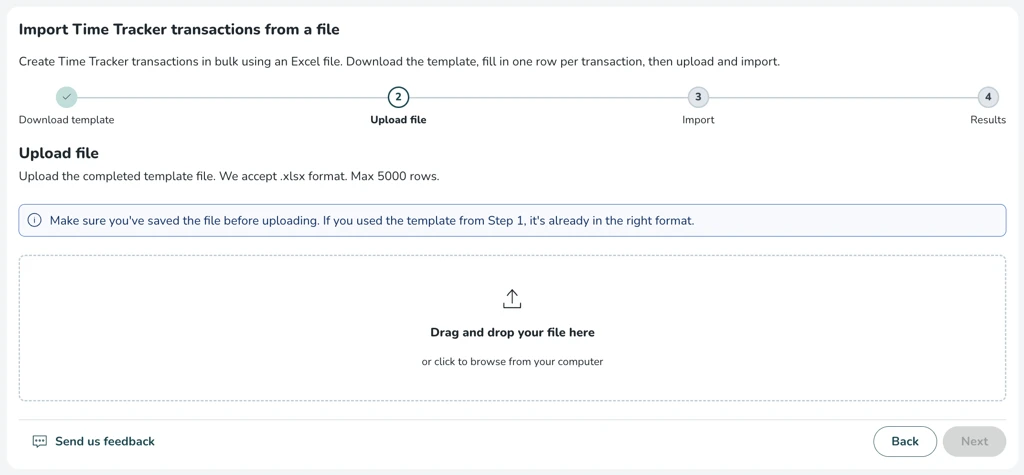
Zodra uw bestand gereed is, gaat u verder naar de uploadstap. Sleep het bestand naar het uploadgebied of klik om van uw computer te bladeren. Alleen .xlsx-bestanden worden geaccepteerd, met een maximum van 5000 rijen.
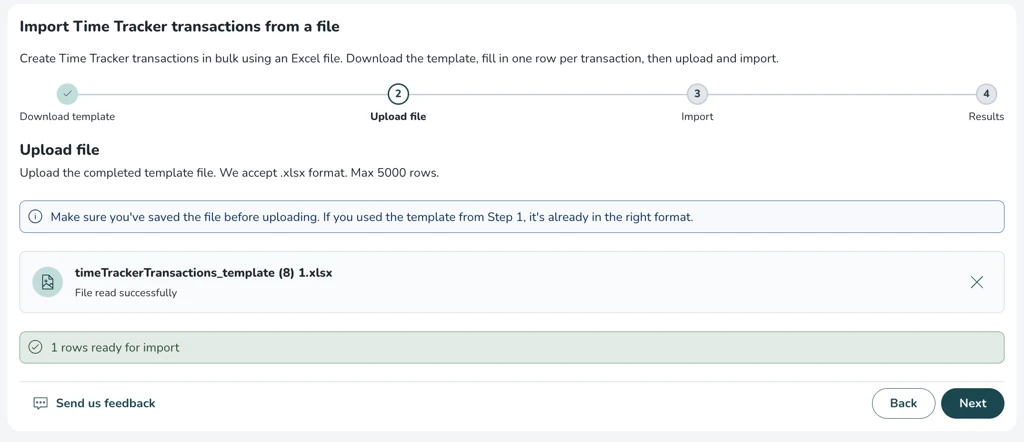
Wanneer het bestand wordt gelezen, valideert Quinyx het en vertelt u hoeveel rijen klaar zijn voor import.
Welke validatiecontroles
Validatie wordt uitgevoerd voordat gegevens worden geïmporteerd, zodat u problemen van tevoren kunt oplossen. Het controleert op problemen zoals:
- Verplichte velden ontbreken (bijvoorbeeld een ontbrekend badgenummer of datum).
- Ongeldige bewerkingen (alleen Add, Subtract en Set to worden geaccepteerd).
- Negatieve of niet-numerieke waarden (de waarde moet een niet-negatief getal zijn).
- Ongeldige datumindelingen (datums moeten YYYY-MM-DD zijn).
- Opmerkingen langer dan 255 tekens.
- Dubbele rijen (als dezelfde badgenummer- en tijdtracker-combinatie meer dan eenmaal voorkomt).
- Badgenummers of tijdtracker-namen die niet in uw account bestaan.
Als een rij meer dan één probleem heeft, worden alle fouten ervan weergegeven, zodat u ze in één keer kunt corrigeren. Als u opnieuw wilt beginnen, verwijdert u het bestand met de X en uploadt u een gecorrigeerde versie. De vorige fouten worden gewist en het nieuwe bestand wordt opnieuw gevalideerd.
Stap 3: Controleren en importeren starten
Wanneer uw bestand validatie heeft doorstaan, ziet u een bevestiging dat het klaar is voor import. Controleer de samenvatting en selecteer Importeren starten.
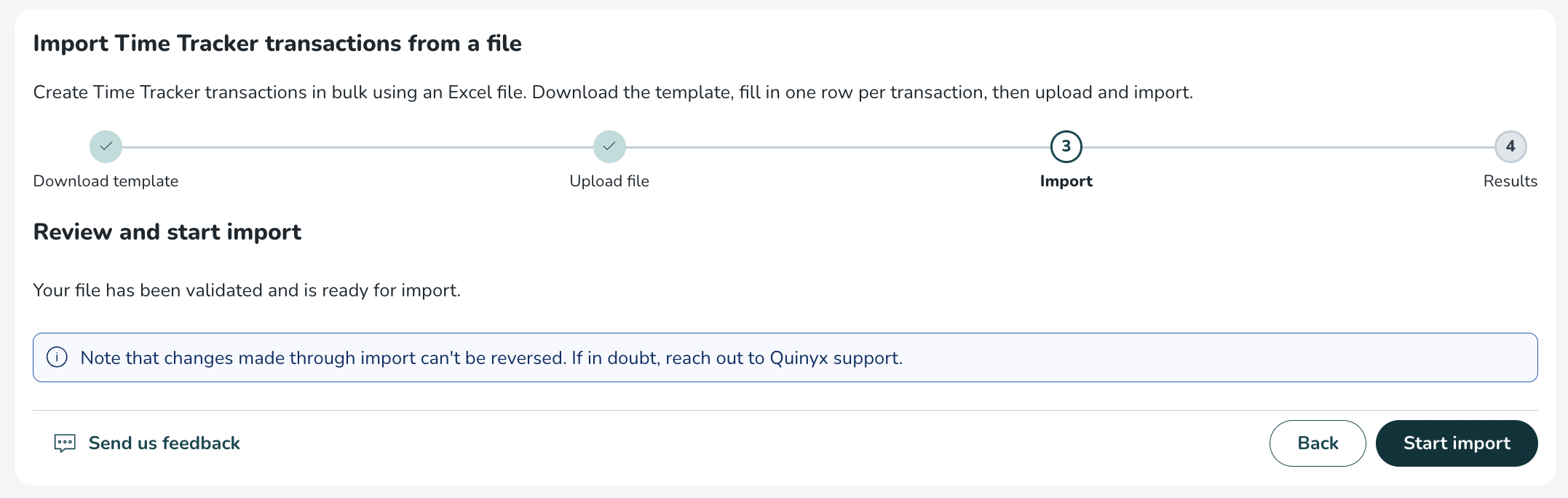
Het importproces verwerkt uw rijen en toont de voortgang terwijl het bezig is. Voor grote bestanden kan dit enkele minuten duren.
Stap 4: Importresultaten
Wanneer het importeren is voltooid, ziet u hoeveel transacties zijn geslaagd en hoeveel zijn mislukt (en waar relevant, hoeveel zijn overgeslagen, bijvoorbeeld, Instellen op rijen waarbij het saldo al op de doelwaarde stond).
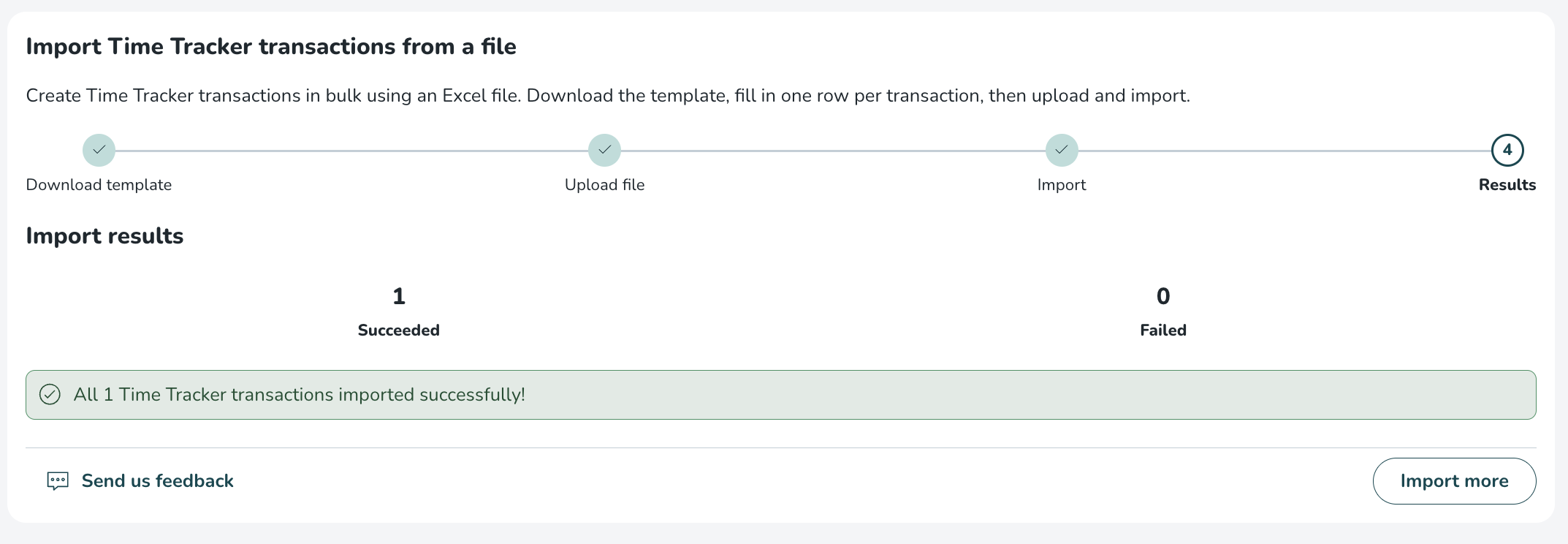
Als er rijen zijn mislukt, kunt u een foutenrapport in Excel-indeling downloaden. Dit bevat de mislukte rijen samen met een foutbericht dat uitlegt wat er voor elk item is misgegaan, zodat u alleen die rijen kunt corrigeren en opnieuw importeren.
Selecteer Meer importeren om nog een import uit te voeren. Dit stelt het hulpmiddel terug naar de downloadstap, klaar voor een nieuw bestand.
Een wijziging ongedaan maken
tijdtracker-transacties zijn additief, dus een import kan worden gecorrigeerd door de tegengestelde wijziging toe te passen:
- Als u per ongeluk Toevoegen hebt gebruikt, voert u Aftrekken uit met dezelfde waarde (en omgekeerd).
- Als u Instellen op hebt gebruikt, voert u opnieuw Instellen op uit met het oorspronkelijke saldo om het te herstellen.
Elke transactie wordt vastgelegd voor de werknemer, dus u kunt altijd controleren wat is toegepast onder tijdtracker-transacties op de tijdkaart.
Goed om te weten
- De import beïnvloedt alleen de Tijdtracker-saldi voor de rijen die u opneemt; het wijzigt geen planningen, absenties of andere werknemergegevens.
- Bestanden zijn beperkt tot 5000 rijen. Als een bestand meer dan 5000 rijen bevat, worden alleen de eerste 5000 rijen verwerkt.
- Alleen .xlsx-bestanden worden geaccepteerd. Andere formaten, inclusief .csv, worden afgewezen.
- Extra kolommen die niet deel uitmaken van de sjabloon worden genegeerd; de bekende kolommen worden nog steeds normaal gelezen.
- Een waarde van 0 met Toevoegen of Aftrekken wordt geaccepteerd maar heeft geen effect op het saldo.
