Audits
 Updated
by
Leigh Hutchens
Updated
by
Leigh Hutchens
Audits in Employee Hub
Audits is een functie in Employee Hub waarmee uw organisatie gestructureerde audits kunt ontwerpen, distribueren, uitvoeren en volgen in uw winkels, units of gyms. Of u nu gezondheids- en veiligheidscontroles, merknalevingswandelingen of driemaandelijkse winkelbeoordelingen uitvoert, u kunt de audit eenmaal als sjabloon maken en deze vervolgens naar geselecteerde taakgroepen sturen - winkels/units/gyms/restaurants/locaties.
Audits vervangt ad hoc-formulieren, papieren checklists en losgekoppelde formulieren door één consistente workflow die bewijsmateriaal vastlegt, resultaten scoort en automatisch vervolgingstaken maakt waar problemen worden gevonden.
Hoe Audits werkt
Audits zijn gebaseerd op een sjabloonbenadering. U maakt altijd eerst een herbruikbare auditsjabloon en start vervolgens afzonderlijke audits vanuit dat sjabloon wanneer u deze moet uitvoeren. Sjablonen bevinden zich in de Audit template library, zodat ze kunnen worden hergebruikt, verfijnd en gedeeld worden in uw organisatie met gebruikers die toestemming hebben om audits in te stellen – dit betekent dat audits in de loop van de tijd en in alle winkels consistent blijven.
Wanneer u een audit vanuit een sjabloon start, wordt deze naar de units/winkels verzonden die u selecteert, en zij vullen deze zelf in.
Waar vind ik Audits
Audits heeft een eigen speciaal tabblad in Employee Hub, naast Taken en Formulieren. Het tabblad is alleen zichtbaar voor gebruikers met de relevante machtiging (zie Machtigingen hieronder).
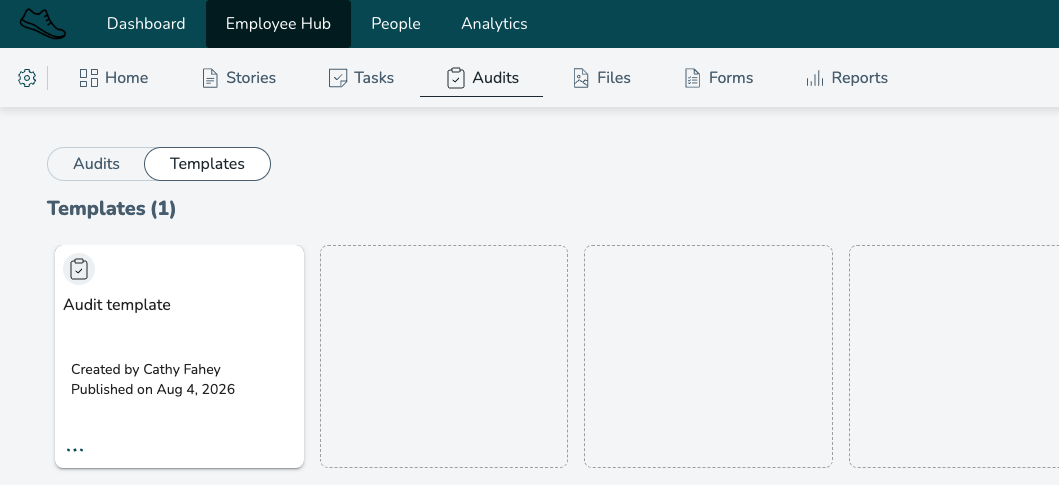
In het tabblad Audits vindt u twee hoofdgebieden:
- Audits – elke audit die is gestart en verzonden, georganiseerd op status en doelgroep.
- Audit template library – elk auditsjabloon dat beschikbaar is voor uw organisatie, inclusief concepten en gearchiveerde sjablonen.
U kunt tussen de twee weergaven schakelen bovenaan de pagina.
Machtigingen
Drie machtigingen bepalen hoe gebruikers met Audits omgaan:
- Audits access – bepaalt of de gebruiker het tabblad Audits überhaupt ziet. Zonder deze machtiging is de module volledig verborgen. Beschikbaar als geen toegang of leestoegang.
- Create audit templates – bepaalt wie sjablonen in de Audit template library kan bouwen en bewerken. Beschikbaar als geen toegang of schrijftoegang.
- Initiate audit from template – bepaalt wie een nieuwe audit kan starten met behulp van een bestaande sjabloon. Beschikbaar als geen toegang of schrijftoegang. Als u deze machtiging hebt zonder de machtigingen voor het maken van auditsjablonen, kunt u audits vanuit een sjabloon starten, maar kunt u sjablonen niet maken of bewerken.
Een typische instellingen kan er als volgt uitzien:
- HQ-gebruikers hebben alle drie machtigingen.
- Gebied- of districtmanagers hebben meestal Audits-toegang plus de mogelijkheid om audits in te stellen, maar kunnen geen sjablonen maken.
- Winkelmanagers en gebruikers op winkelniveau hebben doorgaans alleen toegang nodig om de audits uit te voeren die aan hen zijn toegewezen.
Machtigingen volgen dezelfde samenwerkingsgroephiërarchie als de rest van Employee Hub – gebruikers zien en handelen alleen op de audits, winkels en resultaten binnen hun toezicht.
Aan de slag: Een audit maken
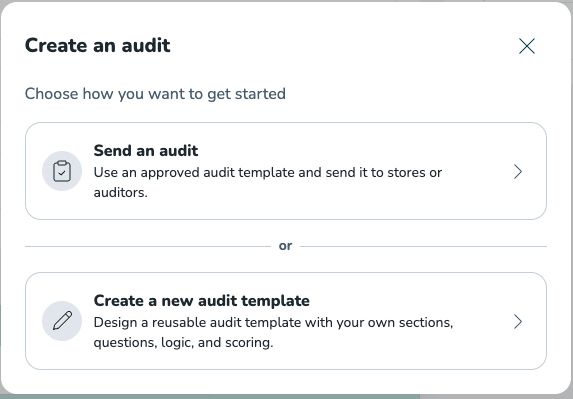
Wanneer een gebruiker met de juiste machtigingen op de +-knop klikt om een audit te maken, krijgen zij twee opties:
- Een audit verzenden – gebruik een goedgekeurd auditsjabloon en verzend het naar winkels.
- Een nieuw auditsjabloon maken – ontwerp een herbruikbaar auditsjabloon met uw eigen secties, vragen, logica en scoring.
Welke opties een gebruiker ziet, hangt af van hun machtigingen. Een gebruiker met Audit starten vanuit sjabloon maar zonder Audit-sjablonen maken ziet alleen Audit verzenden, omdat zij alleen sjablonen kunnen hergebruiken die al bestaan.
Een audit-sjabloon bouwen
Audit-sjablonen worden gebouwd in de Audit-sjabloonbibliotheek. Een sjabloon is de herbruikbare blauwdruk die u eenmaal invult en vervolgens verzend wanneer u die audit moet uitvoeren.
Basisinformatie
Elk sjabloon bevat dezelfde kernvelden die u al kent van Taken:
- Titel en beschrijving
- Bijlagen
- Fiatteurs
- Prioriteit, categorie en tags
- Grootte
Secties
Audits zijn ingedeeld in secties. Elke sectie heeft een eigen naam en bevat een reeks vragen, waardoor lange audits gemakkelijker te navigeren zijn, gemakkelijker te scoren en gemakkelijker te lezen in resultaten en rapporten.
U kunt een sectie kopiëren, afzonderlijke vragen kopiëren en vragen binnen een sectie omhoog en omlaag verplaatsen.
Vragen
Audits ondersteunen dezelfde vraagtypen als Tasks vandaag: kort antwoord, alinea, meerkeuze, selectievakjes, datum, bestandsupload, inhoud en waar/onwaar-stijlvragen.
Voor elke vraag kunt u:
- Deze als verplicht markeren.
- Het juiste antwoord opgeven.
- De vraag of een van de antwoordopties verwijderen.
- Vragen kopiëren
- Secties kopiëren
Voorwaardelijke vragen
Voorwaardelijke logica in Audits wordt per antwoordoptie ingesteld, wat betekent dat een enkele meerkeuzevraag de audit in volledig verschillende paden kan vertakken, afhankelijk van hoe deze wordt beantwoord.
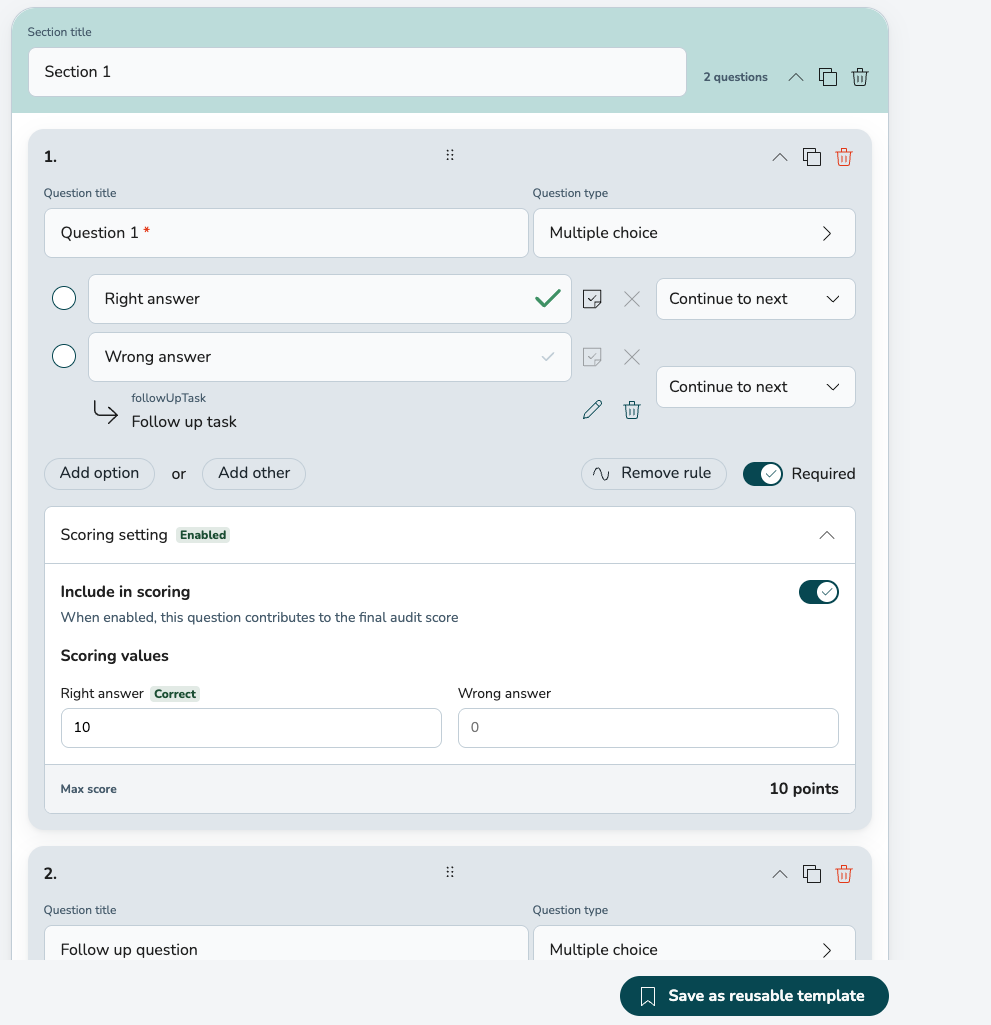
Om een voorwaardelijke vraag in te stellen, moet u eerst op "regel toevoegen" klikken. Nadat u hierop hebt geklikt, vindt u een routeringsvervolgkeuzelijst met het label Doorgaan naar volgende voor elke antwoordoptie. Als u hierop klikt, wordt het paneel Kies waar dit antwoord naartoe moet gaan geopend, waar u kunt selecteren waar de audit naartoe moet springen wanneer die specifieke optie is geselecteerd:
- Volgende – ga door naar de volgende vraag in volgorde. Dit is de standaardinstelling.
- Een vraag in deze sectie – ga verder naar een latere vraag in dezelfde sectie en sla alles daartussenin over.
- Een vraag in een ander sectie – spring rechtstreeks naar een ander onderdeel van de audit.
Omdat de routering per optie werkt, kunnen twee antwoorden op dezelfde vraag de gebruiker twee verschillende paden op leiden. Bijvoorbeeld, op de vraag "Werkt de koelkamer binnen het juiste temperatuurbereik?":
- Ja kan doorgaan naar de volgende vraag.
- Nee kan rechtstreeks naar een sectie Probleemoplossing koelkamer springen met gedetailleerde vervolgvragen.
- Niet van toepassing kan geheel naar de volgende sectie overslaan.
Omdat voorwaardelijke logica specifieke antwoordopties vereist om naar de "plaats" te worden gerouteerd, werkt de voorwaardelijke logica alleen voor het vraagtype "meerkeuze".
Dit maakt audits korter en relevanter voor de gebruiker, omdat deze alleen de vragen ziet die daadwerkelijk op hun situatie van toepassing zijn.
Scoring
Scoring wordt per vraag ingesteld. Op elke meerkeuze- en selectievakjevraag vindt u een Scoring-instelling die kan worden in- of uitgeschakeld:
- Wanneer uitgeschakeld, is de vraag alleen informatief en telt deze niet mee naar de auditscore.
- Wanneer ingeschakeld, draagt de vraag bij aan de uiteindelijke auditscore en wijst u een numerieke waarde toe aan elke antwoordoptie.
Een paar regels om in gedachten te houden:
- Alleen meerkeuzevragen (enkelvoudige selectie) en selectievakjes kunnen worden gescoord. Alle andere vraagtypen zijn informatief.
- De waarde van de optie die de gebruiker selecteert, wordt de score van die vraag. Voor meerkeuzevragen is de hoogst mogelijke score de hoogste waarde van de antwoordopties, voor selectievakjes is de hoogst mogelijke score de totaalscore voor alle selectievakjes-alternatieven.
- Vragen die als N/A zijn beantwoord, worden uitgesloten van de berekening.
- Als voorwaardelijke logica ertoe leidt dat een sectie of vraag wordt overgeslagen, worden deze vragen ook uitgesloten – ze tellen niet mee tegen de uiteindelijke score.
De totale auditscore wordt berekend als een percentage van 0 tot 100, en het percentage wordt ook per sectie uitgesplitst, zodat u kunt zien waar een winkel goed presteert en waar niet.
Omdat elke optie zijn eigen waarde heeft, kunt u bepaalde vragen meer gewicht geven door eenvoudig hogere waarden aan hun antwoordopties toe te wijzen – zonder dat u een aparte gewichtinstelling nodig hebt.
Automatische vervolgstaken
U kunt specifieke opties instellen om automatisch een vervolgstaak te activeren. Als het antwoord op "Heeft de winkel een werkende brandblusser?" bijvoorbeeld Nee is, kan automatisch een vervolgstaak worden gemaakt om er een in te schaffen en te installeren.
📌 Waar gaan vervolgstaken heen? Een vervolgstaak wordt altijd gedistribueerd naar de winkel/unit waarop het auditantwoord betrekking heeft. De actie komt altijd terecht bij de personen die verantwoordelijk zijn voor die specifieke winkel, zodat het juiste team het werk oppakt zonder dat iemand het handmatig hoeft in te delen.
Voor elke vervolgstaak kunt u vooraf invullen:
- Titel en beschrijving
- Bijlagen
- Prioriteit, categorie, tags en grootte
- Een bestandsuploadveldt
- Een vraag
Vervolgstaken verschijnen in de Employee Hub van de ontvangende winkel en zijn gekoppeld aan de audit waaruit ze afkomstig zijn, zodat u altijd volledige traceerbaarheid hebt tussen een auditantwoord en de actie die het heeft geactiveerd. De initiator van de audit zal de initiator van de vervolgstaak zijn.
Een audit verzenden
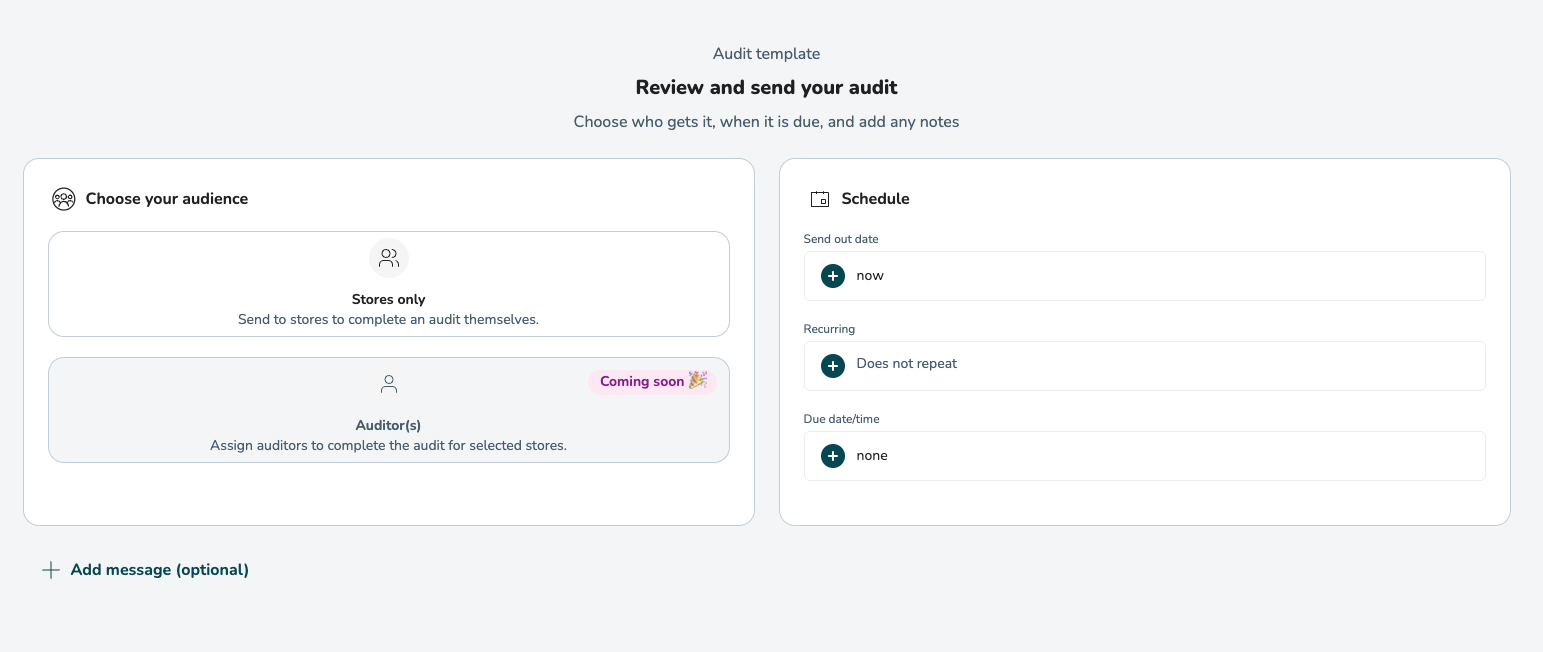
Audits worden altijd vanuit een sjabloon gestart. Om een audit te verzenden, kiest u Een audit verzenden uit het aanmaakmen en selecteert u het sjabloon dat u wilt gebruiken. U wordt dan naar het scherm Uw audit controleren en verzenden geleid, waar u uw doelgroep selecteert en de planning instelt.
Kies uw doelgroep
U verzendt de audit naar de units die deze moeten uitvoeren. De geselecteerde units ontvangen de audit in hun Employee Hub en vullen deze zelf in.
Planning
Op hetzelfde scherm stelt u in wanneer de audit wordt verzonden en wanneer deze vervalt:
- Verzendatum – wanneer de audit aan de doelgroep moet worden vrijgegeven. Kies Nu om direct te verzenden, of selecteer een toekomstige datum.
- Terugkerend – stel een terugkerende datum in als de audit regelmatig moet worden herhaald.
- Startdatum – de datum waarop de audit actief wordt.
- Vervaldatum/-tijd – de deadline waarbinnen de audit moet worden voltooid.
U kunt ook een optioneel bericht aan de ontvangers toevoegen voordat u verzendt.
Fiatteurs
Als fiatteurs zijn ingesteld voor een audit, werkt de goedkeuringsstroom hetzelfde als vandaag voor Taken. Fiatteurs zien alleen de units waarvoor zij verantwoordelijk zijn.
Een verzonden of geplande audit bewerken
Voor audits die voor een toekomstige verzending zijn gepland, kunt u het publiek nog steeds bewerken, op dezelfde manier als bij Taken.
Voor audits die al zijn verzonden, kunt u nieuwe doelgroepen toevoegen, maar u kunt doelgroepen die de audit al hebben ontvangen niet wijzigen of verwijderen.
Een audit uitvoeren
Winkelgebruikers kunnen audits vanaf elk apparaat uitvoeren – mobiel, tablet of computer. De werkstroom is op alle apparaten hetzelfde:
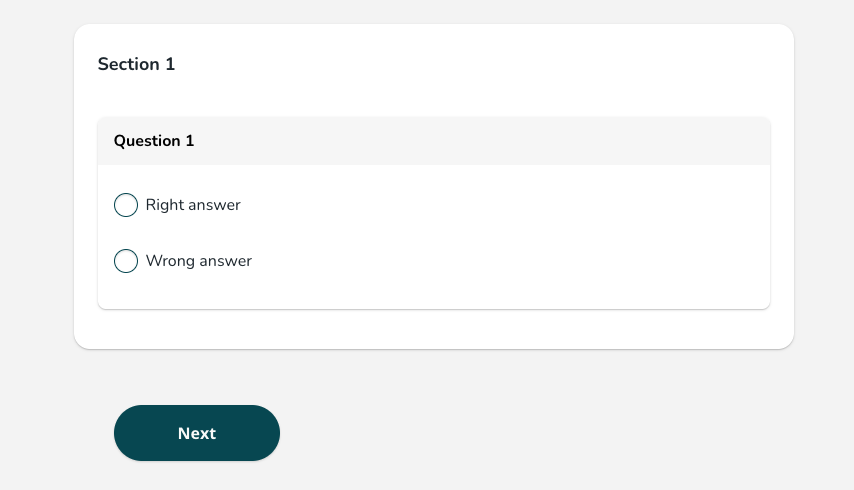
- Beantwoord elke vraag op volgorde.
- Ga terug naar een vorige vraag om een antwoord te controleren of te wijzigen. Conditional logic wordt automatisch opnieuw geëvalueerd op basis van uw meest recente antwoorden.
- Tik op Voltooien als u klaar bent.
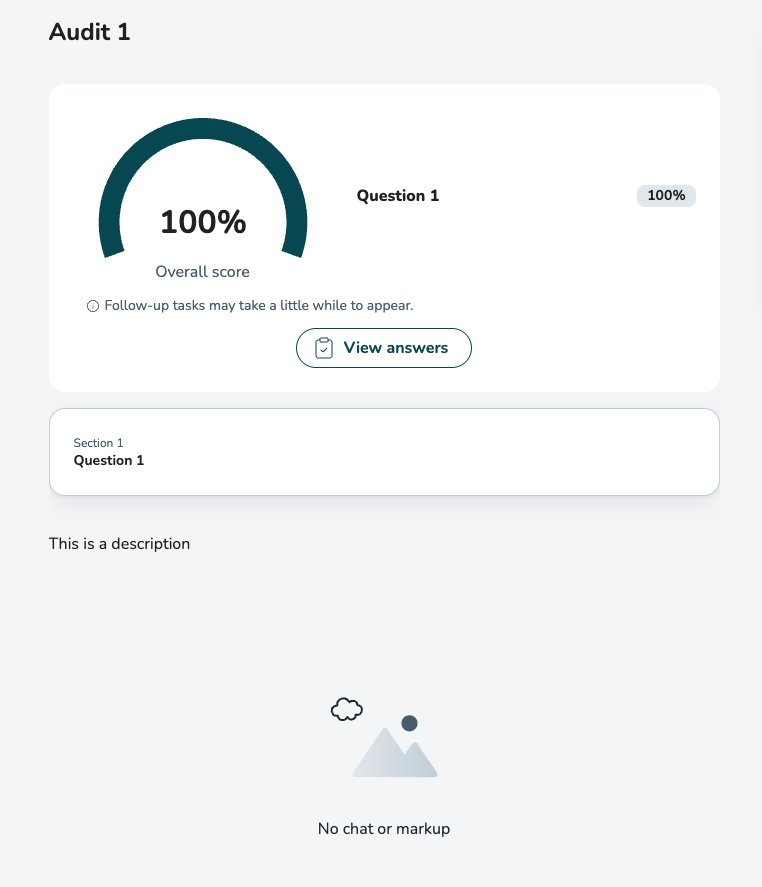
- Bekijk het resultaat – totaalscore als percentage en een uitsplitsing per sectie – samen met een lijst met vervolgingstaken die zijn gemaakt.
De weergave met uitsplitsing per winkel
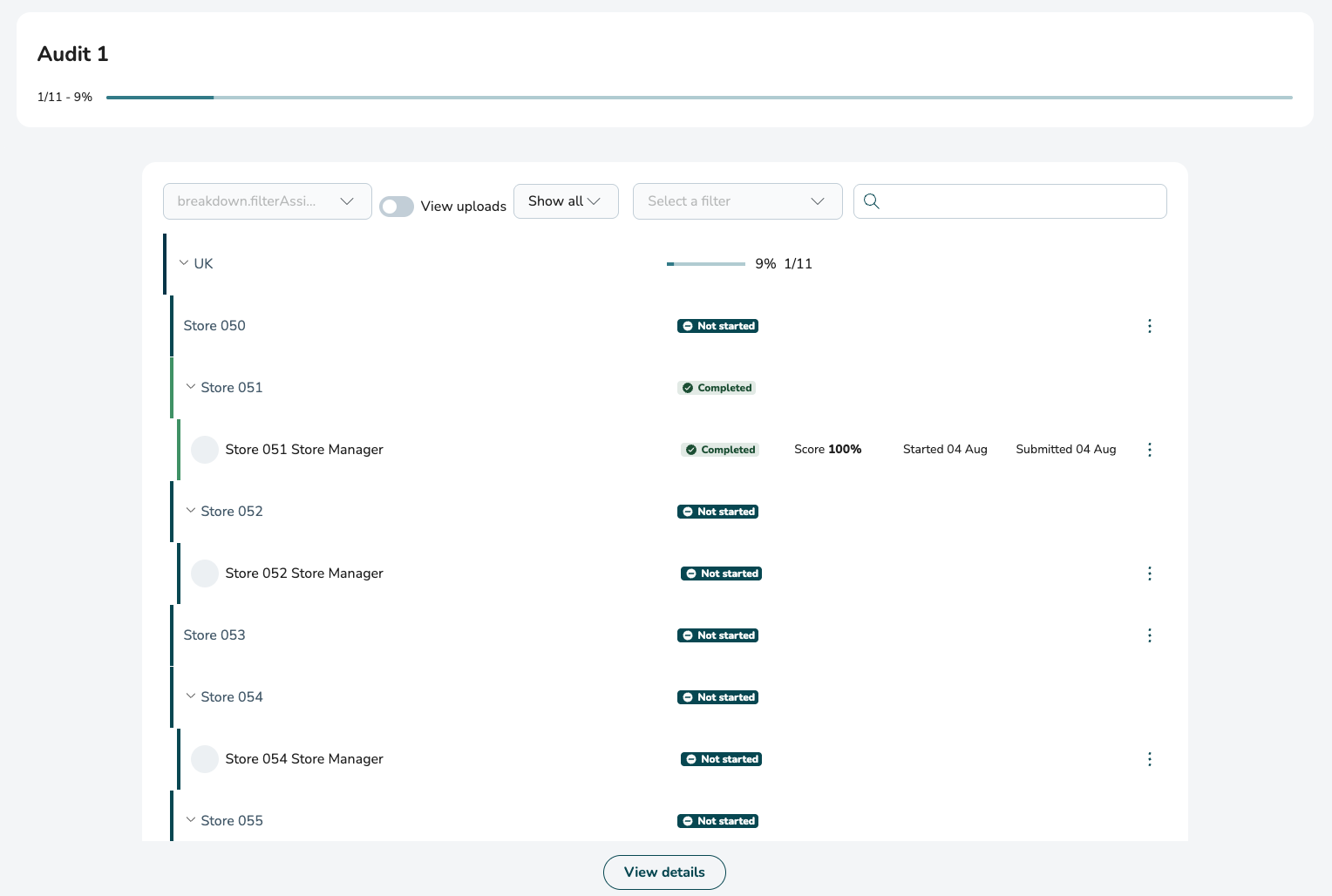
Wanneer een audit meerdere winkels omvat, is er een uitsplitsingsweergave in de audit die elke opgenomen winkel vermeldt.
Voor elke winkel ziet u:
- Status (Niet gestart, Bezig, Voltooid, Moet worden beoordeeld, Goedgekeurd)
- De score, indien van toepassing
Wat u in de uitsplitsing ziet, hangt af van uw toegang: u ziet alleen de winkels of gebieden onder uw toezicht.
De annuleringsfunctie werkt als volgt:
- Alle afsluitingen annuleren: vereist toestemming voor audit initiëren + en moet de maker zijn of deel uitmaken van de groep makers
- Afsluitingen voor specifieke groepen annuleren: vereist toestemming voor audit initiëren, vereist niet dat u maker bent
De meldingsfunctie werkt als volgt:
- Alleen de maker van de audit en personen die in de groep makers zitten, kunnen melden
Het overzicht Audits
Het tabblad Audits geeft u een real-time weergave van elke audit waartoe u toegang hebt.
Auditkaarten
Elke audit wordt weergegeven als een kaart met:
- Winkelnaam (of aantal winkels als er meerdere zijn)
- Status (Niet gestart, Bezig, Ingediend, Goedgekeurd)
- Voortgang afsluitingen, bijvoorbeeld "3/5 audits voltooid"
- Prioriteit
Verzamelingen
Gebruik verzamelingen om de Audits-weergave te filteren:
- Alles – alles waartoe u toegang hebt.
- Aan mij toegewezen – audits die u moet uitvoeren.
- Wachten op mijn goedkeuring – audits die wachten op uw beoordeling.
- Verzonden – audits die u hebt gestart.
- Gepland – audits die voor een toekomstige verzending zijn ingepland.
- Voltooid – voltooide audits.
In de Audit-sjabloonbibliotheek kunt u schakelen tussen:
- Audit-sjabloonbibliotheek – alle actieve sjablonen.
- Concepten – sjablonen die zijn opgeslagen maar nog niet zijn gepubliceerd.
- Gearchiveerde sjablonen – sjablonen die niet meer in gebruik zijn.
Zoeken, filters en de locatiekiezer
U kunt naar elke audit zoeken op het tabblad Audits, en elke audit waartoe u toegang hebt, verschijnt ook in de globale zoekopdracht van Employee Hub. Filter audits op status en gebruik de locatiekiezer om u op een specifiek onderdeel van uw organisatie te concentreren.
Auditresultaten
Wanneer een audit is voltooid, kan de gebruiker die deze heeft uitgevoerd het volgende zien:
- De totaalscore als percentage.
- Een uitsplitsing van de score per sectie.
- Een lijst met alle gegenereerde vervolgactiviteiten, met koppelingen naar elk ervan.
- Een gedetailleerde weergave van elke vraag en elk antwoord in de audit.
Widget op de startpagina
Werknemers zien audits die aan hen zijn toegewezen op hun Employee Hub-startpagina in een speciaal widget met de meest recente audits. Het widget verschijnt onder het widget Taken.
Chat
Elke audit per winkel heeft zijn eigen contextafhankelijke chat, zodat de personen die betrokken zijn bij de audit bevindingen kunnen bespreken, context kunnen toevoegen of het antwoord op de audit van een specifieke winkel kunnen coördineren. Chat is niet beschikbaar op auditsjablonen.
Meldingen
Een winkelgebruiker wordt op de hoogte gesteld wanneer een audit wordt gestart die zij moeten voltooien.
