Nieuw Overzicht van basisfunctionaliteit voor extra tijd
 Updated
by
Daniel Sjögren
Updated
by
Daniel Sjögren
Vanaf 1 april 2026 treedt een belangrijke update van de collectieve overeenkomst (Kollektivavtal) voor de Zweedse detailhandel en magazijnsectoren in werking. Onderhandeld tussen Handels en Svensk Handel, zijn deze wijzigingen ontworpen om de voorspelbaarheid voor werknemers te vergroten en het "misbruik" van deeltijdcontracten te verminderen. De meest opvallende dienst is de introductie van Mertidsersättning (Extra Uren Vergoeding), die ervoor zorgt dat deeltijdwerknemers voor extra uren worden gecompenseerd tegen dezelfde tarieven als voltijdse overuren. Daarnaast introduceert de update strengere planningsregels om "tijdskracht" voor werknemers te garanderen, inclusief stabielere planningen en verbeterde rechten op vakantieverlof.
Het doel van dit artikel is om een algemeen overzicht te geven van hoe de nieuwe functionaliteit kan worden geconfigureerd, evenals een basisidee van hoe de workflow van manager naar werknemer eruit zou kunnen zien.
Basisconfiguratie voor extra tijd
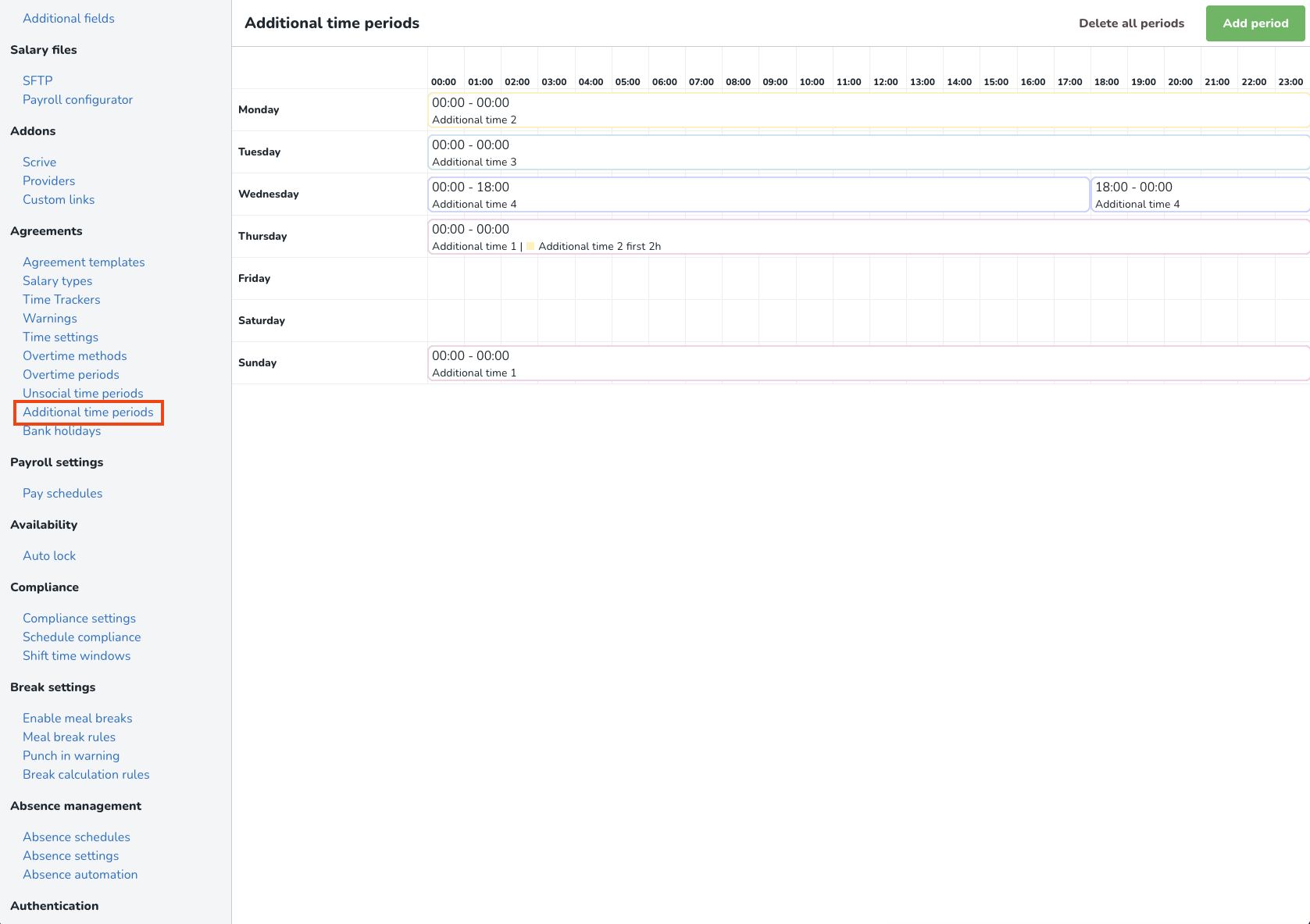
- Maak Aanvullende tijdsperioden vanuit Accountinstellingen > Overeenkomsten > Extra tijdsperioden. Dit zal globale extra tijdsperioden creëren. Optioneel kunt u ook extra tijdsperioden instellen op elk overeenkomstsjabloon dat verschilt van de globale perioden.
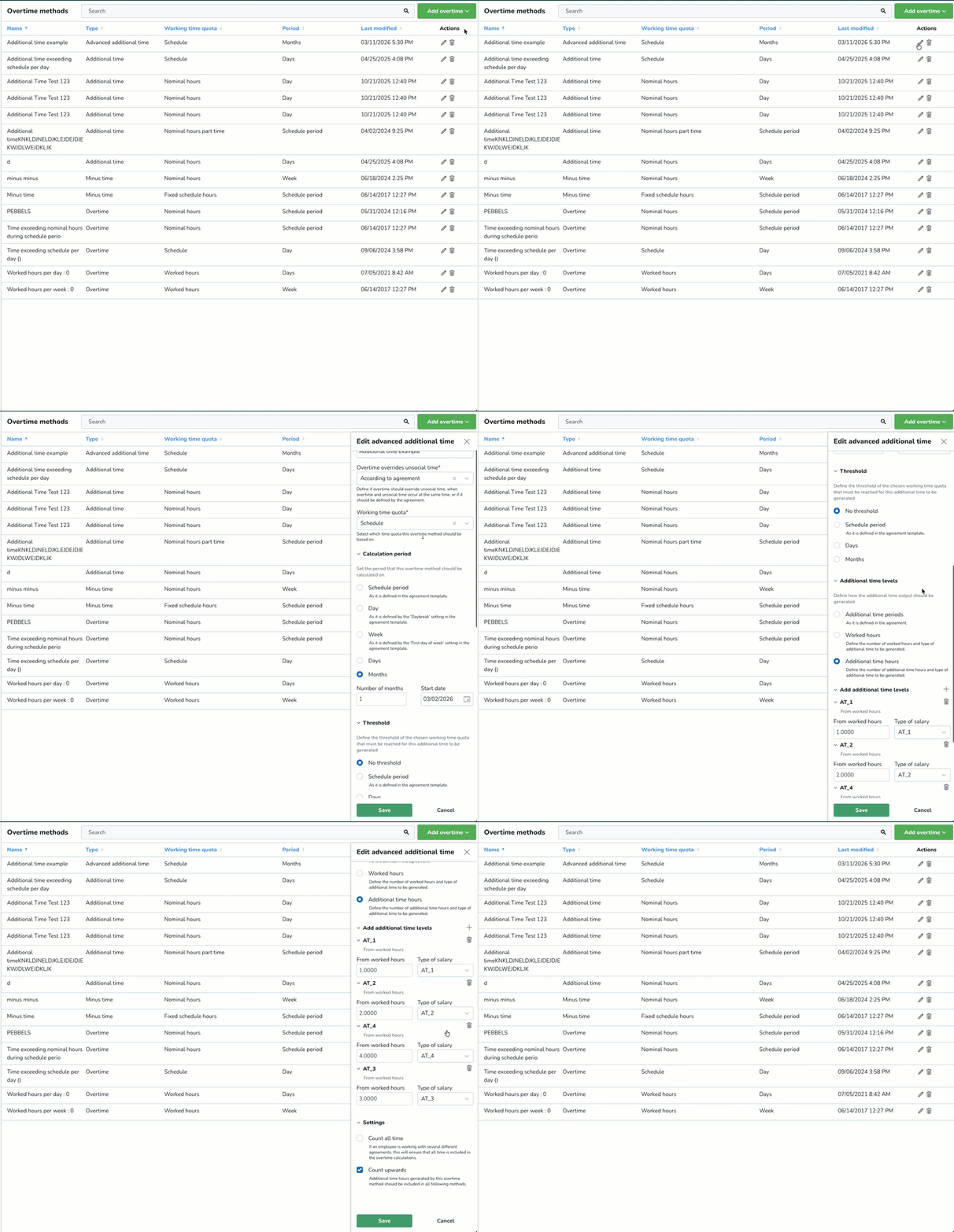
- Maak Geavanceerde aanvullende tijdmethoden vanuit Accountinstellingen > Overeenkomst > Overtimemethoden > Voeg overwerkknop toe > Geavanceerde extra tijd. Geavanceerde extra tijdsmethoden bieden dezelfde configureerbaarheid als overwerk.
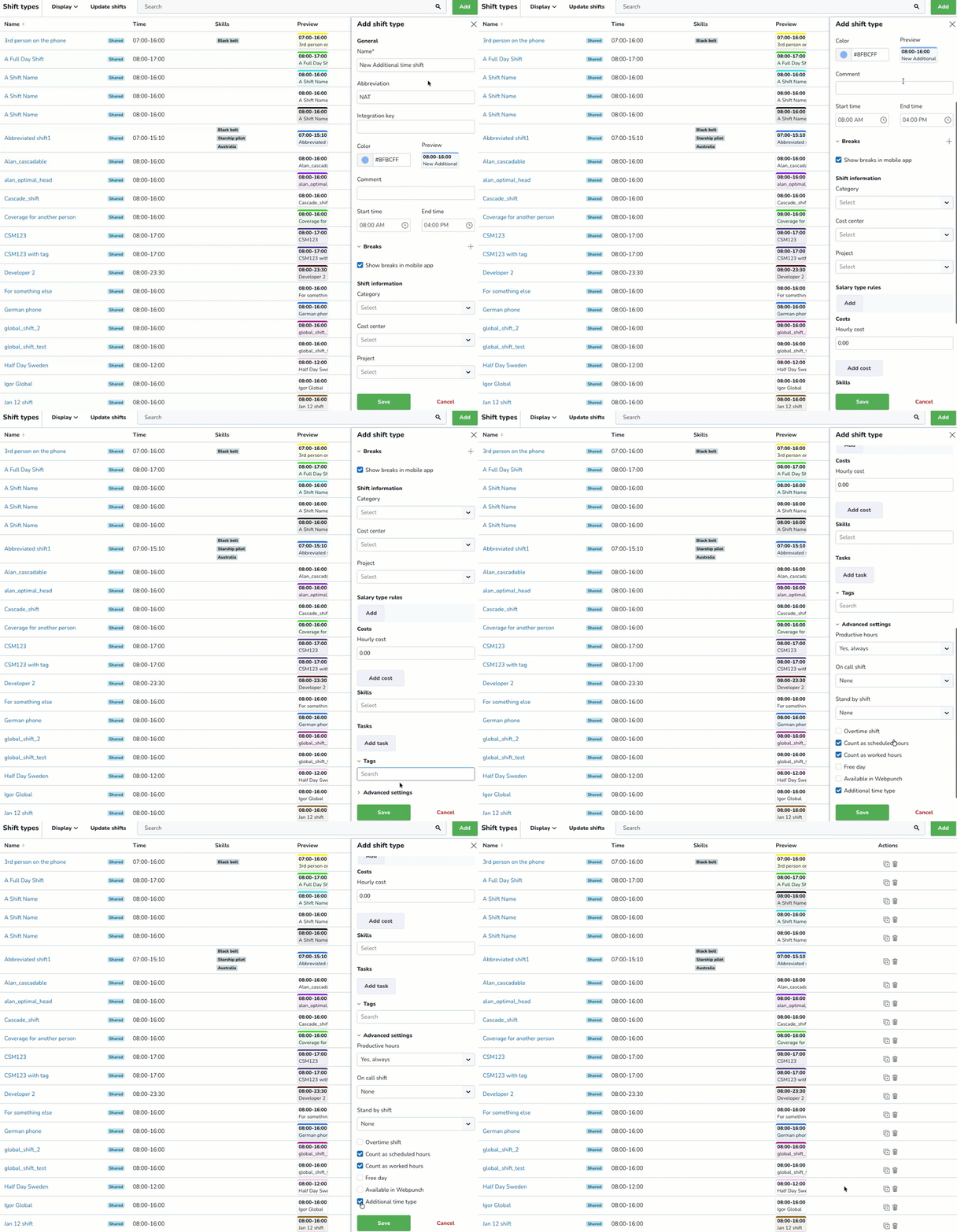
- In Accountinstellingen/Groepsinstellingen, maak diensttypen voor extra tijd. In de Geavanceerde instellingen sectie, zorg ervoor dat u het selectievakje Extra tijdstype aanvinkt in de diensttype-instellingen bij het maken van het diensttype.
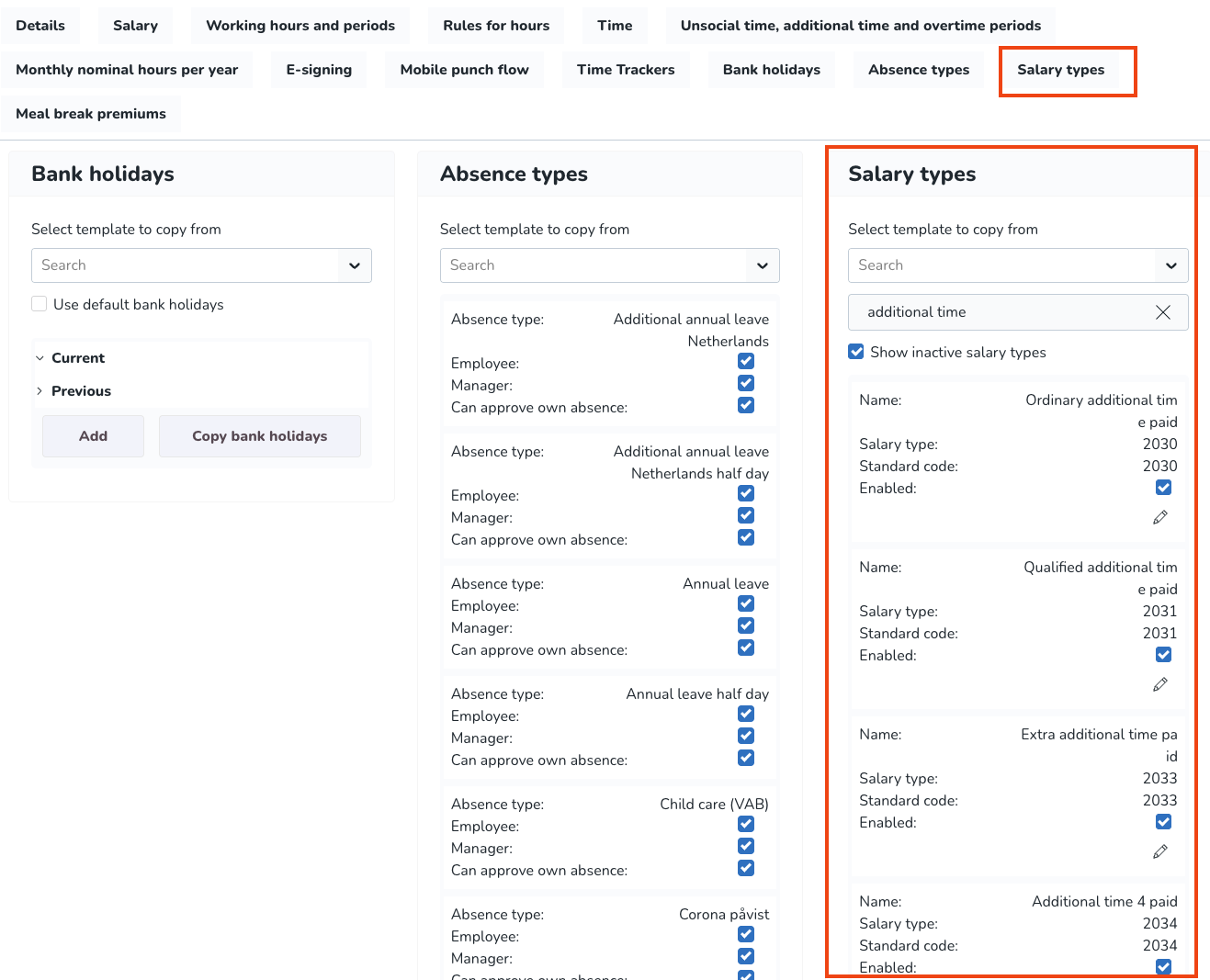
- Om te voldoen aan de toevoegingen van de bovenstaande functionaliteit, hebben we gemaakt 24 nieuwe standaard salaristypen voor extra tijd. Deze weerspiegelen nauw de bestaande standaard salaris types voor overwerk. Standaard zullen deze gedeactiveerd zijn, maar in het overeenkomstsjabloon/de overeenkomstsjablonen heeft u zoals altijd de optie om elk salaris type dat u wel of niet gegenereerd wilt hebben, te activeren/deactiveren.
Goedkeuringsworkflow voor planning voor managers
- Zorg ervoor dat u de functionaliteit voor het aanbieden van diensten inschakelen in Accountinstellingen > Nalevingsinstellingen.
- In de Planning-weergave, maak een niet-toegewezen dienst aan, met behulp van een van de extra tijdsdiensttypen die u hebt aangemaakt. Dit is om ervoor te zorgen dat de werknemer(s) een dienstaanbod krijgen, de kans hebben om het aanbod goed te keuren/af te wijzen, en de "digitale handdruk" kan plaatsvinden.
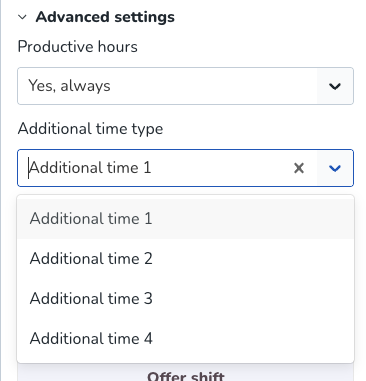
- Tijdens het aanmaken van de dienst, selecteer in de Geavanceerde instellingen sectie het extra tijdstype (1-4) dat u wilt genereren voor de dienst.
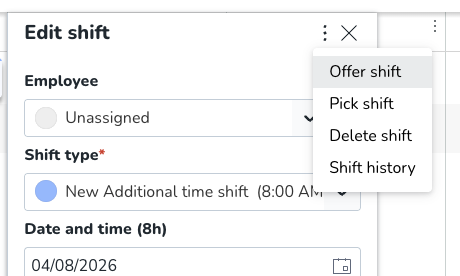
- Wanneer de niet-toegewezen dienst is aangemaakt. Klik op het beletselteken (drie-punten-menu) en selecteer Dienst aanbieden.
Door op deze optie te klikken, wordt een nieuw paneel geopend waarmee u kunt:
- Selecteer een werknemer(s) aan wie u die niet-toegewezen dienst wilt aanbieden.
- Laat een opmerking achter waarin u uitlegt waarom u de werknemers hebt geselecteerd.
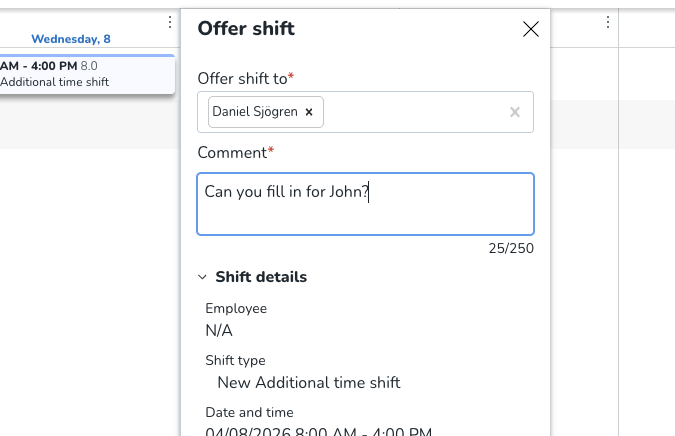
- Klik op de Aanbieding verzenden knop.
Workflow voor dienstaanbieding werknemer
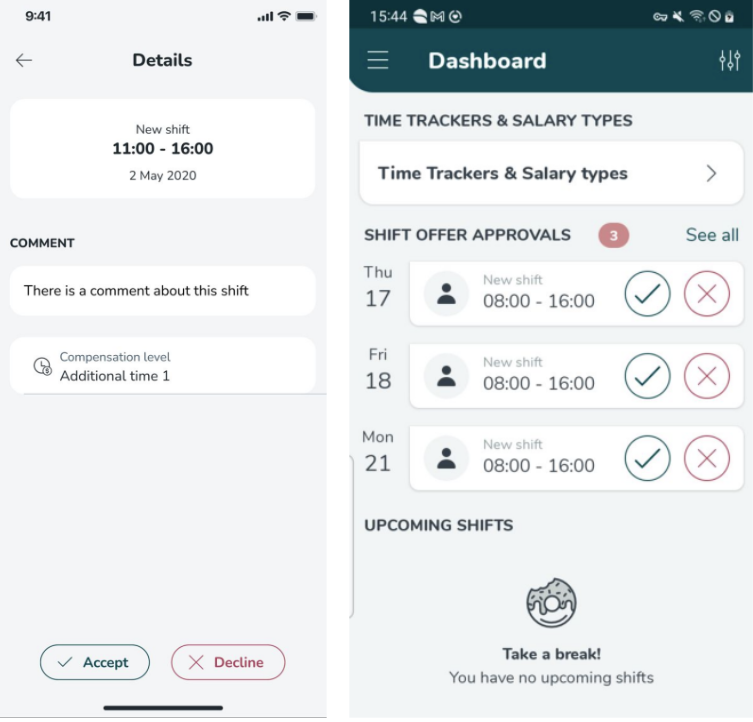
De werknemer(s) ontvangen een melding in de mobiele app van de lopende dienstaanbiedingen en kunnen ervoor kiezen om te accepteren of te weigeren. In de details van de dienstaanbieding(en) worden de opmerking en het compensatieniveau weergegeven.