Import tools: Personen
 Updated
durch
Leigh Hutchens
Updated
durch
Leigh Hutchens
Personen in Bulk mithilfe einer Microsoft Excel-Datei hinzufügen oder aktualisieren. Der Importprozess ermöglicht Ihnen:
- Eine vorformatierte Vorlage herunterladen
- Ihre Personendaten hinzufügen
- Die fertiggestellte Datei hochladen
- Festlegen, wie der Import behandelt werden soll
Ihre Datei wird vor Beginn des Imports validiert. Falls während des Imports Zeilen fehlschlagen, können Sie eine Datei mit den fehlgeschlagenen Zeilen herunterladen, diese korrigieren und erneut versuchen.
Um Personen in Bulk hinzuzufügen oder zu aktualisieren, gehen Sie zu Kontoeinstellungen und wählen Sie Personen unter Importtools aus.
Bevor Sie beginnen
Stellen Sie sicher, dass:
- Sie Schreibzugriff auf Kontoeinstellungen, Personen und Personendetails haben.
- Sie Microsoft Excel oder eine andere kompatible Tabellenkalkulationsanwendung haben.
Schritt 1: Vorlage herunterladen
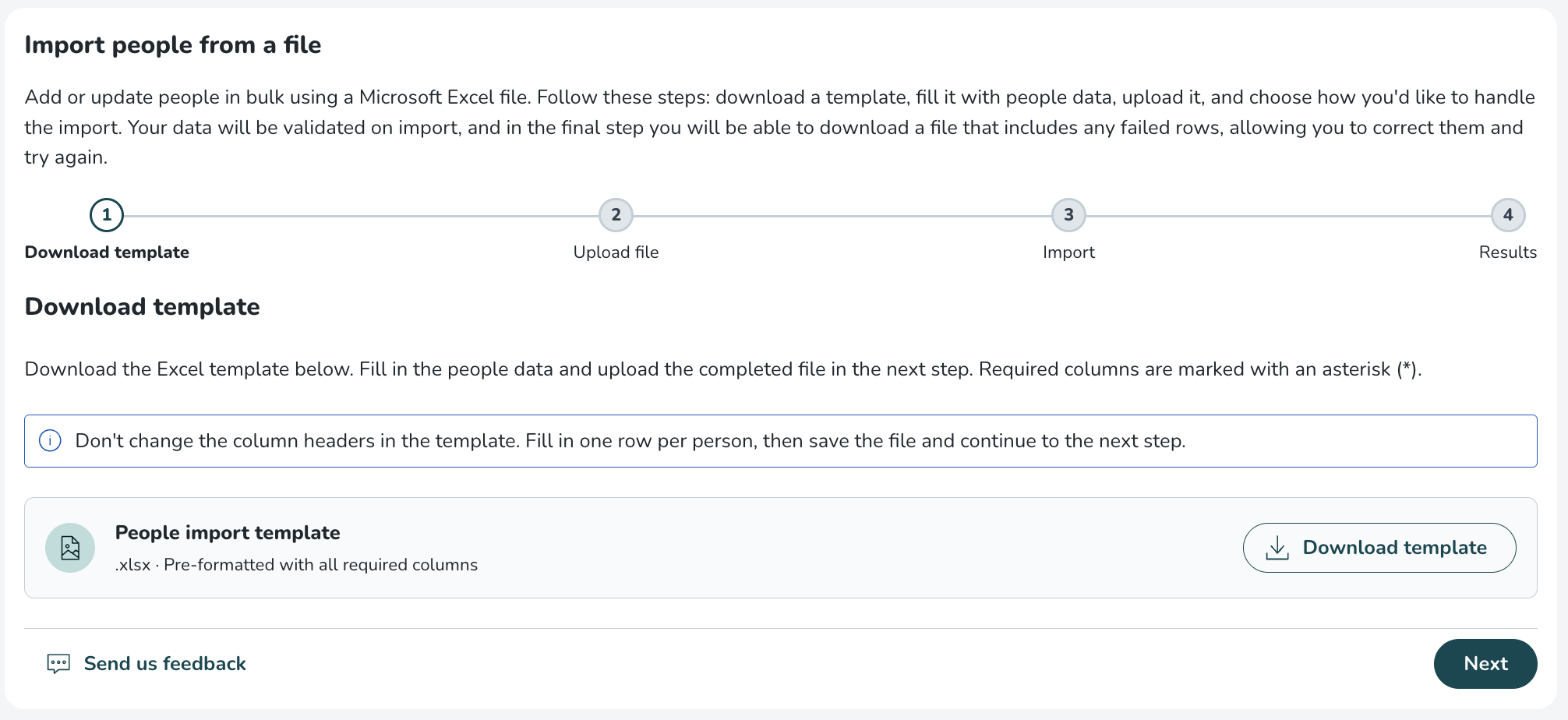
Klicken Sie auf Vorlage herunterladen, um die Microsoft Excel-Vorlage herunterzuladen.
Die Vorlage ist eine vorformatierte .xlsx Datei, die alle unterstützten Importspalten enthält. Erforderliche Spalten sind mit einem Sternchen (*) gekennzeichnet. Einige Felder enthalten Dropdown-Listen basierend auf Ihrer Kontoeinrichtung, um sicherzustellen, dass gültige Werte eingegeben werden.
Öffnen Sie die Datei in Excel und füllen Sie eine Zeile pro Person aus.
Vorlagenspalten
Die Vorlage enthält die folgenden Spalten. Erforderliche Spalten sind mit einem Sternchen (*) gekennzeichnet. Für einige Spalten sind Referenzdaten verfügbar, die aus einem Dropdown-Menü verwendet werden können.

Spaltenname | Erforderlich | Referenzdaten vorhanden | Verwendung |
Vorname | Ja | Nein | Geben Sie den Namen der Person ein. Verwenden Sie maximal 40 Zeichen. |
Nachname | Ja | Nein | Geben Sie den Nachnamen der Person ein. Verwenden Sie maximal 40 Zeichen. |
Ausweisnummer | Ja | Nein | Geben Sie die aktuelle oder neue Ausweisnummer ein. Verwenden Sie maximal 20 Ziffern. |
Ja | Nein | Geben Sie eine eindeutige E-Mail-Adresse einer Person ein. | |
Personalgruppe | Ja | Ja | Wählen Sie aus dem Dropdown-Menü die Personalgruppe aus, die die Person erhalten soll |
Heimeinheit | Ja | Ja | Wählen Sie aus dem Dropdown-Menü die Heimeinheit einer Person aus |
Sektion | Nein | Nein | Wählen Sie eine Sektion aus, zu der die Person gehört |
Heimkostenstelle | Nein | Ja | Wählen Sie aus dem Dropdown-Menü die Heimkostenstelle für eine Person aus |
Berichtet an (Vorname Nachname (Ausweisnummer)) | Nein | Ja | Wählen Sie aus einem Dropdown-Menü den Namen und die Ausweisnummer des Vorgesetzten einer Person aus |
Vereinbarungsvorlage | Ja | Ja | Wählen Sie aus einem Dropdown-Menü die Vereinbarungsvorlage aus, die einer Person zugewiesen werden soll |
Beschäftigungsquote (%) | Ja | Nein | Geben Sie den Prozentsatz der Beschäftigungsquote an. Verwenden Sie Zahlen von 0 bis 100, und für Dezimalzahlen verwenden Sie „." |
Mobilnummer | Nein | Nein | Fügen Sie die Mobilnummer der Person hinzu |
Telefonnummer | Nein | Nein | Fügen Sie die Telefonnummer der Person hinzu |
Adresse | Nein | Nein | Fügen Sie die Adresse der Person hinzu |
Postleitzahl | Nein | Nein | Fügen Sie die Postleitzahl der Person hinzu |
Stadt | Nein | Nein | Fügen Sie die Stadt der Person hinzu |
Land | Nein | Nein | Fügen Sie das Land der Person hinzu |
Geburtsdatum (YYYY-MM-DD) | Nein | Nein | Fügen Sie das Geburtsdatum der Person im Format YYYY-MM-DD hinzu |
Sozialversicherungsnummer | Nein | Nein | Fügen Sie die Sozialversicherungsnummer der Person hinzu |
Geschlecht | Nein | Ja | Wählen Sie aus einem Dropdown-Menü das Geschlecht der Person aus |
Kartennummer | Nein | Nein | Fügen Sie die Kartennummer der Person hinzu |
Login-ID | Nein | Nein | Fügen Sie die Login-ID der Person hinzu |
Einstellungsdatum (YYYY-MM-DD) | Nein | Nein | Fügen Sie das Einstellungsdatum der Person im Format YYYY-MM-DD hinzu |
Branchenstartdatum (YYYY-MM-DD) | Nein | Nein | Fügen Sie das Branchenstartdatum der Person im Format YYYY-MM-DD hinzu |
Über Einheiten freigegeben | Nein | Ja | Wählen Sie aus einem Dropdown-Menü aus, ob die Person über Einheiten freigegeben ist |
Wenn Sie die Vorlage ausgefüllt haben, speichern Sie die Datei. Gehen Sie zurück zum People Import Tool und klicken Sie auf Weiter.
Schritt 2: Datei hochladen
Laden Sie Ihre ausgefüllte Vorlagendatei hoch, indem Sie entweder:
- Sie in den Upload-Bereich ziehen und ablegen, oder
- Auf den Upload-Bereich klicken, um Ihren Computer zu durchsuchen
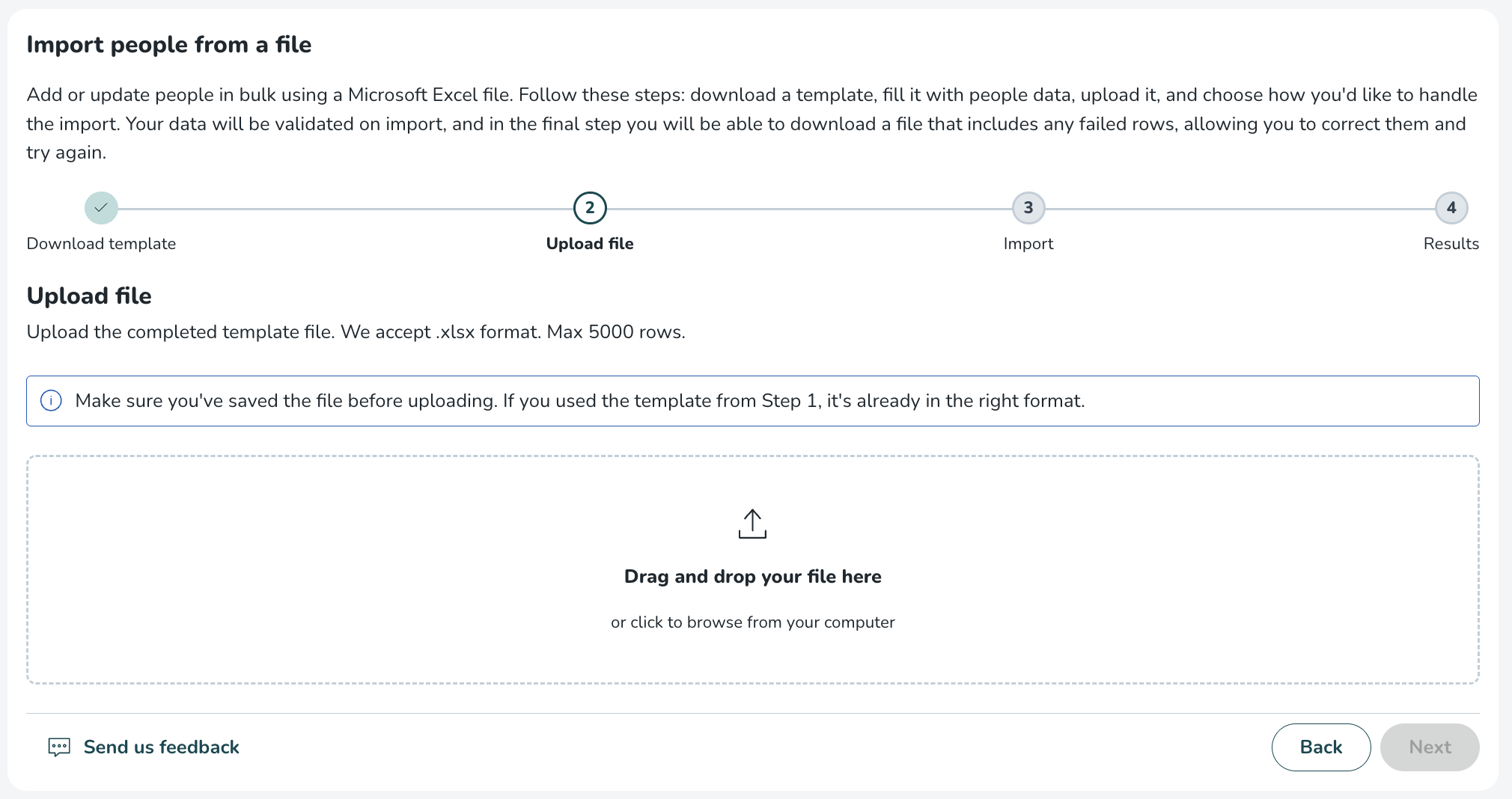
Ihre Datei muss:
- Im
.xlsxFormat vorliegen - Nicht mehr als 5.000 Zeilen enthalten
Das System überprüft die Datei vor dem Import und sucht nach Problemen wie fehlenden Pflichtfeldern, ungültiger Formatierung, doppelten Einträgen und nicht unterstützten Werten.
Wenn die Überprüfung fehlschlägt, wird eine der folgenden Fehlermeldungen angezeigt:
{field} is required
Gilt für alle erforderlichen Spalten:
- Vorname
- Nachname
- Mitarbeiter-ID
- Mitarbeiterkategorie
- Zugehörige Abteilung
- Vertragsvorlage
- Beschäftigungsgrad in %
Invalid date in {field} - check that the date exists and uses YYYY-MM-DD format
Gilt für:
- Geburtsdatum
- Eintrittsdatum
- Startdatum in der Branche
Invalid email format
Gilt für: E-Mail
Duplicate value in column {field}
Gilt für: E-Mail (auf Duplikate in allen Zeilen der hochgeladenen Datei geprüft)
Invalid number in {field}
Gilt für: Beschäftigungsquote in %
Value in {field} is below minimum/Value in {field} exceeds maximum
Gilt für: Beschäftigungsquote in % (zulässiger Bereich: 0–100)
Value in {field} exceeds maximum lengthInvalid value in {field} - select from the allowed options
Zulässige Werte sind:
- Geschlecht: männlich, weiblich, Sonstiges
- Eintrittsdatum
- Startdatum in der Branche
Login ID must not contain spaces
Gilt für: Nur Login-ID
{field} contains emoji or unsupported special characters
Gilt für alle Zeichenfolgenfelder, deren Wert Emojis enthält.
Beheben Sie die Fehler und laden Sie die Datei erneut hoch.
Wenn keine Fehler gefunden wurden, zeigt der Assistent eine Bestätigung an, dass die Datei erfolgreich gelesen wurde, sowie die Anzahl der für den Import bereiten Zeilen.
Klicken Sie auf Weiter, um fortzufahren.
Schritt 3: Import überprüfen und starten
Nach Abschluss der Validierung können Sie in den nächsten Schritten wählen, wie Quinyx die Daten verarbeiten soll.
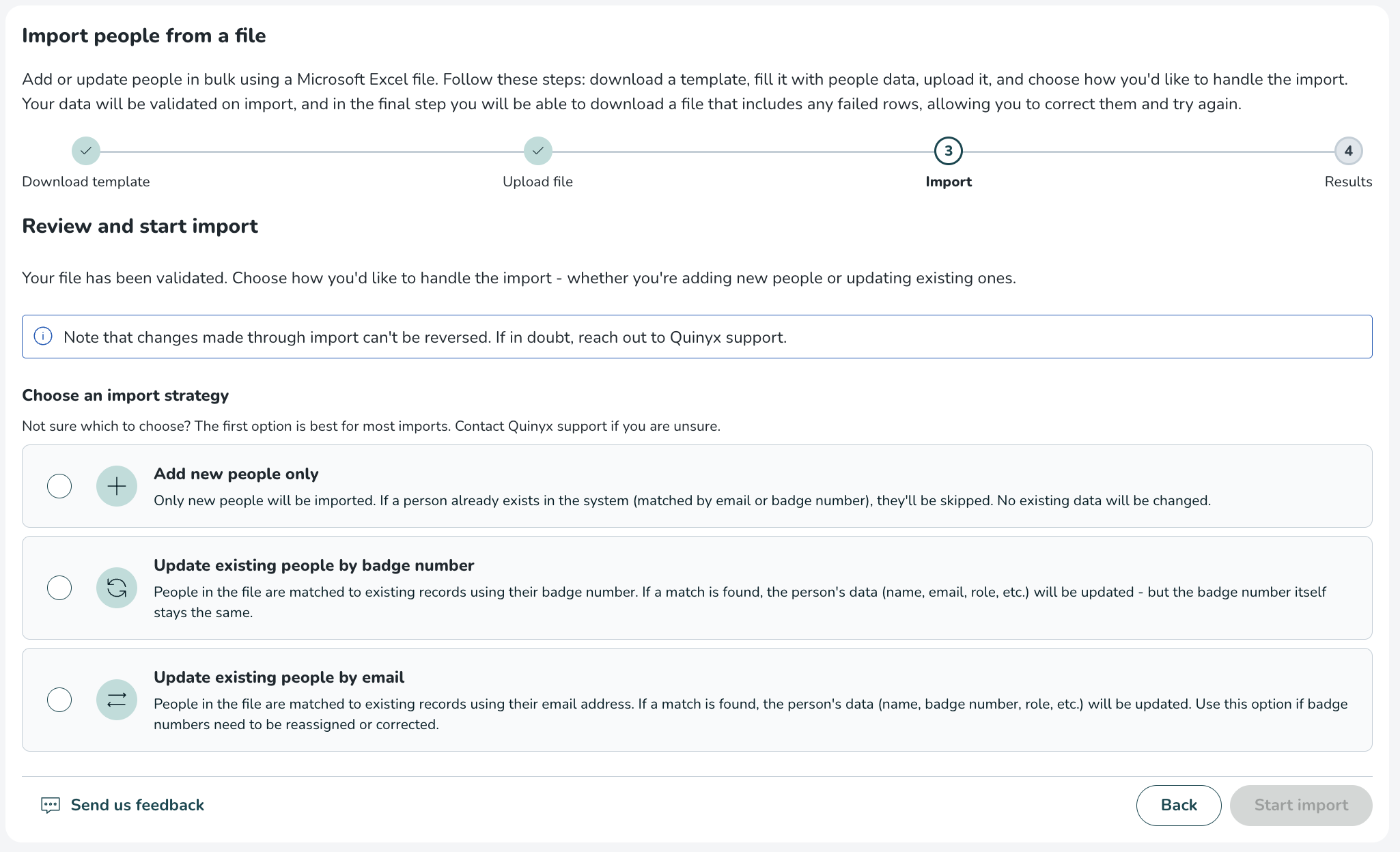
In diesem Schritt können Sie eine von drei Importstrategien wählen.
Importstrategien
Strategie 1. Nur neue Personen hinzufügen
Erstellt neue Personen aus der hochgeladenen Datei. Wenn eine Person bereits im System vorhanden ist (abgeglichen nach E-Mail oder Ausweisnummer), wird diese Zeile übersprungen und es werden keine Änderungen vorgenommen.
Verwenden Sie diese Option wenn:
- Personen zum ersten Mal importiert werden
- Neue Mitarbeiter in großen Mengen hinzugefügt werden
Strategie 2. Vorhandene Personen nach Ausweisnummer aktualisieren
Die Person in der Datei wird anhand der Ausweisnummer mit bestehenden Datensätzen abgeglichen. Wird eine Übereinstimmung gefunden, werden die Daten der Person aktualisiert. Die Ausweisnummer selbst wird dabei nicht geändert.
Verwenden Sie diese Option, wenn:
- Die bestehenden Ausweisnummern korrekt sind
- Sie andere Informationen für die aktuellen Personen aktualisieren müssen
Strategie 3. Vorhandene Personen nach E-Mail aktualisieren
Gleicht Personen in der Datei mit vorhandenen Datensätzen anhand der E-Mail-Adresse ab. Wenn eine Übereinstimmung gefunden wird, werden die Details der Person aktualisiert, einschließlich der Ausweisnummer. Die E-Mail-Adresse selbst wird nicht geändert.
Verwenden Sie diese Option wenn:
- Ausweisnummern korrigiert oder neu zugewiesen werden müssen (zum Beispiel wenn ein neues Stempelvorgang-System vorhanden ist, das erfordert, dass neue Ausweisnummern Mitarbeitern zugewiesen werden).
- E-Mail ist der zuverlässigste Identifikator
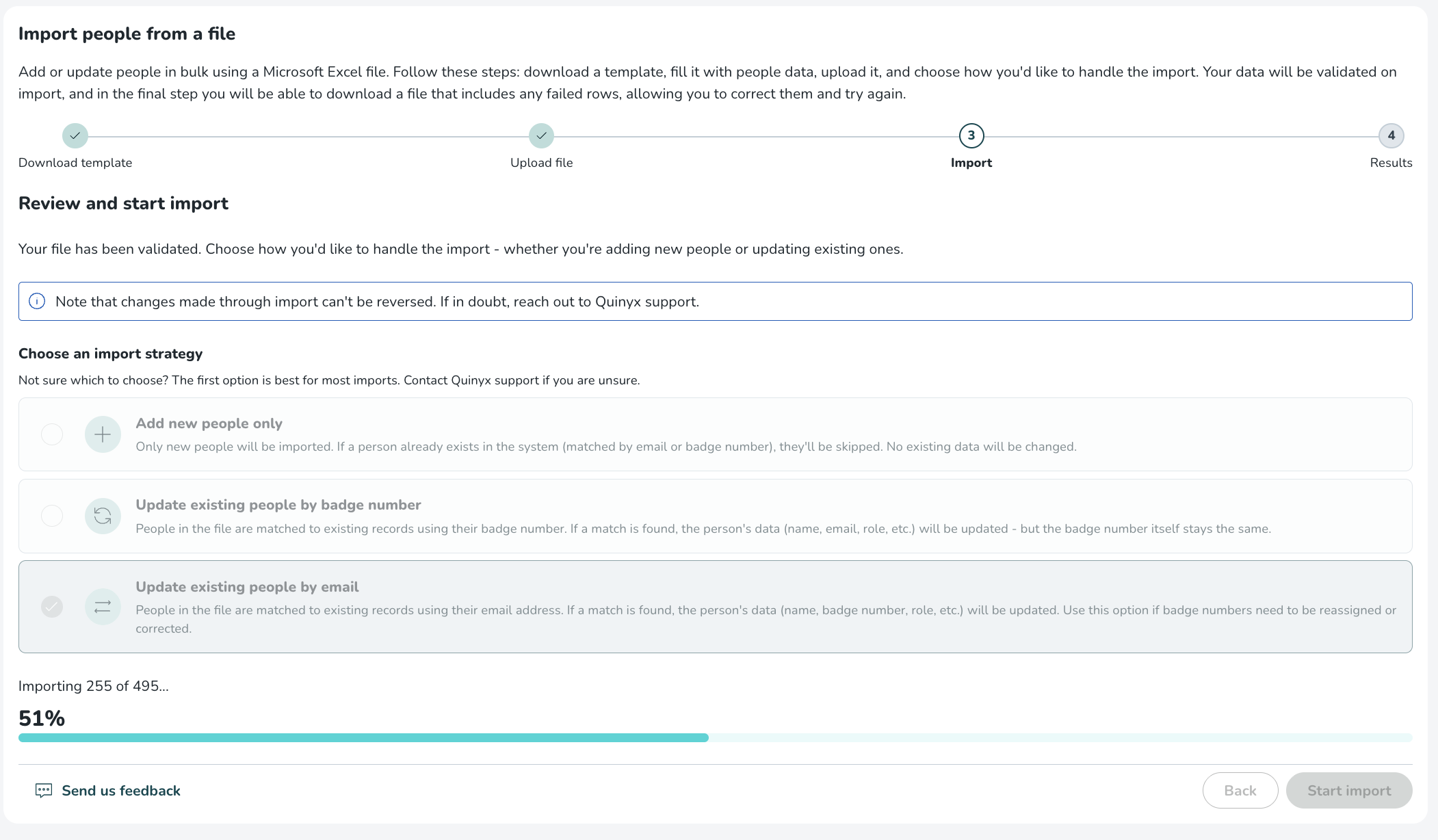
Nach der Wahl der Importstrategie wählen Sie "Import starten". Eine Fortschrittsleiste zeigt den Importstatus während der Ausführung an.
Schritt 4: Ergebnisse überprüfen
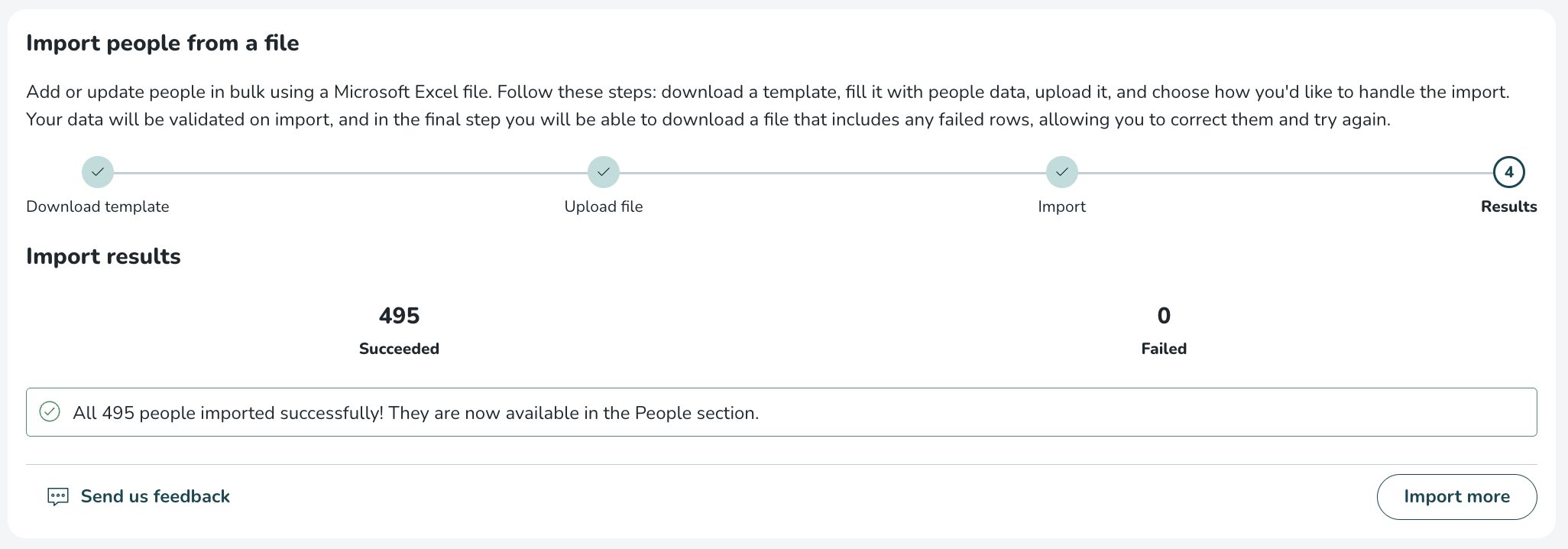
Nach Abschluss des Imports zeigt der Ergebnisbildschirm, wie viele Zeilen:
- Erfolgreich importiert
- Fehler beim Import
Wenn alle Zeilen erfolgreich importiert werden, wird eine Bestätigungsmeldung angezeigt. Ihre importierten Personen sind nun im Abschnitt Personen verfügbar.
Wenn einige Zeilen fehlschlagen, zeigt der Ergebnisbildschirm die Anzahl von:
- Erfolgreiche Zeilen
- Fehlgeschlagene Zeilen
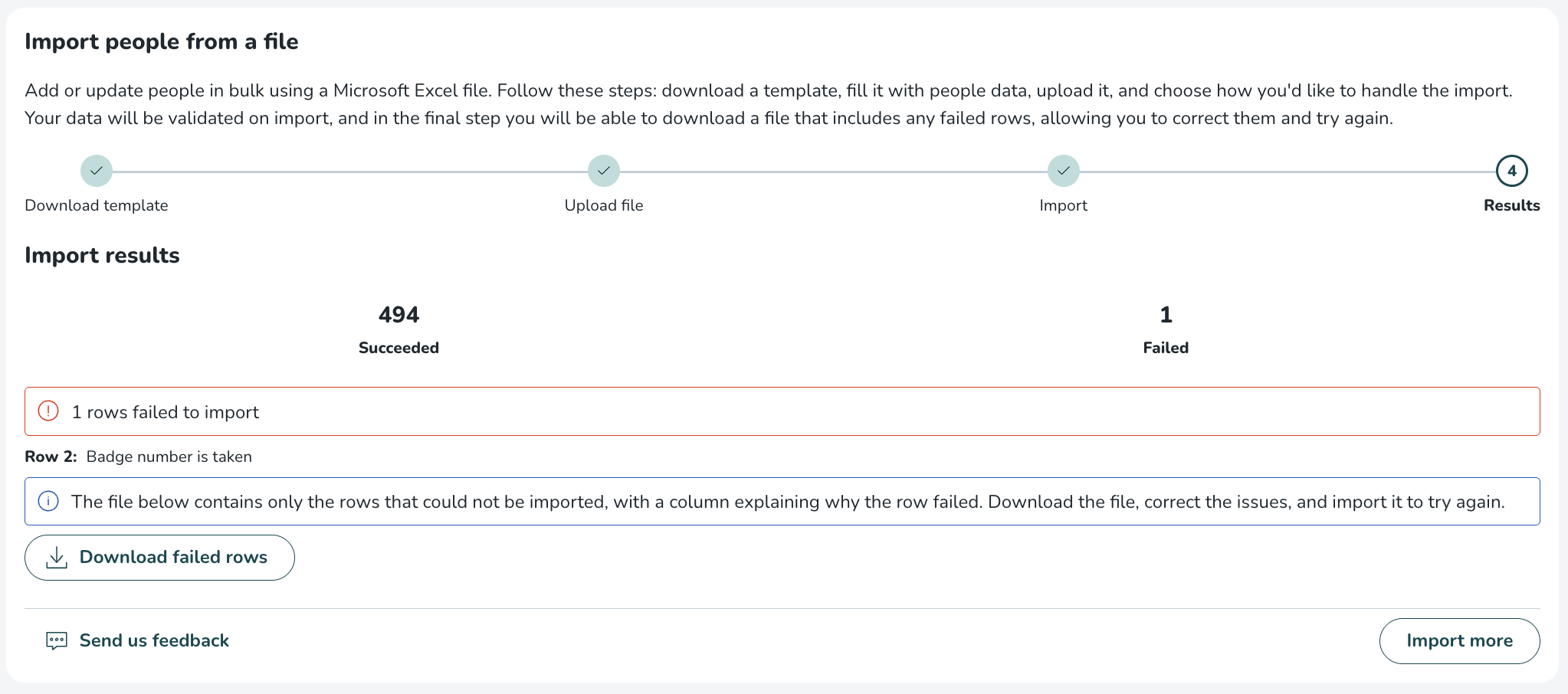
Fehlgeschlagene Zeilen korrigieren
Um fehlgeschlagene Zeilen zu korrigieren und erneut zu importieren:
- Klicken Sie auf Fehlgeschlagene Zeilen herunterladen.
- Öffnen Sie die heruntergeladene Datei.
- Sehen Sie sich die Spalte Fehlerursache an, die als letzte Spalte in der Tabelle angezeigt wird. In dieser Spalte wird erläutert, warum die jeweilige Zeile fehlgeschlagen ist und was korrigiert werden muss.
Es können folgende Fehlermeldungen mit Fehlercodes auftreten:
- Die Ausweisnummer ist im System bereits vorhanden:
DUPLICATE_BADGE_NUMBER,error.employee.badgeNumber.used - Eine Person mit dieser Ausweisnummer oder E-Mail-Adresse ist bereits vorhanden:
EMPLOYEE_EXISTS - Die Mitarbeiterkategorie ist für diese Einheit nicht gültig:
INVALID_STAFF_CATEGORY - Die Stammabteilung ist nicht gültig:
INVALID_UNIT - Die Vertragsvorlage ist ungültig:
INVALID_AGREEMENT_TEMPLATE - Die Vertragsvorlage ist für die Stammabteilung dieser Person nicht verfügbar – Bezirksvorlagen können nur innerhalb des eigenen Bezirks verwendet werden:
error.employee.agreementTemplate.unit.invalid - Die Kostenstelle ist für die Stammabteilung dieser Person ungültig:
error.employee.costCentreId.unit.invalid
- Korrigieren Sie die Probleme und speichern Sie die Datei.
- Klicken Sie auf Mehr importieren, um die korrigierte Datei hochzuladen.
Tipps und Best Practices
- Testen Sie zunächst mit einem kleinen Batch
Versuchen Sie vor dem Importieren einer großen Datei, 10–20 Zeilen zu importieren, um die Formatierung und Datenqualität zu überprüfen. - Auf Duplikate prüfen
Bei Verwendung von Nur neue Personen hinzufügen werden Zeilen mit einer vorhandenen E-Mail oder Ausweisnummer übersprungen. - Eine Zeile pro Person
Jede Zeile sollte eine eindeutige Person darstellen. - Vorlagenkopfzeilen nicht ändern
Das Umbenennen, Löschen oder Neuordnen von Spalten führt zu einem Fehler beim Import. - Vor dem Hochladen speichern
Stellen Sie sicher, dass die Excel-Datei vor dem Hochladen gespeichert ist. - Failed-rows-Datei wiederverwenden
Sie müssen nur fehlgeschlagene Zeilen erneut importieren, nicht Zeilen, die bereits erfolgreich waren.
