Importverktyg: Personer
 Uppdaterad
av
Leigh Hutchens
Uppdaterad
av
Leigh Hutchens
Lägg till eller uppdatera personer i bulk med hjälp av en Microsoft Excel-fil. Importprocessen gör att du kan:
- Ladda ned en förformaterad mall
- Lägg till dina personuppgifter
- Ladda upp den slutförda filen
- Välj hur importen ska hanteras
Din fil valideras innan importen påbörjas. Om några rader misslyckas under importen kan du ladda ned en fil med de misslyckade raderna, korrigera dem och försöka igen.
För att lägga till eller uppdatera personer i bulk går du till Kontoinställningar och väljer Personer under Importverktyg.
Innan du börjar
Kontrollera att:
- Du har skrivbehörighet åtkomst till Kontoinställningar, Personer och Persondetaljer.
- Du har Microsoft Excel eller ett annat kompatibelt kalkylprogram.
Steg 1: Ladda ned mallen
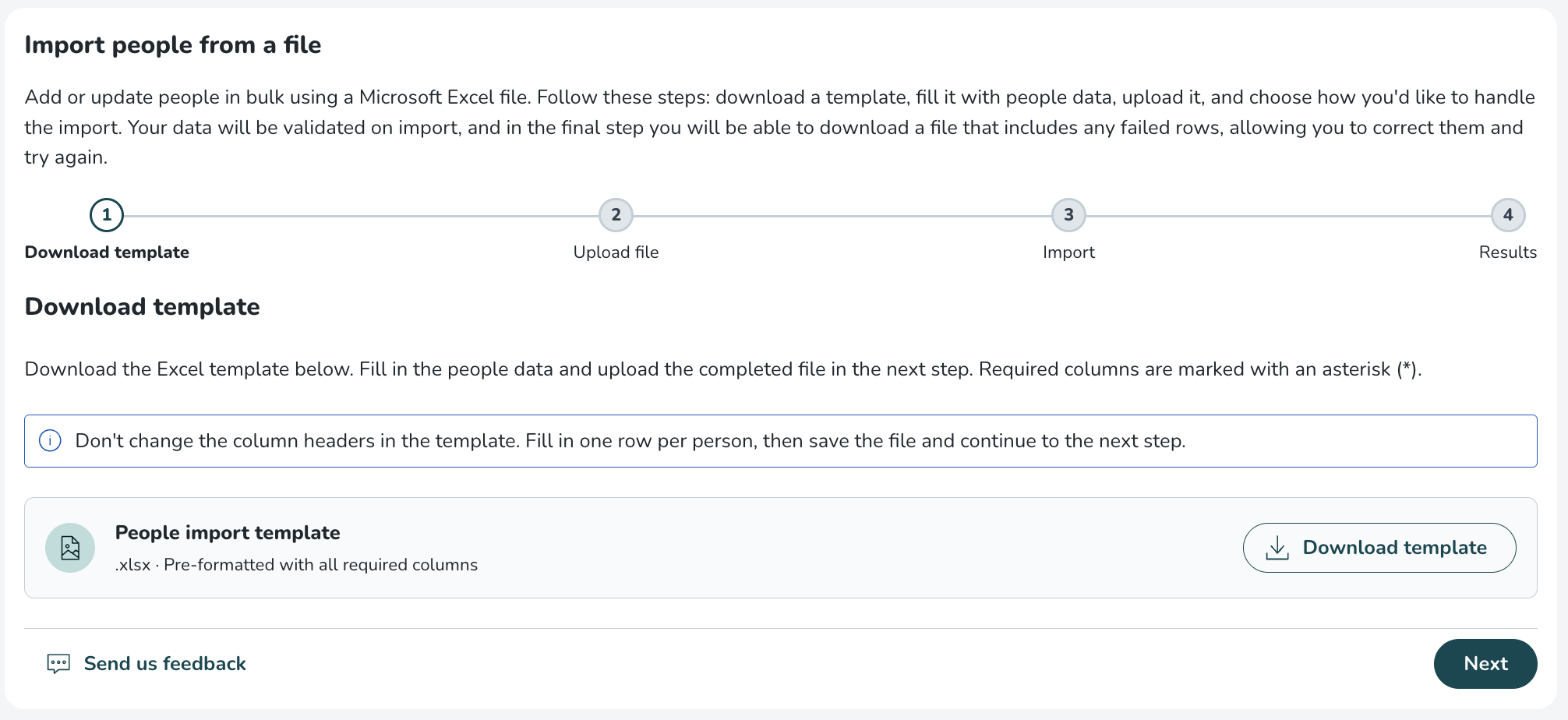
Klicka på Hämta mall för att ladda ned Microsoft Excel-mallen.
Mallen är en förformaterad .xlsx -fil innehållande alla kolumner som stöds för import. Obligatoriska kolumner är markerade med asterisk (*). Vissa fält innehåller rullgardinlistor baserade på din kontokonfiguration för att säkerställa att giltiga värden anges.
Öppna filen i Excel och fyll i en rad per person.
Mallkolumner
Mallen innehåller följande kolumner. Obligatoriska kolumner är markerade med en asterisk (*). För vissa kolumner finns referensdata tillgänglig att använda från en rullgardinsmeny.

Kolumnnamn | Obligatorisk | Referensdata finns | Hur du använder det |
Förnamn | Ja | Nej | Lägg till namnet på personen. Använd max 40 tecken. |
Efternamn | Ja | Nej | Lägg till efternamnet på personen. Använd max 40 tecken. |
Anställningsnummer | Ja | Nej | Lägg till aktuellt eller nytt anställningsnummer. Använd max 20 siffror. |
E-post | Ja | Nej | Lägg till en unik e-postadress för en person. |
Personalkategori | Ja | Ja | Välj personalkategori från rullgardinsmenyn som personen ska få |
Hemmaenhet | Ja | Ja | Välj hemmaenhet för en person från rullgardinsmenyn |
Avdelning | Nej | Nej | Välj en avdelning som personen tillhör |
Hemkostnadsställe | Nej | Ja | Välj hemkostnadsställe för en person från rullgardinsmenyn |
Rapporterar till (Förnamn Efternamn (Anställningsnummer)) | Nej | Ja | Välj namn och anställningsnummer för en persons chef från rullgardinsmenyn |
Avtalsmall | Ja | Ja | Välj avtalsmall från en rullgardinsmeny som ska tilldelas en person |
Anställningsgrad (%) | Ja | Nej | Ange anställningsgradsprocentage. Använd siffror från 0 till 100, och för decimaler använd "." |
Mobilnummer | Nej | Nej | Lägg till personens mobilnummer |
Telefonnummer | Nej | Nej | Lägg till personens telefonnummer |
Adress | Nej | Nej | Lägg till personens adress |
Postnummer | Nej | Nej | Lägg till personens postnummer |
Stad | Nej | Nej | Lägg till personens stad |
Land | Nej | Nej | Lägg till personens land |
Födelsedatum (YYYY-MM-DD) | Nej | Nej | Lägg till personens födelsedatum i formatet YYYY-MM-DD |
Personnummer | Nej | Nej | Lägg till personens personnummer |
Kön | Nej | Ja | Välj personens kön från en rullgardinsmeny |
Kortnummer | Nej | Nej | Lägg till personens kortnummer |
Login ID | Nej | Nej | Lägg till personens Login ID |
Anställningsdatum (YYYY-MM-DD) | Nej | Nej | Lägg till personens anställningsdatum i formatet YYYY-MM-DD |
Startdatum för bransch (YYYY-MM-DD) | Nej | Nej | Lägg till personens startdatum för bransch i formatet YYYY-MM-DD |
Delbar mellan enheter | Nej | Ja | Välj från en rullgardinsmeny om personen är delbar mellan enheter |
När du är klar med att fylla i mallen sparar du filen. Gå tillbaka till verktyget Personimport och klicka på Nästa.
Steg 2: Ladda upp filen
Ladda upp din slutförda mallfil genom att antingen:
- Dra och släpp den i uppladdningsområdet, eller
- Klicka på uppladdningsområdet för att bläddra på din dator
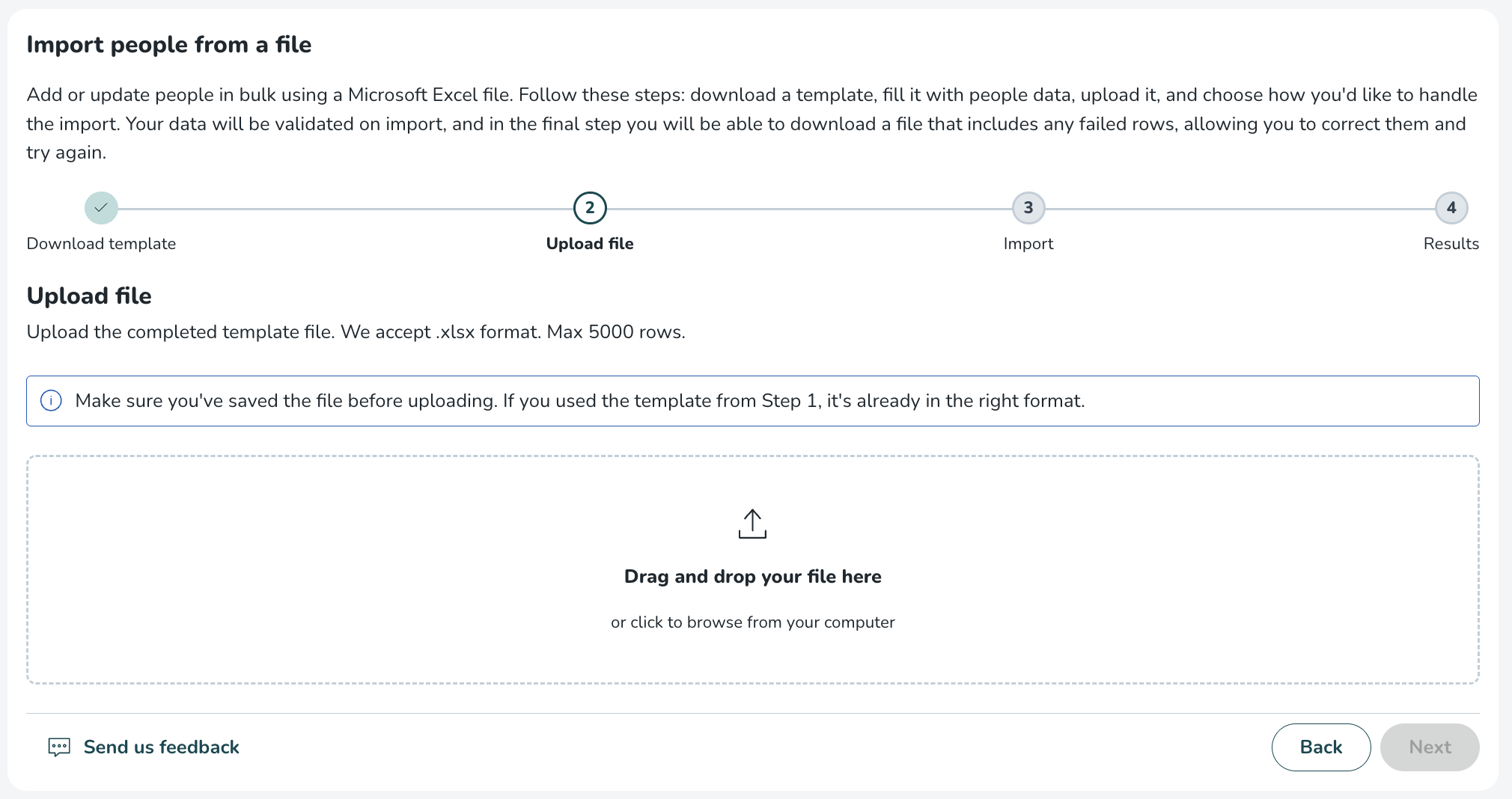
Din fil måste:
- Vara i
.xlsx-format - Innehålla högst 5 000 rader
Systemet validerar filen före importen och kontrollerar om det finns problem såsom saknade obligatoriska fält, ogiltig formatering, dubbletter och värden som inte stöds.
Om valideringen misslyckas visas något av följande felmeddelanden:
{field} is required
Gäller alla obligatoriska fält:
- Förnamn
- Efternamn
- Personnummer
- E-postadress
- Anställningskategori
- Hemmaenhet
- Avtalsmall
- Anställningsgrad %
Invalid date in {field} - check that the date exists and uses YYYY-MM-DD format
Gäller:
- Födelsedatum
- Anställningsdatum
- Branschstartdatum
Invalid email format
Gäller: E-post
Duplicate value in column {field}
Gäller: E-postadress (kontrolleras för dubbletter i alla rader i den uppladdade filen)
Invalid number in {field}
Gäller: Sysselsättningsgrad i procent
Value in {field} is below minimum/Value in {field} exceeds maximum
Gäller: Sysselsättningsgrad i procent (tillåtet intervall: 0–100)
Value in {field} exceeds maximum lengthInvalid value in {field} - select from the allowed options
Tillåtna värden är:
- Kön: Man, Kvinna, Annat
- Anställningsdatum
- Branschstartdatum
Login ID must not contain spaces
Applies to: Login ID only
{field} contains emoji or unsupported special characters
Gäller alla strängfält där värdet innehåller emojis.
Rätta till eventuella fel och ladda upp filen igen.
Om inga fel upptäcks visar guiden en bekräftelse på att filen har lästs in och hur många rader som är klara för import.
Klicka på Nästa för att fortsätta.
Steg 3: Granska och starta importen
Efter att valideringen är slutförd kan du på nästa steg välja hur du vill att Quinyx ska hantera data.
På det här steget kan du välja en av tre importstrategier.
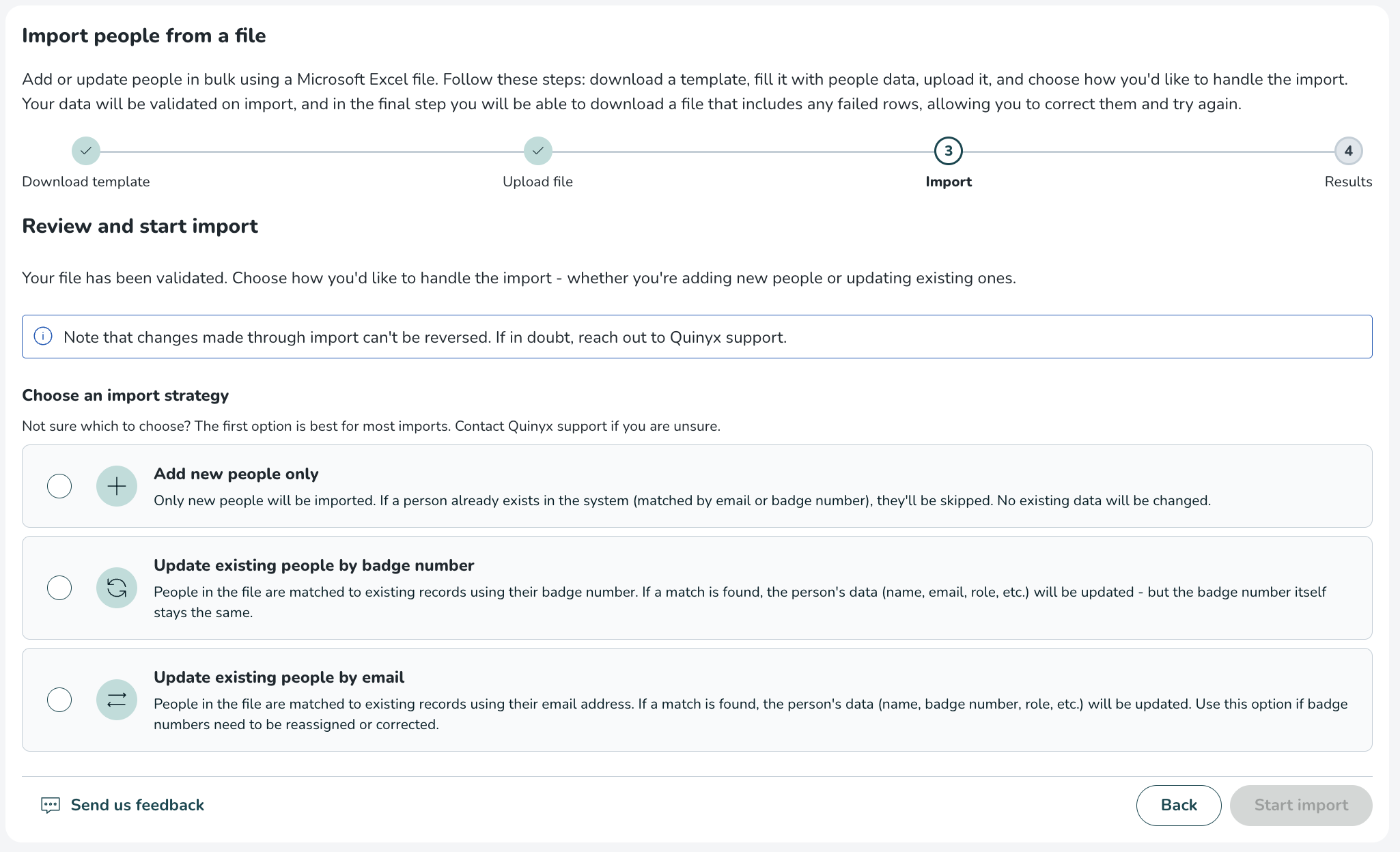
Importeringsstrategier
Strategi 1. Lägg endast till nya personer
Skapar nya personer från den uppladdade filen. Om en person redan finns i systemet (matchad efter e-post eller anställningsnummer), hoppas den raden över och inga ändringar görs.
Använd det här alternativet när:
- Du importerar personer för första gången
- Du lägger till nya anställningar i bulk
Strategi 2. Uppdatera befintliga personer efter anställningsnummer
Matchar personer i filen med befintliga poster med anställningsnummer. Om en matchning hittas uppdateras personens uppgifter. Anställningsnumret själv kommer inte att ändras.
Använd det här alternativet när:
- Befintliga anställningsnummer är korrekta
- Du behöver uppdatera annan information för nuvarande personer
Strategi 3. Uppdatera befintliga personer efter e-post
Matchar personer i filen med befintliga poster med e-postadress. Om en matchning hittas uppdateras personens uppgifter, inklusive anställningsnumret. E-postadressen själv kommer inte att ändras.
Använd det här alternativet när:
- Anställningsnummer behöver korrigeras eller omtilldelas (till exempel om det finns ett nytt stämplingssystem som kräver att nya anställningsnummer tilldelas anställda).
- E-post är den mest tillförlitliga identifieraren
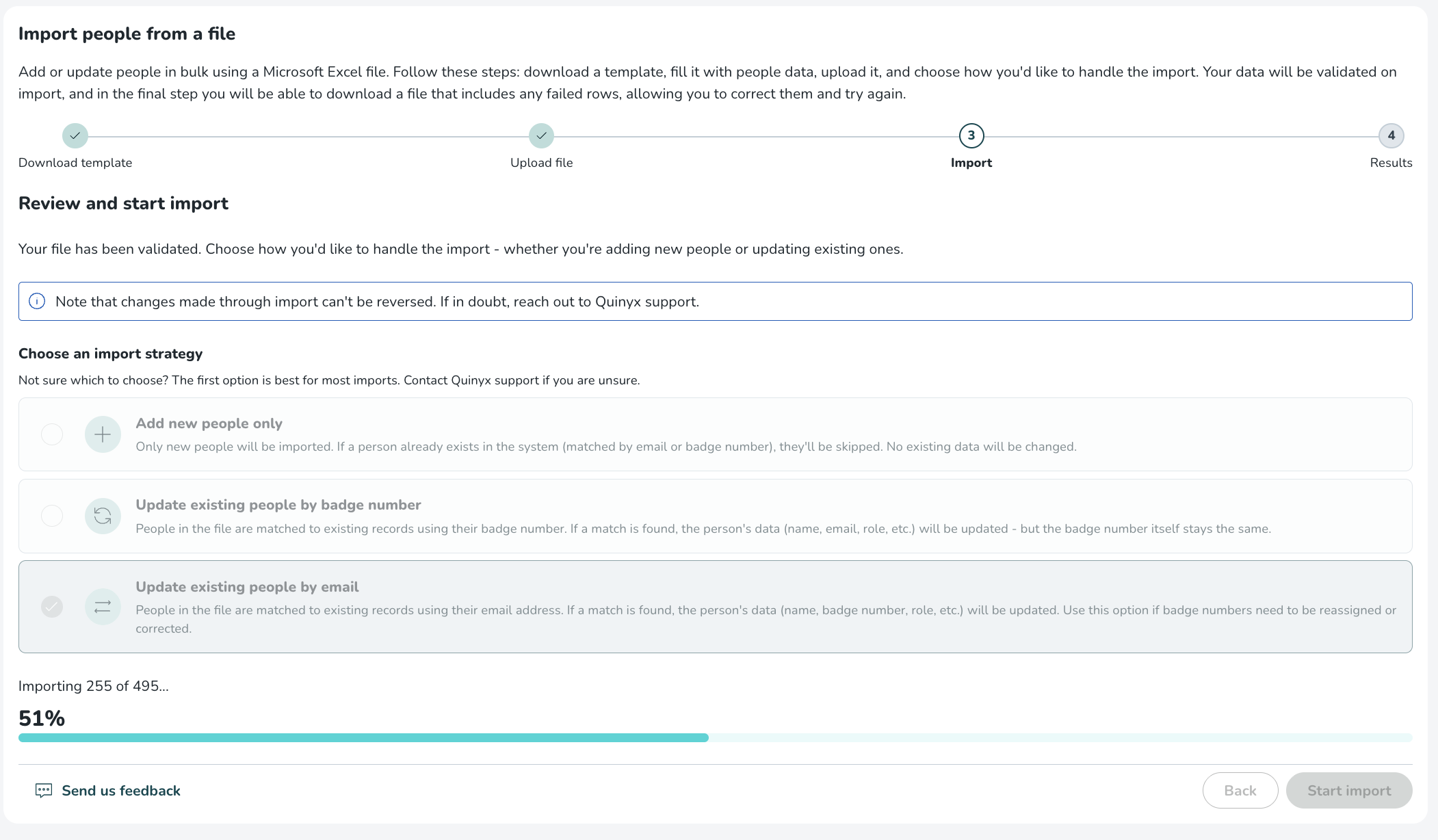
Efter att ha valt importstrategi väljer du "Starta import". En förloppsindikator visar importstatusen medan den körs.
Steg 4: Granska resultaten
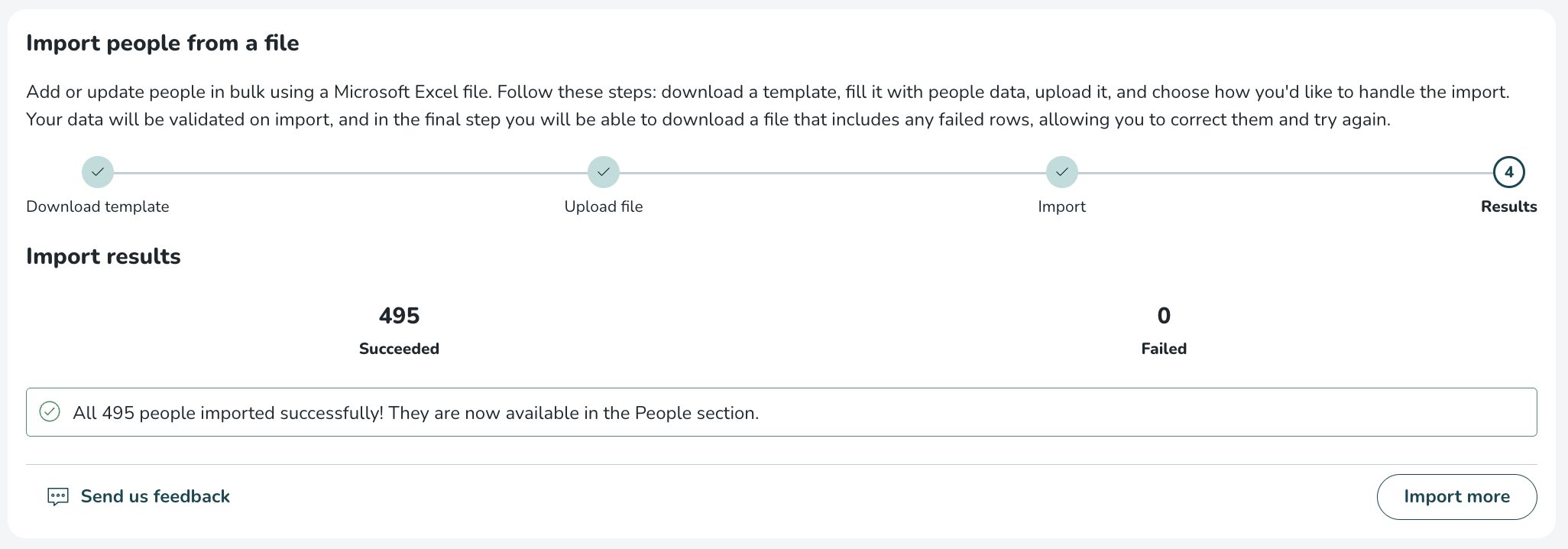
När importen är slutförd visar resultatskärmen hur många rader:
- Importerade utan fel
- Misslyckades att importera
Om alla rader importeras utan fel visas ett bekräftelsemeddelande. Dina importerade personer är nu tillgängliga i avdelningen Personer.
Om vissa rader misslyckas visar resultatskärmen antalet:
- Lyckade rader
- Misslyckade rader
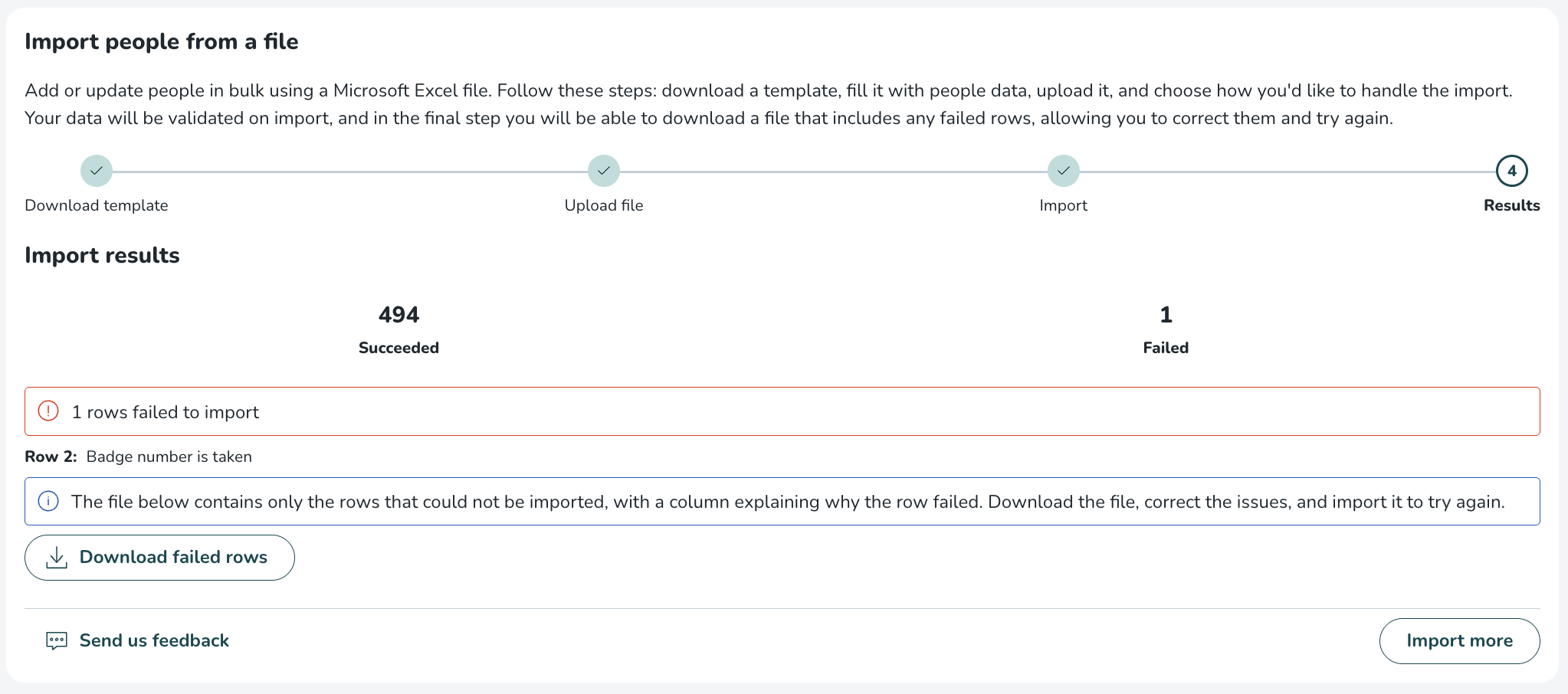
Åtgärda misslyckade rader
För att korrigera och importera om misslyckade rader:
- Klicka på Ladda ned misslyckade rader.
- Öppna den nedladdade filen.
- Granska kolumnen Orsak till fel, som visas som den sista kolumnen i kalkylbladet. I den här kolumnen förklaras varför varje rad har misslyckats och vad som behöver korrigeras.
Följande felmeddelanden med felkoder kan förekomma:
- Anställningsnummer finns redan i systemet:
DUPLICATE_BADGE_NUMBER,error.employee.badgeNumber.used - Det finns redan en person med detta anställningsnummer eller denna e-postadress:
EMPLOYEE_EXISTS - Personalkategorin är inte giltig för denna enhet:
INVALID_STAFF_CATEGORY - Hemmenheten är inte giltig:
INVALID_UNIT - Avtalsmallen är inte giltig:
INVALID_AGREEMENT_TEMPLATE - Avtalsmallen är inte tillgänglig för denna persons hemmaenhet – regionsmallar kan endast användas inom den egna regionen:
error.employee.agreementTemplate.unit.invalid - Kostnadsstället är inte giltigt för denna persons hemmaenhet:
error.employee.costCentreId.unit.invalid
- Korrigera problemen och spara filen.
- Klicka på Importera mer för att ladda upp den korrigerade filen.
Tips och bästa praxis
- Testa med en liten batch först
Innan du importerar en stor fil kan du prova att importera 10–20 rader för att verifiera formatering och datakvalitet. - Kontrollera dubbletter
När du använder Lägg till nya personer endast hoppas rader som matchar en befintlig e-postadress eller anställningsnummer över. - Använd en rad per person
Varje rad ska representera en unik person. - Ändra inte mallhuvuden
Att byta namn på, ta bort eller ändra ordningen på kolumner kommer att orsaka att importen misslyckas. - Spara innan du laddar upp
Se till att Excel-filen sparas innan du laddar upp den. - Återanvänd filen med misslyckade rader
Du behöver bara importera om misslyckade rader, inte rader som redan lyckades.
