Planning-KPI's
 Updated
by
Daniel Sjögren
Updated
by
Daniel Sjögren
Wat is het doel van planning-KPI's?
Planning-KPI's zijn de eerste stap naar een verbeterde planning. Ze helpen winkelmanagers de kwaliteit van hun planningen tijdens de creatieve fase te verifiëren en reeds uitgevoerde planningen aan de hand van belangrijke statistieken te beoordelen. Deze KPI's zijn afzonderlijke statistieken die gemakkelijk toegankelijk en configureerbaar zijn op organisatieniveau, zodat uw winkelmanagers naar de juiste gegevens kijken bij het plannen.
De beschikbare soorten planning-KPI's zijn onder meer Productiviteit en Arbeidskosten of Uren.
Productiviteits-KPI's
Wat zijn Productiviteits-KPI's?
Productiviteitsstatistieken zijn een belangrijke KPI voor het verifiëren of u een goed evenwicht tussen resources en verwachte vraag (zoals omzet of transacties) hebt ingepland, zowel in de toekomst als in het verleden. U moet ervoor zorgen dat u niet te veel resources inplant (wat de winstgevendheid schaadt) of te weinig resources (wat werknemers kan overbelasten).
Hoe kunt u Productiviteits-KPI's configureren?
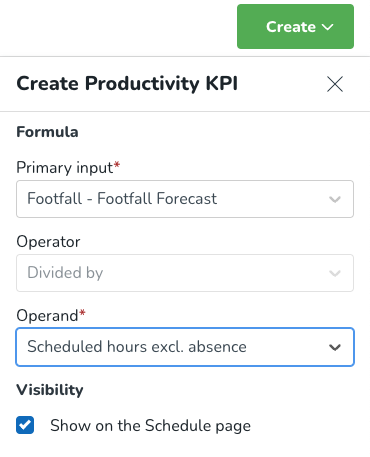
Productiviteits-KPI's kunnen worden geconfigureerd in Optimization instellingen > Planning-KPI's (nieuwe sectie). Productiviteit KPI's worden op dezelfde manier geconfigureerd als berekende variabelen, waarbij u een primaire invoer definieert (dit kan een prognoseconfiguratie variabele of een invoer data variabele zijn) die wordt gedeeld door een operand (hier kunt u kiezen tussen productieve uren, geplande uren of gewerkte uren).
Voorbeeld: Ik wil voetverkeer per arbeidsuur als productiviteitsmaatstaf beschouwen bij het maken van een verbeterde planning.
Daarom zal ik twee verschillende productiviteit KPI's instellen:
- Geprognose voetverkeer per geplande uren.
- Werkelijk voetverkeer per gewerkte uren.
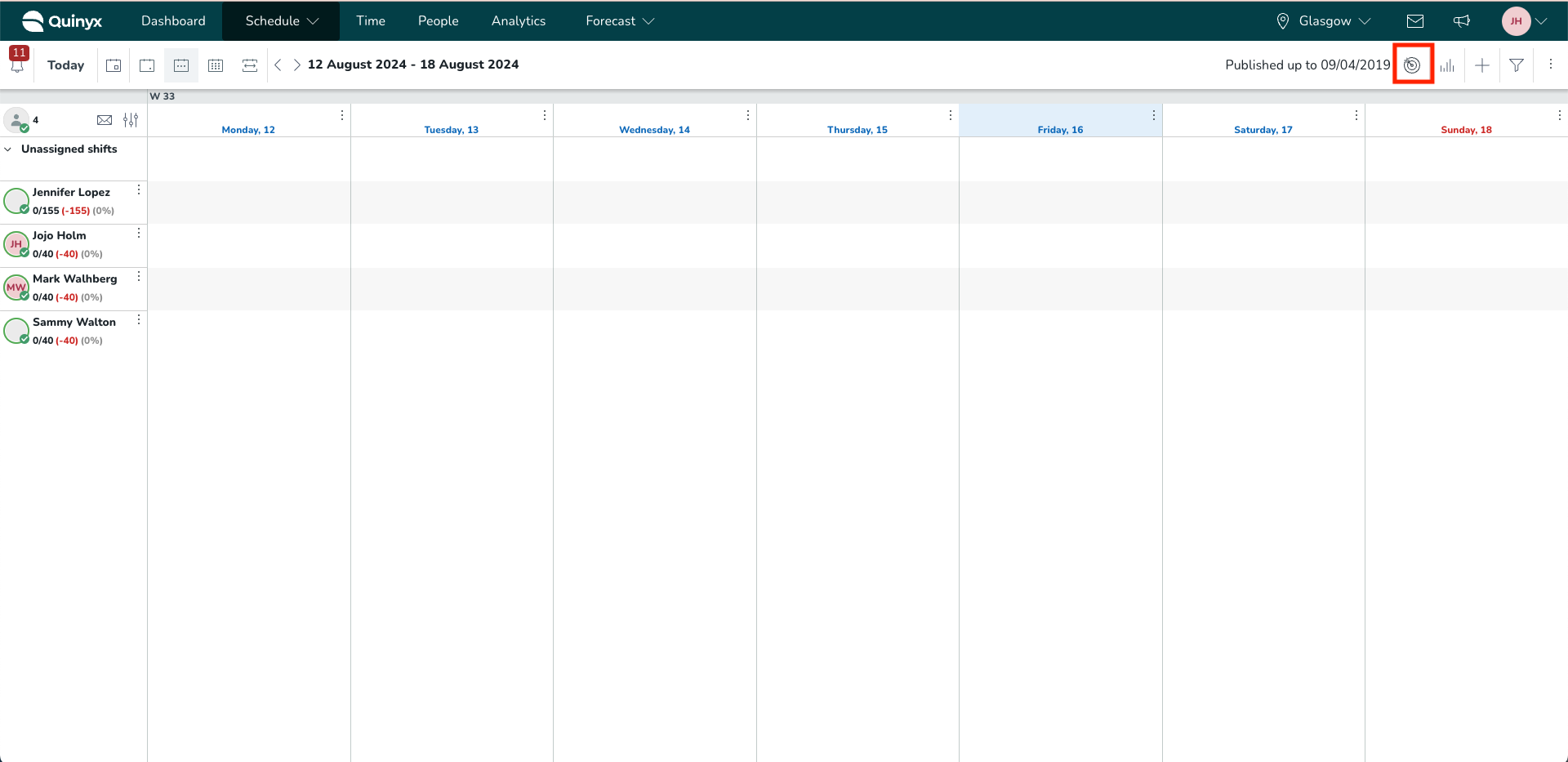
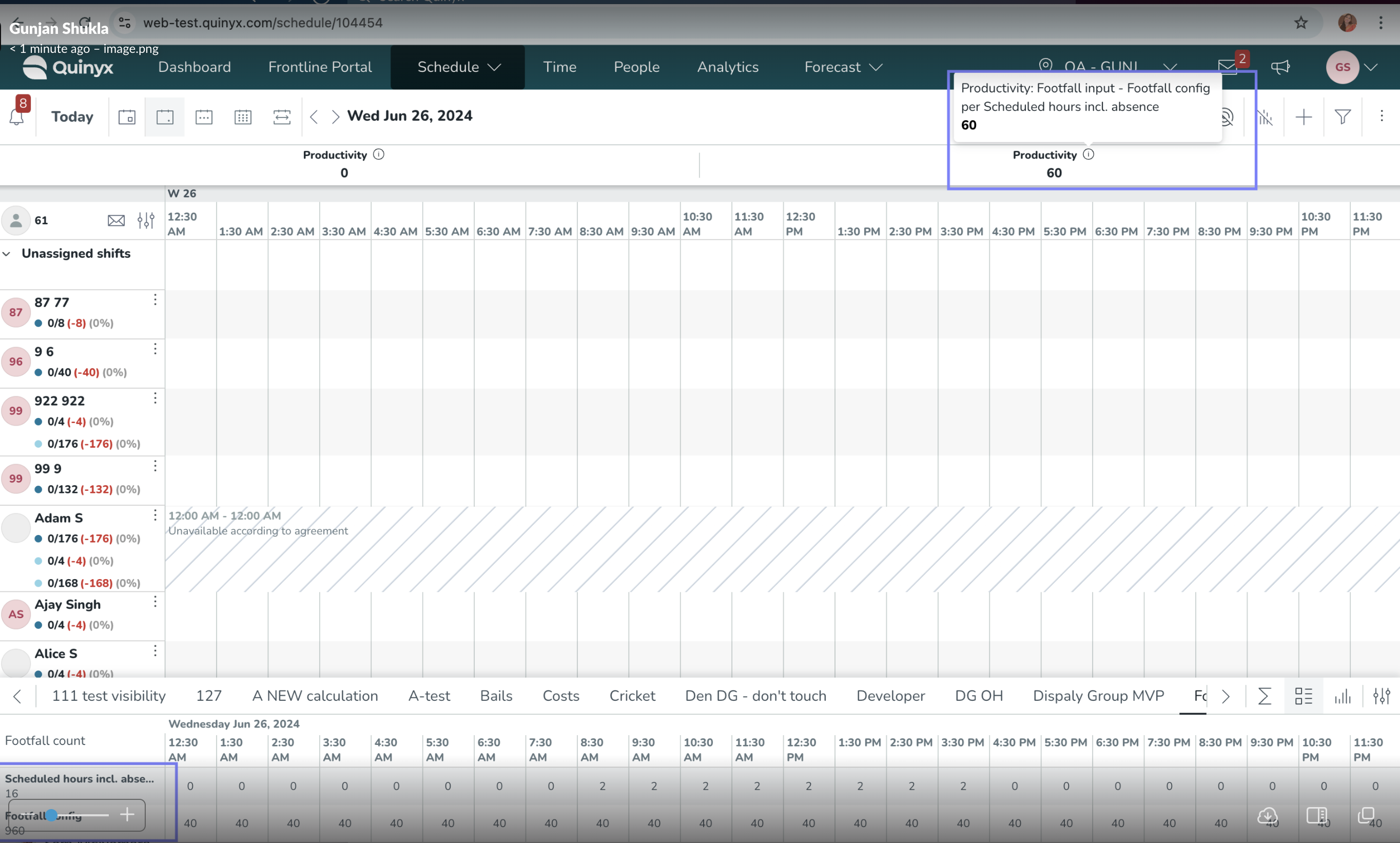
Als de KPI is geselecteerd om op de planningspagina te worden weergegeven, zal het selecteren van het doelpictogram in de roosterview deze KPI samen met alle andere die u hebt toegevoegd weergeven. Als u de muisaanwijzer over het informatiepictogram naast de KPI-naam beweegt, krijgt u details over hoe deze productiviteit KPI wordt berekend.
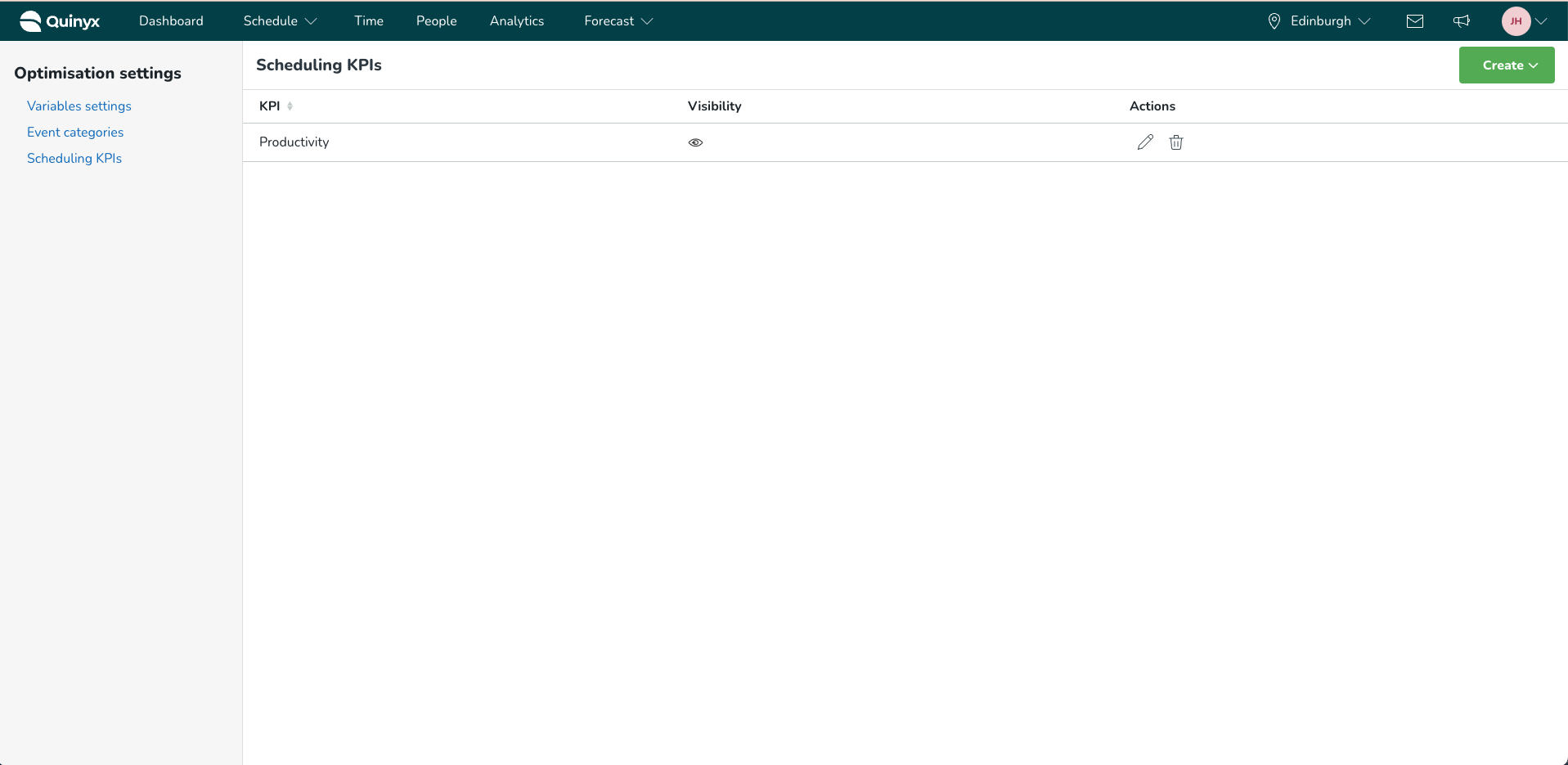
Zodra de KPI is opgeslagen, kunt u deze in uw Scheduling KPI's-tabel zien.
Als de KPI is geselecteerd om op de planningspagina te worden weergegeven, u ziet nu, wanneer u het doelpictogram in de planningsweergave selecteert, de nieuw toegevoegde KPI samen met alle andere productiviteits-KPI's die u hebt toegevoegd.
Als u de muisaanwijzer over het informatiepictogram naast de KPI-naam beweegt, krijgt u details over hoe die productiviteits-KPI wordt berekend.
Productiviteits-KPI's importeren
U kunt dagelijkse productiviteitsdoelen via API importeren en deze rechtstreeks op de planningspagina naast de productiviteits-KPI bekijken.
Om uw doelen in uw externe systeem te definiëren, geeft u het volgende op:
- De units of secties waarop de doelen van toepassing zijn.
- Of het doel is om een exacte waarde te bereiken, onder te blijven, boven te blijven of tussen twee waarden te liggen.
- De werkelijke doelwaarde dagelijkse waarde.
- De periode waarop het doel van toepassing is (dezelfde dagelijkse waarde kan op een langere periode dan één dag worden toegepast).
Ga in Quinyx eerst naar de productiviteits-KPI en kies ervoor om doelen daarvoor te maken. Stel vervolgens de External ID in om de integratie in te schakelen. Stuur ten slotte de gegevens via ons openbare eindpunt. Details van het eindpunt worden hier uitgelegd: Swagger UI.
Zodra de gegevens zijn geïmporteerd, zien planningsmanagers productiviteitsdoelen op de planningspagina, samen met de productiviteit KPI, met duidelijke indicatoren die aangeven of doelstellingen worden bereikt.
Totale arbeidskosten en uren KPI
U kunt een plannings-KPI gebruiken waarmee u de totale arbeidskosten en uren voor de periode die u in de planning weergeeft, kunt zien.
Eerder was het mogelijk om arbeidskosten en arbeidstijden in de kosten- of urenweergavegroep voor te bekijken, maar de totalen waren beperkt:
- In de dagelijkse planning werden waarden per uur opgeteld.
- In een weergave met meerdere dagen werden waarden per dag opgeteld.
Dit betekende dat gebruikers nooit de werkelijke totale arbeidskosten of uren voor de volledige planningsperiode konden zien.
Met deze update telt de nieuwe plannings-KPI arbeidskosten en uren voor de volledige voorbeeldperiode op, wat een duidelijk en nauwkeurig totaal oplevert. Dit maakt het gemakkelijker om arbeidsgebruik en kosten in de planning te controleren en beheren.
Arbeidspercentage van verkoop KPI
Deze KPI helpt managers arbeidskosten tegen verkoop af te zetten, waardoor het gemakkelijker wordt om te begrijpen of geplande arbeidskosten in lijn zijn met verwachte of werkelijke inkomsten. Het kan worden gebruikt bij het plannen van toekomstige planningen en bij het beoordelen van eerdere prestaties.
Met deze KPI kunnen gebruikers de verwachte salaris kosten vergelijken met geselecteerde verkoopgegevens, zoals Netto-omzet of Bruto-omzet. De KPI kan worden geconfigureerd met behulp van enkele gegevens of continue gegevens, afhankelijk van hoe de klant werkt met werkelijke en geprognose verkopen.
Gebruikers kunnen ook doelstellingen voor de KPI configureren, waardoor managers snel kunnen begrijpen of de arbeidskosten binnen het verwachte bereik liggen.
Wat dit ondersteunt
Arbeid % van omzet ondersteunt u:
- Arbeidskosten rechtstreeks in de planning vergelijken met omzet
- Netto-omzet of Bruto-omzet als inkomstengrondslag gebruiken
- Werkelijke verkoopinvoergegevens en gerelateerde prognoseconfiguraties gebruiken
- Doelstellingen configureren ter ondersteuning van vervolgacties tegen verwacht arbeidspercentage
Waar u het kunt vinden
De KPI kan worden gemaakt en beheerd vanuit de Scheduling KPIs-configuratie in Optimisation. Eenmaal gemaakt, verschijnt het in de Scheduling KPIs-tabel en kan het op de planningspagina worden weergegeven als de zichtbaarheidsinstelling is ingeschakeld.
Scheduling KPI-namen aanpassen
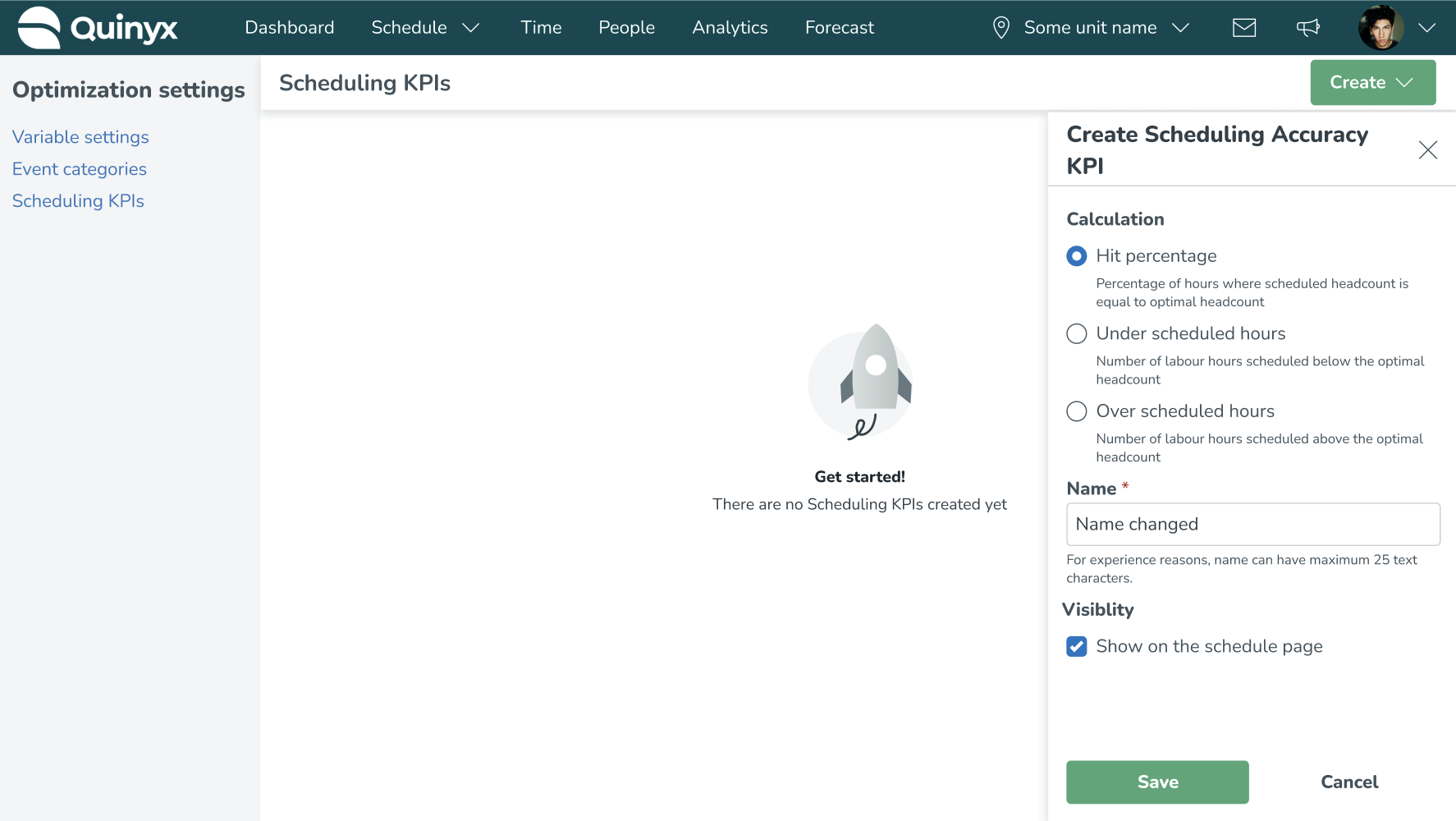
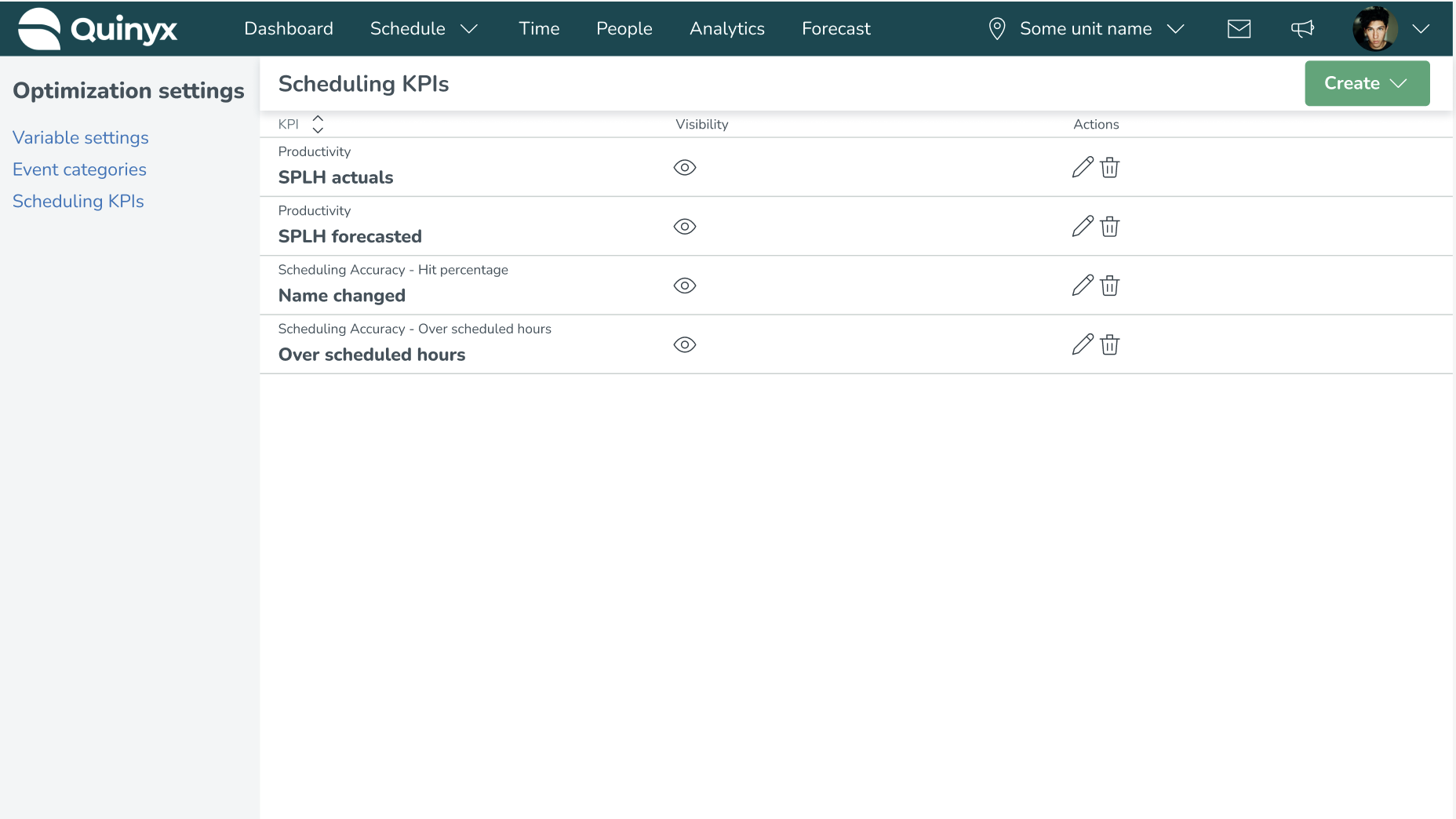
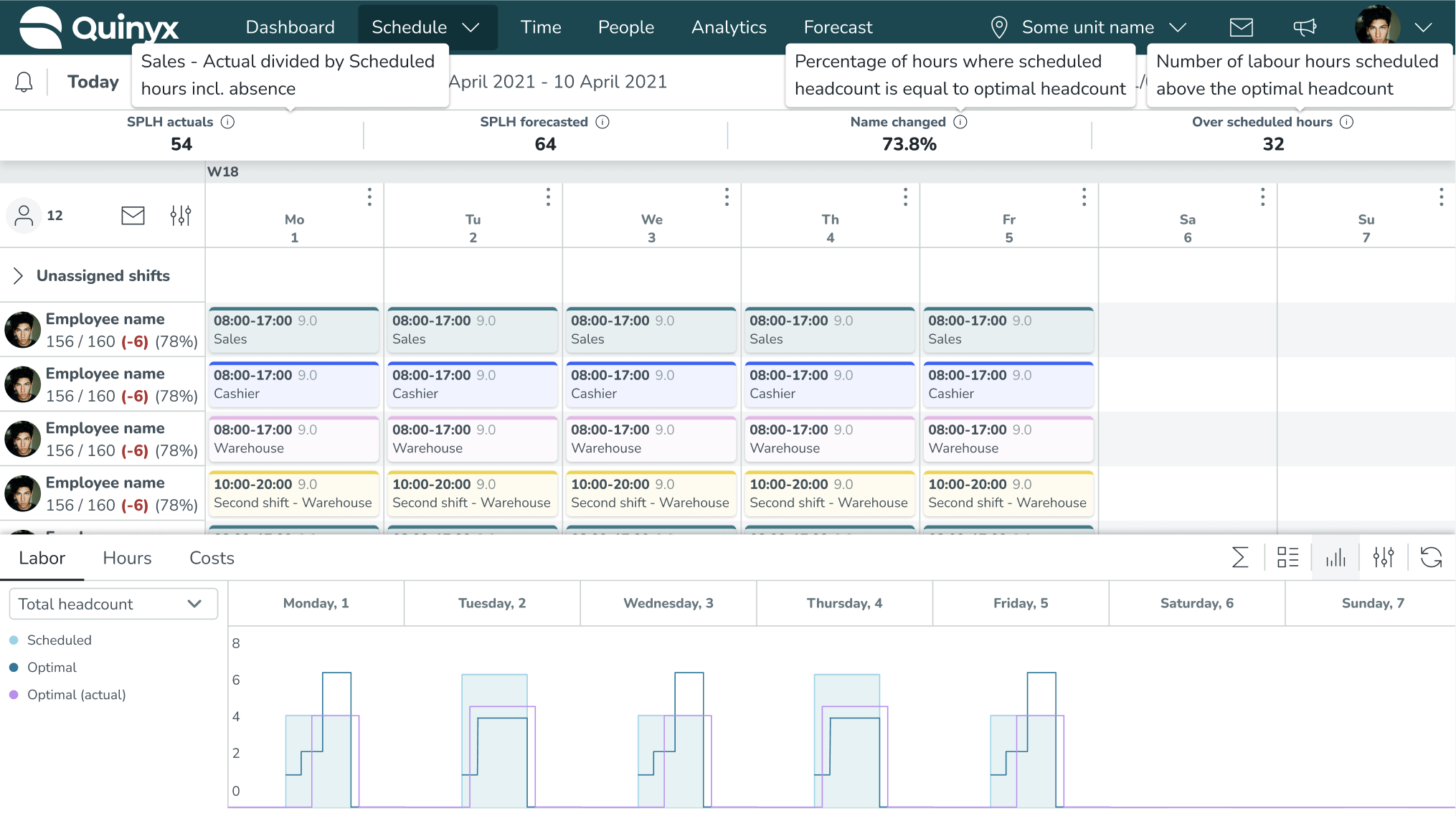
U kunt aangepaste namen aan uw scheduling KPI's toevoegen. De naam kan worden gewijzigd in het bewerkingspaneel van de specifieke KPI waarvan u de naam wilt wijzigen, en uw geselecteerde naam wordt voor die specifieke KPI op de planningspagina weergegeven.
- Wijzig de naam van de KPI die u anders wilt noemen dan de standaardnaam.
- Bekijk de gewijzigde naam in de tabel.
- Let op hoe de nieuwe naam wordt weergegeven op de planningspagina voor al uw units.
Aanvullende informatie
- Productiviteits-KPI's kunnen worden toegevoegd op basis van werkelijke gegevens (invoergegevens) en prognosegegevens (prognoseconfiguraties).
- U kunt meerdere productiviteits-KPI's toevoegen.
- De productiviteits-KPI's worden berekend op basis van het tijdsbestek dat u in de roosterview bekijkt. Als u naar een enkele dag kijkt, wordt de KPI alleen voor die dag berekend, terwijl de weekweergave de KPI zou tonen op basis van gegevens uit die hele week.
- De productiviteits-KPI wordt beïnvloed door filters in de roosterview.
- Omdat de prognose- en werkelijke gegevens niet veranderen op basis van filters, is de variabele die wordt aangepast de geplande en gewerkte uren.
- Filters zoals diensttype, werknemer en niet-toegewezen diensten zijn voorbeelden van filters die van invloed zijn op de geplande/gewerkte uren en daarom resulteren in een wijziging van de KPI-waarde.
- De productiviteits-KPI's worden snel opnieuw berekend nadat de wijzigingen zijn aangebracht (u hoeft nergens op te klikken om ze handmatig opnieuw te berekenen).
