Importverktyg: Time Tracker-transaktioner
 Uppdaterad
av
Victor Jespersen
Uppdaterad
av
Victor Jespersen
Skapa eller justera Time Tracker-transaktioner i bulk med hjälp av en Microsoft Excel-fil, istället för att redigera varje anställds saldo en efter en. Detta är användbart för uppgifter som att bevilja ett årligt semesterkvot till ett helt team, korrigera saldon efter en migrering eller fylla på flex-tid eller spara som tid istället för en grupp anställda på en gång.
Importprocessen låter dig:
- Ladda ned en förformaterad mall.
- Lägg till dina transaktionsdata, en rad per transaktion.
- Ladda upp den slutförda filen.
- Granska de validerade data och starta importen.
- Se en sammanfattning av vad som lyckades och vad som misslyckades.
Du kan importera upp till 5000 transaktioner i en enda fil.
Innan du börjar
- Du behöver skrivåtkomst till Time Trackers för gruppen du importerar till. Utan det kommer importen inte att kunna skapa transaktioner.
- Ha dina anställdas anställningsnummer och de exakta Time Tracker-namnen. Båda är tillgängliga som listrutor i mallen, så i de flesta fall kan du helt enkelt välja dem.
- Bestäm, per rad, om
- Du vill lägga till, subtrahera från eller ange en balans. Se operationer nedan.
- För att öppna verktyget, gå till kontoinställningar och välj Time Trackers under avsnittet Importverktyg .
Steg 1: Ladda ned mallen
I det första steget laddar du ned Excel-mallen. Den är förformaterad med alla obligatoriska kolumner och innehåller listrutor som hjälper dig att ange giltiga värden.
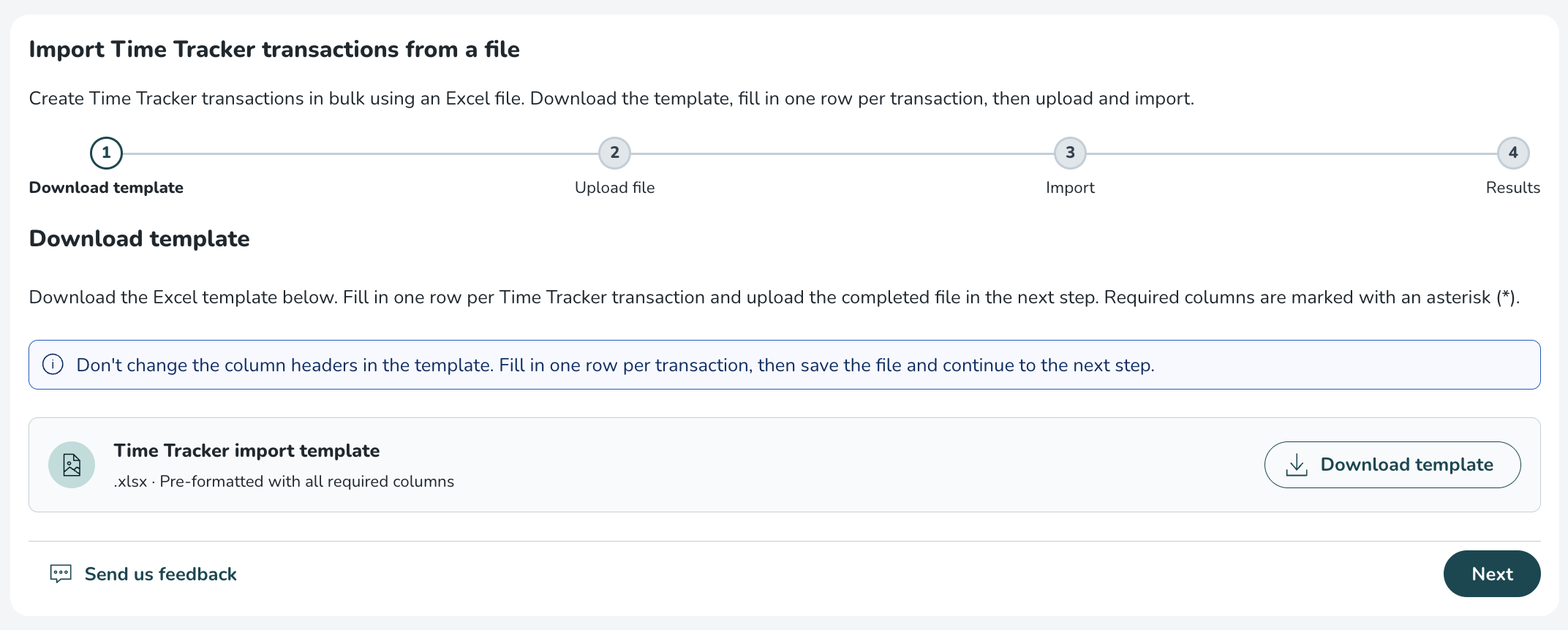
Mallkolumnerna
Obligatoriska kolumner är markerade med en asterisk (*).
Kolumn | Obligatorisk | Beskrivning |
Badge number * | Ja | Anställningsnumret för den anställde vars balans du vill uppdatera. Tillgänglig som en listruta som visar alla anställda i ditt konto. Inaktiva anställda ingår så att balanser kan laddas upp för tidigare anställda, vilket gör att återstående semesterdagar kan beräknas och betalas ut korrekt i de slutliga löneposter. Om flera anställda delar samma anställningsnummer visas den anställdes namn inom parentes för att särskilja dem. |
Time Tracker * | Ja | Namnet på Time Tracker som ska uppdateras (till exempel en årlig ledighet eller flex Time Tracker). Tillgänglig som en listruta som visar Time Trackers konfigurerade för ditt konto. |
Operation * | Ja | Hur värdet ska tillämpas: Lägg till, subtrahera eller ange till. Tillgänglig som en listruta med endast dessa tre värden. |
Value (use . for decimals) * | Ja | Det belopp som ska tillämpas. Alltid angett som ett icke-negativt tal (addition eller subtraktion av saldot styrs av fältet Operation, inte av ett minustecken). Använd en punkt för decimaler (till exempel 7.5). |
Date(YYYY-MM-DD) * | Ja | Det datum då transaktionen träder i kraft, i formatet YYYY-MM-DD. |
Period (Year) | Nej | För periodiserade Time Trackers, året för perioden som saldot gäller för. Se periodiserade Time Trackers nedan. |
Type | Nej | Om transaktionen är Lagstadgad eller Icke-lagstadgad. Se Lagstadgade och icke-lagstadgade transaktioner nedan. |
Comment | Nej | En valfri anteckning lagrad på transaktionen. Högst 255 tecken. |
Mallen innehåller också ett referencedatablad med anställningsnumren och Time Tracker-namnen som används av listrutorna. Du behöver inte redigera det här bladet; det finns där för att hålla listrutorna giltiga.
Operationer
Kolumnen Operation bestämmer hur varje rad påverkar saldot. Det finns tre alternativ:
- Lägg till: Ökar saldot med det värde du anger. Om du till exempel lägger till 5 till ett saldo på 10 blir resultatet 15.
- Subtrahera: Minskar saldot med det värde du anger. Värdet anges fortfarande som ett positivt tal; importen hanterar riktningen. Om du till exempel subtraherar 5 från ett saldo på 10 blir resultatet 5.
- Ange till: Ställer in saldot till det exakta värdet du anger, oavsett det aktuella saldot. Quinyx beräknar skillnaden mellan det aktuella och målsaldot och tillämpar det åt dig. Om det aktuella saldot till exempel är 15 och du ställer in det till 20, blir saldot 20. Om det aktuella saldot redan motsvarar det värde du anger, hoppas raden över (ingen transaktion skapas) och detta visas i resultaten.
Lagstadgade och icke-lagstadgade transaktioner
Den valfria kolumnen Type låter dig markera varje transaktion som lagstadgad eller icke-lagstadgad. Detta är främst relevant för inställningar som skiljer mellan lagstadgad och icke-lagstadgad ledighet, till exempel nederländsk semester. Mer information om hur dessa typer används finns i en artikel om konfiguration av nederländsk semester.
Om dina Time Trackers inte använder denna distinktion kommer du inte att se denna kolumn i din mallfil.
Periodiserade Time Trackers
Vissa Time Trackers är periodiserade, vilket betyder att de innehåller ett separat saldo för varje år (till exempel ett separat årligt ledigt saldo för 2025 och 2026).
För dessa Time Trackers använder du kolumnen Period (Year) för att tala om för Quinyx vilket års saldo du vill påverka. När du använder ange till-operationen på en periodiserad spårare matchar Quinyx rätt period med hjälp av detta år, så endast denna periods saldo ändras och de andra lämnas orörda.
För spårare som inte är periodiserade kan du lämna kolumnen Period tom.
Steg 2: Ladda upp din fil
När din fil är klar fortsätter du till uppladdningssteget. Dra och släpp filen på uppladdningsområdet eller klicka för att bläddra från din dator. Endast .xlsx-filer accepteras, med högst 5000 rader.
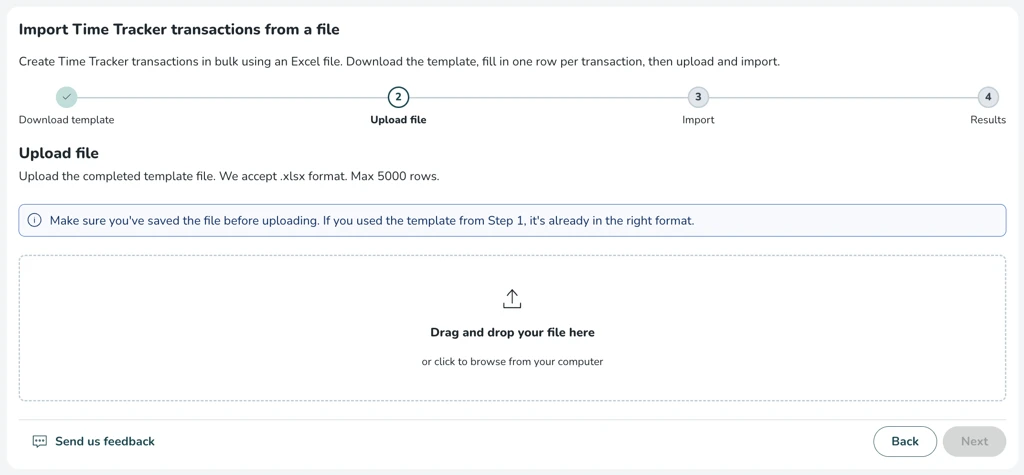
När filen läses validerar Quinyx den och talar om för dig hur många rader som är klara att importera.
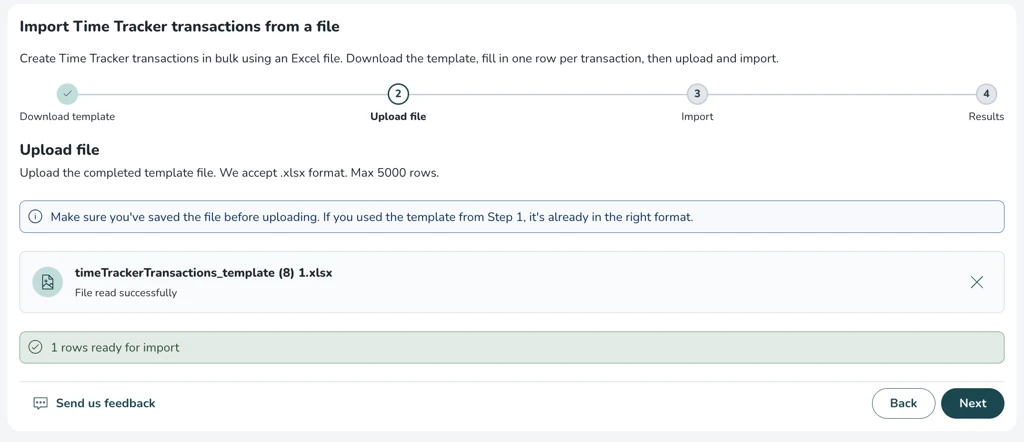
Valideringskontroller
Validering körs innan någon data importeras, så du kan åtgärda problem i förväg. Den kontrollerar problem som:
- Obligatoriska fält som saknas (till exempel ett saknat anställningsnummer eller datum).
- Ogiltiga operationer (endast Lägg till, subtrahera eller ange till accepteras).
- Negativa eller icke-numeriska värden (värdet måste vara ett icke-negativt tal).
- Ogiltiga datumformat (datum måste vara YYYY-MM-DD).
- Kommentarer längre än 255 tecken.
- Duplicerade rader (om samma anställningsnummer och Time Tracker-kombination förekommer mer än en gång).
- Anställningsnummer eller Time Tracker-namn som inte finns i ditt konto.
Om en rad har mer än ett problem listas alla dess fel, så du kan korrigera dem i ett pass. Om du behöver börja om, tar du bort filen med X och laddar upp en korrigerad version. De tidigare felen raderas och den nya filen valideras på nytt.
Steg 3: Granska och starta import
När din fil har godkänts vid validering visas en bekräftelse på att den är redo för import. Granska sammanfattningen och välj Starta import.
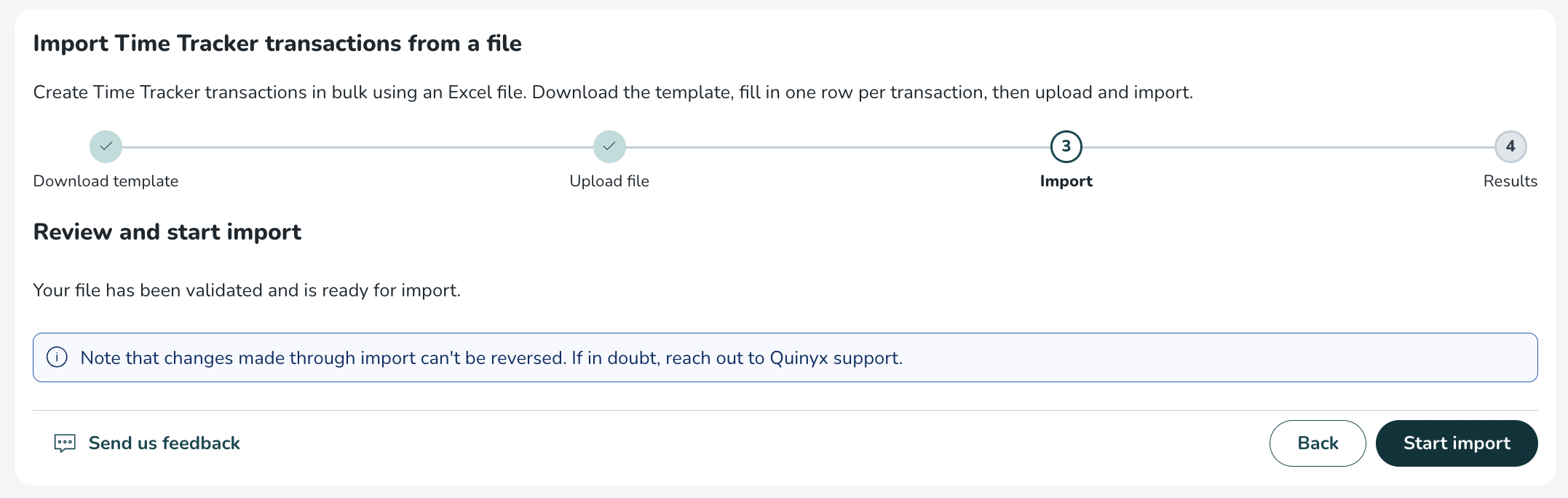
Importen bearbetar dina rader och visar förloppet allt eftersom. För stora filer kan det ta några minuter.
Steg 4: Importresultat
När importen är klar ser du hur många transaktioner som lyckades och hur många som misslyckades (och där relevant, hur många som hoppades över, till exempel, ange till rader där saldot redan var på målvärdet).
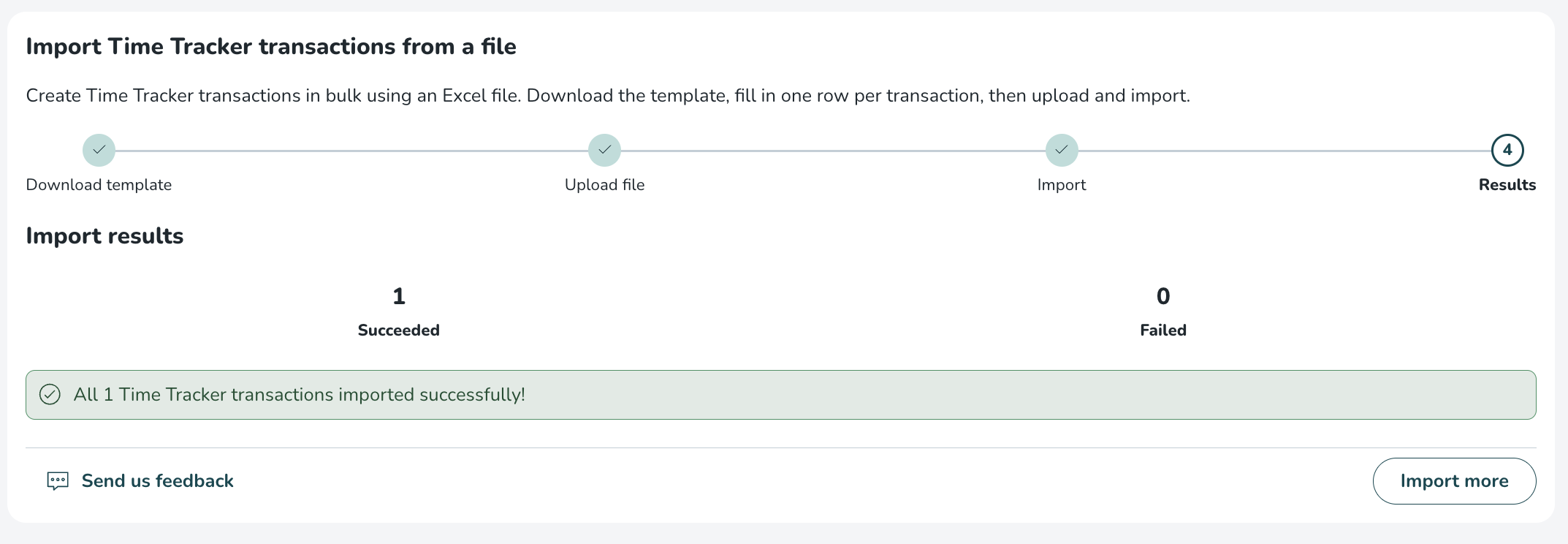
Om några rader misslyckas kan du ladda ner en felrapport i Excel-format. Den listar de misslyckade raderna tillsammans med ett felmeddelande som förklarar vad som gick fel för var och en, så att du kan korrigera och importera dessa rader på nytt.
För att köra en annan import väljer du Importera mer. Detta återställer verktyget till nedladdningssteget, redo för en ny fil.
Återställa en ändring
Time Tracker-transaktioner är additiva, så en import kan korrigeras genom att tillämpa motsatt ändring:
- Om du använde lägg till av misstag, kör en subtraktion med samma värde.
- Om du använde ange till, kör en annan ange till med det ursprungliga saldot för att återställa det.
Varje transaktion registreras mot den anställda, så du kan alltid granska vad som tillämpades under Time Tracker-transaktioner på tidskortet.
Bra att veta
- Importen påverkar endast Time Tracker-saldona för de rader du inkluderar; den ändrar inte scheman, frånvaro eller någon annan data.
- Filer är begränsade till 5000 rader. Om en fil innehåller mer än 5000 rader bearbetas endast de första 5000 raderna.
- Endast .xlsx-filer accepteras. Andra format, inklusive .csv, avvisas.
- Extra kolumner som inte är en del av mallen ignoreras; de kända kolumnerna läses fortfarande normalt.
- Ett värde på 0 med Lägg till eller subtrahera accepteras, men har ingen effekt på saldot.
