Importtools: Zeitkonto-Transaktionen
 Updated
durch
Victor Jespersen
Updated
durch
Victor Jespersen
Erstellen oder passen Sie Zeitkonto-Transaktionen in großen Mengen mit einer Microsoft Excel-Datei an, anstatt die Salden der einzelnen Mitarbeiter einzeln zu bearbeiten. Dies ist nützlich für Aufgaben wie die Gewährung eines Jahresurlaubs für ein ganzes Team, die Korrektur von Salden nach einer Migration oder die Aufstockung von Flex-Zeit oder Zeitausgleich für eine Gruppe von Mitarbeitern auf einmal.
Der Importprozess ermöglicht Ihnen:
- Laden Sie eine vorformatierte Vorlage herunter.
- Fügen Sie Ihre Transaktionsdaten hinzu, eine Zeile pro Transaktion.
- Laden Sie die fertige Datei hoch.
- Überprüfen Sie die validierten Daten und starten Sie den Import.
- Sehen Sie eine Zusammenfassung dessen, was erfolgreich war und was fehlgeschlagen ist.
Sie können bis zu 5000 Transaktionen in einer einzelnen Datei importieren.
Bevor Sie beginnen
- Sie benötigen Schreibzugriff auf Zeitkonten für die Gruppe, in die Sie importieren. Ohne diesen kann der Import keine Transaktionen erstellen.
- Haben Sie die Ausweisnummern Ihrer Mitarbeiter und die genauen Zeitkonto-Namen. Beide sind als Dropdowns in der Vorlage verfügbar, sodass Sie sie in den meisten Fällen einfach auswählen können.
- Entscheiden Sie pro Zeile, ob
- Sie hinzufügen möchten zu, subtrahieren von oder festlegen ein Guthaben. Siehe Operationen unten.
- Um das Tool zu öffnen, gehen Sie zu Kontoeinstellungen und wählen Sie Zeitkonten unter dem Abschnitt Importtools aus.
Schritt 1: Vorlage herunterladen
Im ersten Schritt laden Sie die Excel-Vorlage herunter. Sie ist mit allen erforderlichen Spalten vorformatiert und enthält Dropdown-Listen, um Ihnen bei der Eingabe gültiger Werte zu helfen.
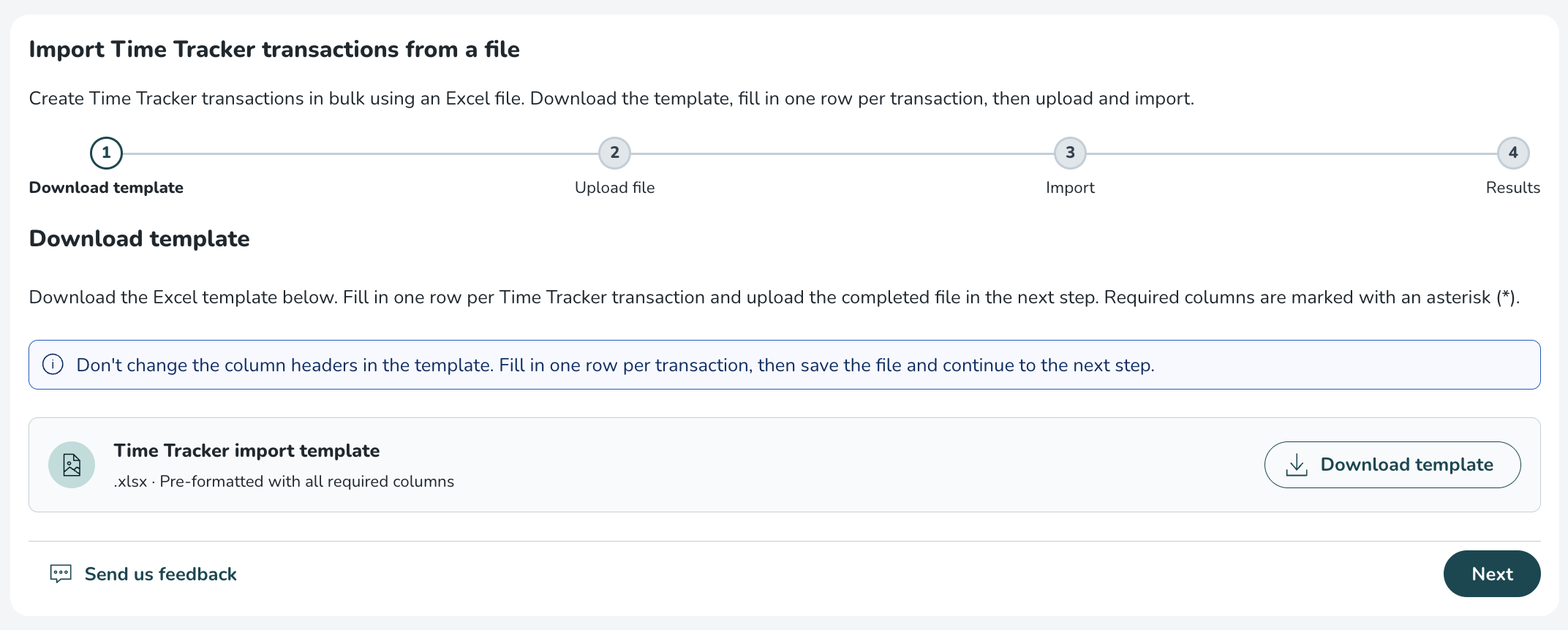
Die Vorlagenspalten
Erforderliche Spalten sind mit einem Sternchen (*) gekennzeichnet.
Spalte | Erforderlich | Beschreibung |
Ausweisnummer * | Ja | Die Ausweisnummer des Mitarbeiters, dessen Guthaben Sie aktualisieren möchten. Verfügbar als Dropdown-Liste mit allen Mitarbeitern in Ihrem Konto. Inaktive Mitarbeiter sind enthalten, damit Guthaben für ehemalige Mitarbeiter hochgeladen werden können, was die korrekte Berechnung und Auszahlung der verbleibenden Urlaubszeit in der abschließenden Gehaltsabrechnung ermöglicht. Wenn mehrere Mitarbeiter die gleiche Ausweisnummer haben, wird der Name des Mitarbeiters in Klammern angezeigt, um sie zu unterscheiden. |
Zeitkonto * | Ja | Der Name des Zeitkontos, das aktualisiert werden soll (z. B. ein Jahresurlaub oder flexibles Zeitkonto). Verfügbar als Dropdown-Liste mit den für Ihr Konto konfigurierten Zeitkonten. |
Vorgang * | Ja | Wie der Wert angewendet werden soll: Hinzufügen, Subtrahieren oder Festlegen auf. Verfügbar als Dropdown mit nur diesen drei Werten. |
Wert (verwenden Sie . für Dezimalzahlen) * | Ja | Der anzuwendende Betrag. Immer als nicht-negative Zahl eingegeben (das Addieren oder Subtrahieren des Saldos wird durch das Feld Vorgang gesteuert, nicht durch ein Minuszeichen). Verwenden Sie einen Punkt für Dezimalzahlen (z. B. 7.5). |
Datum (YYYY-MM-DD) * | Ja | Das Datum, an dem die Transaktion wirksam wird, im Format YYYY-MM-DD. |
Periode (Jahr) | Nein | Für periodisierte Zeitkonten das Jahr der Periode, auf die sich der Saldo bezieht. Siehe periodisierte Zeitkonten unten. |
Typ | Nein | Ob die Transaktion gesetzlich oder nicht gesetzlich ist. Siehe Gesetzliche und nicht gesetzliche Transaktionen unten. |
Kommentar | Nein | Eine optionale Notiz, die in der Transaktion gespeichert ist. Maximal 255 Zeichen. |
Die Vorlage enthält auch ein Reference data Blatt, das die Ausweisnummern und Zeitkontonamen enthält, die von den Dropdowns verwendet werden. Sie müssen dieses Blatt nicht bearbeiten; es dient dazu, die Dropdowns gültig zu halten.
Operationen
Die Spalte Operation bestimmt, wie sich jede Zeile auf den Saldo auswirkt. Es gibt drei Optionen:
- Hinzufügen: Erhöht den Saldo um den eingegebenen Wert. Wenn Sie beispielsweise 5 zu einem Saldo von 10 addieren, ergibt sich 15.
- Subtrahieren: Verringert den Saldo um den eingegebenen Wert. Der Wert wird weiterhin als positive Zahl eingegeben; der Import verwaltet die Richtung. Wenn Sie beispielsweise 5 von einem Saldo von 10 subtrahieren, ergibt sich 5.
- Auf Wert setzen: Setzt den Saldo auf den genauen Wert, den Sie eingeben, unabhängig vom aktuellen Saldo. Quinyx berechnet die Differenz zwischen dem aktuellen und dem Zielwert und wendet ihn für Sie an. Wenn der aktuelle Saldo beispielsweise 15 beträgt und Sie ihn auf 20 setzen, wird der Saldo 20. Wenn der aktuelle Saldo bereits dem eingegebenen Wert entspricht, wird die Zeile übersprungen (es wird keine Transaktion erstellt), und dies wird in den Ergebnissen angezeigt.
Gesetzliche und nicht gesetzliche Transaktionen
Die optionale Spalte Type ermöglicht es Ihnen, jede Transaktion als Gesetzlich oder Nicht gesetzlich zu kennzeichnen. Dies ist hauptsächlich für Setups relevant, die zwischen gesetzlichem und nicht gesetzlichem Urlaub unterscheiden, wie beispielsweise der niederländische Urlaub. Weitere Informationen zur Verwendung dieser Typen finden Sie unter Konfigurationsartikel für niederländische Urlaubsregelungen.
Wenn Ihre Zeitkonten diese Unterscheidung nicht verwenden, wird diese Spalte in Ihrer Vorlagendatei nicht angezeigt.
Periodisierte Zeitkonten
Einige Zeitkonten sind periodisiert, was bedeutet, dass sie für jedes Jahr einen separaten Saldo führen (z. B. einen separaten Jahresurlaubssaldo für 2025 und 2026).
Verwenden Sie für diese Konten die Spalte Period (year) , um Quinyx mitzuteilen, welchen Jahressaldo Sie ändern möchten. Wenn Sie die set-to Operation auf einem periodisierten Konto verwenden, ordnet Quinyx die richtige Periode anhand dieses Jahres zu, sodass sich nur der Saldo dieser Periode ändert und die anderen unverändert bleiben.
Für Zeitkonten, die nicht periodisiert sind, können Sie die Spalte Period leer lassen.
Schritt 2: Datei hochladen
Wenn Ihre Datei bereit ist, fahren Sie mit dem Upload-Schritt fort. Ziehen Sie die Datei per Drag-and-Drop in den Upload-Bereich, oder klicken Sie, um von Ihrem Computer zu durchsuchen. Nur .xlsx-Dateien werden akzeptiert, mit maximal 5000 Zeilen.
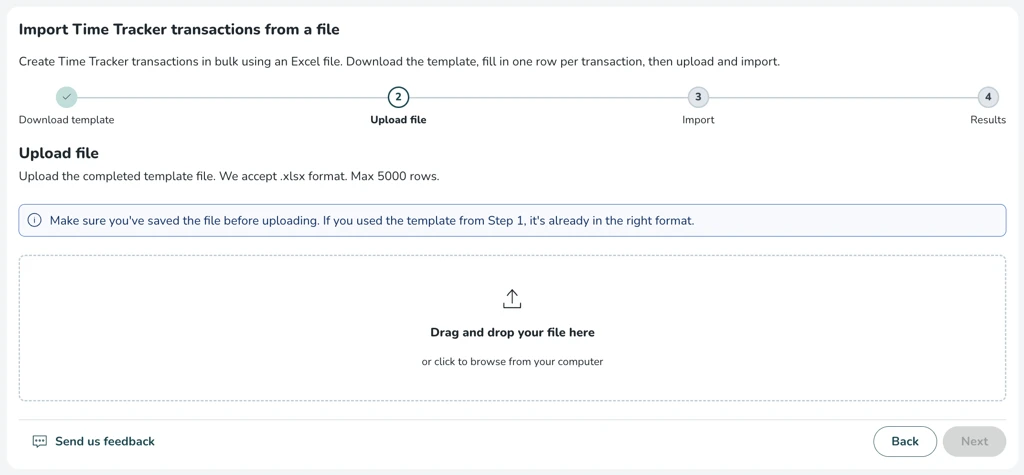
Wenn die Datei gelesen wird, validiert Quinyx sie und teilt Ihnen mit, wie viele Zeilen zum Importieren bereit sind.
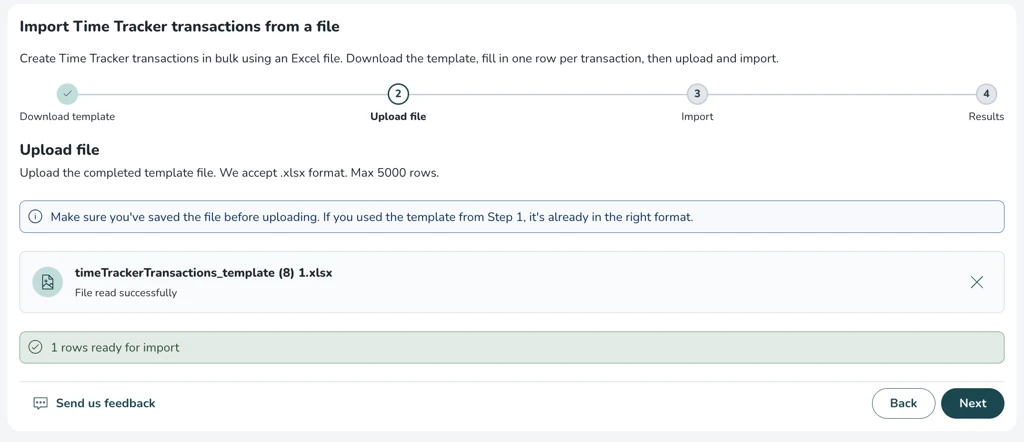
Validierungsprüfungen
Die Validierung wird vor dem Import von Daten ausgeführt, damit Sie Probleme im Voraus beheben können. Sie prüft auf Probleme wie:
- Fehlende erforderliche Felder (z. B. eine fehlende Ausweisnummer oder ein fehlendes Datum).
- Ungültige Operationen (nur Add, Subtract und Set to werden akzeptiert).
- Negative oder nicht-numerische Werte (der Wert muss eine nicht-negative Zahl sein).
- Ungültige Datumsformate (Daten müssen im Format YYYY-MM-DD vorliegen).
- Kommentare, die länger als 255 Zeichen sind.
- Doppelte Zeilen (wenn die gleiche Ausweisnummer und Zeitkonto-Kombination mehr als einmal vorkommt).
- Ausweisnummern oder Zeitkonto-Namen, die nicht in Ihrem Konto vorhanden sind.
Wenn eine Zeile mehr als ein Problem hat, werden alle Fehler aufgelistet, damit Sie sie in einem Durchgang korrigieren können. Wenn Sie von vorne beginnen möchten, entfernen Sie die Datei mit dem X und laden Sie eine korrigierte Version hoch. Die vorherigen Fehler werden gelöscht und die neue Datei wird neu validiert.
Schritt 3: Überprüfung und Import starten
Wenn Ihre Datei die Validierung bestanden hat, sehen Sie eine Bestätigung, dass sie zum Import bereit ist. Überprüfen Sie die Zusammenfassung und wählen Sie Import starten.
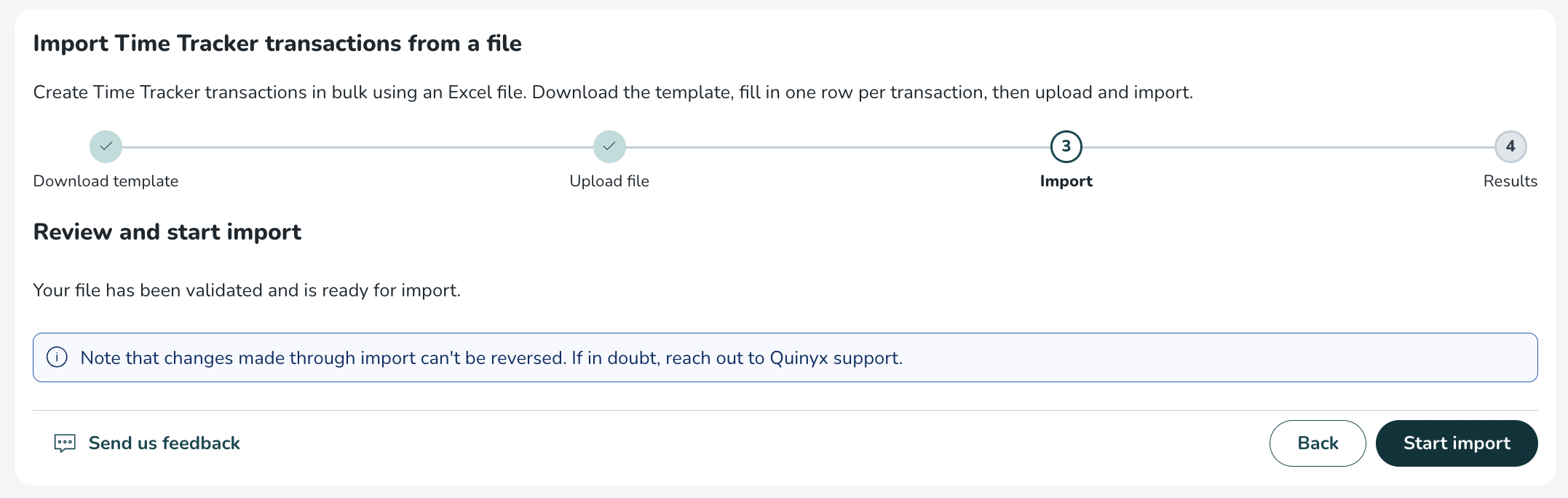
Der Import verarbeitet Ihre Zeilen und zeigt den Fortschritt an. Bei großen Dateien kann dies einige Minuten dauern.
Schritt 4: Importergebnisse
Nach Abschluss des Imports sehen Sie, wie viele Transaktionen erfolgreich waren und wie viele fehlgeschlagen sind (und falls relevant, wie viele übersprungen wurden, beispielsweise Festlegen auf Zeilen, bei denen der Saldo bereits auf den Zielwert eingestellt war).
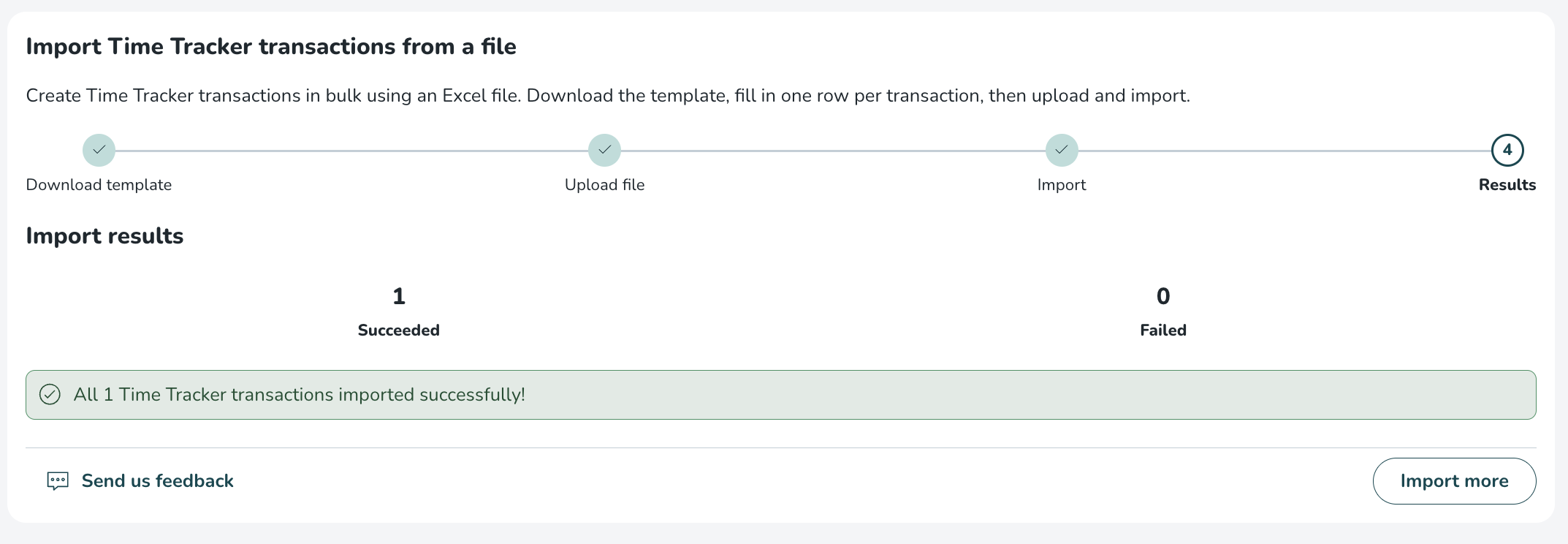
Wenn Zeilen fehlgeschlagen sind, können Sie einen Fehlerbericht im Excel-Format herunterladen. Dieser listet die fehlgeschlagenen Zeilen zusammen mit einer Fehlermeldung auf, die erklärt, was bei jeder Zeile schief gelaufen ist, damit Sie diese Zeilen korrigieren und erneut importieren können.
Um einen weiteren Import auszuführen, wählen Sie Mehr importieren aus. Dies setzt das Tool auf den Download-Schritt zurück und bereitet es für eine neue Datei vor.
Eine Änderung rückgängig machen
Zeitkonto-Transaktionen sind additiv, daher kann ein Import durch Anwendung der entgegengesetzten Änderung korrigiert werden:
- Wenn Sie versehentlich Hinzufügen verwendet haben, führen Sie Subtrahieren mit demselben Wert aus (und umgekehrt).
- Wenn Sie Festlegen auf verwendet haben, führen Sie erneut Festlegen auf mit dem ursprünglichen Saldo aus, um ihn wiederherzustellen.
Jede Transaktion wird für den Mitarbeiter erfasst, daher können Sie jederzeit überprüfen, was unter Zeitkonto-Transaktionen auf dem Stundenzettel angewendet wurde.
Gut zu wissen
- Der Import wirkt sich nur auf die Zeitkonto-Salden für die Zeilen aus, die Sie einbeziehen; er ändert nicht den Zeitplan, Abwesenheiten oder andere Mitarbeiterdaten.
- Dateien sind auf 5000 Zeilen begrenzt. Wenn eine Datei mehr als 5000 Zeilen enthält, werden nur die ersten 5000 Zeilen verarbeitet.
- Nur .xlsx-Dateien werden akzeptiert. Andere Formate, einschließlich .csv, werden abgelehnt.
- Zusätzliche Spalten, die nicht Teil der Vorlage sind, werden ignoriert; die bekannten Spalten werden weiterhin normal gelesen.
- Ein Wert von 0 mit Add oder Subtract wird akzeptiert, hat aber keine Auswirkung auf den Saldo.
