Absentie-instellingen
 Updated
by
Leigh Hutchens
Updated
by
Leigh Hutchens
- Wat is het verschil tussen absentie-redenen-typen en absentie-typen?
- Absentie-redenen-typen beheren
- Day count Absentie-groepen beheren
- Absentietypes beheren
Absentie-instellingen stellen u in staat om redenen voor absentie-typen en absentie-typen te maken, configureren en beheren.
Wat is het verschil tussen absentie-redenen-typen en absentie-typen?
Absentie-redenen-typen worden gemaakt om absentie-typen in bepaalde rapporten te groeperen, en in bepaalde payroll-systemen bepalen absentie-redenen-typen waar een transactie in het payroll-bestand terecht komt.
Absentie-typen stellen u in staat om op te geven of een absentie een salaris zal genereren (maar niet welk salaristype) voor een werknemer en of dit als gewerkte tijd wordt beschouwd. U kunt configureren of het absentie-type als ziekte, verlof, vakantie of een ander type absentie wordt beschouwd.
Absentie-redenen-typen beheren
Absentie-redenen-typen toevoegen
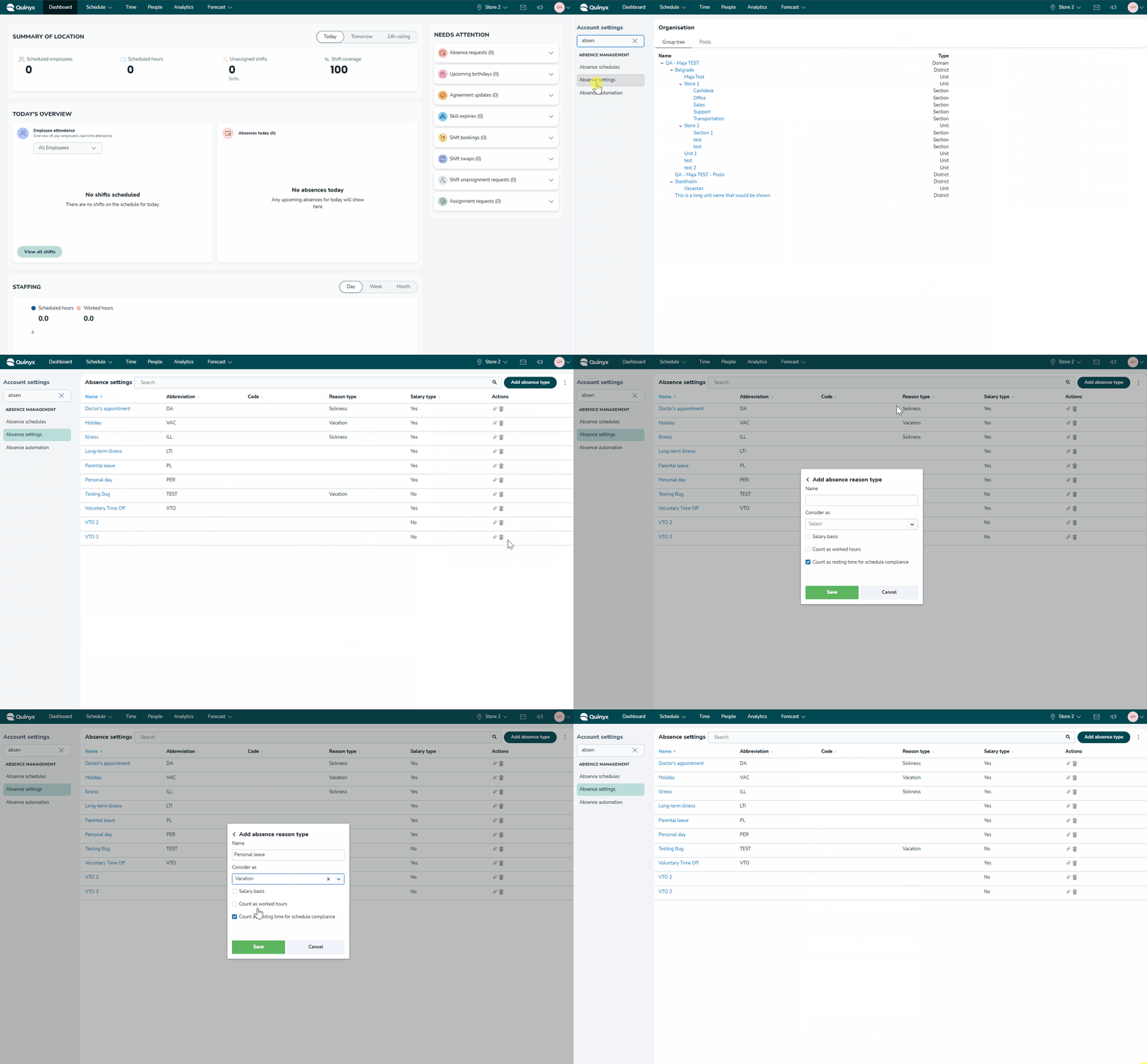
Het menu met drie punten op de absentie-typenpagina geeft Absentie-redentypes en Dagtellingabsentiegroepen weer
- Geef uw absentie-redentype een naam.
- Selecteer of de absentie als ziekte, toestemming of vakantie moet worden beschouwd (niet verplicht).
- Selecteer of het op salaris moet worden gebaseerd (niet verplicht).
- Selecteer of het als gewerkte uren moet worden geteld (niet verplicht).
- Controleer of het als rusttijd voor de rustvalidaties in planningcompliance moet worden geteld (niet verplicht).
- Klik op Opslaan als u klaar bent, en uw nieuwe absentie-redentype wordt in de lijst weergegeven.
Absentie-redentypes bewerken
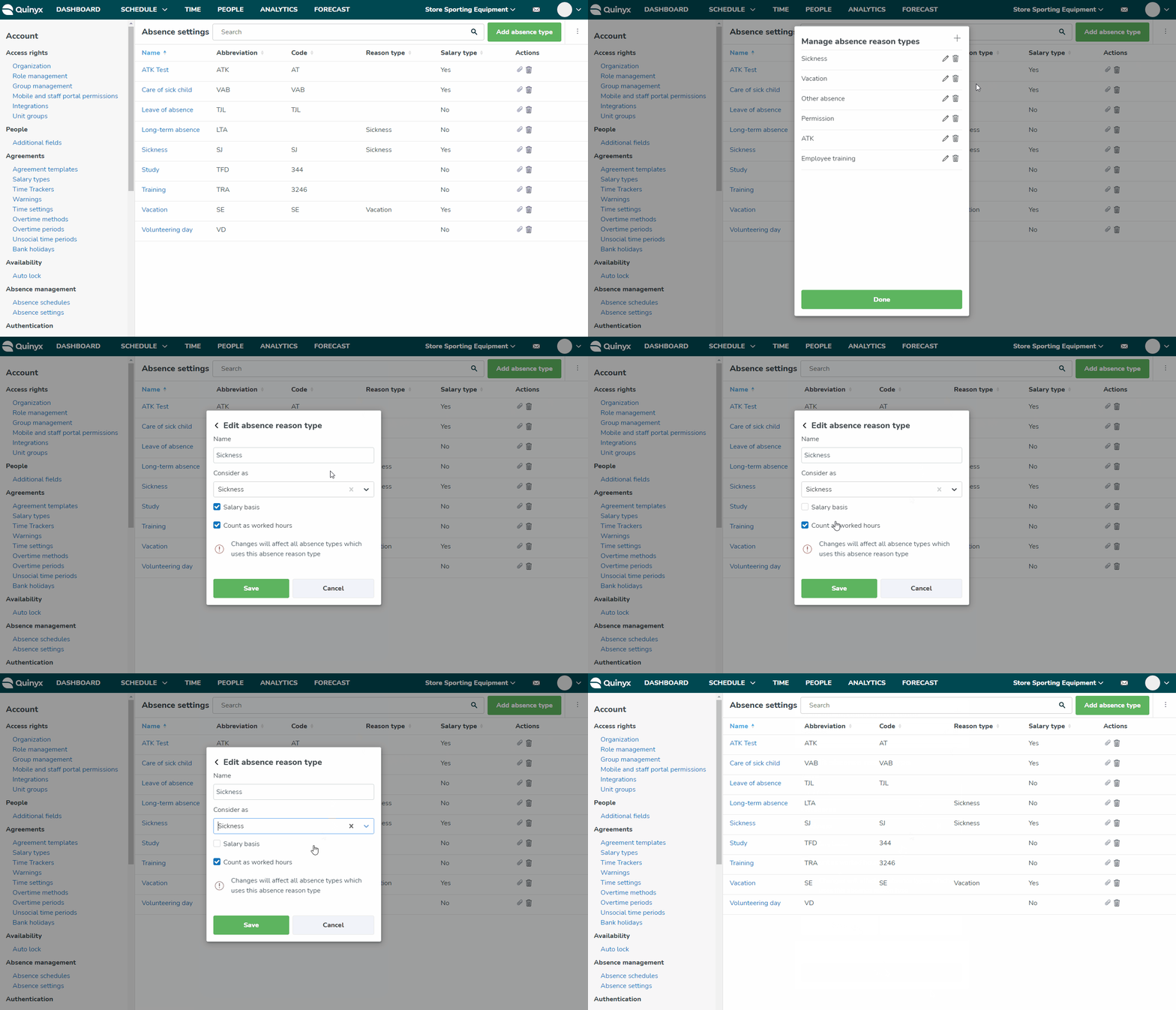
Als u een bestaand absentie-redentype wilt bewerken, klikt u op het penpictogram naast het bestaande absentie-redentype dat u wilt bewerken. Er verschijnt een nieuw dialoogvenster. Bewerk de informatie die u wilt wijzigen en klik op Opslaan als u klaar bent.
Absentie-redentype verwijderen
Klik op het prullenbakpictogram naast het Absentie-redentype dat u wilt verwijderen. Er verschijnt een bevestigingsbericht.
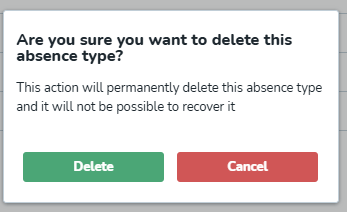
Klik op Verwijderen als u wilt doorgaan met het verwijderen van het Absentie-redentype.
Day count Absentie-groepen beheren
Day count Absentie-groepen toevoegen
U kunt Absentie-typen maken en koppelen aan day count Absentie-groepen om bij te dragen aan een enkele dagentelling tussen meerdere Absentie-typen. Dit is handig als u verschillende Absentie-berekeningen gebruikt met limieten voor het aantal dagen dat u de specifieke Absentie kunt nemen.
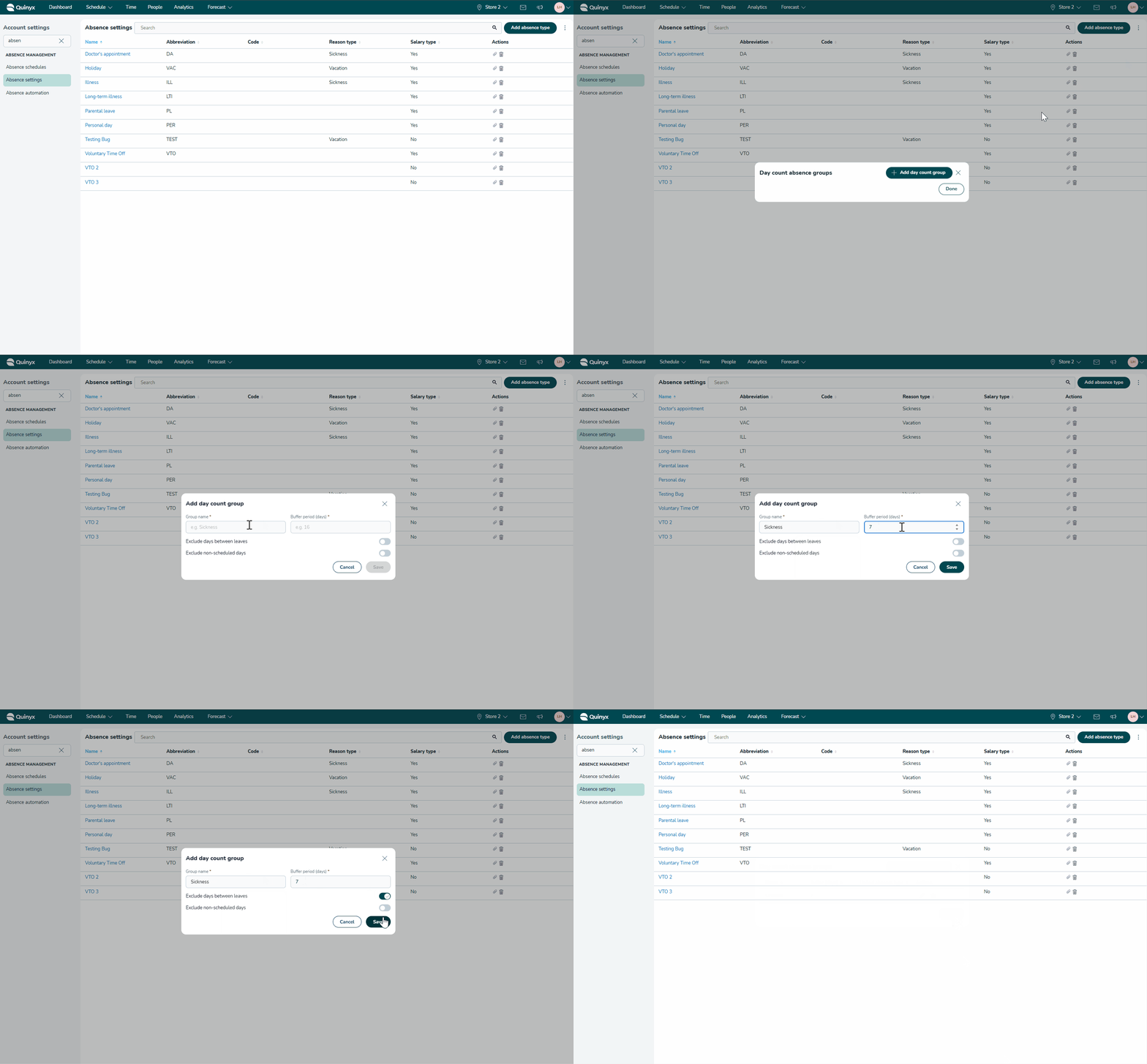
Het menu met drie punten op de pagina Absentie-typen geeft day count Absentie-groepen weer.
- Selecteer het ellipspictogram en vervolgens day count Absentie-groepen.
- Selecteer de day count groep toevoegen knop.
- Geef de Absentie-groep voor dagentelling een naam en een bufferperiode in dagen.
- Kies of u dagen tussen verlof en niet-geplande dagen wilt uitsluiten.
- Selecteer Opslaan.
Absentie-groepen voor dagentelling bewerken
- Selecteer het beletselteken en vervolgens Absentie-groepen voor dagentelling.
- Selecteer het penpictogram onder Acties voor de Absentie-groep voor dagentelling die u wilt bewerken.
- Wijzig de details die moeten worden aangepast.
- Selecteer Opslaan.
Absentie-groepen voor dagentelling verwijderen
U kunt alleen Absentie-groepen voor dagentelling verwijderen die geen koppelingen met absentietypes hebben. Zorg er daarom voor dat u de koppeling van de Absentie-groep voor dagentelling uitschakelt, of verwijder de Absentie-groep voor dagentelling uit de Absentie-instellingen voordat u de Absentie-groep voor dagentelling verwijdert.
- Selecteer het beletselteken en vervolgens Absentie-groepen voor dagentelling.
- Selecteer het prullenbakpictogram onder Acties voor de Absentie-groep voor dagentelling die u wilt verwijderen.
- Selecteer de knop Verwijderen in het pop-upvenster om de actie te bevestigen.
Absentietypes beheren
Absentietypen toevoegen
Nadat u een absentiereden-type hebt gemaakt, kunt u een nieuw absentietypen maken. Navigeer naar accountinstellingen Absentie-beheer > Absentie-instellingen > Absentie-type toevoegen.
- Geef uw absentie-type een naam.
- Voer de afkorting voor het absentie-type in.
- Voer de absentie-code in.
- Selecteer in de vervolgkeuzelijst Absentie-reden het absentie-redentype.
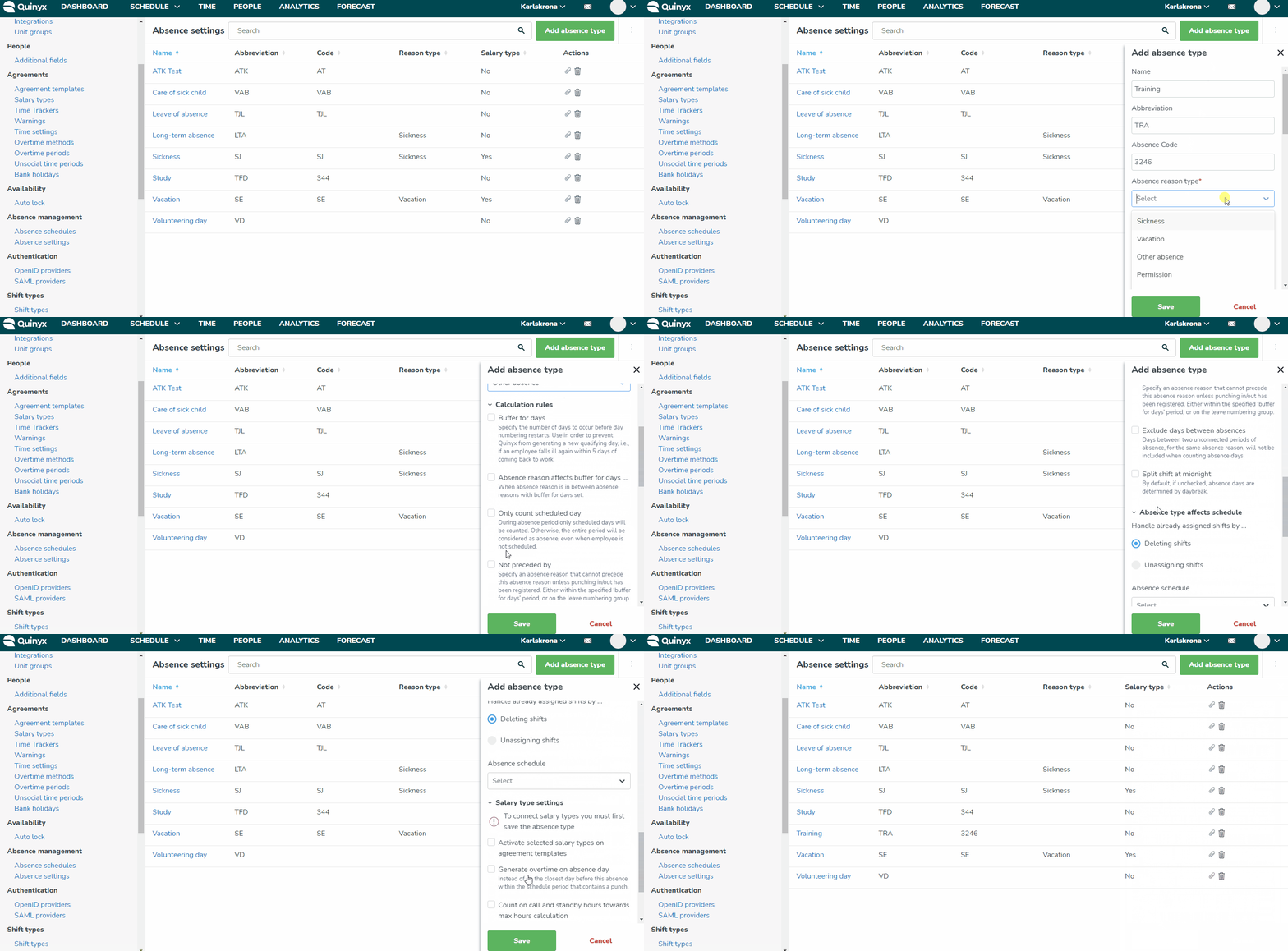
Absentie-typen configureren
Berekeningsregels configureren
- Buffer voor dagen: Geef het aantal dagen op dat moet verstrijken voordat de dagtelling opnieuw begint. Gebruik dit om te voorkomen dat Quinyx een nieuwe kwalificatiedag genereert, bijvoorbeeld als een werknemer binnen 5 dagen na terugkeer naar het werk opnieuw ziek wordt.
Absentie-reden beïnvloedt buffer voor dagen: Wanneer absentie-reden tussen absentie-redenen met ingestelde buffer voor dagen ligt.
Alleen geplande dag tellen: Tijdens absentieperiode worden alleen geplande dagen geteld. Anders wordt de gehele periode als absentie beschouwd, zelfs wanneer de werknemer niet is ingepland.
Niet voorafgegaan door: Geef een absentie-reden op die deze absentie-reden niet kan voorafgaan, tenzij in-/uitklokken is geregistreerd. Binnen de opgegeven periode 'buffer voor dagen' of in de verlofnummeringsgroep
Dagen tussen absentie uitsluiten: Dagen tussen twee niet-verbonden perioden van absentie, voor dezelfde absentiereden, worden niet meegeteld bij het tellen van absentiedagen.
Dienst splitsen om middernacht: Standaard worden, indien niet aangevinkt, absentiedagen bepaald door dagbreuk.
Absentie beïnvloedt planning
- Diensten verwijderen: Behandel reeds toegewezen diensten door diensten te verwijderen.
- Diensten niet toewijzen: Behandel reeds toegewezen diensten door diensten niet toe te wijzen.
- Absentie planning: Selecteer part-time percentage of nominale uren.
Salaris type instellingen
- Activeer geselecteerde salaristypes op overeenkomstsjablonen.
- Genereer overwerk op absentiedag. Lees meer over het genereren van overwerk op absentiedag instelling hier.
- Tel piketdiensten en standby-uren mee in de berekening van maximale uren.
Geavanceerde instellingen
- Beschikbaar in Webpunch: Indien aangevinkt, kunnen werknemers deze absentiereden kiezen in Webpunch.
- Speciaal Noors zelfgecertificeerd ziekverlof: Indien aangevinkt, hebt u verschillende opties om de absentiereden aan te passen.
- Maximale dagen per gelegenheid: U kunt het maximale aantal ziekteverlofsdagen kiezen dat u per gelegenheid kunt gebruiken.
- Maximale gelegenheden per roulerende periode: U kunt het maximale aantal gelegenheden kiezen dat u het ziekeverlof per roulerende periode kunt gebruiken.
- Roulerende periode: U kunt de lengte van de roulerende periode kiezen tussen maanden of dagen, en een bepaald aantal.
- Maximale absentiedagen in werkgeversperiode: U kunt het maximale aantal absentiedagen tijdens de werkgeversperiode kiezen.
- Absentiegroep voor dagentelling koppelen: U kunt het absentie-type koppelen aan een absentiegroep voor dagentelling, zodat meerdere absentie-typen naar dezelfde dagentelling tellen.
Sla op als u klaar bent, en uw absentie-type wordt zichtbaar in de lijst met absentie-typen. Als u een absentie-type wilt bewerken, klikt u op de naam van het absentie-type dat u wilt wijzigen. Als u een absentie-type wilt verwijderen, klikt u op het prullenbakpictogram ernaast.
Absentie-type bewerken
Om een bestaand absentie-type te bewerken, klikt u op de naam van het absentie-type dat u wilt bewerken.
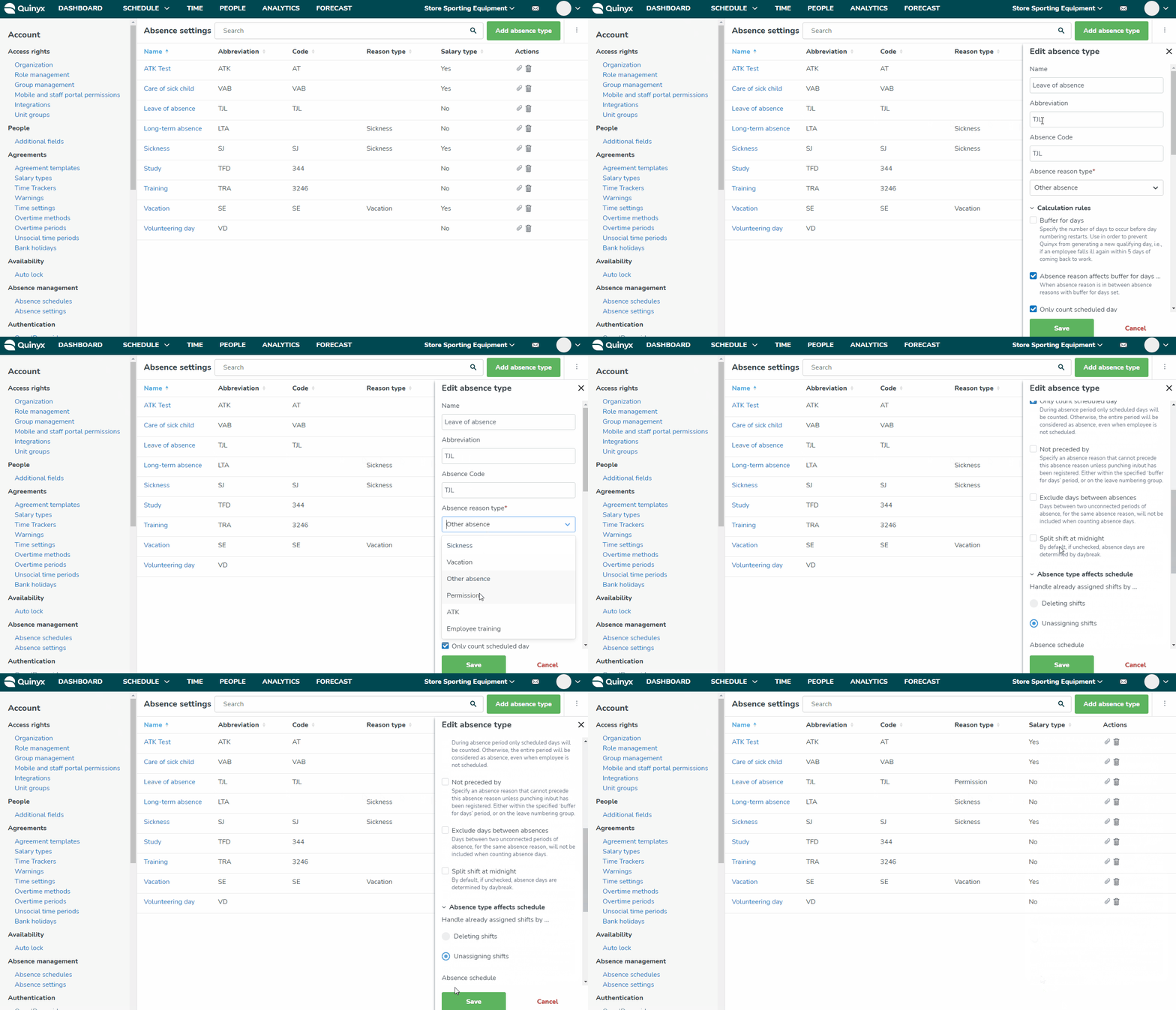
Absentie-type verwijderen
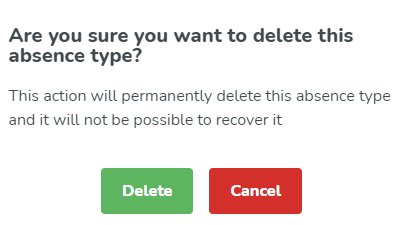
Klik op het prullenbakpictogram naast het absentie-type dat u wilt verwijderen. Er verschijnt een bevestigingsbericht.
Salarissen koppelen
Voor elk absentie-type kunt u een nieuwe verbinding met een bestaand salaris-type maken. In de lijstweergave kunt u zien of een salaris-type aan een specifiek absentie-type is gekoppeld. Om dit in te stellen, klikt u op het paperclip-pictogram naast het absentie-type dat u wilt beheren.
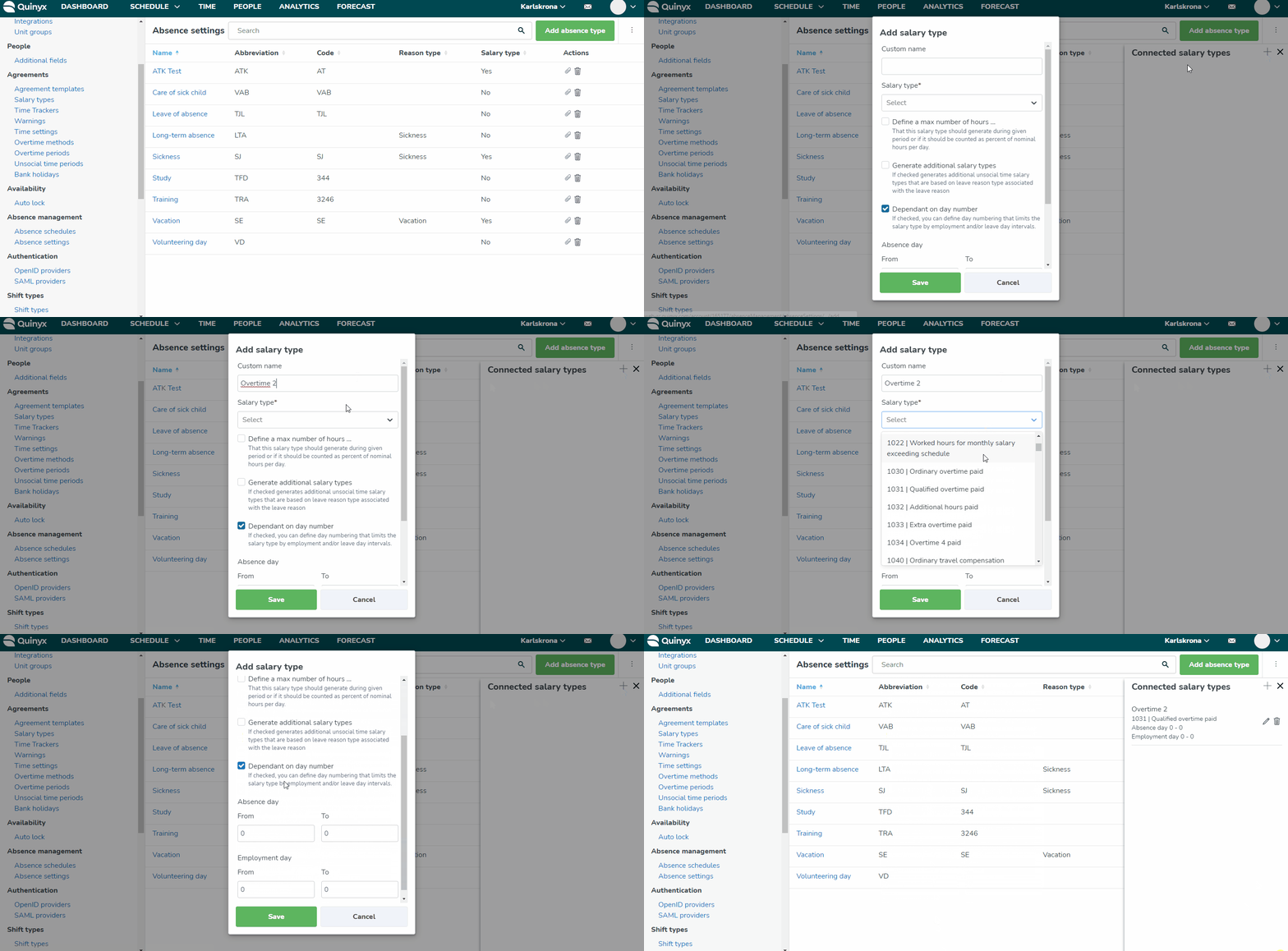
In het paneel Gekoppelde salaris-types ziet u een overzicht van de verschillende salaris-types die aan het specifieke absentie-type zijn gekoppeld. Hier kunt u:
- Een nieuwe salaris-type-verbinding toevoegen door op het + pictogram te klikken.
- Een bestaande salaris-type-verbinding bewerken door op het potloodpictogram te klikken.
- Een bestaande salaris-type-verbinding verwijderen door op het prullenbakpictogram te klikken.
Wanneer u een salaris-type toevoegt, bewerkt of verwijdert, kunt u ook geavanceerde configuraties definiëren die uniek zijn voor die combinatie van absentie-type en salaris-type.
- Definieer een maximaal aantal uren: Definieer het maximale aantal uren dat dit salaristype tijdens de gegeven periode moet genereren of of het moet worden geteld als percentage van nominale uren per dag.
- Aanvullende salaristypes genereren: Indien ingeschakeld, genereert het aanvullende onmaatschappelijke tijdsalaristypes die zijn gebaseerd op het absentiereden-type dat aan de absentiereden is gekoppeld.
- Afhankelijk van dagnummer: Indien ingeschakeld, kunt u dagnummering definiëren die het salaristype beperkt op basis van arbeidsovereenkomst en/of verlofdag-intervallen. Om salaristypes te genereren, moet deze instelling zijn ingeschakeld. Zolang de absentiedag- of arbeidsdag-velden echter op 0 zijn ingesteld, worden zij niet gebruikt.
- Definieer een vervolgend salaristype: Hiermee kunt u definiëren welk salaristype moet worden gegenereerd na het geselecteerde daginterval (tot dag).
Voorbeeld: U hebt ziektevrij aangevraagd voor een week. De eerste dag van het ziektevrij moet een bepaald salaristype genereren, zoals "Karens", waarbij u geen salaris ontvangt, maar vanaf dag 2 en verder moet een ander salaristype worden gegenereerd waarbij u een percentage van uw salaris verdient.- Om een vervolgend salaris type te kunnen selecteren, moet u een aangepaste naam geven aan het gekoppelde salaris type.
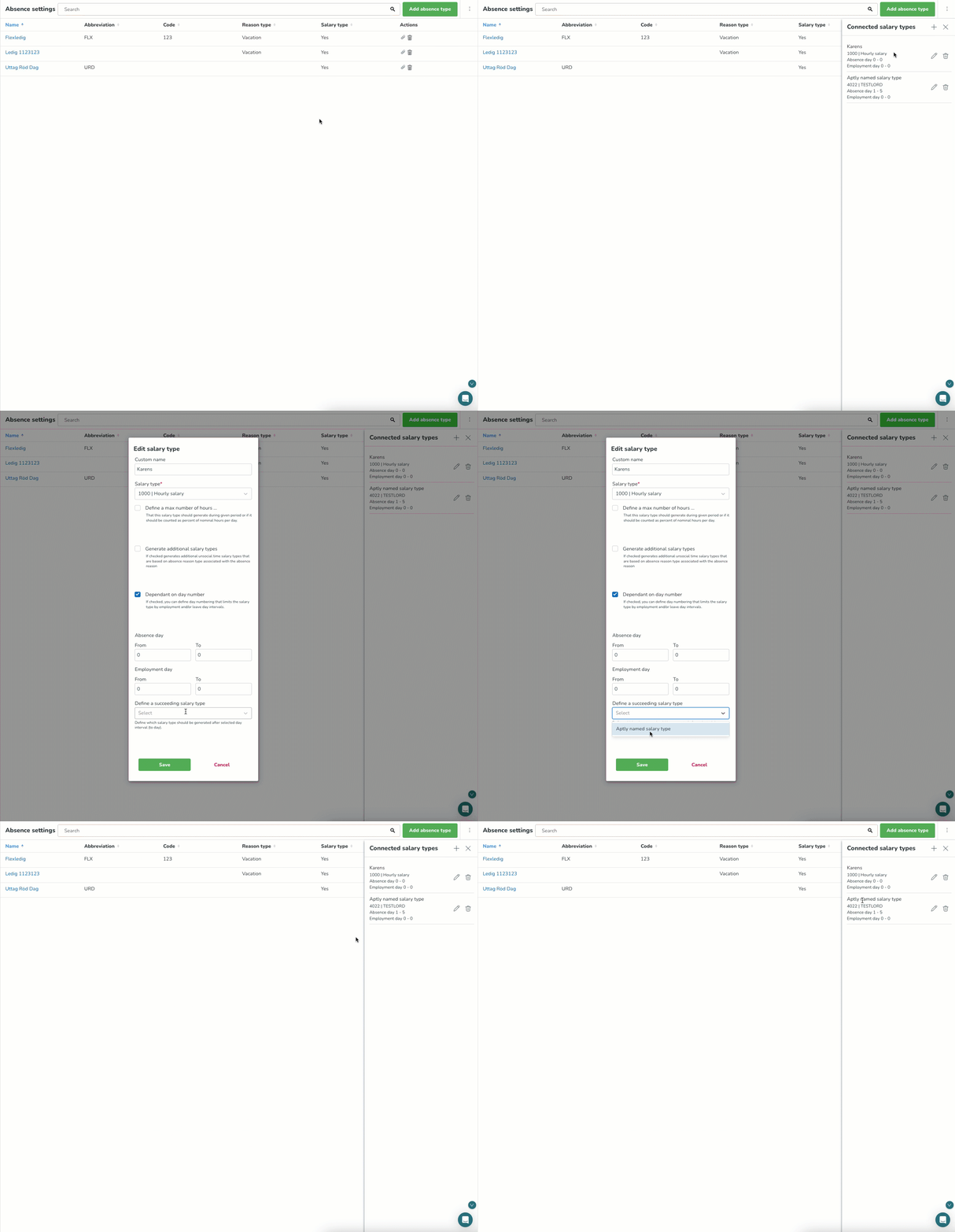
- Om een vervolgend salaris type te kunnen selecteren, moet u een aangepaste naam geven aan het gekoppelde salaris type.
