Employee Hub - Skapa evenemang
 Uppdaterad
av
Victor Jespersen
Uppdaterad
av
Victor Jespersen
Du kan skapa evenemang i Employee Hub. Evengemang kan vara till hjälp om du till exempel kör en tidsbegränsad kampanj, som Black Friday eller Cyber Mondays. På samma sätt kan du använda evenemang inom din organisation för att schemalägga saker som strategisessioner för visuell marknadsföring inför ett evenemang som Black Friday till exempel.
Snabbt skapande av evenemang
För att snabbt skapa ett evenemang kan du:
- Växla till Kalender-vyn i den resursvy du för närvarande befinner dig i.
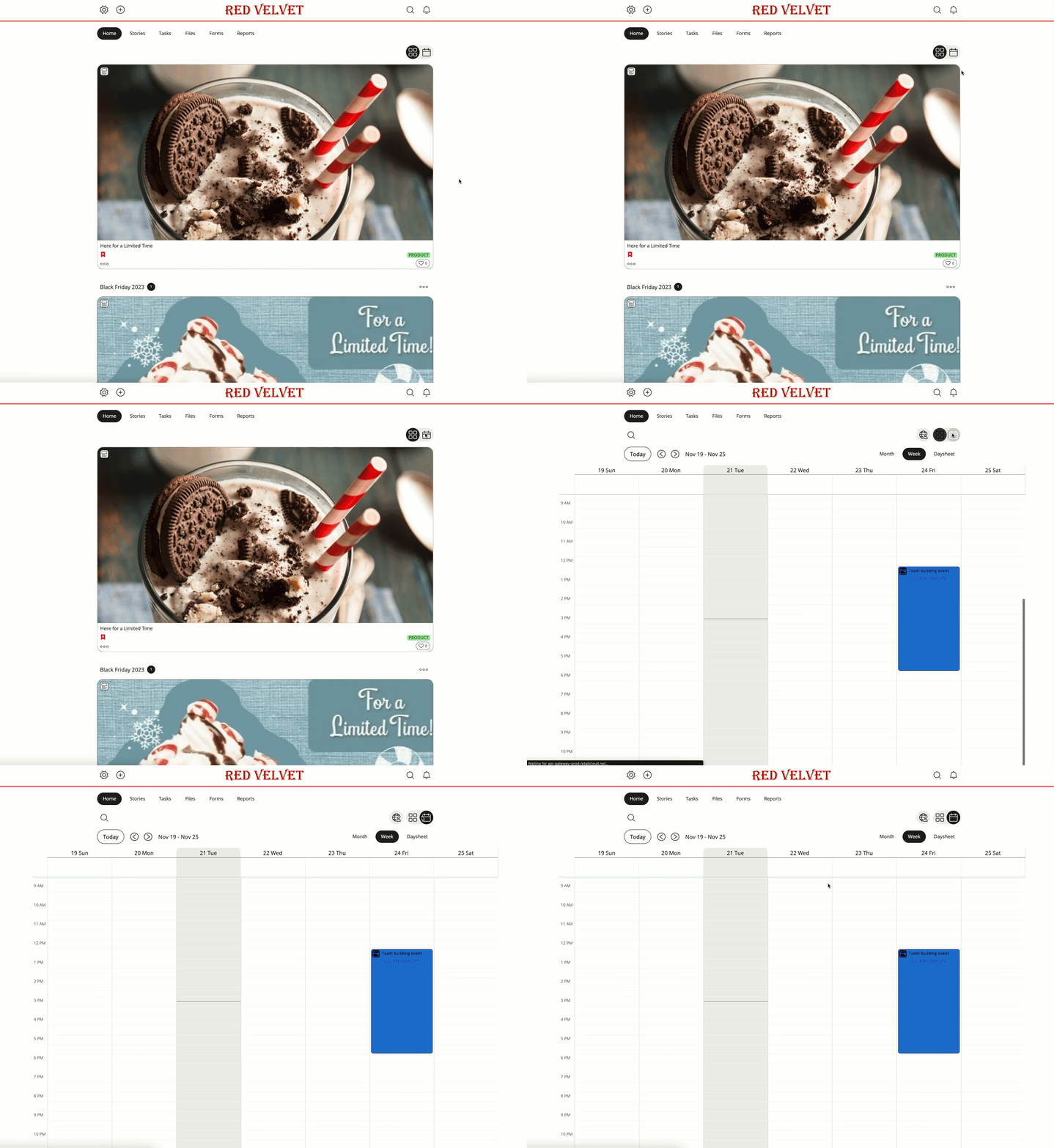
- Välj en tid och datum i kalendern för att skapa ditt evenemang. När tid och datum har valts kan du fylla i evenemangsdetaljer som namn, publik, kategori och taggar.
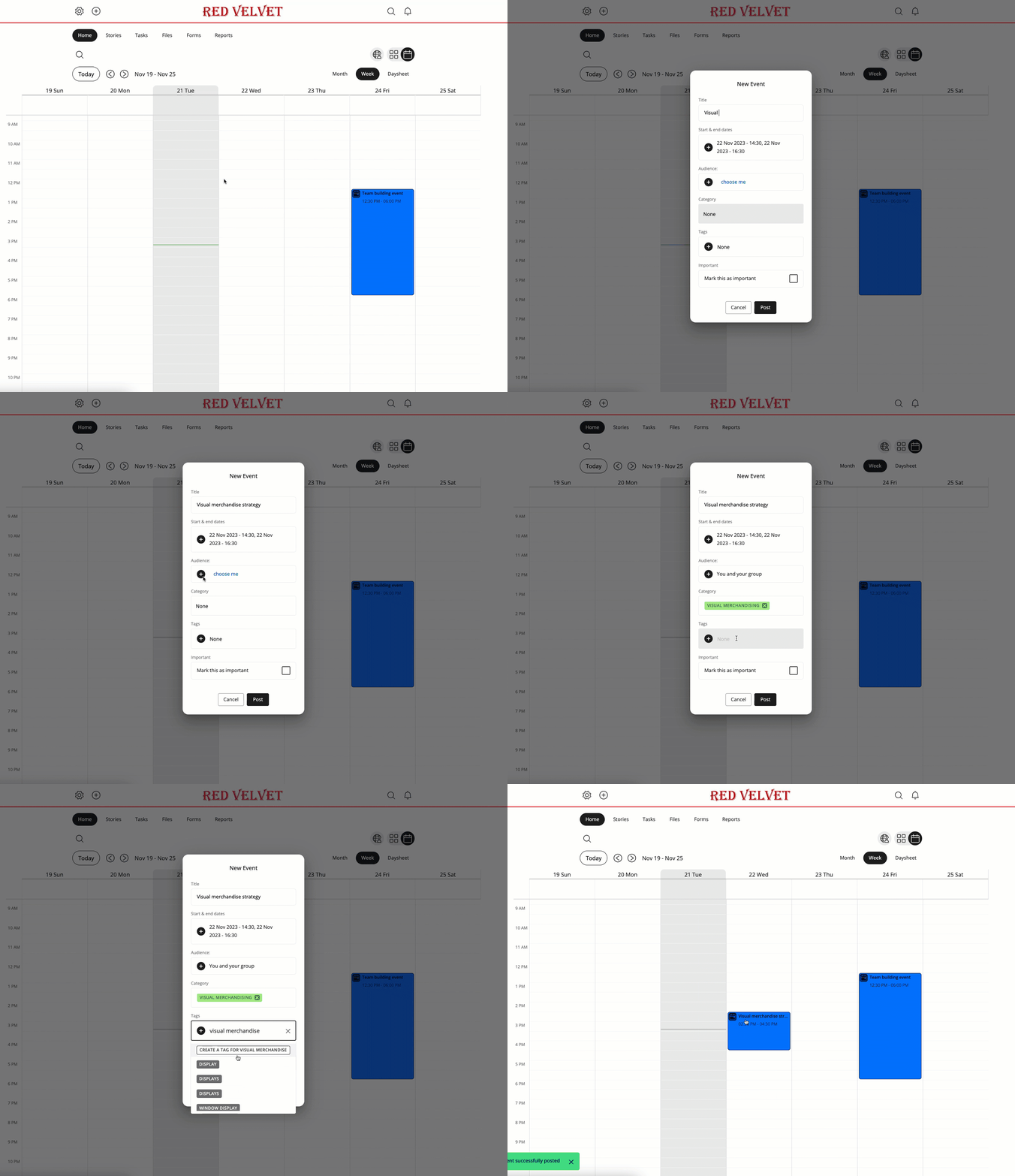
Evenemangsalternativ
Start- och slutdatum
Genom att ange start- och slutdatum bestämmer du vilka datum evenemanget ska visas i kalendern.
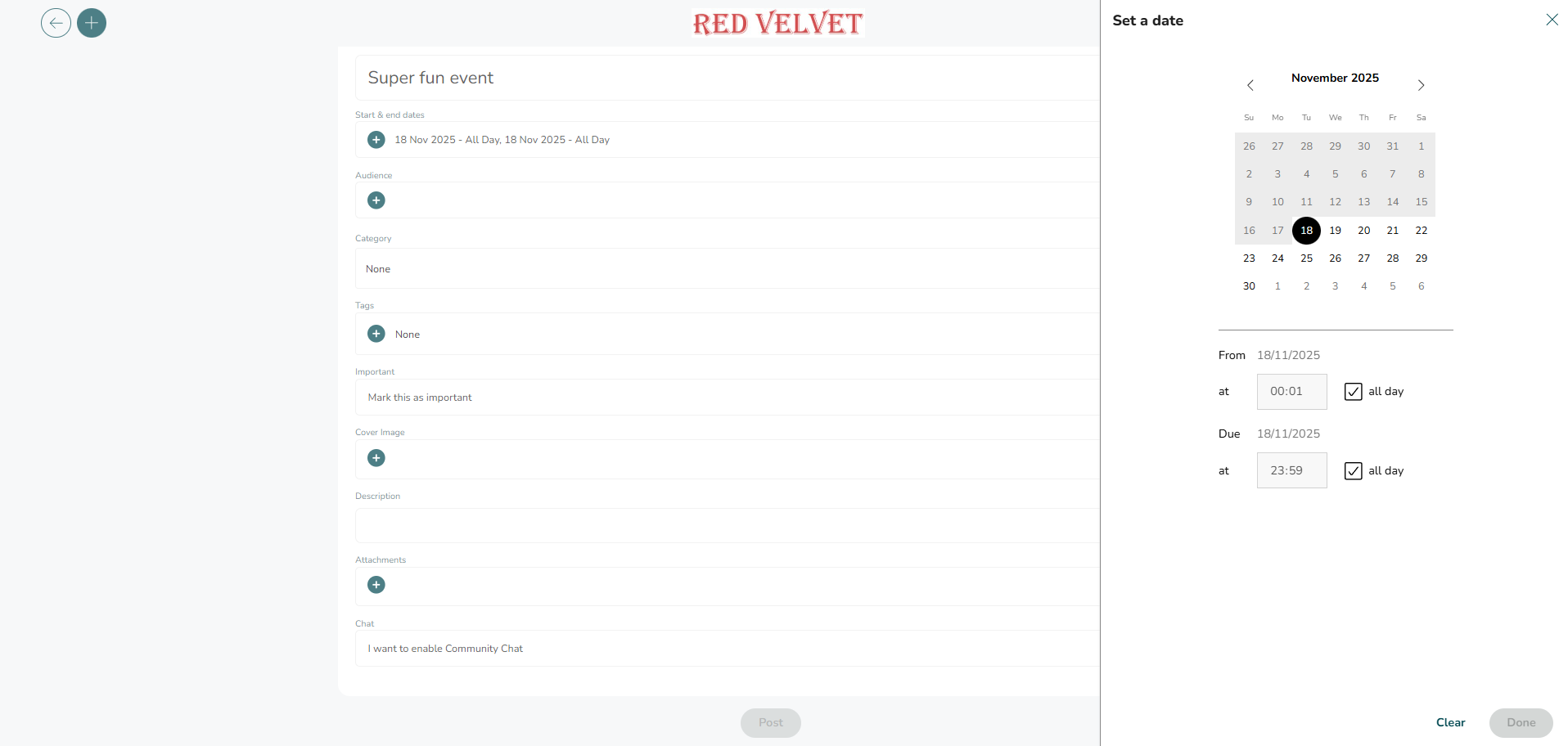
En kalender visas där du kan välja start- och slutdatum. Det första klicket anger startdatumet och det andra klicket anger slutdatumet. Du kan klicka två gånger på samma datum om du vill att evenemanget ska pågå under en enda dag. Om du vill ange en start-/sluttid för evenemanget kan du avmarkera alternativet Heldag för att ange en tid.
Målgrupp
Välj vem evenemanget ska skickas till/visas för:

Du kan välja din målgrupp efter butiker (enskilda butiker, butikskedjor eller alla), specifika personer, rolltyp, specifika grupper, grupptyper eller från redan sparade målgrupper.
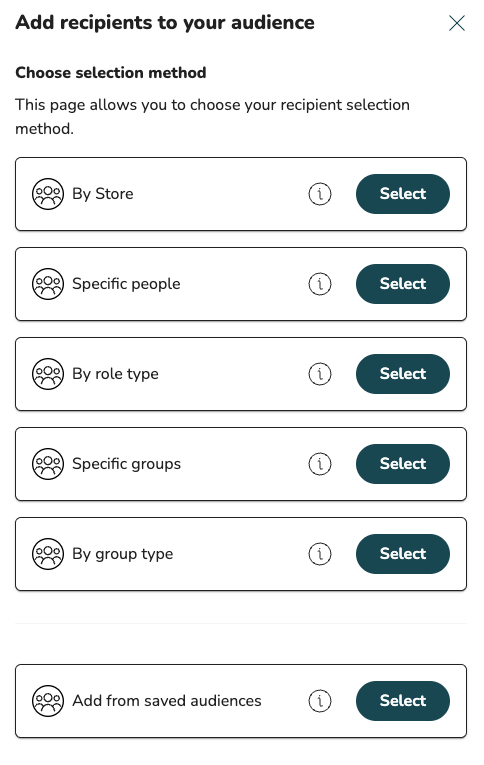
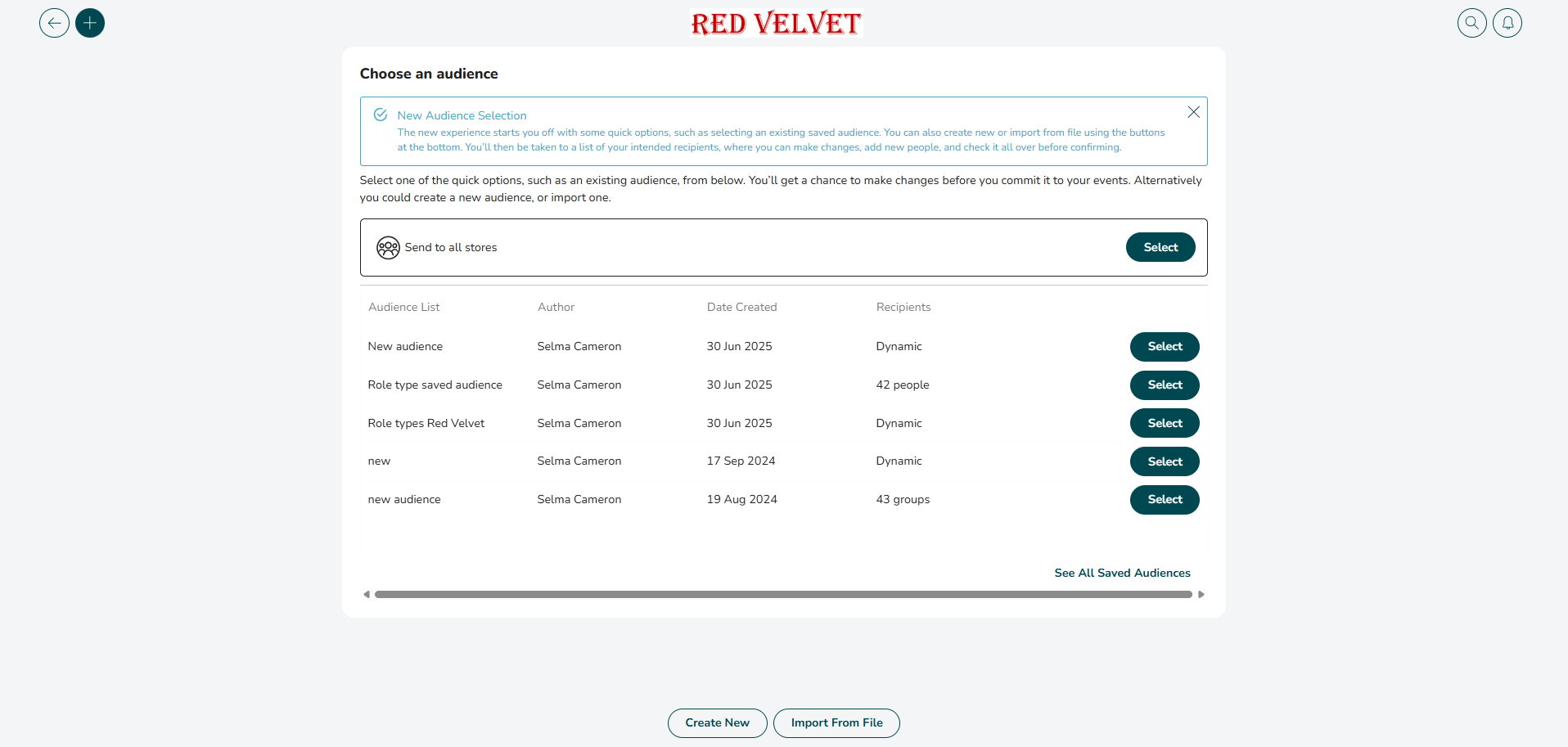
Butiker/grupptyp: Använd sökfunktionen eller navigera genom din hierarki. Om du skickar ett evenemang till en butik eller en grupp (en grupp kan omfatta en region eller ett distrikt) kommer alla inom den butiken eller gruppen att kunna hämta och slutföra evenemanget. Om du bara har ett användarkonto i varje butik rekommenderar vi att du skickar till butiker istället för personer. Evenemanget tilldelas automatiskt butikskontot.
Specifika personer: Om du väljer den här metoden kan du söka efter specifika personer i din organisation och endast lägga till dessa personer till din målgrupp.
Kategori
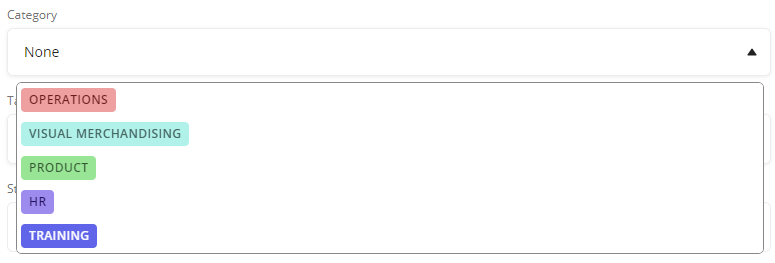
Du kan lägga till en kategori till ditt evenemang för att söka efter evenemang i kalendern.
Taggar
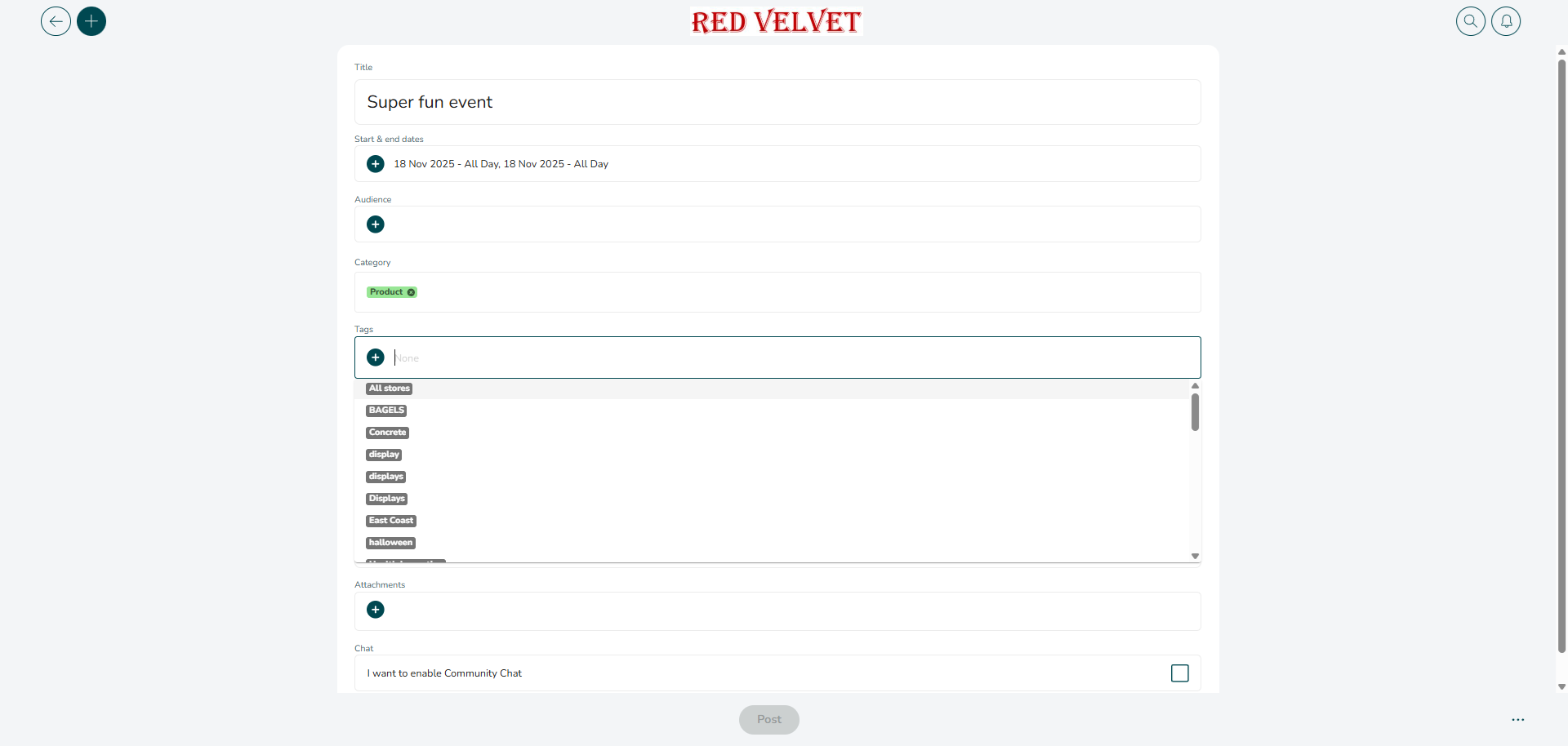
På samma sätt som med kategorier kan du lägga till taggar till ditt evenemang för att underlätta sökningen.
Viktigt
Om det är nödvändigt eller användbart kan du markera evenemanget som viktigt.

Omslagsbild
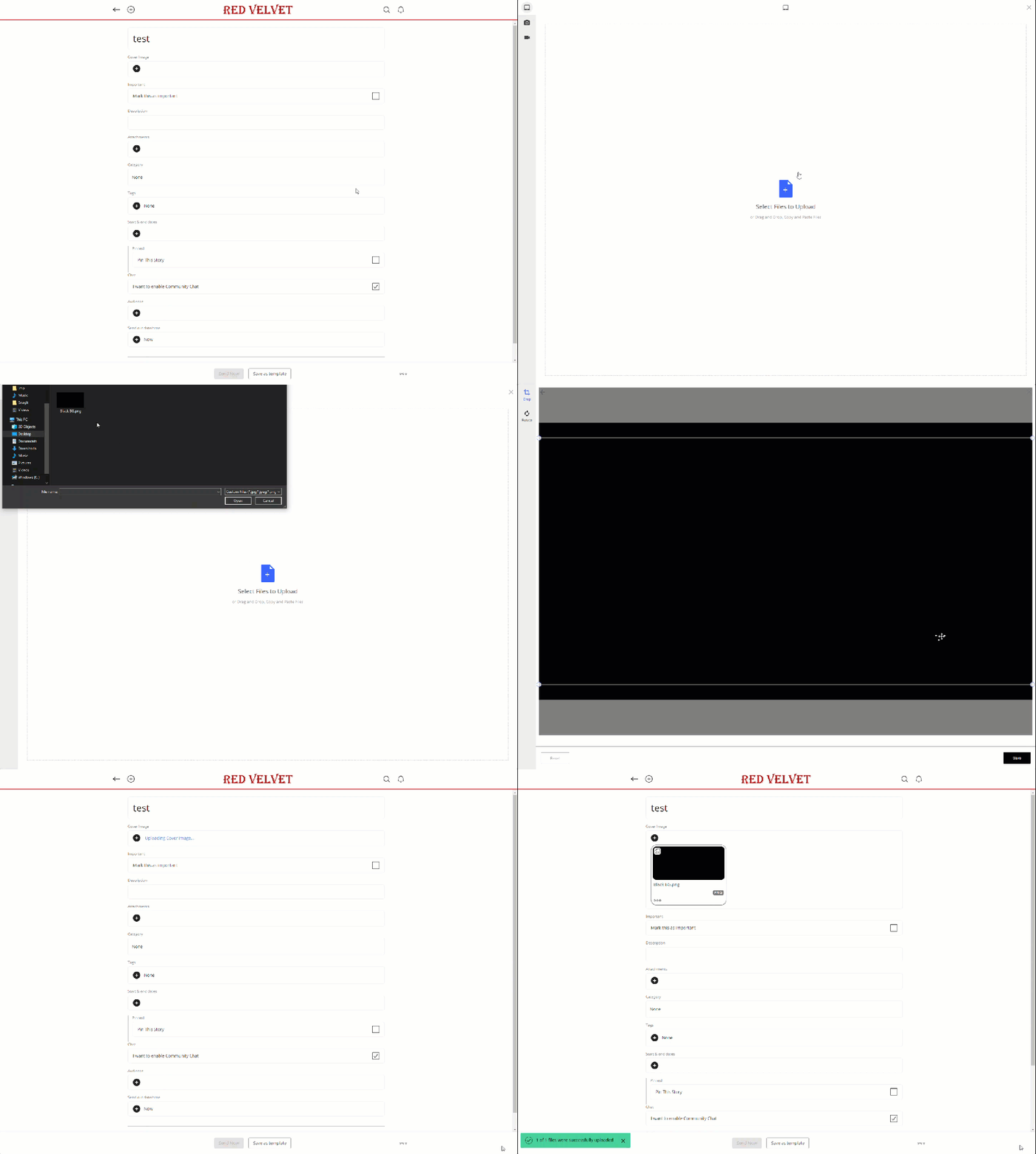
Lägg till en omslagsbild för att göra ditt evenemang mer synligt i instrumentpanelen. För att göra detta, välj plusikonen i fältet Omslagsbild.
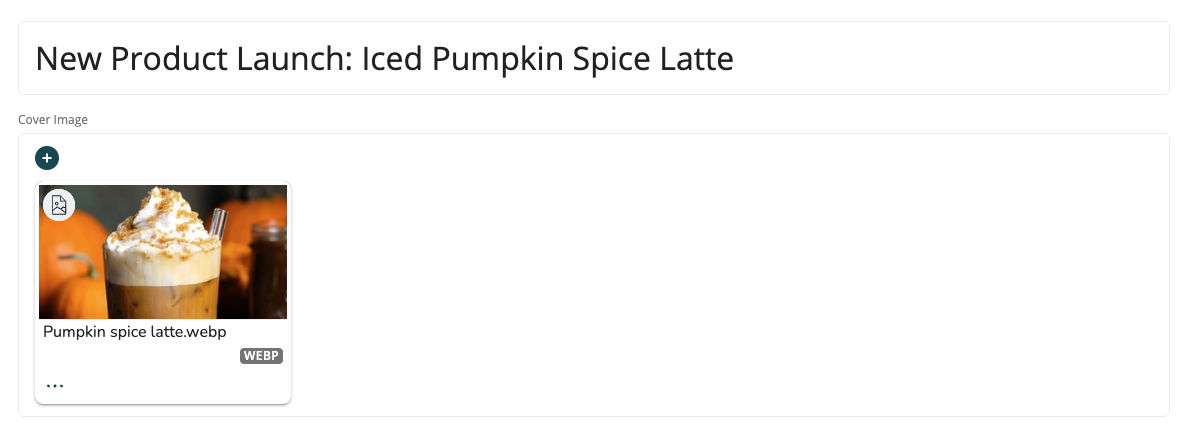
När plusknappen har valts omdirigeras du till en sida där du kan ladda upp en bild. Du kan antingen välja den blå filikonen och välja vilken bild du vill ladda upp, eller dra och släppa bilden till denna sida. När en bild har valts väljer du Spara och sedan knappen Ladda upp för att lägga till bilden som omslagsbild för ditt evenemang.
Beskrivning
Ange en beskrivning av evenemanget. Använd detta för att förklara evenemanget mer detaljerat.
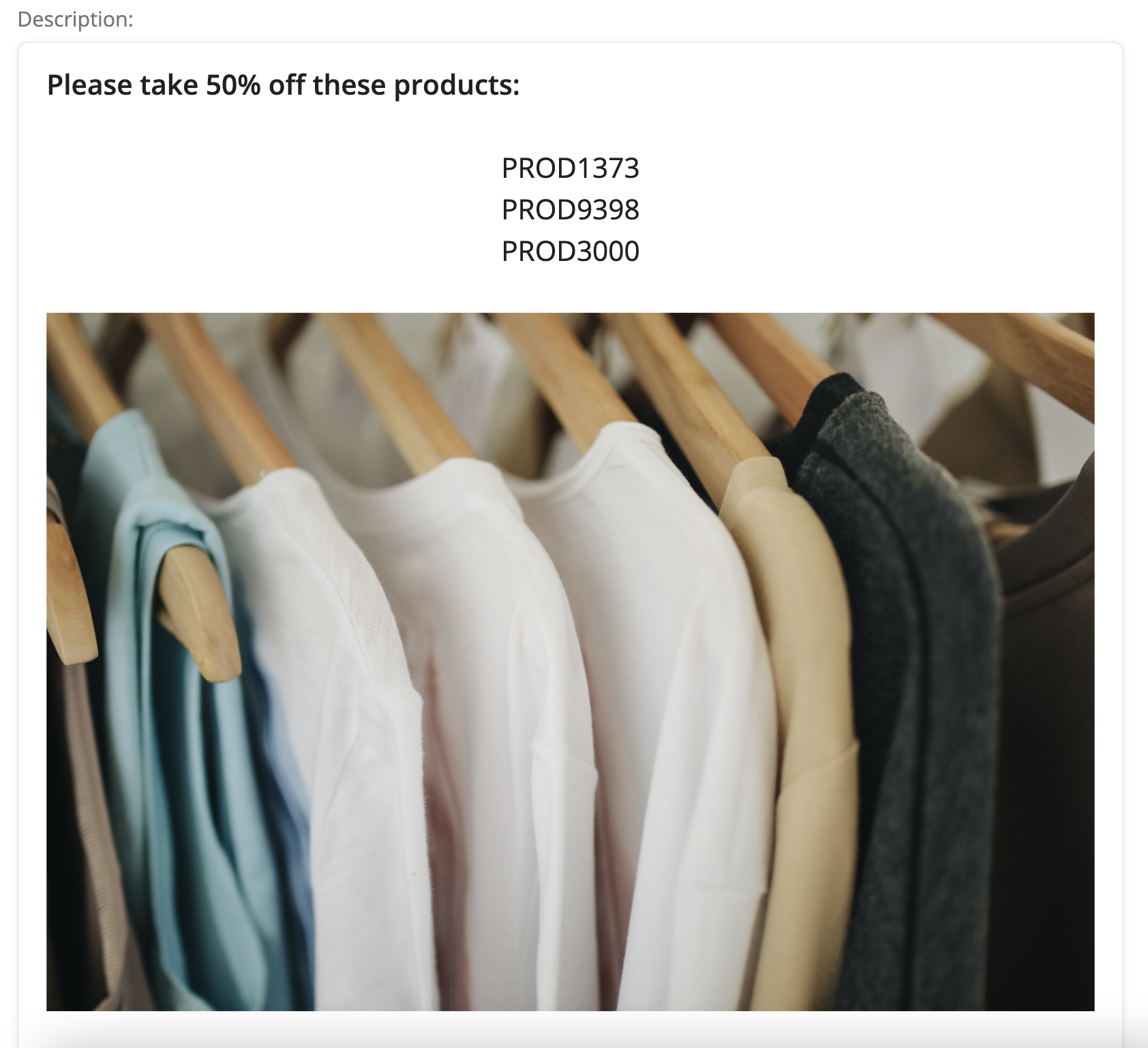
Du kan formatera din beskrivning, inklusive möjligheten att:
- Olika formateringsalternativ (inkl. textstorlek, textfärg)
- Lägg till länkar
- Infoga bilder
- Bädda in videor (från .mp4-fil eller från YouTube)
Bifoga
Lägg till bilagor för att stödja ditt evenemang.
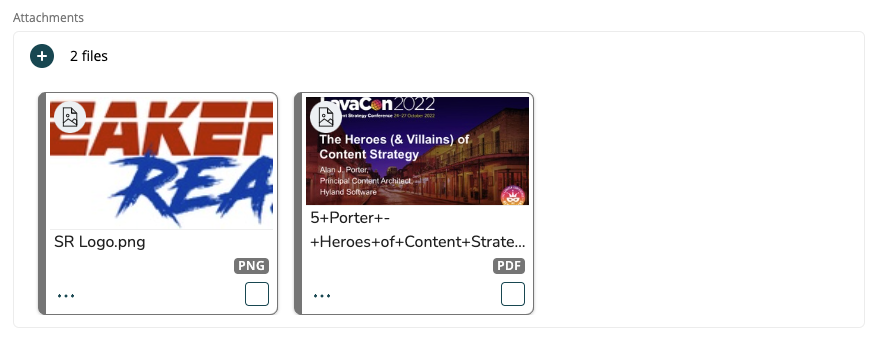
Du kan lägga till de flesta typer av filer här, men om du lägger till bilder, filer eller flersidiga PDF-filer kan mottagarna visa dessa filer inom evenemanget utan att behöva ladda ner dem.
Chat
Du kan markera denna ruta för att aktivera chattfunktionen för det specifika evenemanget.
