Audits im Mitarbeiter-Hub
 Updated
durch
Leigh Hutchens
Updated
durch
Leigh Hutchens
Audits ist eine Funktion in Mitarbeiter-Hub, mit der Ihre Organisation strukturierte Audits in Ihren Filialen, Einheiten oder Fitnessstudios entwerfen, verteilen, durchführen und nachverfolgen kann. Ob Sie Gesundheits- und Sicherheitsprüfungen, Compliance-Begehungen oder vierteljährliche Filialüberprüfungen durchführen – Sie können das Audit einmal als Vorlage erstellen und dann an ausgewählte Aufgabengruppen – Filialen/Einheiten/Fitnessstudios/Restaurants/Standorte/Lokationen – zur Fertigstellung versenden.
Audits ersetzt Ad-hoc-Formulare, Papierkontrollisten und unverbundene Formulare durch einen konsistenten Ablauf, der Nachweise erfasst, Ergebnisse bewertet und automatisch Folgaufgaben erstellt, wenn Probleme gefunden werden.
Funktionsweise von Audits
Audits basieren auf einem vorlagengestützten Ansatz. Sie erstellen zunächst immer eine wiederverwendbare Audit-Vorlage und initiieren dann einzelne Audits aus dieser Vorlage, wenn Sie diese durchführen müssen. Vorlagen befinden sich in der Audit-Vorlagenbibliothek, sodass sie wiederverwendet, verfeinert und in Ihrer Organisation für Benutzer mit der Berechtigung zum Initiieren von Audits freigegeben werden können – das bedeutet, dass Audits im Laufe der Zeit und über Filialen hinweg konsistent bleiben.
Wenn Sie eine Audit aus einer Vorlage einleiten, wird sie an die von Ihnen ausgewählten Stores/Einheiten gesendet, und diese führen sie selbst durch.
Audits finden
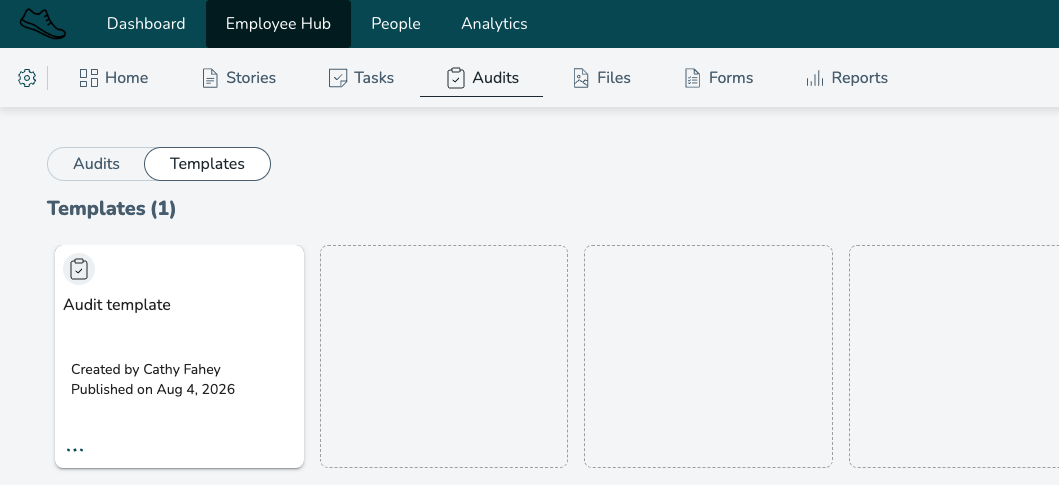
Audits hat einen eigenen dedizierten Tab im Mitarbeiter-Hub, neben Tasks und Forms. Der Tab ist nur für Benutzer mit der entsprechenden Berechtigung sichtbar (siehe Berechtigungen unten).
Im Audits-Tab finden Sie zwei Hauptbereiche:
- Audits – jede Audit, die eingeleitet und versendet wurde, organisiert nach Status und Zielgruppe.
- Audit-Vorlagenbibliothek – jede Audit-Vorlage, die Ihrer Organisation zur Verfügung steht, einschließlich Entwürfe und archivierter Vorlagen.
Sie können zwischen den beiden Ansichten oben auf der Seite wechseln.
Berechtigungen
Drei Berechtigungen steuern, wie Benutzer mit Audits interagieren:
- Audits-Zugriff – steuert, ob der Benutzer den Audits-Tab überhaupt sieht. Ohne diese ist das Modul vollständig ausgeblendet. Verfügbar als kein Zugriff oder Lesezugriff.
- Audit-Vorlagen erstellen – steuert, wer Vorlagen in der Audit-Vorlagenbibliothek erstellen und bearbeiten kann. Verfügbar als kein Zugriff oder Schreibzugriff.
- Audit aus Vorlage einleiten – bestimmt, wer ein neues Audit mit einer vorhandenen Vorlage starten kann. Verfügbar als kein Zugriff oder Schreibzugriff. Wenn Sie diese Berechtigung ohne die Berechtigung zum Erstellen von Audit-Vorlagen haben, können Sie Audits aus einer Vorlage einleiten, aber keine Vorlagen erstellen oder bearbeiten.
Ein typisches Setup könnte wie folgt aussehen:
- HQ-Benutzer haben alle drei Berechtigungen.
- Bereichs- oder Bezirksmanager haben normalerweise Audits-Zugriff plus die Möglichkeit, Audits einzuleiten, aber keine Vorlagen zu erstellen.
- Store-Manager und Benutzer auf Store-Ebene benötigen normalerweise nur Zugriff, um die ihnen zugewiesenen Audits durchzuführen.
Berechtigungen folgen der gleichen Hierarchie der Zusammenarbeitgruppe wie der Rest von Mitarbeiter-Hub – Benutzer sehen und handeln nur bei den Audits, Stores und Ergebnissen in ihrem Verantwortungsbereich.
Erste Schritte: Audit erstellen
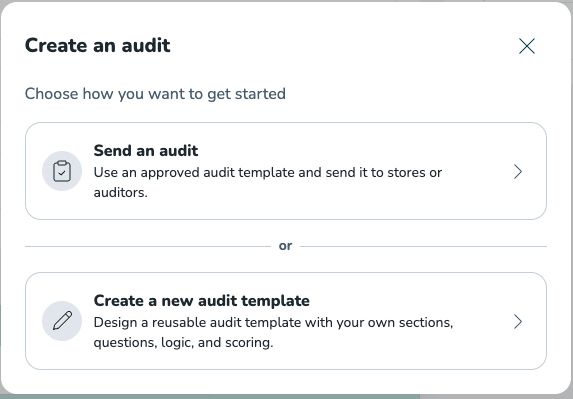
Wenn ein Benutzer mit den richtigen Berechtigungen auf die Schaltfläche + klickt, um ein Audit zu erstellen, werden ihm zwei Optionen angeboten:
- Audit senden – verwenden Sie eine genehmigte Audit-Vorlage und senden Sie sie an Stores.
- Neue Audit-Vorlage erstellen – entwerfen Sie eine wiederverwendbare Audit-Vorlage mit Ihren eigenen Sektionen, Fragen, Logik und Bewertung.
Welche Optionen ein Benutzer sieht, hängt von seinen Berechtigungen ab. Ein Benutzer mit der Berechtigung „Audit aus Vorlage initiieren", aber nicht „Audit-Vorlagen erstellen", sieht nur „Audit senden", da er nur Vorlagen wiederverwenden kann, die bereits vorhanden sind.
Erstellen einer Audit-Vorlage
Audit-Vorlagen werden in der Audit-Vorlagenbibliothek erstellt. Eine Vorlage ist der wiederverwendbare Plan, den Sie einmal ausfüllen und dann immer dann versenden, wenn Sie diesen Audit durchführen müssen.
Grundlegende Informationen
Jede Vorlage enthält die gleichen Kernfelder, die Sie bereits aus Aufgaben kennen:
- Titel und Beschreibung
- Anhänge
- Genehmiger
- Priorität, Kategorie und Tags
- Größe
Sektionen
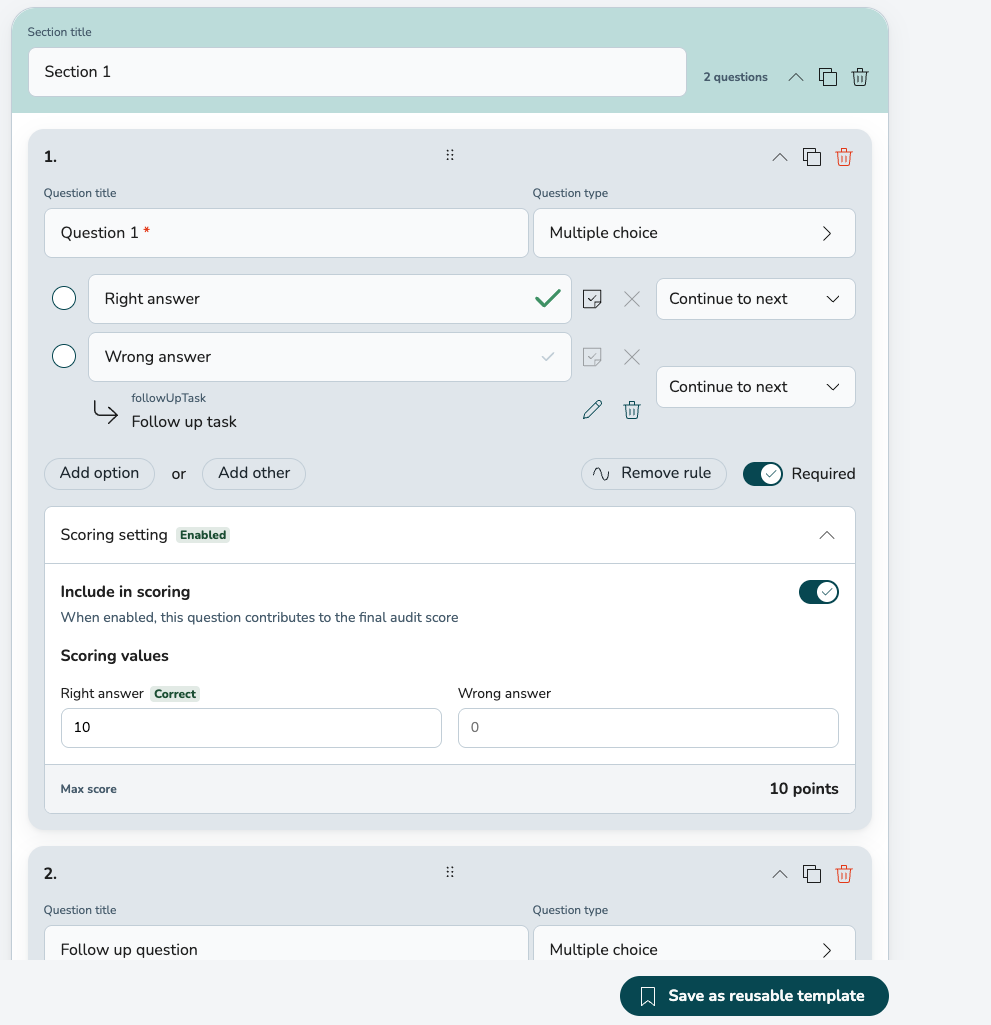
Audits sind in Sektionen organisiert. Jede Sektion hat ihren eigenen Namen und enthält eine Reihe von Fragen, was lange Audits einfacher zu navigieren, einfacher zu bewerten und einfacher in Ergebnissen und Berichten zu lesen macht.
Sie können eine Sektion kopieren, einzelne Fragen kopieren und Fragen innerhalb einer Sektion nach oben und unten verschieben.
Fragen
Audits unterstützen heute die gleichen Fragetypen wie Tasks: Kurzantwort, Absatz, Multiple Choice, Kontrollkästchen, Datum, Datei-Upload, Inhalt und Richtig/Falsch-Fragen.
Für jede Frage können Sie:
- Sie als erforderlich markieren.
- Die richtige Antwort angeben.
- Die Frage oder eine ihrer Antwortoptionen löschen.
- Fragen kopieren
- Sektionen kopieren
Bedingte Fragen
Die bedingte Logik in Audits wird pro Antwortoption festgelegt, was bedeutet, dass eine einzelne Multiple-Choice-Frage das Audit je nach Beantwortung in völlig unterschiedliche Pfade verzweigen kann.
Um eine bedingte Frage einzurichten, müssen Sie zunächst auf „Regel hinzufügen" klicken. Nach dem Klicken finden Sie ein Routing-Dropdown mit der Bezeichnung „Weiter zur nächsten" für jede Antwortoption. Durch Klicken wird ein Panel „Wählen Sie, wohin diese Antwort gehen soll" geöffnet, in dem Sie auswählen können, wohin das Audit springen soll, wenn diese spezifische Option ausgewählt wird:
- Weiter – fahren Sie mit der nächsten Frage in der Reihenfolge fort. Dies ist die Standardeinstellung.
- Eine Frage in dieser Sektion – springen Sie zu einer späteren Frage in derselben Sektion und überspringen Sie alles dazwischen.
- Eine Frage in einer anderen Sektion – springen Sie direkt in eine andere Sektion der Audit.
Da das Routing pro Option erfolgt, können zwei Antworten auf dieselbe Frage den Benutzer auf zwei verschiedene Pfade führen. Zum Beispiel bei der Frage „Arbeitet der Kühlraum im korrekten Temperaturbereich?":
- Ja könnte zur nächsten Frage führen.
- Nein könnte direkt in eine Kühlraum-Fehlerbehebungs-Sektion mit detaillierten Anschlussfragen springen.
- Nicht zutreffend könnte die nächste Sektion ganz überspringen.
Da Conditional logic spezifische Antwortoptionen benötigte, um zum „place" weitergeleitet zu werden, funktioniert Conditional logic nur für den Fragetyp „multiple choice".
Dies macht Audits kürzer und relevanter für den Benutzer, da dieser nur die Fragen sieht, die tatsächlich auf seine Situation zutreffen.
Bewertung
Die Bewertung wird pro Frage festgelegt. Bei jeder Multiple-Choice- und Checkbox-Frage finden Sie eine Bewertungseinstellung, die aktiviert oder deaktiviert werden kann:
- Wenn deaktiviert, dient die Frage nur zu Informationszwecken und trägt nicht zur Audit-Bewertung bei.
- Wenn aktiviert, trägt die Frage zur endgültigen Audit-Bewertung bei, und Sie weisen jeder Antwortoption einen numerischen Wert zu.
Einige wichtige Regeln:
- Nur Multiple-Choice-Fragen (Einfachauswahl) und Kontrollkästchen-Fragen können bewertet werden. Alle anderen Fragetypen dienen nur zu Informationszwecken.
- Der Wert der Option, die der Benutzer auswählt, wird zur Bewertung dieser Frage. Bei Multiple-Choice-Fragen ist die höchstmögliche Bewertung der höchste Wert der Antwortalternativen, bei Kontrollkästchen ist die höchstmögliche Bewertung die Gesamtbewertung aller Kontrollkästchen-Alternativen.
- Wenn bedingte Logik dazu führt, dass eine Sektion oder Frage übersprungen wird, werden diese Fragen ebenfalls ausgeschlossen – sie zählen nicht zur endgültigen Bewertung.
Die Gesamt-Audit-Bewertung wird als Prozentsatz von 0 bis 100 berechnet, und der Prozentsatz wird auch pro Sektion aufgeschlüsselt, sodass Sie sehen können, wo ein Geschäft gut läuft und wo nicht.
Da jede Option ihren eigenen Wert hat, können Sie bestimmte Fragen einfach stärker gewichten, indem Sie ihren Antwortoptionen höhere Werte zuweisen – ohne dass Sie eine separate Gewichtungseinstellung benötigen.
Automatische Folgeaufgaben
Sie können spezifische Optionen so einstellen, dass sie automatisch eine Folgeaufgabe auslösen. Wenn beispielsweise die Antwort auf „Verfügt das Geschäft über einen funktionierenden Feuerlöscher?" „Nein" lautet, kann automatisch eine Folgeaufgabe zur Beschaffung und Installation eines Feuerlöschers erstellt werden.
📌 Wohin gehen Folgeaufgaben? Eine Folgeaufgabe wird immer an die Einheit/das Geschäft verteilt, auf das sich die Audit-Antwort bezieht. Die Aktion geht immer an die Personen, die für dieses spezifische Geschäft verantwortlich sind, sodass das richtige Team die Arbeit übernimmt, ohne dass jemand sie manuell weiterleiten muss.
Für jede Folgeaufgabe können Sie folgende Informationen vorab ausfüllen:
- Titel und Beschreibung
- Anhänge
- Priorität, Kategorie, Tags und Größe
- Ein Datei-Upload-Feld
- Eine Frage
Folgeaufgaben werden im Mitarbeiter-Hub des empfangenden Geschäfts angezeigt und sind mit dem Audit verknüpft, aus dem sie stammen, sodass Sie jederzeit die vollständige Rückverfolgbarkeit zwischen einer Audit-Antwort und der Aktion, die sie ausgelöst hat, haben. Der Initiator des Audits wird zum Initiator der Folgeaufgabe.
Audit versenden
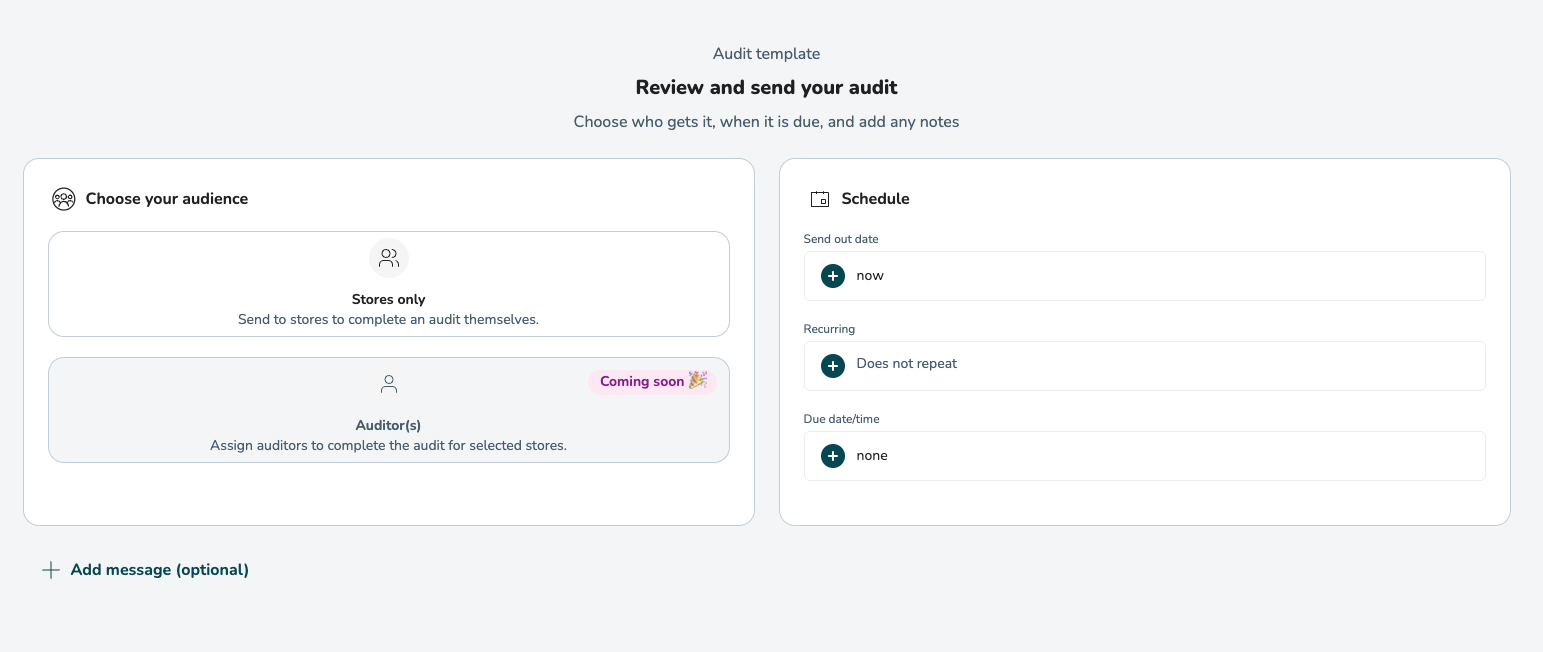
Audits werden immer von einer Vorlage aus initiiert. Um ein Audit zu versenden, wählen Sie Audit versenden aus dem Erstellen-Menü und wählen Sie die Vorlage aus, die Sie verwenden möchten. Sie werden dann zum Bildschirm Ihr Audit überprüfen und versenden weitergeleitet, auf dem Sie Ihr Publikum auswählen und den Zeitplan festlegen.
Wählen Sie Ihr Publikum
Sie versenden das Audit an die Einheiten, die es abschließen müssen. Die ausgewählten Einheiten erhalten das Audit in ihrem Mitarbeiter-Hub und schließen es selbstständig ab.
Zeitplan
Auf demselben Bildschirm legen Sie fest, wann das Audit versendet wird und wann es fällig ist:
- Versanddatum – wann das Audit für sein Publikum freigegeben werden soll. Wählen Sie Jetzt, um sofort zu versenden, oder wählen Sie ein zukünftiges Datum.
- Wiederkehrend – legen Sie ein wiederkehrendes Datum fest, wenn das Audit regelmäßig wiederholt werden soll.
- Startdatum – das Datum, ab dem das Audit aktiv wird.
- Fälligkeitsdatum/-uhrzeit – die Frist, bis zu der das Audit abgeschlossen sein muss.
Sie können auch eine optionale Nachricht an die Empfänger hinzufügen, bevor Sie versenden.
Genehmiger
Wenn Genehmiger für ein Audit festgelegt sind, funktioniert der Genehmigungsablauf genauso wie heute für Aufgaben. Genehmiger sehen nur die Einheiten, für die sie verantwortlich sind.
Bearbeitung eines gesendeten oder geplanten Audits
Für Audits, die für einen zukünftigen Versand geplant sind, können Sie die Zielgruppe weiterhin bearbeiten, genauso wie bei Aufgaben.
Für Audits, die bereits versendet wurden, können Sie neue Zielgruppen hinzufügen, aber Sie können Zielgruppen, die das Audit bereits erhalten haben, nicht ändern oder entfernen.
Durchführung eines Audits
Store-Benutzer können Audits von jedem Gerät aus durchführen – Mobiltelefon, Tablet oder Computer. Der Ablauf ist auf allen Geräten gleich:
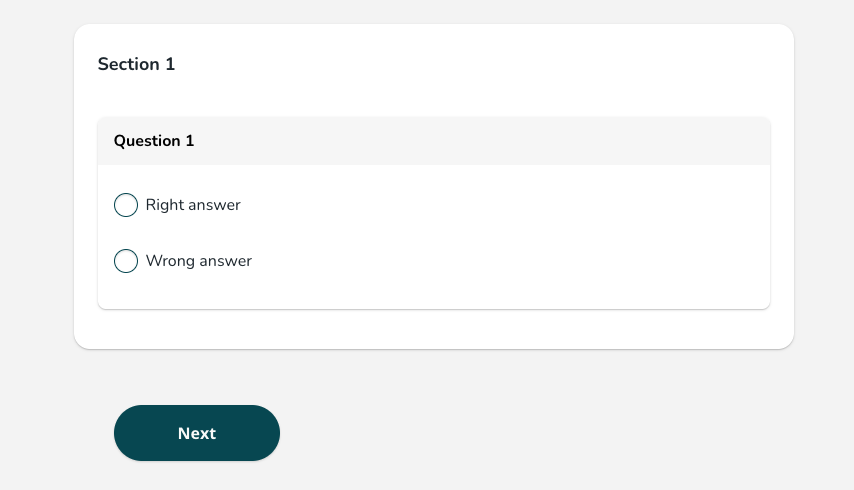
- Beantworten Sie nacheinander jede Frage.
- Gehen Sie zu einer vorherigen Frage zurück, um eine Antwort zu überprüfen oder zu ändern. Die bedingte Logik wird automatisch basierend auf Ihren neuesten Antworten neu bewertet.
- Tippen Sie auf Fertig, wenn Sie fertig sind.
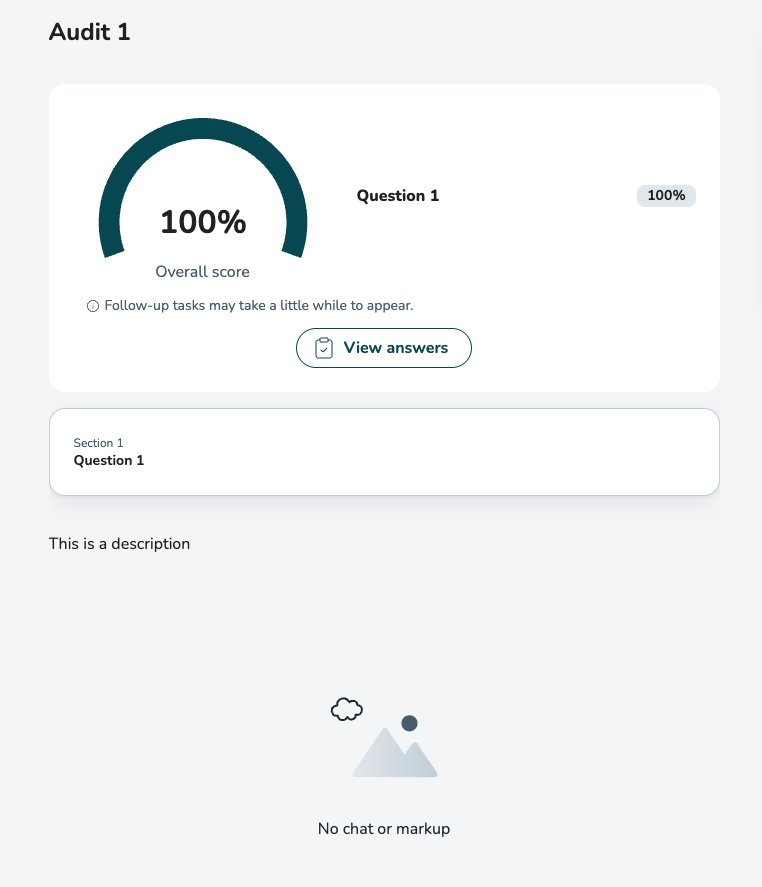
- Sehen Sie das Ergebnis – Gesamtpunktzahl als Prozentsatz und eine Aufschlüsselung pro Sektion – zusammen mit einer Liste aller Folgaufgaben, die erstellt wurden.
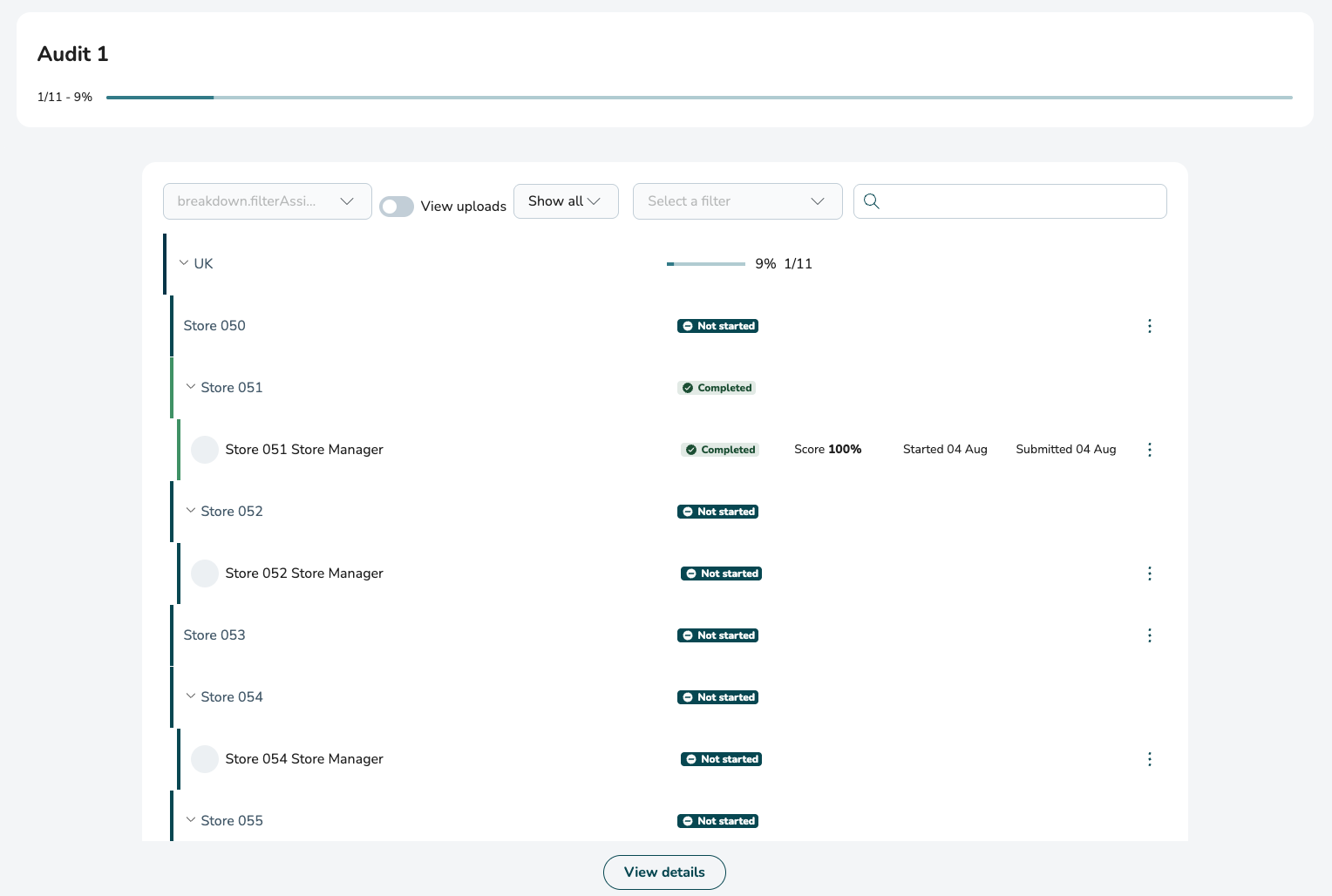
Die Multi-Store-Aufschlüsselungsansicht
Für jeden Store sehen Sie:
- Status (Nicht gestartet, In Bearbeitung, Abgeschlossen, Überprüfung erforderlich, Genehmigt)
- Die Punktzahl, falls zutreffend
Was Sie in der Aufschlüsselung sehen, hängt von Ihrem Zugriff ab: Sie sehen nur die Geschäfte oder Bereiche in Ihrer Aufsicht.
Die Abbruchfunktion funktioniert wie folgt:
- Alle Abschlüsse abbrechen: erfordert die Berechtigung zum Initiieren von Audits + und dass Sie der Ersteller oder Teil der Ersteller-Gruppe sind
- Abschlüsse für bestimmte Gruppen abbrechen: erfordert die Berechtigung zum Initiieren von Audits, erfordert nicht, dass Sie Ersteller sind
Die Benachrichtigungsfunktion funktioniert wie folgt:
- Nur der Ersteller des Audits und Personen, die sich in der Ersteller-Gruppe befinden, können benachrichtigen
Die Audits-Übersicht
Der Audits-Tab bietet Ihnen einen Echtzeit-Überblick über alle Audits, auf die Sie Zugriff haben.
Audit-Karten
Jedes Audit wird als Karte angezeigt, die Folgendes zeigt:
- Geschäftsname (oder Geschäftszahl, falls mehrere vorhanden sind)
- Status (Nicht gestartet, In Bearbeitung, Eingereicht, Genehmigt)
- Abschlussfortschritt, zum Beispiel „3/5 Audits abgeschlossen"
- Priorität
Sammlungen
Verwenden Sie Sammlungen, um die Audits-Ansicht zu filtern:
- Alle – alles, auf das Sie Zugriff haben.
- Mir zugewiesen – Audits, die Sie durchführen müssen.
- Warten auf meine Genehmigung – Audits, die auf Ihre Überprüfung warten.
- Gesendet – Von Ihnen eingeleitete Audits.
- Geplant – Audits, die für einen zukünftigen Versand geplant sind.
- Abgeschlossen – abgeschlossene Audits.
In der Audit-Vorlagenbibliothek können Sie zwischen folgenden Optionen wechseln:
- Audit-Vorlagenbibliothek – alle aktiven Vorlagen.
- Entwürfe – Vorlagen, die gespeichert, aber noch nicht veröffentlicht wurden.
- Archivierte Vorlagen – Vorlagen, die nicht mehr verwendet werden.
Suche, Filter und Standortauswahl
Sie können nach jedem Audit auf der Registerkarte Audits suchen, und jedes Audit, auf das Sie Zugriff haben, wird auch in der globalen Suche von Mitarbeiter-Hub angezeigt. Filtern Sie Audits nach Status und verwenden Sie die Standortauswahl, um sich auf einen bestimmten Teil Ihrer Organisation zu konzentrieren.
Audit-Ergebnisse
Wenn ein Audit abgeschlossen ist, kann der Benutzer, der es durchgeführt hat, Folgendes sehen:
- Die Gesamtpunktzahl als Prozentsatz.
- Eine Aufschlüsselung der Punktzahl pro Sektion.
- Eine Liste aller generierten Folgemaßnahmen mit Links zu jeder einzelnen.
- Eine detaillierte Ansicht jeder Frage und Antwort im Audit.
Home-Page-Widget
Benutzer sehen Audits, die ihnen zugewiesen sind, auf ihrer Mitarbeiter-Hub-Startseite in einem dedizierten Widget, das die neuesten Audits anzeigt. Das Widget wird unter dem Tasks-Widget angezeigt.
Chat
Jeder Audit pro Store hat seinen eigenen kontextuellen Chat, sodass die an dem Audit beteiligten Personen Erkenntnisse besprechen, Kontext anhängen oder die Reaktion auf einen bestimmten Store-Audit koordinieren können. Chat ist in Audit-Vorlagen nicht verfügbar.
Benachrichtigungen
Ein Geschäftsbenutzer wird benachrichtigt, wenn ein Audit eingeleitet wird, das er abschließen muss.
