Revisioner
 Uppdaterad
av
Leigh Hutchens
Uppdaterad
av
Leigh Hutchens
Revisioner i Employee Hub
Revisioner är en funktion i Employee Hub som låter din organisation utforma, distribuera, genomföra och spåra strukturerade revisioner på dina butiker, enheter eller gym. Oavsett om du genomför hälso- och säkerhetskontroller, varumärkesöverensstämmelsegranskning eller kvartalsvis butiksgranskning kan du bygga revisionen en gång som en mall och sedan skicka den för slutförande till valda arbetsgrupper - butiker/enheter/gym/restauranger/anläggningar/platser.
Revisioner ersätter ad hoc-formulär, papperschecklister och frånkopplade formulär med ett konsekvent flöde som samlar in bevis, poängsätter resultat och skapar automatiskt uppföljningsuppgifter överallt där problem upptäcks.
Hur revisioner fungerar
Revisioner är byggda kring en mallbaserad metod. Du skapar alltid en återanvändbar revisionsmall först och initierar sedan enskilda revisioner från den mallen när du behöver köra den. Mallar finns i biblioteket för granskningsmallar, så de kan återanvändas, förfinas och delas över hela organisationen till användare med behörighet att initiera revisioner – vilket innebär att granskningar förblir konsekventa över tid och på olika butiker.
När du initierar en revision från en mall skickas den till de butiker/enheter du väljer, och de slutför den själva.
Var du hittar revisioner
Revisioner har en egen dedikerad flik i Employee Hub, tillsammans med Uppgifter och Formulär. Fliken är endast synlig för användare med relevant behörighet (se Behörigheter nedan).
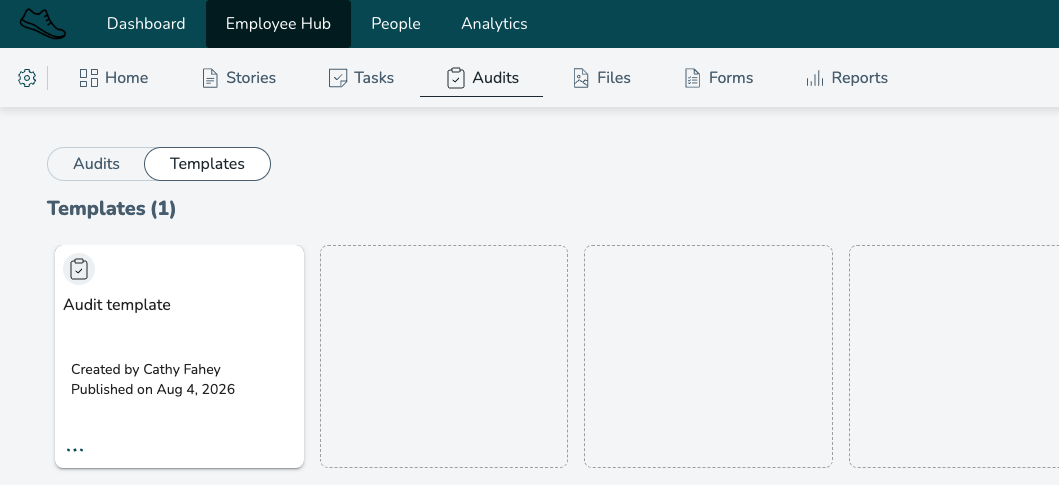
Inuti fliken Revisioner hittar du två huvudsakliga områden:
- Revisioner – varje granskning som har initierats och skickats ut, organiserad efter status och målgrupp.
- Bibliotek för revisionsmallar – varje revisionsmall som är tillgänglig för din organisation, inklusive utkast och arkiverade mallar.
Du kan växla mellan de två vyerna högst upp på sidan.
Behörigheter
Tre behörigheter styr hur användare interagerar med Revisioner:
- Åtkomst till revisioner – styr om användaren ser fliken Revisioner överhuvudtaget. Utan den är modulen helt dold. Tillgänglig som ingen åtkomst eller läsbehörighet.
- Skapa revisionsmallar – styr vem som kan bygga och redigera mallar i biblioteket för revisionsmallar. Tillgänglig som ingen åtkomst eller skrivbehörighet.
- Initiera revision från mall – styr vem som kan starta en ny revision med hjälp av en befintlig mall. Tillgänglig som ingen åtkomst eller skrivåtkomst. Om du har denna behörighet utan behörigheten för att skapa revisionsmallar betyder det att du kan initiera revisioner från mall, men inte skapa eller redigera mallar.
En typisk konfiguration kan se ut så här:
- HQ-användare har alla tre behörigheter.
- Område- eller distriktschefer har vanligtvis åtkomst till Revisioner plus möjligheten att initiera revisioner men inte skapa mallar.
- Butikschefer och användare på butiksnivå behöver vanligtvis endast åtkomst för att utföra de revisioner som tilldelats dem.
Behörigheter följer samma samarbetsgruppshierarki som resten av Employee Hub – användare ser och agerar endast på granskningar, butiker och resultat inom deras övervakning.
Komma igång: Skapa en revision
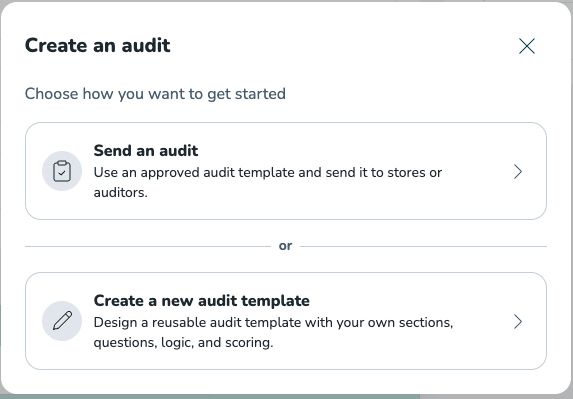
När en användare med rätt behörigheter klickar på + knappen för att skapa en granskning presenteras de med två alternativ:
- Skicka en revision – använd en godkänd revisionsmall och skicka den till butiker.
- Skapa en ny revisionsmall – utforma en återanvändbar revisionsmall med dina egna avdelningar, frågor, logik och poäng.
Vilka alternativ en användare ser beror på deras behörigheter. En användare med behörigheten Initiera revision från mall men inte Skapa revisionsmallar kommer endast att se Skicka en revision, eftersom de endast kan återanvända mallar som redan finns.
Bygga en revisionsmall
Revisionsmallar skapas i biblioteket för revisionsmallar. En mall är en återanvändbar ritning som du fyller i en gång och sedan skickar ut när du behöver köra revision.
Grundläggande information
Varje mall innehåller samma kärnfält som du redan känner till från Uppgifter:
- Titel och beskrivning
- Bilagor
- Godkännare
- Prioritet, kategori och taggar
- Storlek
Avdelningar
Revisioner är organiserade i avdelningar. Varje avdelning har sitt eget namn och innehåller en uppsättning frågor, vilket gör långa revisioner lättare att navigera, lättare att bedöma och lättare att läsa i resultat och rapporter.
Du kan kopiera en avdelning, kopiera enskilda frågor och flytta frågor upp och ned inom en avdelning.
Frågor
Revisioner stöder samma frågetyper som Uppgifter idag: kort svar, stycke, flerval, kryssrutor, datum, filöverföring, innehåll och rätt/fel-stilfrågor.
För varje fråga kan du:
- Markera den som obligatorisk.
- Ange rätt svar.
- Ta bort frågan eller något av dess svarsalternativ.
- Kopiera frågor
- Kopiera avdelningar
Villkorliga frågor
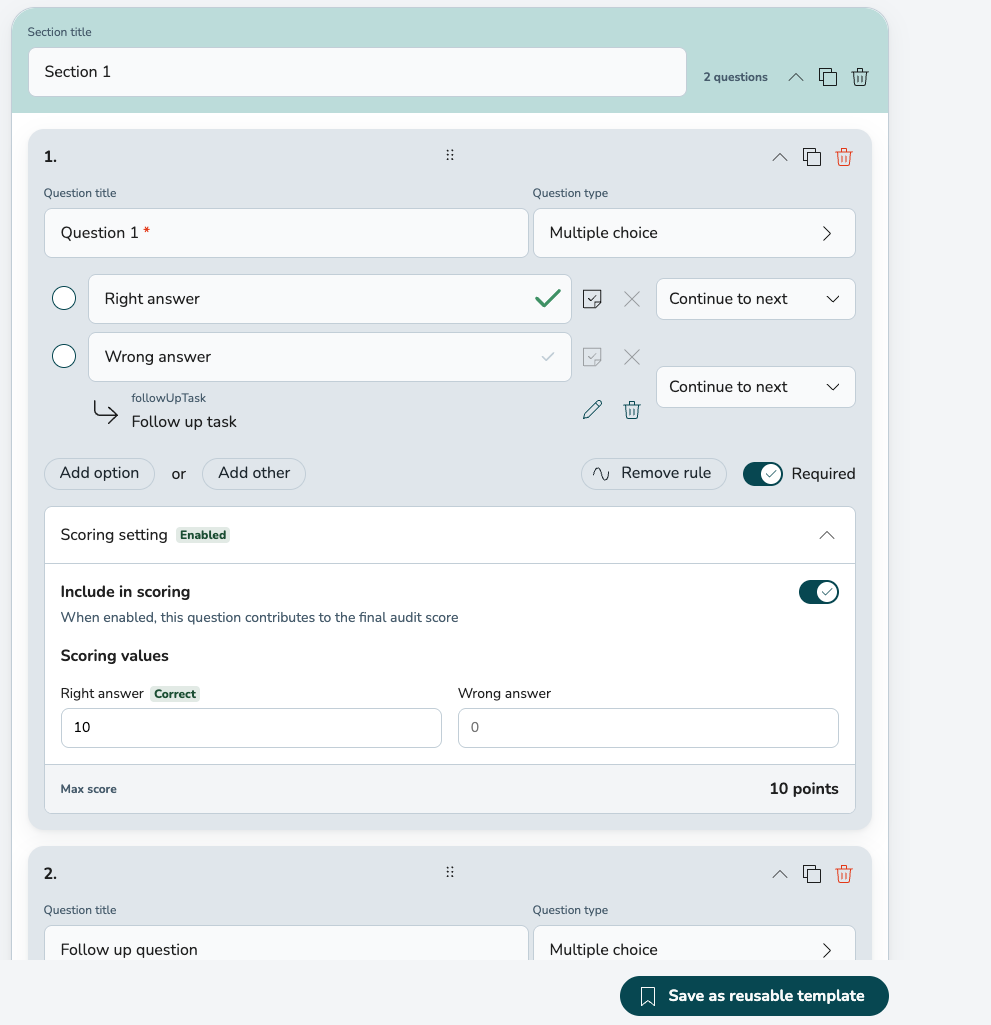
Villkorlig logik i revisioner ställs in per svarsalternativ, vilket innebär att en enda flervalsfråga kan förgrena granskningen till helt olika vägar beroende på hur den besvaras.
För att ställa in en villkorlig fråga måste du först klicka på Lägg till regel. När du klickar öppnas en rullgardinsmeny märkt Fortsätt till nästa för varje svarsalternativ. Om du klickar på den öppnas en panel för Välj var detta svar ska gå, där du kan välja var revisionen ska hoppa till när det specifika alternativet väljs:
- Nästa – fortsätt till nästa fråga i ordning. Detta är standardinställningen.
- En fråga i denna avdelning – hoppa över till en senare fråga i samma avdelning och förbigå allt däremellan.
- En fråga i en annan avdelning – gå direkt till en annan avdelning av granskningen.
Eftersom routningen är per alternativ kan två svar på samma fråga leda användaren på två olika vägar. Till exempel, på frågan "Fungerar kylrummet inom rätt temperaturintervall?":
- Ja kan fortsätta till nästa fråga.
- Nej kan gå direkt till en avdelning för felsökning av kylrum med detaljerade följdfrågor.
- Inte tillämpligt kan hoppa över till nästa avdelning helt och hållet.
Eftersom villkorlig logik kräver specifika svarsalternativ för att dirigeras till "place", fungerar det endast för frågetypen "flera val".
Detta gör revisioner kortare och mer relevanta för användaren, eftersom de endast ser de frågor som faktiskt gäller för deras situation.
Poängsättning
Poängsättning ställs in per fråga. På varje flervals- och checkbox-fråga hittar du en poänginställning som kan aktiveras eller inaktiveras:
- När den är inaktiverad är frågan endast informativ och räknas inte mot revisionspoängen.
- När den är aktiverad bidrar frågan till den slutliga revisionspoängen, och du tilldelar ett numeriskt värde till varje svarsalternativ.
Några regler att tänka på:
- Endast flervalsfrågor (envalsfrågor) och checkrutefrågor kan få poäng. Alla andra frågetyper är informativa.
- Värdet på det alternativ som användaren väljer blir poängen för denna fråga. För flervalsfrågorna är den högsta möjliga poängen det högsta värdet av svarsalternativen, för kryssrutor är den högsta möjliga poängen den totala poängen för alla kryssrutealternativ.
- Frågor besvarade som N/A är uteslutna från beräkningen.
- Om villkorlig logik gör att en avdelning eller fråga hoppas över, är dessa frågor också uteslutna – de räknas inte mot det slutliga poänget.
Den totala revisionspoängen beräknas som en procentsats från 0 till 100, och procentsatsen är också uppdelad per avdelning, så du kan se var en butik presterar bra och var den inte gör det.
Eftersom varje alternativ har sitt eget värde kan du ge vissa frågor större vikt genom att helt enkelt tilldela högre värden till deras svarsalternativ – utan att behöva en separat viktningsinställning.
Automatiska uppföljningsuppgifter
Du kan ställa in specifika alternativ för att automatiskt utlösa en uppföljningsuppgift. Om svaret på "Har butiken en fungerande brandsläckare?" är Nej, kan en uppföljningsuppgift för att anskaffa och installera en skapas automatiskt. För att skapa en automatisk uppföljningsuppgift klickar du på den lilla pappersikonen med en checkbox till höger om svarsalternativet som du vill ska trigga en automatisk uppföljningsuppgift.
📌 Var hamnar uppföljningsuppgifterna? En uppföljningsuppgift distribueras alltid till butiken/enheten som revisionssvaret avser. Åtgärden hamnar alltid hos de personer som är ansvariga för den specifika butiken, så rätt team tar hand om arbetet utan att någon behöver dirigera det manuellt.
För varje uppföljningsuppgift kan du förifyll:
- Titel och beskrivning
- Bilagor
- Prioritet, kategori, taggar och storlek
- Ett filöverföringsfält
- En fråga
Uppföljningsuppgifter visas i mottagarbutikens Employee Hub och är länkade tillbaka till revisionen de kom från, så du har alltid full spårbarhet mellan ett revisionssvar och den åtgärd det utlöste. Initiatören till revisionen kommer att vara initiatören till uppföljningsuppgiften.
Skicka en revision
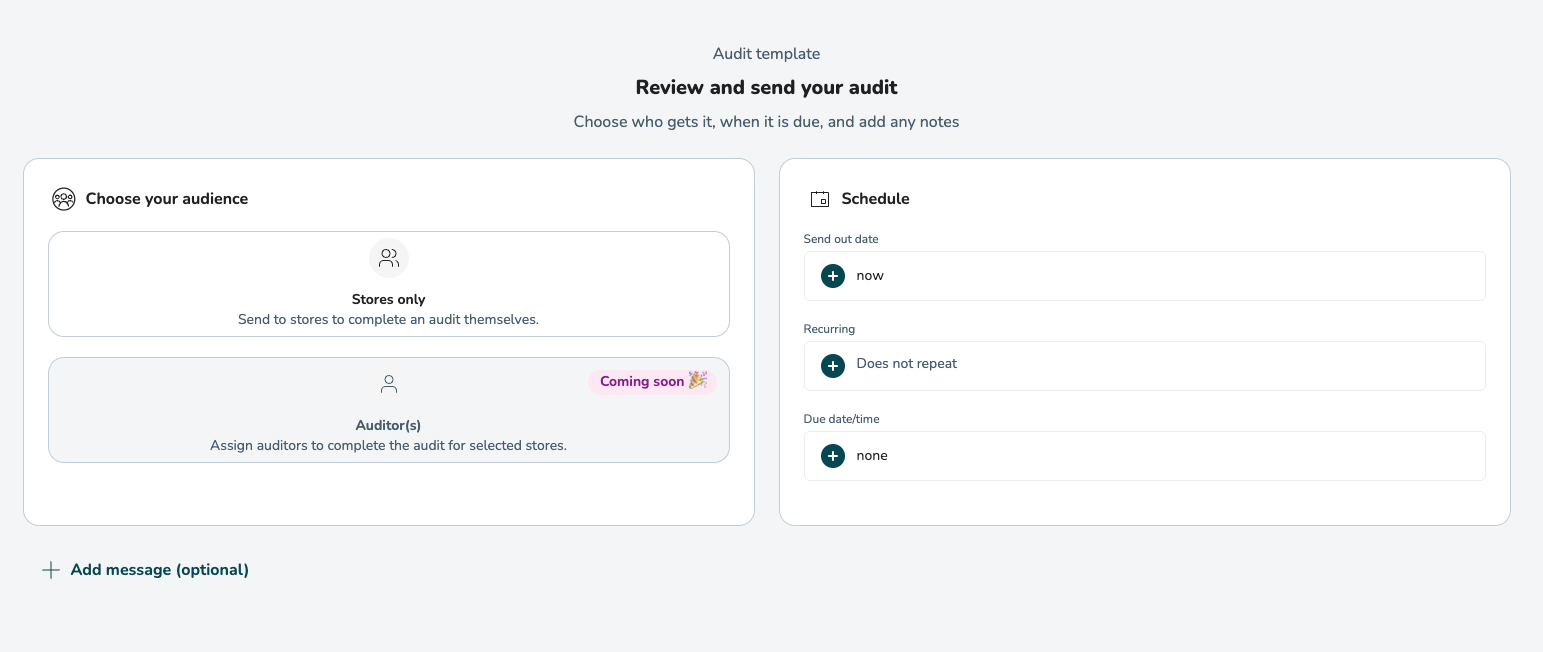
Revisioner initieras alltid från en mall. För att skicka en revision väljer du Skicka en revision från skapningsmenyn och väljer den mall du vill använda. Du kommer då till skärmen Granska och skicka din revision där du väljer din målgrupp och ställer in schemat.
Välj din målgrupp
Du skickar revisionen till de enheter som behöver slutföra den. De valda enheterna får revisionen i sin Employee Hub och slutför den på egen hand.
Schema
På samma skärm ställer du in när revisionen går ut och när den förfaller:
- Utskicksdatum – när revisionen ska släppas till sin målgrupp. Välj Nu för att skicka omedelbart, eller välj ett datum i framtiden.
- Återkommande – ställ in ett återkommande datum om revisionen ska upprepas med jämna mellanrum.
- Startdatum – det datum från vilket revisionen blir aktiv.
- Förfallodatum/tid – deadline då revisionen måste vara slutförd.
Du kan också lägga till ett valfritt meddelande till mottagarna innan du skickar.
Godkännare
Om godkännare är inställda på en revision fungerar godkännandeflödet på samma sätt som för Uppgifter idag. Godkännare ser endast de enheter de är ansvariga för.
Redigera en skickad eller schemalagd revision
För revisioner som är schemalagda för framtida utskick kan du fortfarande redigera målgruppen på samma sätt som med Uppgifter.
För revisioner som redan har skickats kan du lägga till nya målgrupper, men du kan inte ändra eller ta bort målgrupper som redan har mottagit revisionen.
Genomföra en revision
Butiksanvändare kan slutföra revisioner från vilken enhet som helst – mobil, surfplatta eller dator. Flödet är detsamma på alla:
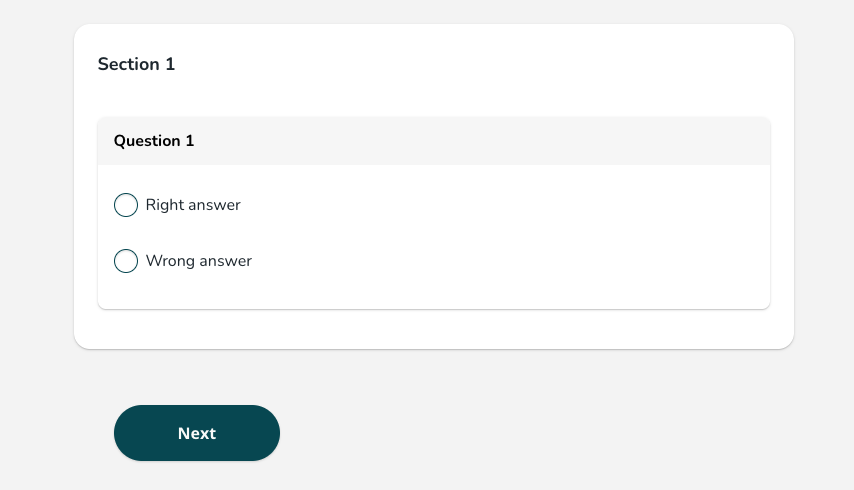
- Besvara varje fråga i tur och ordning.
- Gå tillbaka till en tidigare fråga för att granska eller ändra ett svar. Villkorlig logik omvärderas automatiskt baserat på dina senaste svar.
- Tryck på Slutför när du är klar.
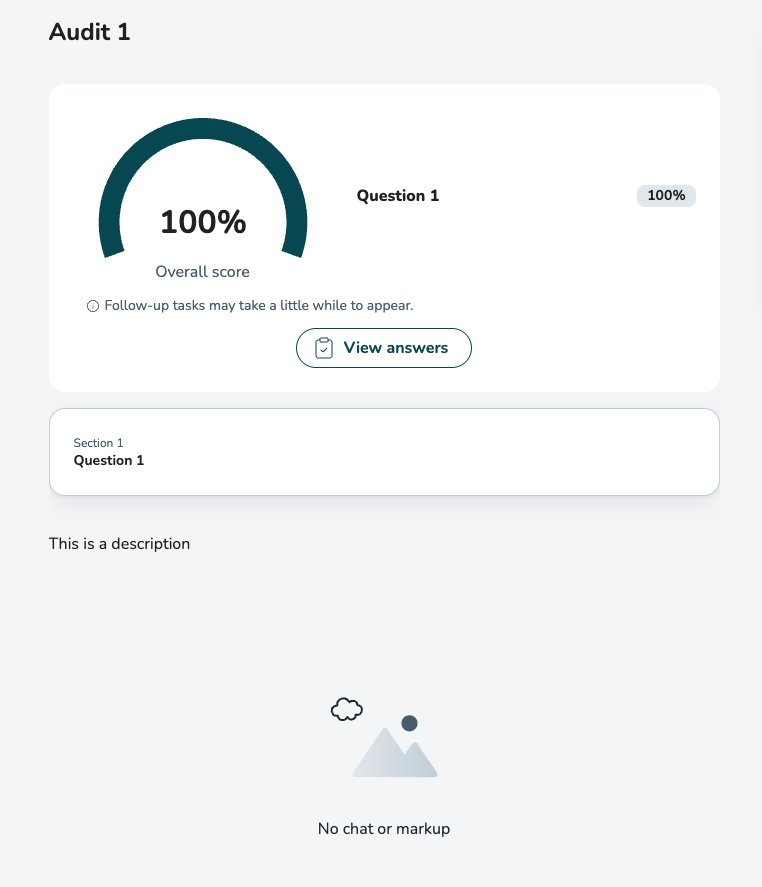
- Se resultatet – totalt antal poäng i procent och en uppdelning per avdelning – tillsammans med en lista över eventuella uppföljningsuppgifter som skapades.
Vyn för uppdelning mellan flera butiker
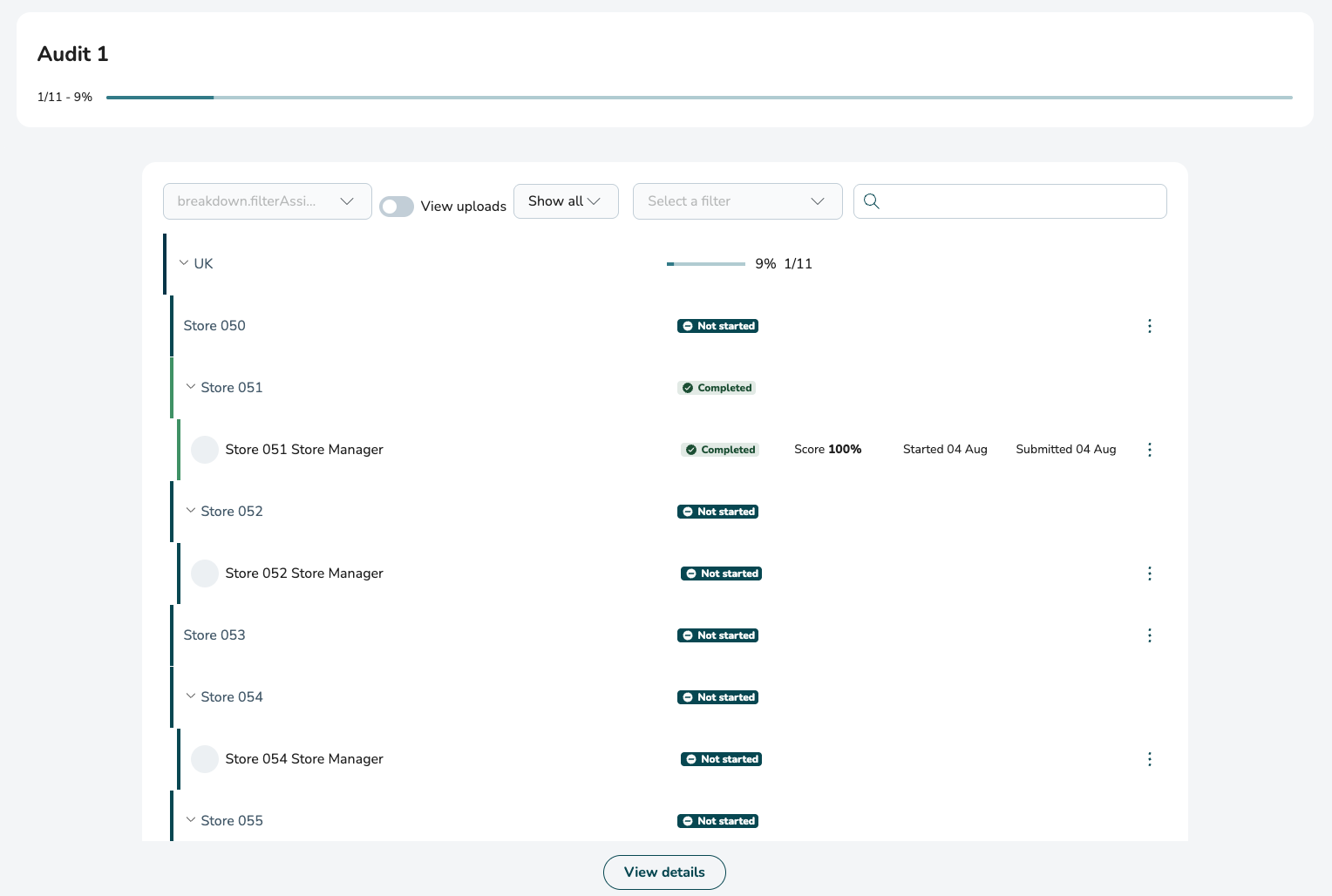
När en revision omfattar flera butiker finns det en uppdelningsvy inuti revisionen som listar varje butik som ingår.
För varje butik ser du:
- Status (Inte påbörjad, Pågår, Slutförd, Behöver granskning, Godkänd)
- Poängen, där tillämpligt
Vad du ser i uppdelningen beror på din åtkomst: du ser endast butiker eller områden inom ditt ansvarsområde.
Avbryt-funktionen fungerar på följande sätt:
- Avbryt alla slutföranden: kräver behörighet för revisionsstart och att du är skaparen eller en del av skapargruppen
- Avbryt slutföranden för specifika grupper: kräver behörighet för revisionsstart, kräver inte att du är skapare
Meddela-funktionen fungerar på följande sätt:
- Endast skaparen av revisionen och personer som finns i skapargruppen kan meddela
Översikten över revisioner
Fliken Revisioner ger dig en realtidsvy över alla revisioner du har åtkomst till.
Revisionskort
Varje revision visas som ett kort som visar:
- Butiksnamn (eller butiksantal om det finns flera)
- Status (Inte påbörjad, Pågår, Skickad, Godkänd)
- Slutförandeprogress, till exempel "3/5 revisioner slutförda"
- Prioritet
Samlingar
Använd samlingar för att filtrera revisionsvyn:
- Alla – allt du har åtkomst till.
- Tilldelad till mig – revisioner du behöver utföra.
- Väntar på mitt godkännande – revisioner som väntar på din granskning.
- Skickad – revisioner som du har initierat.
- Schemalagd – revisioner schemalagda för framtida utskick.
- Slutförd – slutförda revisioner.
I biblioteket för granskningsmallar kan du växla mellan:
- Bibliotek för revisionsmallar – alla aktiva mallar.
- Utkast – mallar som sparats men ännu inte publicerats.
- Arkiverade mallar – mallar som inte längre används.
Sökning, filter och platsväljare
Du kan söka efter någon granskning på fliken Revisioner, och alla revisioner du har åtkomst till visas också i Employee Hub:s globala sökning. Filtrera revisioner efter status och använd platsväljaren för att fokusera på en specifik del av din organisation.
Revisionsresultat
När en revision är slutförd kan användaren som utförde den se:
- Det totala resultatet i procent.
- En uppdelning av resultatet per avdelning.
- En lista över alla uppföljningsuppgifter som genererats, med länkar till var och en.
- En detaljerad vy över varje fråga och svar i revisionen.
Widget för startsida
Anställda ser revisioner tilldelade till dem på startsidan för Employee Hub i en dedikerad widget som visar de senaste revisionerna. Widgeten visas under widgeten Uppgifter.
Chatt
Varje revision per butik har sin egen kontextuell chatt, så de personer som är involverade i revisionen kan diskutera fynd, bifoga kontext eller samordna svaret på en specifik butiks revision. Chatt är inte tillgänglig på revisionsmallar.
Aviseringar
En butiksanvändare meddelas när en granskning initieras som de behöver slutföra.
