Zahlungszeitplan
 Updated
durch
Daniel Sjögren
Updated
durch
Daniel Sjögren
- Zahlungszeitplan
Zahlungszeitplan
Zahlungszeitpläne ermöglichen es Organisationen, ihre Gehaltsabrechnungen zu automatisieren und zu optimieren, indem manuelle Gruppierungen durch ein hoch konfigurierbares System ersetzt werden.
Durch die Gruppierung von Mitarbeitern basierend auf spezifischen Kriterien wie Zahlungszyklus, Beschäftigungsart und Gehaltsabrechnungsdatei können Unternehmen die Verarbeitungseffizienz erheblich verbessern und gleichzeitig die strikte Einhaltung gesetzlicher und lokaler Vorschriften sicherstellen.
Diese Funktion ist für moderne Organisationen unerlässlich, da sie Verwaltungsfehler reduziert, eine genaue Finanzplanung unterstützt und eine tiefgehende Anpassung der Gehaltsabrechnungsprozesse ermöglicht, um den einzigartigen Bedürfnissen verschiedener Mitarbeitergruppen gerecht zu werden.
Die Implementierung von Zahlungszeitplänen umfasst die Identifizierung strategischer Kriterien zur Gruppierung von Arbeitnehmern wie Zahlungsfrequenz, geografische Lage, Abteilungsstruktur oder die Art der Arbeit, einschließlich Vollzeit-, Teilzeit- und Vertragsrollen. Sobald diese Kriterien festgelegt sind, werden Mitarbeiter nahtlos ihrem entsprechenden Zeitplan innerhalb der Quinyx-Plattform zugewiesen, um Konsistenz und Genauigkeit in allen Gehaltsabrechnungsunterlagen sicherzustellen.
Über die operativen Verbesserungen hinaus hat die Einführung dieser Funktion einen erheblichen Einfluss auf die Zufriedenheit und Moral der Belegschaft. Durch die Unterstützung der Stapelverarbeitung für Zahlungen, Lohnberechnungen und Steuerabzüge stellt das System sicher, dass Mitarbeiter genau und pünktlich bezahlt werden, was eine Kultur der Transparenz und des Vertrauens zwischen der Organisation und ihren Mitarbeitern fördert. Diese Automatisierung minimiert die Wahrscheinlichkeit von Fehlern und reduziert die gesamte administrative Belastung, was eine schnellere und zuverlässigere Gehaltsabrechnung im gesamten Unternehmen ermöglicht.
Erstellung und Konfiguration von Zahlungszeitplänen
Hier ist der Schritt-für-Schritt-Workflow zur Aktivierung der Einstellung "Zahlungszeitpläne" innerhalb von Quinyx.
Workflow: Aktivierung von Zahlungszeitplänen
- Schritt 1: Zugriff auf Kontoeinstellungen
- Aktion: Klicken Sie auf das Benutzerprofil-/Konto-Symbol in der oberen rechten Ecke der Übersicht.
- Auswahl: Wählen Sie im Dropdown-Menü "Kontoeinstellungen".
- Schritt 2: Navigieren Sie zu den erweiterten Einstellungen
- Aktion: Scrollen Sie in der linken Navigationsleiste zur Sektion "erweiterte Einstellungen".
- Auswahl: Klicken Sie auf Globale Kontoeinstellungen.
- Schritt 3: Öffnen Sie die Gehaltsabrechnungs-Zeitpläne-Konfiguration
- Aktion: Suchen Sie in der Hauptliste "Globale Kontoeinstellungen" die Option zur Aktivierung der Gehaltsabrechnungs-Zeitpläne.
- Auswahl: Klicken Sie auf den Link, um die Konfigurationsseite zu öffnen.
- Schritt 4: Aktivieren Sie die Einstellung
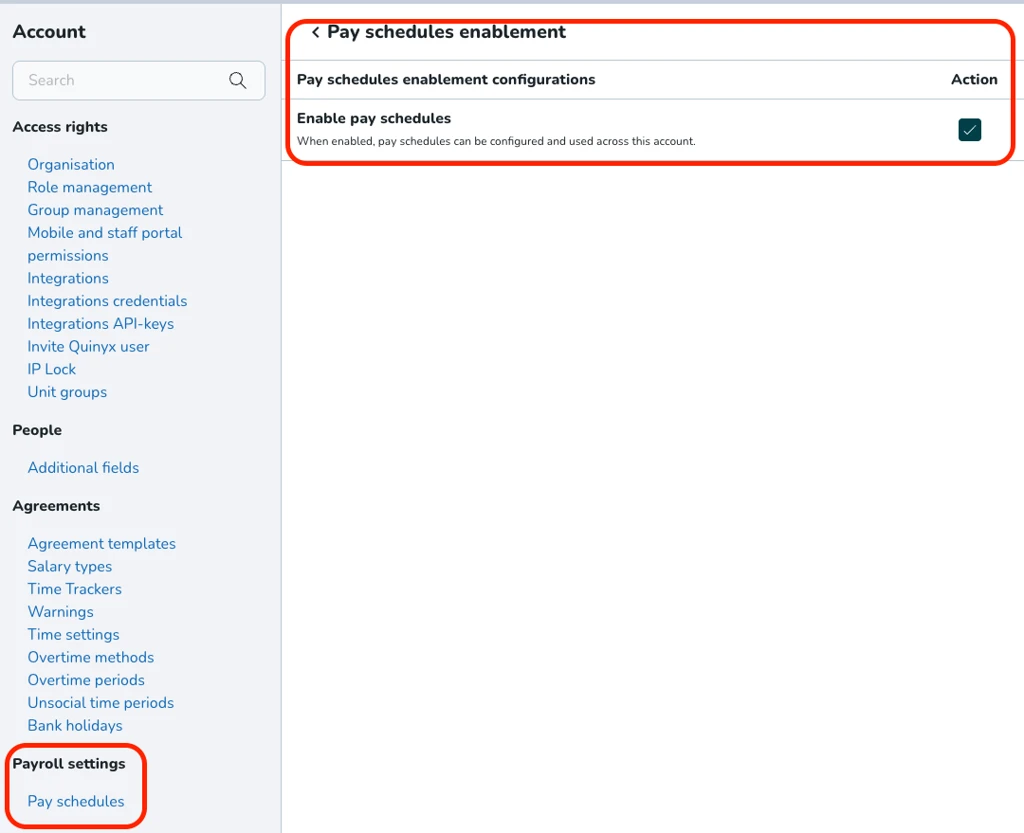
- Aktion: Suchen Sie das Kontrollkästchen Gehaltsabrechnungs-Zeitpläne aktivieren unter der "Aktion" Spalte.
- Auswahl: Klicken Sie auf das Bearbeiten/Kontrollkästchen-Symbol , um die Einstellung auf "Aktiviert" umzuschalten (angezeigt durch ein grünes Häkchen).
Erstellen eines neuen Gehaltsabrechnungs-Zeitplans
Sobald aktiviert, können Sie die spezifischen Parameter für Ihre Gehaltsabrechnungszeitpläne definieren.
- Zugriff auf Gehaltsabrechnungs-Zeitpläne: Wählen Sie Gehaltsabrechnungs-Zeitpläne unter den Gehaltsabrechnungseinstellungen in der Seitenleiste.
- Erstellung initiieren: Klicken Sie auf die grüne Hinzufügen-Schaltfläche in der oberen rechten Ecke.
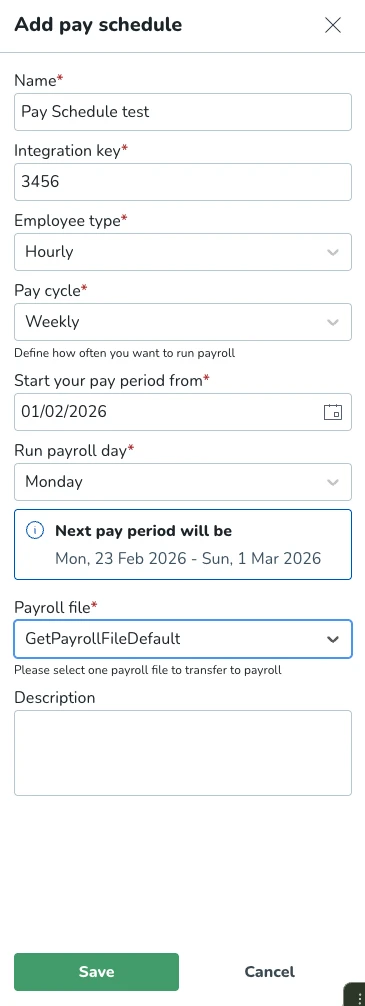
- Gehaltsabrechnungs-Zeitplan-Details definieren: Füllen Sie die folgenden Pflichtfelder im "Gehaltsabrechnungs-Zeitplan hinzufügen" Schieberegler aus:
- Name: Geben Sie einen beschreibenden Namen ein (z.B. "Gehaltsabrechnungs-Zeitplan 1").
- Integrationsschlüssel: Geben Sie einen eindeutigen Identifikationscode an.
- Mitarbeitertyp: Wählen Sie die zutreffende Kategorie zwischen Stundenlohn und Monatslohn.
- Zahlungszyklus: Wählen Sie die Frequenz: wöchentlich, zweiwöchentlich, halbmonatlich, monatlich und benutzerdefiniert.
- Zahlungszeitraum-Parameter festlegen:
- Startdatum: Wählen Sie das Datum aus dem Kalender, an dem der Zahlungszeitraum beginnen soll.
- Gehaltsabrechnungstag: Wählen Sie den spezifischen Wochentag (z.B. Montag), an dem die Gehaltsabrechnung verarbeitet wird.
Ihnen wird der nächste Zahlungszeitraum angezeigt, unter Berücksichtigung aller oben genannten Parameter und des aktuellen Datums.
- Konfiguration abschließen:
- Gehaltsabrechnungsdatei: Wählen Sie das passende Exportformat oder den Dateityp aus dem Dropdown-Menü - diese Datei sollte mit der Datei übereinstimmen, die in den Vereinbarungsvorlagen der Mitarbeiter ausgewählt wurde, die Sie diesem Zahlungszeitplan zuweisen.
- Beschreibung: Fügen Sie relevante Notizen zum Zeitplan hinzu.
- Speichern: Klicken Sie auf die Schaltfläche Speichern , um den Zeitplan zu erstellen.
ID- und Namensvalidierung: Quinyx verhindert doppelte IDs und groß-/kleinschreibungsunabhängige doppelte Namen bei der Erstellung des Zahlungszeitplans.
Feldunveränderlichkeit: Nach der Erstellung sind die ID, der Zahlungszyklus, das Startdatum, der Mitarbeitertyp und die Gehaltsabrechnungsdatei gesperrt, um Gehaltsabrechnungsfehler zu vermeiden.
Zahlungszyklus-Logikbeschreibung
Das System muss Zeiträume und Ausführungstermine mit der folgenden Logik berechnen:
Wöchentlich/Zweiwöchentlich
- Logik: Berechnet von einem Startdatum bis zu einem bestimmten Ausführungstag.
- Verkürzte Zeiträume: Wenn der Ausführungstag einen Start mitten in der Woche erzeugt, wird der erste Zeitraum verkürzt, um sich an den Ausführungstag anzupassen.
Monatlich
- Logik: Läuft an einem bestimmten Tag des Monats (z.B. 31.).
- Grenzbehandlung: Wenn ein Monat kürzer ist als der ausgewählte Tag (z.B. Februar), fällt das System auf den letzten verfügbaren Tag dieses Monats zurück.
Benutzerdefiniert
- Logik: inkrementelle Logik basierend auf einer benutzerdefinierten Anzahl von Tagen, Wochen oder Monaten.
- Kontinuität: Das System wird Monats- und Jahresgrenzen handhaben und sicherstellen, dass das nächste Ausführungsdatum der Tag nach dem Ende des Zeitraums ist.
Überprüfung und Bearbeitung von Gehaltszeitplänen
- Bestätigung: Eine Erfolgsmeldung ("Gehaltszeitplan erfolgreich hinzugefügt") erscheint oben auf dem Bildschirm.
- Änderung: Wenn Änderungen erforderlich sind, klicken Sie auf das Stiftsymbol neben dem Zeitplan, um den Editor erneut zu öffnen. Beachten Sie, dass nach der Erstellung eines Zeitplans nur der Name und die Beschreibung bearbeitet werden können; für andere Änderungen muss ein neuer Zeitplan erstellt werden.
Zuweisung des Gehaltszeitplans an Mitarbeiter
Einzelne Mitarbeiter über die Registerkarte „Mitarbeiter“ hinzufügen
Über die Registerkarte „Mitarbeiter“ können Sie einen Zahlungsplan mit den einzelnen Arbeitsverträgen verknüpfen.
- Navigieren zu Personen: Klicken Sie auf Personen in der oberen Navigationsleiste.
- Mitarbeiter auswählen: Wählen Sie einen Mitarbeiter aus der Liste aus, um dessen Profil zu öffnen.
- Vereinbarungen zugreifen: Klicken Sie auf die Registerkarte Vereinbarungen im Seitenteil des Mitarbeiters.
- Vereinbarung auswählen: Klicken Sie auf die spezifische Vereinbarung, die Sie bearbeiten möchten.
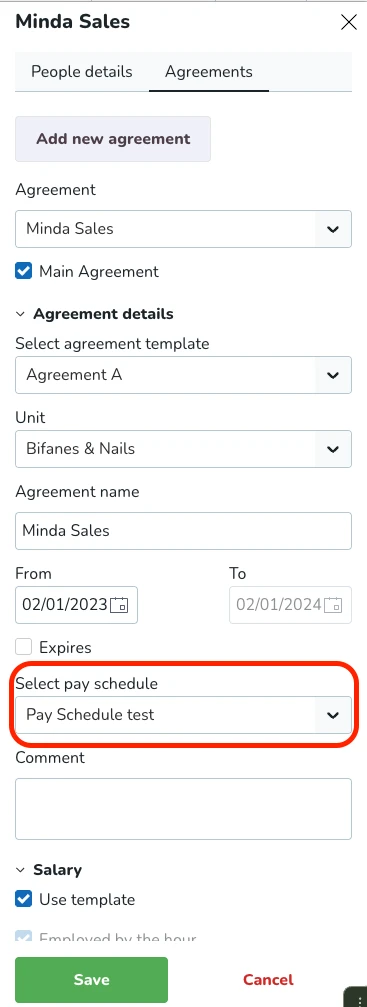
- Zeitplan verlinken:* Finden Sie das Dropdown-Menü "Gehaltszeitplan auswählen".
- Wählen Sie den gewünschten Zeitplan (z.B. "Gehaltszeitplan Test").
- Änderungen übernehmen: Klicken Sie unten im Panel auf Speichern , um den Zeitplan dem Mitarbeiter zuzuordnen.
Es werden nur Gehaltszeitpläne angezeigt, die zum Mitarbeitertyp und zur Gehaltsabrechnungsdatei passen.
Mitarbeiter über die Einstellungen für den Zahlungsplan in großen Mengen hinzufügen
In den Einstellungen für den Zahlungsplan können Sie Mitarbeiter in großer Zahl zum Zahlungsplan hinzufügen.
- Gehen Sie zu Kontoeinstellungen > Einstellungen für Zahlungspläne.
- Klicken Sie in der Liste der erstellten Zahlungspläne auf Mitarbeiter hinzufügen.
- Klicken Sie im aufgeklappten Seitenmenü auf die Schaltfläche Mitarbeiter hinzufügen.
- Wählen Sie einen Mitarbeiter aus und/oder suchen Sie nach einem Mitarbeiter, den Sie dem jeweiligen Zahlungsplan zuweisen möchten.
- Fertig!
Änderungen am Mitarbeitertyp oder an der Gehaltsabrechnungsdatei einer Vereinbarung zu einem mit dem derzeit zugewiesenen Gehaltszeitplan inkompatiblen Wert lösen eine Warnung aus und führen automatisch zur Aufhebung der Zuweisung des Mitarbeiters vom Gehaltszeitplan.
Verwendung von Gehaltszeitplänen im Zeit-Tab - Übertragung zur Gehaltsabrechnung
Sobald Mitarbeiter mit einem Gehaltszeitplan verknüpft sind, verwenden Sie die folgenden Schritte, um die Gehaltsabrechnungsdaten zu verarbeiten:
- Klicken Sie auf die Registerkarte Zeit in der oberen Navigationsleiste und wählen Sie Ansicht anpassen aus dem Untermenü.
- Konfigurieren Sie die Ansicht: Ein Schieberegler zur Ansichtsanpassung erscheint auf der rechten Seite. Sie müssen hier Ihren Datensatz definieren:
- Gehaltszeitplan auswählen: Wählen Sie den spezifischen Zeitplan aus, den Sie verarbeiten möchten (z.B. "Gehaltszeitplan Test").
- Datumsbereich: Die Auswahl des Gehaltszeitplans füllt das Von-Datum und das Bis-Datum automatisch basierend auf dem definierten Zeitraum aus (z.B. 16.02.2026 bis 22.02.2026).
- Filter: Der Gehaltszeitplan wendet zusätzliche Filter wie Bezirke, Einheiten, Mitarbeiter und Gehaltsabrechnungsdatei an.
- an. Klicken Sie auf die grüne Schaltfläche "Anwenden" unten am Schieberegler.
- Daten verarbeiten: Das System zeigt eine Fortschrittsanzeige, während es die Daten basierend auf dem definierten Filter zusammenstellt. Sobald dies abgeschlossen ist, wird die Liste Mitarbeiter und deren Status anzeigen (z.B. "Bereit zur Übertragung").
Manuelle Überschreibung: Überprüfen Sie, dass Benutzer diese Daten manuell für historische Berichte überschreiben können, während der Mitarbeiterfilter aktiv bleibt.
Aktionen für Zahlungspläne
Sie haben die Möglichkeit, nicht mehr relevante Zahlungspläne zu bearbeiten, zu archivieren oder zu löschen. Unter Kontoeinstellungen > Lohn- und Gehaltseinstellungen > Zahlungspläne können Sie Zahlungspläne erstellen, bearbeiten, aber auch archivieren oder löschen.
Zahlungsplan bearbeiten
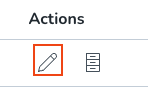
Auf der Seite Zahlungspläne > Aktionen > Klicken Sie auf das Stiftsymbol. So können Sie den Namen und die Beschreibung eines bestehenden Zahlungsplans bearbeiten.
Zahlungsplan archivieren
- Auf der Seite Zahlungspläne > Aktionen > Klicken Sie auf das Schrank-Symbol eines bestehenden Zahlungsplans. Bestätigen Sie Ihre Auswahl im Popup-Dialog. So können Sie einen bestehenden Zahlungsplan archivieren.
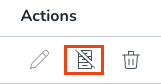
- Wenn Sie einen Zahlungsplan aus dem Archiv wiederherstellen möchten, klicken Sie oben rechts auf das Drei-Punkte-Menü > Archivierte Zahlungspläne anzeigen > Klicken Sie auf das durchgestrichene Schrank-Symbol.
Zahlungsplan löschen
- Auf der Seite Zahlungspläne > Aktionen > Klicken Sie auf das Schrank-Symbol eines bestehenden Lohnplans.
- Klicken Sie oben rechts auf das Drei-Punkte-Menü > Archivierte Zahlungspläne anzeigen > Klicken Sie auf das Papierkorb-Symbol.