Löneschema
 Uppdaterad
av
Daniel Sjögren
Uppdaterad
av
Daniel Sjögren
Löneschema
Lönescheman gör det möjligt för organisationer att automatisera och effektivisera sina lönekörningar genom att ersätta manuell gruppering med ett konfigurerbart system.
Genom att gruppera anställda baserat på specifika kriterier som betalningscykel, anställningstyp och lönefil kan företag avsevärt förbättra bearbetningseffektiviteten samtidigt som de säkerställer strikt efterlevnad av juridiska och lokala regleringskrav.
Denna funktion är avgörande för moderna organisationer eftersom den minskar administrativa fel, stöder korrekt finansiell planering och möjliggör djup anpassning av löneprocesser för att möta de unika behoven hos olika anställdagrupper.
Implementeringen av lönescheman innebär att identifiera strategiska kriterier för att gruppera arbetstagare, såsom betalningsfrekvens, geografisk plats, avdelningsstruktur eller arbetets natur, inklusive heltids-, deltids- och kontraktsroller. När dessa kriterier är fastställda tilldelas anställda sömlöst till sitt lämpliga schema inom Quinyx-plattformen för att säkerställa konsekvens och noggrannhet i alla lönehistoriker.
Utöver operativa förbättringar har införandet av denna funktion en betydande inverkan på arbetskraftens tillfredsställelse och moral. Genom att stödja batchbearbetning för betalningar, löneberäkningar och skatteavdrag säkerställer systemet att anställda får korrekt och punktlig betalning, vilket främjar en kultur av transparens och förtroende mellan organisationen och dess personal. Denna automatisering minimerar risken för misstag och minskar den totala administrativa bördan, vilket möjliggör snabbare och mer tillförlitlig lönehantering över hela företaget.
Skapande och konfiguration av lönescheman
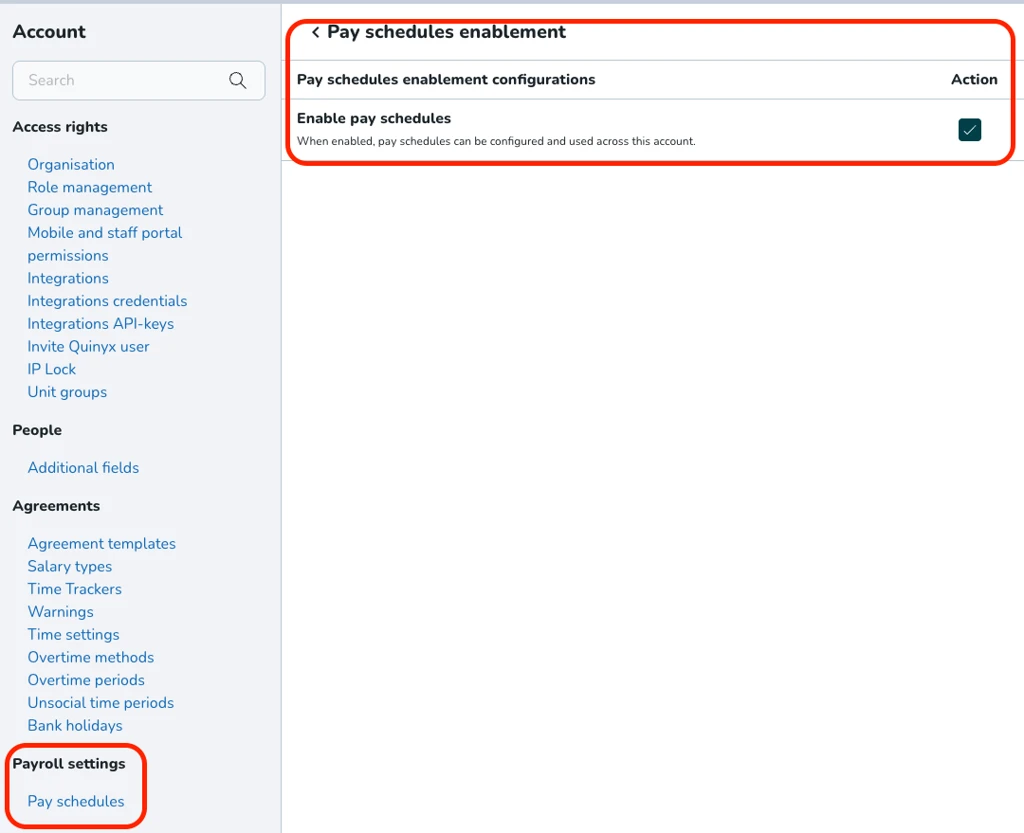
Här är steg-för-steg-arbetsflödet för att aktivera inställningen för betalningsscheman inom Quinyx.
Arbetsflöde: Aktivera lönescheman
- Steg 1: Gå till kontoinställningar
- Åtgärd: Klicka på användarprofil-/kontoikonen som finns i det övre högra hörnet av översikten.
- Val: Från drop-down menyn välj Kontoinställningar.
- Steg 2: Navigera till avancerade inställningar
- Åtgärd: Scrolla ner i den vänstra navigeringssidopanelen till sektionen Avancerade inställningar.
- Val: Klicka på Globala kontoinställningar.
- Steg 3: Öppna konfigurationen för löneposter
- Åtgärd: I huvudlistan "Globala kontoinställningar" hitta alternativet för aktivering av löneschema.
- Val: Klicka på länken för att öppna konfigurationssidan.
- Steg 4: Aktivera inställningen
- Åtgärd: Hitta kryssrutan Aktivera löneschema under kolumnen Åtgärd.
- Val: Klicka på ikonen Redigera/Kryssruta för att växla inställningen till Aktiverad (indikerad med en grön bock).
Skapa ett nytt löneschema
När det är aktiverat kan du definiera de specifika parametrarna för dina lönescheman.
- Åtkomst till löneschema: Välj Löneschema under sektionen Löneinställningar i sidofältet.
- Initiera skapande: Klicka på den gröna Lägg till-knappen i det övre högra hörnet.
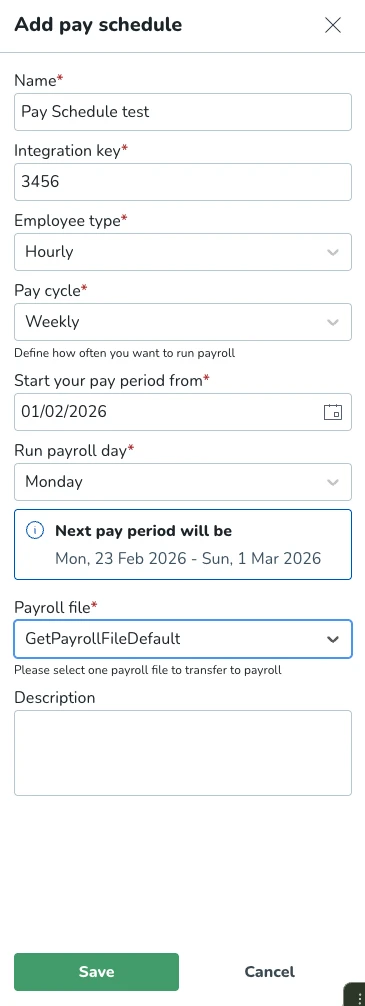
- Definiera detaljer för löneschema: Fyll i följande obligatoriska fält i reglaget "Lägg till löneschema":
- Namn: Ange ett beskrivande namn (t.ex. "Löneschema 1").
- Integrationsnyckel: Ange en unik identifieringskod.
- Anställd typ: Välj den tillämpliga anställningstypen mellan timanställd och fastanställd.
- Lönecykel: Välj frekvens: veckovis, varannan vecka, halv-månatlig, månadsvis och anpassad.
- Ställ in parametrar för löneperiod:
- Startdatum: Välj datum från kalendern när löneperioden ska börja.
- Lönekörningsdag: Välj den specifika veckodagen (t.ex. måndag) när lönen behandlas.
Du kommer att presenteras med nästa löneperiod, med hänsyn till alla ovanstående parametrar och det aktuella datumet.
- Slutför konfiguration:
- Lönefil: Välj lämpligt exportformat eller filtyp från drop-down menyn. Denna fil bör matcha filen som valts i avtalsmallarna för de anställda du kommer att tilldela till detta betalningsschema.
- Beskrivning: Lägg till eventuella relevanta anteckningar angående schemat.
- Spara: Klicka på Spara-knappen för att skapa schemat.
ID- och namnvalidering: Quinyx kommer att förhindra dubblett-ID:n och skiftlägesokänsliga dubblettnamn vid skapande av lönescheman.
Fält för oföränderlighet: Efter skapande är ID, lönecykel, startdatum, anställningstyp och lönefil låsta för att förhindra korruption av löneposter.
Lönecykel logikbeskrivning
Systemet måste beräkna perioder och körningsdatum med följande logik:
Veckovis/Varannan vecka
- Logik: Beräknas från ett startdatum till ett specifikt körningsdatum.
- Förkortade perioder: Om körningsdatumet skapar en start mitt i veckan, förkortas den första perioden för att anpassas till körningsdatumet.
Månadsvis
- Logik: Körs på en specifik dag i månaden (t.ex. den 31:a).
- Gränshantering: Om en månad är kortare än den valda dagen (t.ex. februari), kommer systemet att återgå till den sista tillgängliga dagen i den månaden.
Anpassad
- Logik: Inkrementell logik baserad på ett användardefinierat antal dagar, veckor eller månader.
- Kontinuitet: Systemet kommer att hantera månads- och årsgränser, vilket säkerställer att nästa körningsdatum är dagen efter att perioden slutar.
Granska och redigera betalningsscheman
- Bekräftelse: Ett meddelande ("löneschema har lagts till") kommer att visas högst upp på skärmen.
- Ändring: Om ändringar behövs, klicka på pennikonen bredvid schemat för att öppna redigeraren igen. Observera att endast Namn och Beskrivning kan redigeras efter att ett schema har skapats; för andra ändringar måste ett nytt schema skapas.
Tilldela löneschema till anställda
Lägga till enskilda medarbetare via fliken ”Personer”
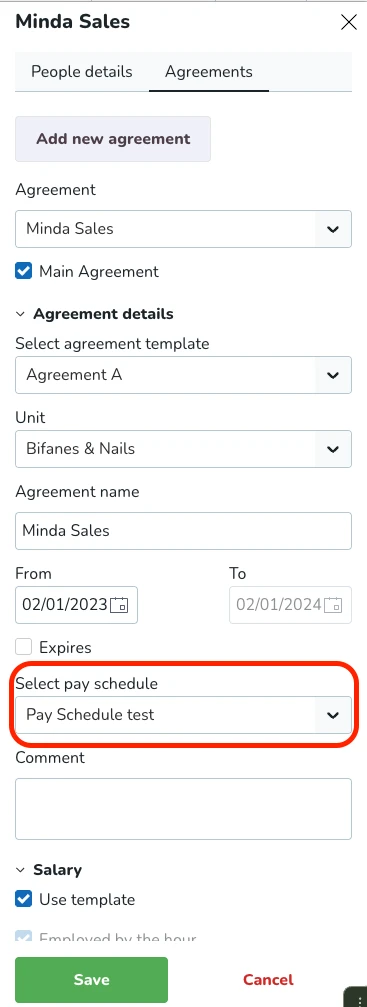
Du kan koppla ett löneschema till enskilda anställningsavtal via Personer-fliken.
- Navigera till personer: Klicka på Personer i det övre navigeringsfältet.
- Välj anställd: Välj en anställd från listan för att öppna deras profil.
- Åtkomst till avtal: Klicka på fliken Avtal i den anställdas sidopanel.
- Välj avtal: Klicka på det specifika avtalet du vill redigera.
- Länka schema:* Hitta drop-down menyn, välj Lönescheman.
- Välj det önskade schemat (t.ex. "Löneschema test").
- Verkställ ändringar: Klicka på Spara längst ner i panelen för att tillämpa schemat på den anställda.
Endast lönescheman som matchar anställdstypen och lönefilen kommer att visas.
Lägg till anställda i bulk i Löneschemainställningar
Du kan lägga till flera anställda samtidigt i ett löneschema under inställningarna för lönescheman.
- Gå till Kontoinställningar > Inställningar för lönescheman.
- Klicka på Lägg till medlem i listan över skapade lönescheman.
- Klicka på knappen Lägg till medlem i den utökade sidomenyn.
- Välj och/eller sök efter den anställde som du vill tilldela det specifika löneschemat.
- Klart!
Ändringar av en avtals anställdstyp eller lönefil till ett värde som inte är kompatibelt med dess nuvarande tilldelade löneschema kommer att utlösa en varning och automatiskt avregistrera den anställda från löneschemat.
Använda lönescheman i fliken Tid - Överför till lön
När anställda är kopplade till ett löneschema, använd följande steg för att bearbeta lönen:
- Klicka på fliken Tid i det övre navigeringsfältet och välj Justera vy från undermenyn.
- Konfigurera vyn: Ett justera vy -reglage kommer att visas till höger. Du måste definiera din datamängd här:
- Välj löneschema: Välj det specifika schemat du vill bearbeta (t.ex. "löneschema test").
- Datumintervall: Genom att välja löneschema kommer Från-datum och Till-datum att fyllas i automatiskt baserat på den definierade perioden (t.ex. 16/02/2026 till 22/02/2026).
- Filter: Löneschemat kommer att tillämpa ytterligare filter såsom distrikt, enheter, anställda och lönefil.
- Klicka på den gröna Tillämpa -knappen längst ner på reglaget.
- Bearbeta data: Systemet kommer att visa en förloppsindikator medan det sammanställer data baserat på det definierade filtret. När det är klart kommer listan att visa anställda och deras status (t.ex. "Redo att överföra").
Manuell åsidosättning: Kontrollera att användare kan manuellt åsidosätta dessa datum för historisk rapportering medan anställdfiltret förblir aktivt.
Åtgärder för lönescheman
Du kan redigera, arkivera eller ta bort lönescheman som inte längre är aktuella. Under Kontoinställningar > Löneinställningar > Lönescheman kan du skapa, redigera, men också arkivera eller ta bort lönescheman.
Redigera lönescheman
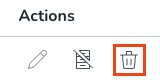
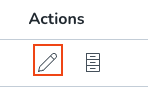
På sidan för Lönescheman > Åtgärder > Klicka på pennikonen. Då kan du redigera namnet och beskrivningen för ett befintligt löneschema.
Arkivera ett löneschema
- På sidan Lönescheman > Åtgärder > Klicka på skåpikonen för ett befintligt löneschema. Bekräfta ditt val i popup-dialogrutan. Detta gör att du kan arkivera ett befintligt löneschema.
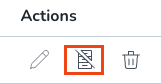
- Om du vill avarkivera ett löneschema, klicka på menyn med de tre punkterna längst upp till höger > Visa arkiverade lönescheman > Klicka på den överkorsade skåpikonen.
Radera ett löneschema
- På sidan Lönescheman > Åtgärder > Klicka på skåpikonen för ett befintligt löneschema.
- Klicka på menyn med de tre punkterna längst upp till höger > Visa arkiverade lönescheman > Klicka på papperskorgsikonen.