Auditprotokolle - Stempel
 Updated
durch
Victor Jespersen
Updated
durch
Victor Jespersen
- Gruppen
- Elementtyp
- Elementstartdatum / Elementenddatum
- Art der Aktion
- Aktionsstart- und Enddatum
- Aktion durchgeführt von
- Aktion durchgeführt für
- Berechtigungen und Suchergebnisse des Prüfprotokolls
- Wie kann ich wissen, wie ein Element bei der Erstellung aussah?
- Wie erfahre ich, welche Eigenschaften aktualisiert wurden?
Neben den Audit-Protokollen, die sich auf mehrere Schichten beziehen, können Sie in Quinyx auch nach den Audit-Protokollen für Stempelvorgänge suchen Dies bietet Ihnen Informationen darüber, wer bestimmte Stempelvorgänge erstellt, aktualisiert oder gelöscht hat, sowie wann, wo (Ursprung) und welche Aktionen durchgeführt wurden. Dies gibt Managern einen umfassenden Überblick, um die Änderungen bei den Stempelvorgängen zu verstehen und kann eine große Unterstützung für die Gehaltsabrechnung und die Fehlersuche bei der Konfiguration sein.
Sie können die Audit-Protokolle für Stempelvorgänge einsehen, indem Sie zu Audit-Protokolle navigieren > Ansicht anpassen > [Elementtyp] Stempel.
Gruppen
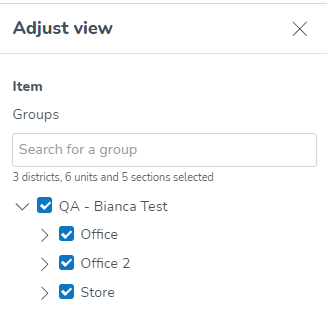
- Dieser Baum ermöglicht es Ihnen, auszuwählen, für welche Gruppen Quinyx Protokolle abrufen soll. Verwenden Sie die Kontrollkästchen der Baumstruktur der Gruppen, um dies auszuwählen. Sie können das Freitextfeld verwenden, um Elemente in der Baumstruktur leichter zu finden. Die Baumstruktur ist standardmäßig eingeklappt.
- Unter dem Freitextfeld wird die Anzahl der ausgewählten Bezirke, Einheiten und Sektionen jeweils angezeigt.
- Sie können jede Gruppe oder Gruppen auswählen, bei denen Sie mindestens eine Nicht-Mitarbeiter-Rolle mit mindestens Lesezugriff auf eine der Berechtigungen.
- haben. Der Standardwert für dieses Feld ist die Gruppe, die derzeit im Gruppenauswähler der Navigationsleiste ausgewählt ist, zusammen mit allen ihren Untergruppen (falls zutreffend).
- Das Abwählen einer übergeordneten Gruppe hebt auch die Auswahl aller ihrer untergeordneten Gruppen auf.
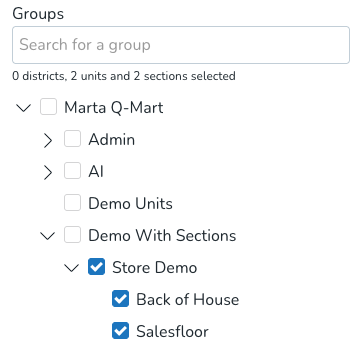
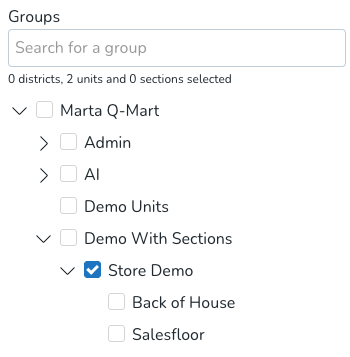
- Das Auswählen einer Gruppe wählt automatisch alle ihre untergeordneten Gruppen aus. Beachten Sie, dass Sie alle genannten untergeordneten Gruppen nach eigenem Ermessen abwählen können. Beispiel: Im ersten Bild unten sucht Quinyx nach allen Elementen, die sowohl in der Einheit Store Demo als auch in ihren Sektionen stattfinden: Back of House und Salesfloor. Im zweiten Bild suchen wir nach Elementen, die in Store Demo stattfinden, jedoch nicht nach Elementen, die direkt in den Sektionen stattfinden. Das bedeutet, dass Stempelvorgänge mit der Schichtsektion "Store Demo > Back of House" oder "Store Demo > Salesfloor" in dieser Suche nicht enthalten sein werden.
Elementtyp
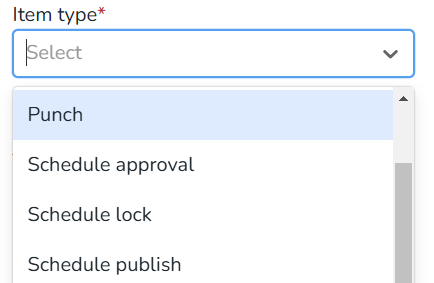
- Dieses Feld ermöglicht es Ihnen, auszuwählen, für welche Elemente Quinyx Protokolle abrufen soll.
- Dieses Feld erfordert, dass Sie Stempelvorgang auswählen.
- Das Feld Elementtyp ist obligatorisch.
Elementstartdatum / Elementenddatum
- Nachdem Sie den Elementtyp ausgewählt habendas Elementstartdatum und Item end date Felder werden angezeigt.
- Item-Daten gelten für Stempelvorgänge, daher werden diese Felder angezeigt, wenn Sie Punch im Item type Feld auswählen.
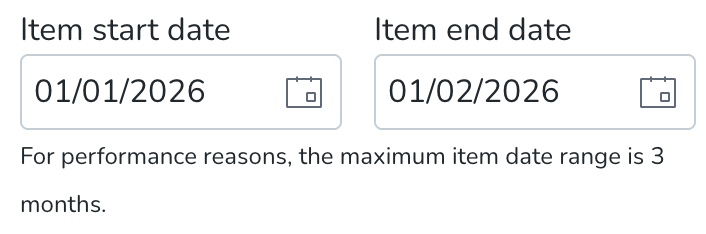
- Diese Daten ermöglichen es Ihnen, die Start- und Enddaten des Zeitraums festzulegen, in dem die gesuchten Items beginnen.
- Dies gilt auch für gelöschte Items; die Felder Item start date und Item end date ermöglichen es Ihnen auch, nach Items zu suchen, die in einem bestimmten Datumsbereich gelöscht wurden.
- Es gibt keine Standardwerte für diese beiden Datumsfelder.
- Wenn Sie einen Wert in einem der Felder auswählen, wird das andere Feld automatisch mit demselben Wert ausgefüllt.
- Wenn Sie eines der Felder inkonsistent bearbeiten - d.h., sodass das item end date vor dem item start date liegt - wird Quinyx das andere Feld automatisch mit demselben Wert ausfüllen, den Sie gerade eingegeben haben.
- Der maximale Zeitraum, den Sie mit den Items Startdate und Item enddate festlegen können, beträgt drei Monate.
- Die durchgeführte Suche berücksichtigt den Geschäftstagbeginn der Gruppe und das Zeitplan-Item, an dem sie stattfindet.
- Die Suche mit dem Item startdate und das Feld Enddatum des Elements berücksichtigen die Zeitzone, die beim Anzeigen des Zeitplans in Quinyx verwendet wird.
Art der Aktion
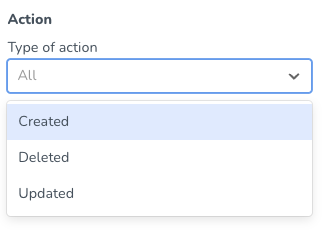
- Dieses Feld ermöglicht es Ihnen, auszuwählen, welche Arten von Aktionen - die von einem bestimmten Benutzer durchgeführt wurden - Quinyx protokollieren soll.
- Derzeit können Sie eine, mehrere oder alle der folgenden Aktionen bei Stempelvorgängen durchführen:
- Erstellt
- Gelöscht
- Aktualisiert
- Wenn Sie in diesem Feld keine Auswahl treffen, wird das Feld "Alle" angezeigt, was bedeutet, dass Protokolle für alle oben aufgeführten Aktionen von Quinyx abgerufen werden.
Aktionsstart- und Enddatum
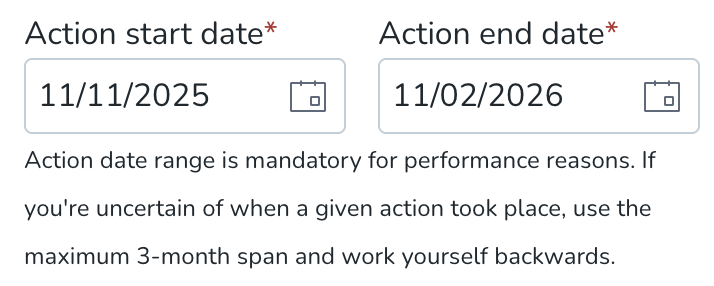
- Diese Datumsfelder ermöglichen es Ihnen, die Start- und Enddaten des Zeitraums festzulegen, in dem die gesuchte Aktion in Quinyx durchgeführt wurde.
- Die Standardwerte für diese Felder sind drei Monate ab dem heutigen Datum für das Feld "Aktionsstartdatum" und das heutige Datum für das Feld "Aktionsenddatum". Wenn Sie unsicher sind, wann eine bestimmte Aktion stattgefunden hat, verwenden Sie die maximale Spanne von 3 Monaten und arbeiten Sie rückwärts.
- Aktionsstart- und Enddaten befinden sich immer in derselben Zeitzone wie die Gruppe, die derzeit im Gruppenauswahlmenü der oberen Leiste ausgewählt ist.
- Die Felder für Aktionsstart- und Enddatum sind aus Leistungsgründen obligatorisch.
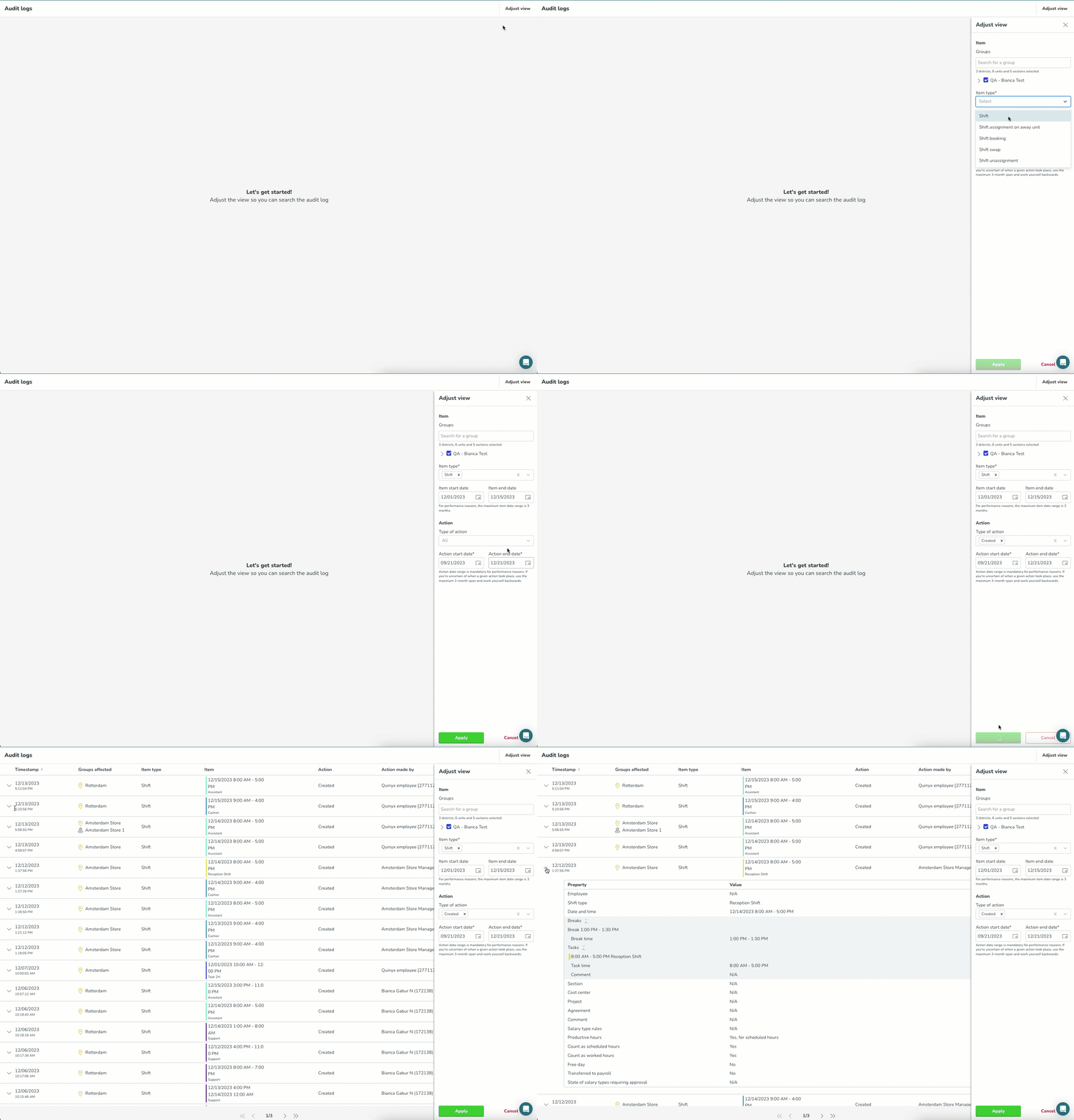
Sobald Sie die oben genannten Suchparameter angepasst haben, klicken Sie auf Anwenden und Quinyx wird die entsprechenden Protokolldaten abrufen. Ein sich drehendes Rad wird oben auf der Anwendungsschaltfläche angezeigt, bis die Ergebnisse Ihrer Suche angezeigt werden.
Aktion durchgeführt von
Sie können - bei Verwendung der (aktuellen) Audit-Protokolle - angeben, welcher Benutzer eine bestimmte Aktion in Quinyx durchgeführt hat.
Darüber hinaus können Sie, um Ihre Suche nach dem historischen Datensatz, den Sie zu finden versuchen, weiter einzugrenzen, bei Verwendung der (aktuellen) Audit-Protokolle mit diesem Feld auch eine vollständige Liste aller von einem bestimmten Benutzer durchgeführten Aktionen erhalten, was typischerweise nützlich ist, wenn versucht wird, Behauptungen über bestimmte Manager zu überprüfen, die bestimmte Mitarbeiter bevorzugen oder unerwünschte oder unaufgeforderte Änderungen vornehmen.
Das Feld, das dafür verwendet wird, befindet sich am unteren Rand des Ansichts-anpassen-Panels in den (aktuellen) Audit-Protokollen:
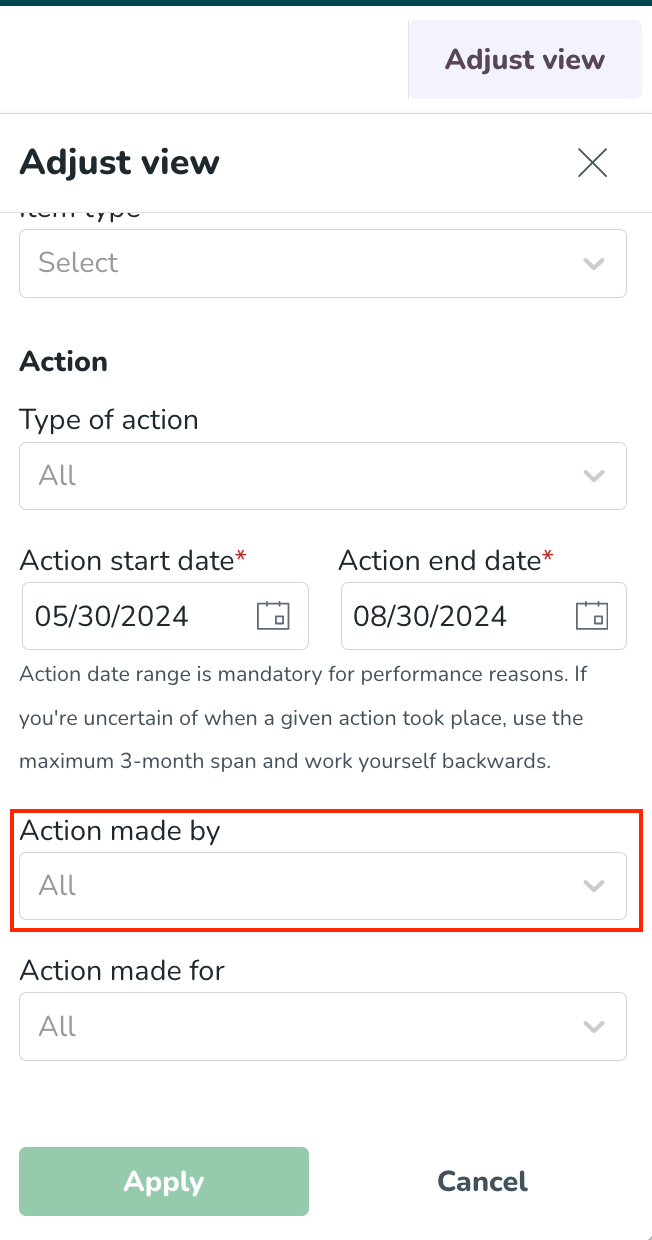
In diesem Feld können Sie eines der Folgenden auswählen:
- Jeder Benutzer mit beliebigen Manager- oder Mitarbeiterrollen* an mindestens einem der Daten im Aktionsstartdatum - Aktionsenddatum-Bereich in einer der in der Gruppenansicht ausgewählten Gruppen im Anpassungsansicht-Panel . Für jeden Benutzer werden Vorname, Nachname und Ausweisnummer im folgenden Format angezeigt: [Vorname] [Nachname] [(Ausweisnummer)].
- Alle Quinyx-Systemadministratoren an mindestens einem der Daten im Aktionsstartdatum - Aktionsenddatum-Bereich (angezeigt als "Quinyx-Mitarbeiter [Mitarbeiter-ID]").
- Quinyx-System: Diese Option sucht nach allen Updates, die von Quinyx als System vorgenommen wurden.
- Namen von Integrationsanmeldeinformationen oder uuid, falls der Integrationsname gelöscht wurde. Beachten Sie, dass diese unabhängig davon angezeigt werden, ob die betreffenden Integrationsanmeldeinformationen im (Aktions-)Datumsbereich Ihrer Suche existierten. Diese ermöglichen es Ihnen, gezielt nach Protokolldaten von Aktionen zu suchen, die aus einer Integration stammen und dabei eine unserer externen REST-APIs nutzen.
- Aufgrund technischer Einschränkungen werden gelöschte Integrationsanmeldeinformationen nicht als mögliche Suchwerte in diesem Feld angezeigt. Wenn Sie nach Aktionen im Zusammenhang mit einer gelöschten Integrationsanmeldeinformation suchen müssen, müssen Sie manuell danach suchen.
- SOAP. Dieser Wert ermöglicht es Ihnen, gezielt nach Protokolldaten für Aktionen zu suchen, die aus einer Integration unter Verwendung unserer externen SOAP-APIs stammen.
Der Standardwert des Feldes ist "Alle", was bedeutet, dass alle Manager/Mitarbeiter (wie oben definiert) standardmäßig in die Suche einbezogen werden. Die Dropdown-Werte werden alphanumerisch sortiert.
Das Feld wird durchsuchbar sein - ähnlich wie die Aktion, die für das Feld erstellt wurde.
Aktion durchgeführt für
Sie können (bei Verwendung der (aktuellen) Audit-Logs) angeben, welcher Benutzer von einer bestimmten Aktion in Quinyx betroffen wurde. Dies ermöglicht es Ihnen, eine vollständige Liste von Aktionen für einen bestimmten Mitarbeiter zu erhalten, was typischerweise nützlich ist, wenn Ansprüche von bestimmten Mitarbeitern auf ungerechte Behandlung überprüft werden.
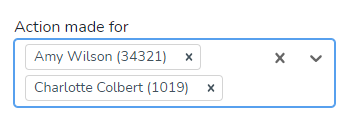
- Dieses Feld ermöglicht es Ihnen, nach jedem Benutzer mit einer Mitarbeiterrolle in der/den in der Ansicht Anpassen ausgewählten Gruppe(n) zu suchen: Panelgruppenhierarchie ab heute, zu jeder Zeit in der Vergangenheit oder in der Zukunft.Das bedeutet, dass das Bearbeiten Ihrer Auswahlen in der Gruppenhierarchie nach dem Ausfüllen des Feldes Aktion durchgeführt für das Feld zurücksetzen wird.
- Jeder Mitarbeiter im Dropdown-Feld wird im folgenden Format angezeigt: [Vorname] [Nachname] [Ausweisnummer].
- Sie können nach einem bestimmten Mitarbeiter suchen, indem Sie seinen Namen oder seine Ausweisnummer eingeben und/oder die Liste durchscrollen, die sich an das von Ihnen Eingetippte anpasst. Sie können auch gleichzeitig nach mehreren Mitarbeitern suchen, indem Sie verschiedene Mitarbeiter in diesem Feld auswählen. Die Mitarbeiter in der Liste sind alphabetisch sortiert.
- Der Standardwert ist "Alle", was bedeutet, dass, wenn Sie dieses Feld leer lassen, beim Klicken auf "Anwenden" im Anpassen-Ansicht-Panel keine Protokollergebnisse für einen bestimmten Mitarbeiter abgerufen werden.
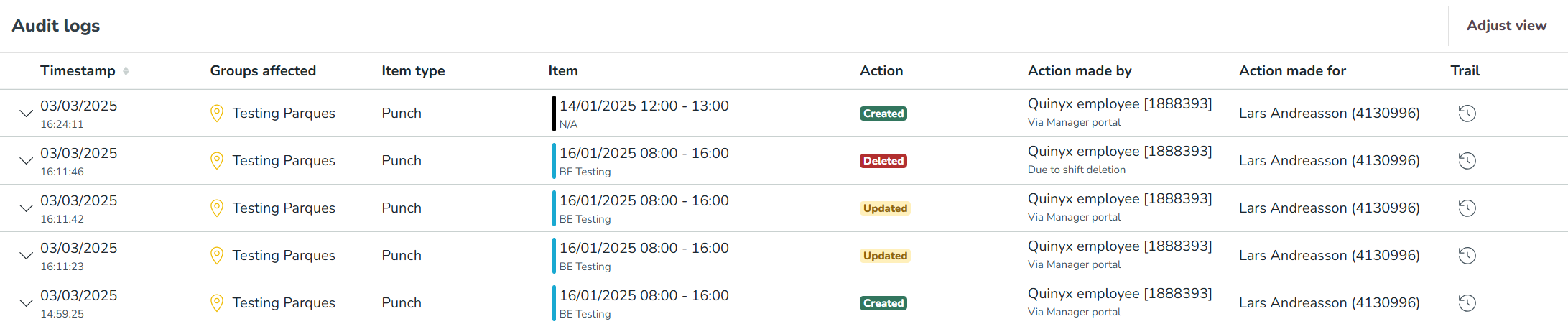
Zeitstempel |
|
Betroffene Gruppen |
|
Artikeltyp |
|
Element |
|
Aktion |
|
Aktion durchgeführt von |
|
Aktion durchgeführt für |
|
Berechtigungen und Suchergebnisse des Prüfprotokolls
Ihre Suchergebnisse als Benutzer spiegeln Ihre Quinyx-Berechtigungen wider. Wenn es um Stempelvorgänge geht, erhalten Sie beispielsweise nur Protokolldaten für Stempelvorgänge, die auf Gruppen durchgeführt wurden, für die Sie mindestens Leseberechtigung oder Planungsberechtigung haben. Wenn die Berechtigung irgendwo im Zeitraum abläuft, der mit den Feldern Action start date und Action end date angegeben ist, sehen Sie nur Protokolldaten für die Kalendertage, an denen die genannte Berechtigung gilt.
Wie kann ich wissen, wie ein Element bei der Erstellung aussah?
Für Elemente in Ihren Audit-Log-Suchergebnissen, die vom Typ Create sind, können Sie mehr Details über die Eigenschaften sehen, die zum Zeitpunkt der Erstellung auf das betreffende Element angewendet wurden, indem Sie auf das Chevron in der äußersten linken Spalte der Suchergebnistabelle klicken.

Dadurch wird eine Element-Untertabelle für Stempelvorgänge erweitert, die alle möglichen Element-Eigenschaften und deren entsprechende Werte auflistet. Das Folgende zeigt, wie die genannte Untertabelle für eine Schicht aussehen kann:
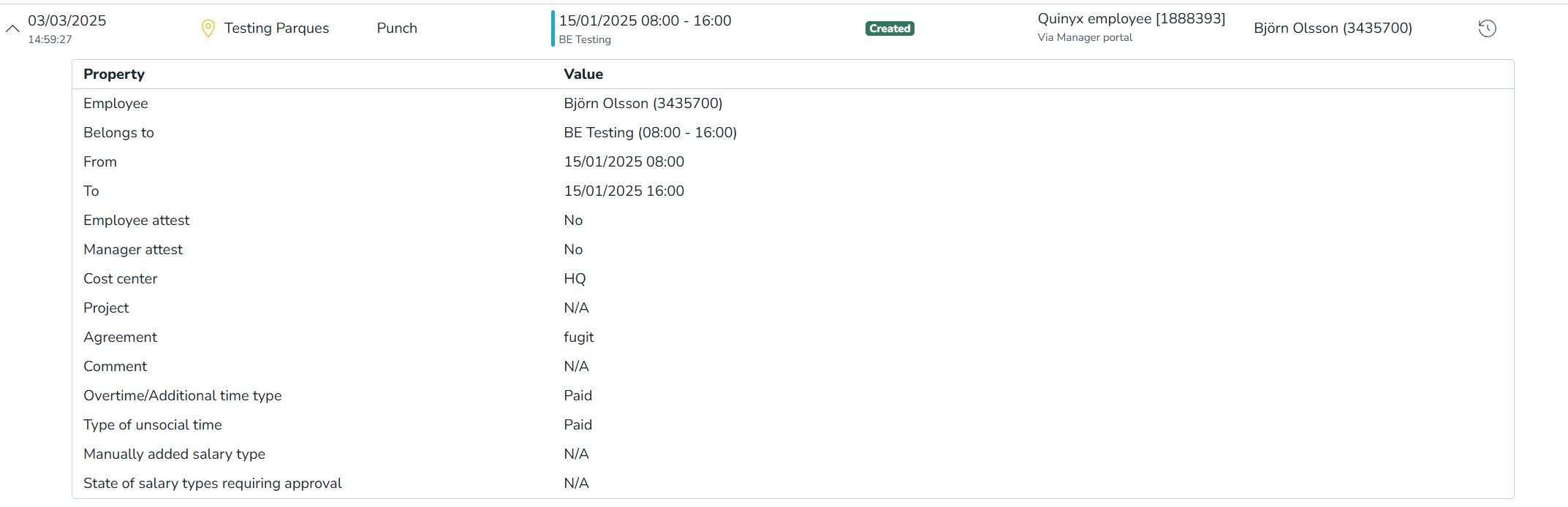
Die folgende Tabelle verdeutlicht die zu erwartenden Werte pro Eigenschaftstyp für Stempelvorgang-Erstellungsaktionen:
Eigenschaft | Wert |
Mitarbeiter | Diese Eigenschaft beschreibt den Mitarbeiter, der dem Stempelvorgang bei der Erstellung zugewiesen wurde. Die Informationen werden als [Vorname] [Nachname] [Ausweisnummer] angezeigt. Wenn der Mitarbeiter in Quinyx gelöscht wurde, wird stattdessen "[Mitarbeiter wurde aus Quinyx gelöscht]" angezeigt. "N/A" wird angezeigt, wenn bei der Erstellung kein Mitarbeiter ausgewählt wurde. |
Zugehörig zu | Diese Eigenschaft bezieht sich auf die Schicht, mit der der Stempelvorgang bei der Erstellung verbunden ist. Es werden der Schichtname und die Start-/Endwerte angezeigt. Wenn die Schicht in Quinyx gelöscht wurde, wird stattdessen "[Schichttyp wurde aus Quinyx gelöscht]" angezeigt. Wenn der Stempelvorgang nicht mit einer Schicht verbunden ist, wird "N/A" angezeigt. |
Von | Diese Eigenschaft beschreibt das Startdatum und die Startzeit des Stempelvorgangs. Stempelvorgänge werden wie folgt angezeigt: [Startdatum] [Startzeit]. |
Bis | Diese Eigenschaft beschreibt das Enddatum und die Endzeit des Stempelvorgangs. Stempelvorgänge werden wie folgt angezeigt: [Startdatum] [Endzeit]. Wenn ein Stempelvorgang offen ist (keine Endzeit), wird "Offen" angezeigt. |
Mitarbeiterbestätigung | Diese Eigenschaft zeigt den Status der Mitarbeiterbestätigung des Stempelvorgangs an. Standardmäßig wird "Nein" angezeigt. |
Managerbestätigung | Diese Eigenschaft zeigt den Status der Managerbestätigung des Stempelvorgangs an. Standardmäßig wird "Nein" angezeigt. |
Kostenstelle | Die Kostenstelle-Eigenschaft beschreibt die Kostenstelle des Stempelvorgangs. Wenn ein Stempelvorgang mit einer Schicht verbunden ist, übernimmt er den Kostenstellenwert dieser Schicht. Wenn ein Stempelvorgang eine Kostenstelle hat, wird der vollständige Name in der Wertespalte angezeigt. Wenn keine Kostenstelle vorhanden ist, wird stattdessen "N/A" angezeigt. |
Projekt | Die Projekt-Eigenschaft beschreibt das Projekt des Stempelvorgangs. Wenn ein Stempelvorgang mit einer Schicht verbunden ist, übernimmt er dessen Projektwert. Wenn ein Stempelvorgang ein Projekt hat, wird der vollständige Name in der Spalte Wert angezeigt. Wenn kein Projekt vorhanden ist, wird stattdessen "N/A" angezeigt. |
Vereinbarung | Die Vereinbarungseigenschaft beschreibt die Stempelvorgang-Vereinbarung. Wenn ein Stempelvorgang mit einer Schicht verbunden ist, übernimmt er dessen Vereinbarungswert. Wenn ein Stempelvorgang eine Vereinbarung hat, wird der vollständige Name in der Spalte Wert angezeigt. Wenn keine Vereinbarung vorhanden ist, wird stattdessen "N/A" angezeigt. |
Kommentar | Die Kommentarfunktion beschreibt den Stempelvorgang-Kommentar. Wenn ein Stempelvorgang einen Kommentar hat, wird der vollständige Text in der Spalte Wert angezeigt. Wenn kein Kommentar vorhanden ist, wird stattdessen "N/A" angezeigt. |
Überstunden/Zusätzliche Zeit Typ | Die Eigenschaft Überstunden/Zusätzliche Zeit Typ beschreibt den Typ des OT/AT-Gehaltstyps, der mit dem Stempelvorgang verbunden ist. Wenn der Stempelvorgang Überstunden/Zusätzliche Zeit generiert, wird der Standardwert angezeigt, wie in der Vereinbarung -> Zeit -> Überstunden und unsoziale Zeit -> OT/AT Bank festgelegt. Die Eigenschaft Überstunden/Zusätzliche Zeit Typ kann entweder den Wert "Bezahlt" oder "Gespeicherte Freizeit als Ausgleich" anzeigen Falls kein zugehöriges OT/AT-Zeitgehalt vorhanden ist, wird stattdessen "N/A" angezeigt. |
Art der unsozialen Zeit | Die Art der Eigenschaft für unsoziale Zeiten beschreibt die Art des UT-Gehaltstyps, der mit dem Stempelvorgang verbunden ist. Wenn der Stempelvorgang unsoziale Zeiten erzeugt, wird der Standardwert angezeigt, wie in der Vereinbarung -> Zeit -> Überstunden und unsoziale Zeiten -> OT/AT-Bank festgelegt. Der Typ der Eigenschaft "Unsoziale Zeit" kann entweder den Wert "Bezahlt" oder "Gespeicherte Ausgleichszeit" anzeigen 'Wenn kein zugehöriges UT-Gehalt vorhanden ist, wird stattdessen N/A angezeigt.' |
Manuell hinzugefügter Gehaltstyp | Diese Eigenschaft beschreibt, ob ein Gehaltstyp manuell zur Arbeitszeiterfassung hinzugefügt wurde oder nicht. "Wenn Sie manuell einen Gehaltstyp hinzufügen, werden wir den [Name des Gehaltstyps], [benutzerdefinierter Gehaltscode] und die [Menge] im Update anzeigen." Aktion Per Definition wird der Wert dieser Eigenschaft bei der Erstellung eines Stempelvorgangs immer "N/A" sein, es sei denn, es wird ein Gehalt durch eine Vereinbarung oder andere genehmigungspflichtige Regeln generiert; in diesem Fall zeigen wir "Nein" an. |
Status der genehmigungspflichtigen Gehaltsarten | Diese Eigenschaft gibt an, ob ein Gehaltstyp eine manuelle Genehmigung in der Zeitkarte erfordert. Jeder Gehaltstyp, der in dieser separaten Tabelle eine Genehmigung erfordert, wird im folgenden Format angezeigt: [Name des Gehaltstyps] [benutzerdefinierter Gehaltscode]. Die Untereigenschaften für jeden Gehaltstyp, der in dieser separaten Tabelle eine Genehmigung erfordert, werden mit der folgenden Untereigenschaft angezeigt: Status: mögliche Werte sind "genehmigt" und "nicht genehmigt" Per Definition wird der Wert dieser Eigenschaft bei der Stempelvorgang-Erstellung immer "N/A" sein, es sei denn, es wird ein Gehalt durch Vereinbarung oder andere Regeln generiert, die eine Genehmigung erfordern; in diesem Fall wird "Nein" angezeigt. |
Die Tabelle zeigt 20 Suchergebnisse pro Seite an. In diesem Beispiel füllen unsere Suchergebnisse 21 Seiten, und wir betrachten die erste davon:

Um Ihre Suchergebnisse zu durchsuchen, verwenden Sie die äußersten Pfeile, um zur ersten und letzten Seite Ihrer Suchergebnisse zu navigieren, und die innersten, um durch jede einzelne Seite zu blättern.
Wie erfahre ich, welche Eigenschaften aktualisiert wurden?
Für Elemente in Ihren Suchergebnissen des Audit-Logs, die vom Typ Update sind, können Sie weitere Details darüber einsehen, welche Eigenschaften tatsächlich zum Zeitpunkt des Updates geändert wurden, indem Sie auf den Chevron in der am weitesten links stehenden Spalte der Suchergebnistabelle klicken.

Infolgedessen wird eine UnterTabelle für Stempelvorgang-Aktualisierungen erweitert, um alle von der Aktualisierung betroffenen Elementeigenschaften und ihre entsprechenden Werte aufzulisten. Das Folgende veranschaulicht, wie eine UnterTabelle für einen Stempelvorgang aussehen kann.

Folgendes gilt für die UnterTabelle für Stempelvorgang-Aktualisierungen:
- Sie hat eine Spalte für "Alter Wert" und eine für "Neuer Wert", die dazu dienen, zu zeigen, wie sich der Wert einer bestimmten Eigenschaft entwickelt hat.
- Die Werte in der Spalte "Alter Wert" werden mit Durchstreichung angezeigt, um zu betonen, dass der betreffende Wert mit der Aktualisierung obsolet geworden ist.
- Wie in der UnterTabelle für Stempelvorgang-Erstellungs -aktionen werden die Eigenschaften, die Untereigenschaften enthalten, in separaten Tabellen angezeigt, die standardmäßig erweitert sind, aber nach Ihrem Ermessen durch Klicken auf die zwei Chevrons neben dem Eigenschaftsnamen eingeklappt werden können.
- Diese separate Tabelle enthält Unterüberschriften, die angeben, welche Aktion auf die Liste der Elemente angewendet wurde (manuell hinzugefügte Gehälter, Status der Gehaltsarten usw.). Mögliche Aktionen sind erstellt, aktualisiert und gelöscht.
- Wenn ein Unterelement erstellt wurde, zeigen wir N/A mit Durchstreichung als Wert in der Spalte Alter Wert an. Wenn ein Unterelement in Quinyx gelöscht wurde, zeigen wir N/A als Wert in der Spalte Neuer Wert an.
