Lesen Sie Ihre aktuellen Nachrichten
 Updated
durch
Victor Jespersen
Updated
durch
Victor Jespersen
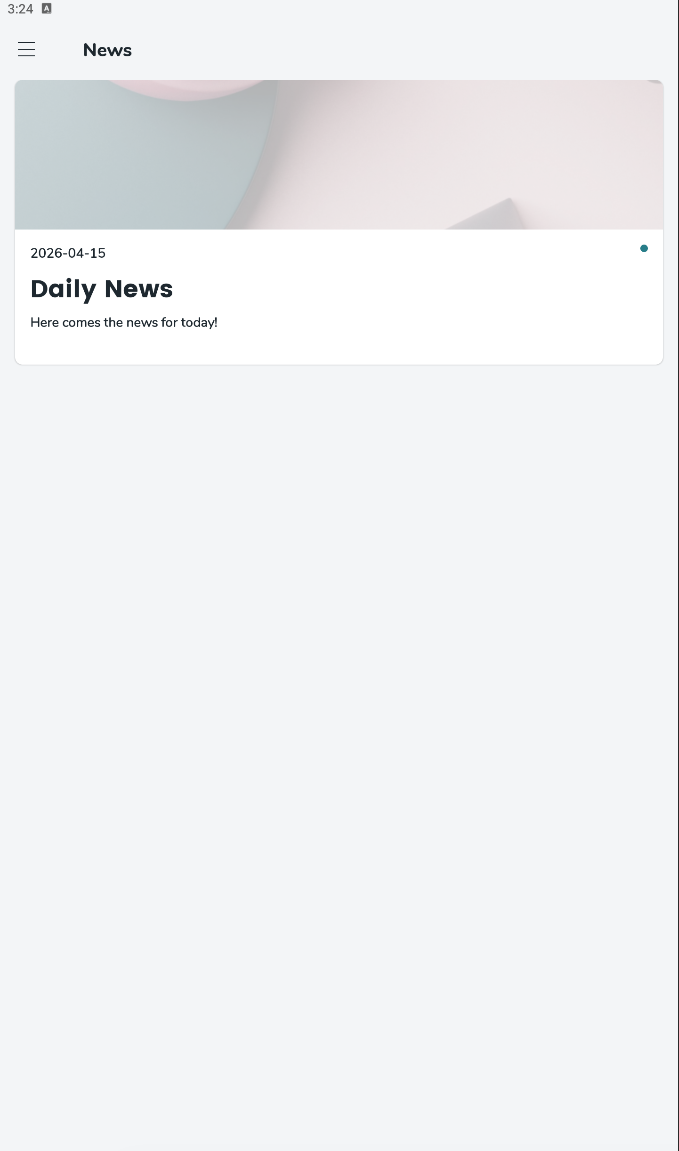
Nutzen Sie die Registerkarte Nachrichten in Quinyx, um über Ankündigungen und Updates Ihrer Organisation auf dem Laufenden zu bleiben. In dieser Registerkarte können Sie aktuelle Nachrichten sehen, die von Ihrem Administrator oder Manager veröffentlicht wurden, und jedes Element öffnen, um die vollständigen Details zu lesen.
Bevor Sie beginnen
Nachrichtenartikel werden über die Newsfeed -Funktion von Quinyx veröffentlicht, und die Nachrichtenartikel sind auch in der mobilen App verfügbar, sobald sie live sind. Je nachdem, wie Ihre Organisation eingerichtet ist, können die Nachrichten, die Sie sehen, je nach Ihrem Zugriff und der Gruppe, zu der Sie gehören, unterschiedlich sein. Darüber hinaus werden Artikel, die vor dem Startdatum Ihres Mitarbeiters veröffentlicht wurden, nicht angezeigt, auch wenn diese Artikel noch aktiv sind.
Aktuelle Nachrichten anzeigen
- Öffnen Sie die mobile Quinyx-App und gehen Sie zur Registerkarte Nachrichten.
- Durchsuchen Sie die Liste der aktuellen Nachrichtenbeiträge, die von Ihrer Organisation veröffentlicht wurden.
- Tippen oder klicken Sie auf das Nachrichtenbanner für das Element, das Sie lesen möchten.
- Der vollständige Nachrichtenartikel wird geöffnet, sodass Sie die vollständige Nachricht und alle enthaltenen Details anzeigen können.
Was Sie erwarten können
In der Registerkarte Nachrichten sehen Sie Nachrichtenbeiträge, die veröffentlicht und für Sie verfügbar gemacht wurden. Wenn ein Nachrichtenartikel live ist, wird er in den mobilen Newsfeeds der Mitarbeiter sichtbar. Wenn Ihre Organisation ein zukünftiges Datum als Veröffentlichungsdatum verwendet, wird ein Nachrichtenartikel möglicherweise erst angezeigt, nachdem das Veröffentlichungsdatum vergangen ist.
Warum Sie möglicherweise einen Nachrichteneintrag nicht sehen
Es gibt einige häufige Gründe, warum ein Nachrichtenbeitrag möglicherweise nicht angezeigt wird:
- Der Artikel wurde noch nicht veröffentlicht oder ist für ein zukünftiges Datum geplant.
- Der Artikel ist abgelaufen.
- Der Artikel wurde mit einer anderen Gruppe oder einem anderen Publikum geteilt.
- Der Artikel wurde vor dem Startdatum Ihres Mitarbeiters veröffentlicht.
