Revisionsloggar - Stämplingar
 Uppdaterad
av
Victor Jespersen
Uppdaterad
av
Victor Jespersen
Utöver flera skiftrelaterade revisionsloggar kan du söka efter stämplingsrevisionsloggar i Quinyx. Detta ger dig information om vem som skapade, uppdaterade eller raderade specifika stämplingar, när, var (ursprung) och vilken åtgärd som vidtogs. Detta ger chefer en helhetsbild för att förstå stämplingsändringar och kan vara ett stort stöd för lön och felsökning av konfiguration.
Du kan visa stämplingsrevisionsloggar genom att navigera till Revisionsloggar > Justera vy > [Objekttyp] Stämpling.
Grupper
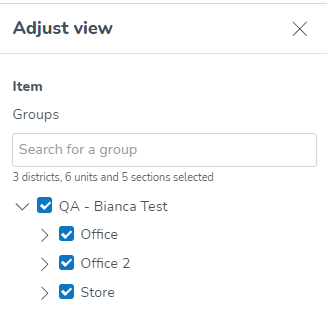
- Detta träd tillåter dig att välja vilka grupper du vill att Quinyx ska hämta loggar för. Använd kryssrutorna i trädstrukturen för grupper för att göra detta val. Du kan använda fritextfältet för att enklare hitta objekt i trädstrukturen. Trädstrukturen är som standard kollapsad.
- Under fritextfältet visas respektive antal distrikt, enheter och avdelningar som valts.
- Du kan välja vilken grupp eller grupper som helst där du har minst en icke-anställd roll med minst läsbehörighet på någon av behörigheterna.
- Standardvärdet för detta fält är den grupp som för närvarande är vald i navigeringsfältets gruppväljare, tillsammans med alla dess undergrupper (om tillämpligt).
- Avmarkering av en huvudgrupp avmarkerar också alla dess undergrupper.
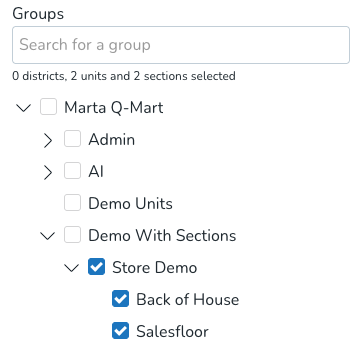
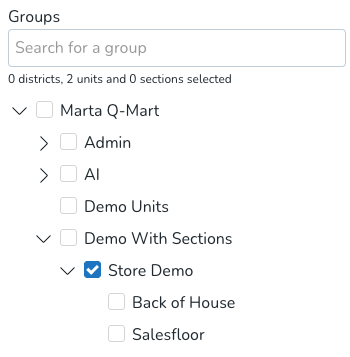
- Att välja en grupp väljer automatiskt alla dess undergrupper. Observera att du kan avmarkera alla nämnda undergrupper efter eget gottfinnande. Exempel: I den första bilden nedan kommer Quinyx att söka efter alla objekt som äger rum i både enheten Store Demo och dess avdelningar: Back of House och Salesfloor. I den andra bilden söker vi efter objekt som äger rum i Store Demo men inte objekt som äger rum direkt i avdelningarna. Detta innebär att stämplingar med skiftavdelningen "Store Demo > Back of House" eller "Store Demo > Salesfloor" inte kommer att inkluderas i den sökningen.
Objekttyp
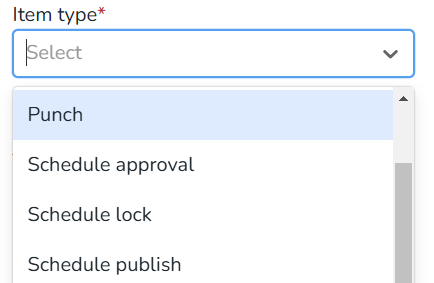
- Detta fält låter dig välja vilka objekt du vill att Quinyx ska hämta loggar för.
- Detta fält kräver att du väljer Stämpling.
- Objekttypfältet är obligatoriskt.
Objekt startdatum / Objekt slutdatum
- Efter att ha valt objekttypen kommer objektets startdatum- och slutdatumfält att visas.
- Objekt-datum gäller för stämplingar, så dessa fält visas om du väljer Stämpling i objekttypsfältet.
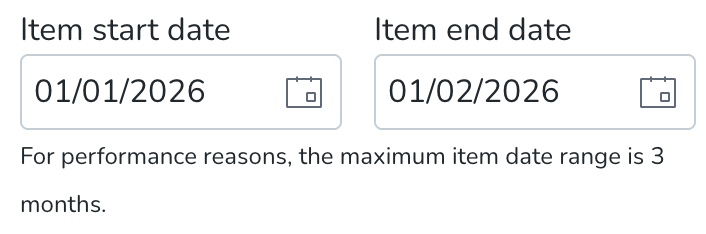
- Dessa datum tillåter dig att ställa in start- och slutdatum för den period inom vilken de objekt du söker efter börjar.
- Detta gäller även för raderade objekt: Objektstartdatum- och objektslutdatum-fälten tillåter dig också att söka efter objekt som inträffade inom ett specifikt datumintervall när de raderades.
- Det finns inga standardvärden för dessa två datumfält.
- Om du väljer ett värde i något av fälten fylls det andra fältet automatiskt i med samma värde.
- Om du redigerar något av fälten på ett inkonsekvent sätt - dvs. Så att objektslutdatumet är före objektstartdatumet så kommer Quinyx att automatiskt fylla i det andra fältet med samma värde som det du just fyllde i.
- Den maximala perioden du kan specificera med hjälp av objektstartdatum och objektslutdatum är tre månader.
- Sökningen som utförs tar hänsyn till gruppens affärsdagbrott och det schemaobjekt som äger rum.
- Sökningen med hjälp av objektstartdatum och fältet för artikelns slutdatum tar hänsyn till tidszonen som används när schemat visas i Quinyx.
Typ av åtgärd
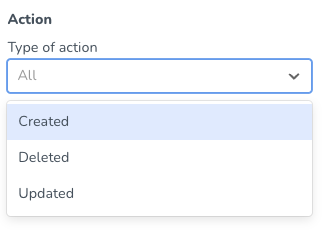
- Detta fält låter dig välja vilka typer av åtgärder - utförda av en given användare - som du vill att Quinyx ska hämta loggar för.
- För närvarande kan du utföra en, flera eller alla av följande åtgärder på stämplingar:
- Skapad
- Raderad
- Uppdaterad
- Om du inte gör något val i detta fält, kommer fältet att visa "Alla", vilket innebär att loggar för alla ovan nämnda åtgärder kommer att hämtas av Quinyx.
Åtgärdens start- och slutdatum
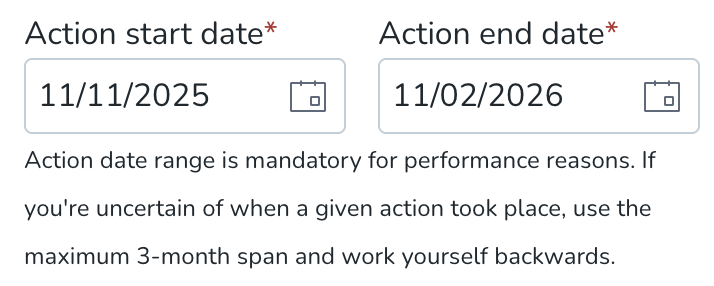
- Dessa datumfält låter dig ställa in start- och slutdatum för den period inom vilken den åtgärd du söker efter utfördes i Quinyx.
- Standardvärdena för dessa fält är tre månader från dagens datum för fältet "Åtgärdens startdatum" och dagens datum för fältet "Åtgärdens slutdatum". Om du är osäker på när en given åtgärd tog plats, använd det maximala 3-månadersspannet och arbeta bakåt.
- Åtgärdens start- och slutdatum är alltid i samma tidszon som den grupp som för närvarande är vald i gruppväljaren i den övre menyraden.
- Åtgärdens start- och slutdatumfält är obligatoriska av prestandaskäl.
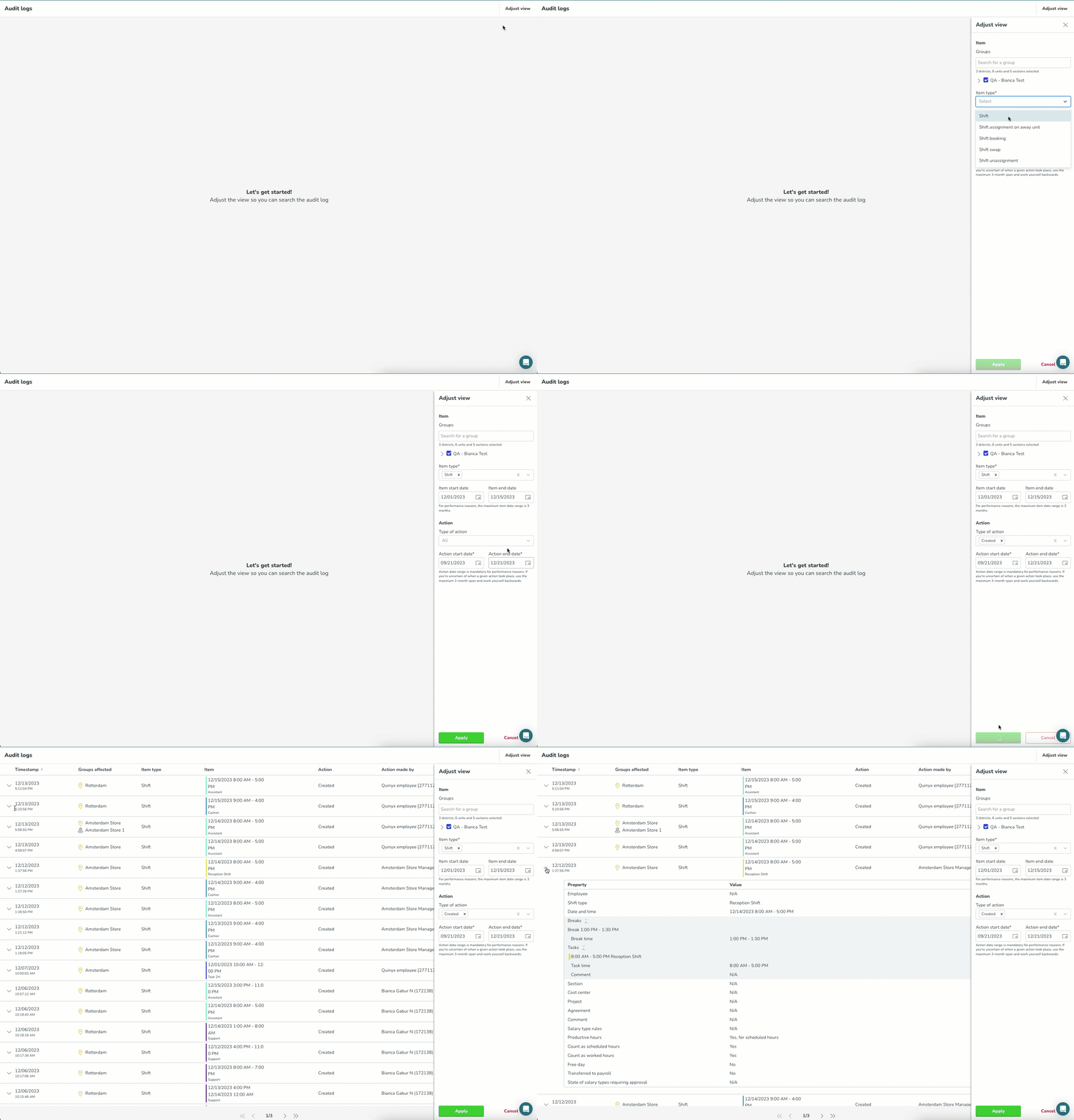
När du har justerat ovanstående sökparametrar, klicka på Verkställ och Quinyx kommer att hämta den aktuella loggdata. Ett snurrande hjul visas ovanför Verkställ-knappen tills resultaten av din sökning visas.
Åtgärd utförd av
Du kan specificera - när du använder de (aktuella) revisionsloggarna - vilken användare som har utfört en viss åtgärd i Quinyx.
Dessutom, för att möjliggöra en mer detaljerad sökning efter den historiska databit du försöker hitta när du använder de (aktuella) revisionsloggarna, tillåter detta fält dig också att få en fullständig lista över alla åtgärder som utförts av en viss användare, vilket är särskilt användbart när du försöker verifiera påståenden om att vissa chefer favoriserar vissa anställda eller gör oönskade eller oombedda ändringar.
Fältet som används för detta finns längst ner i panelen Justera vy i de (aktuella) revisionsloggarna:
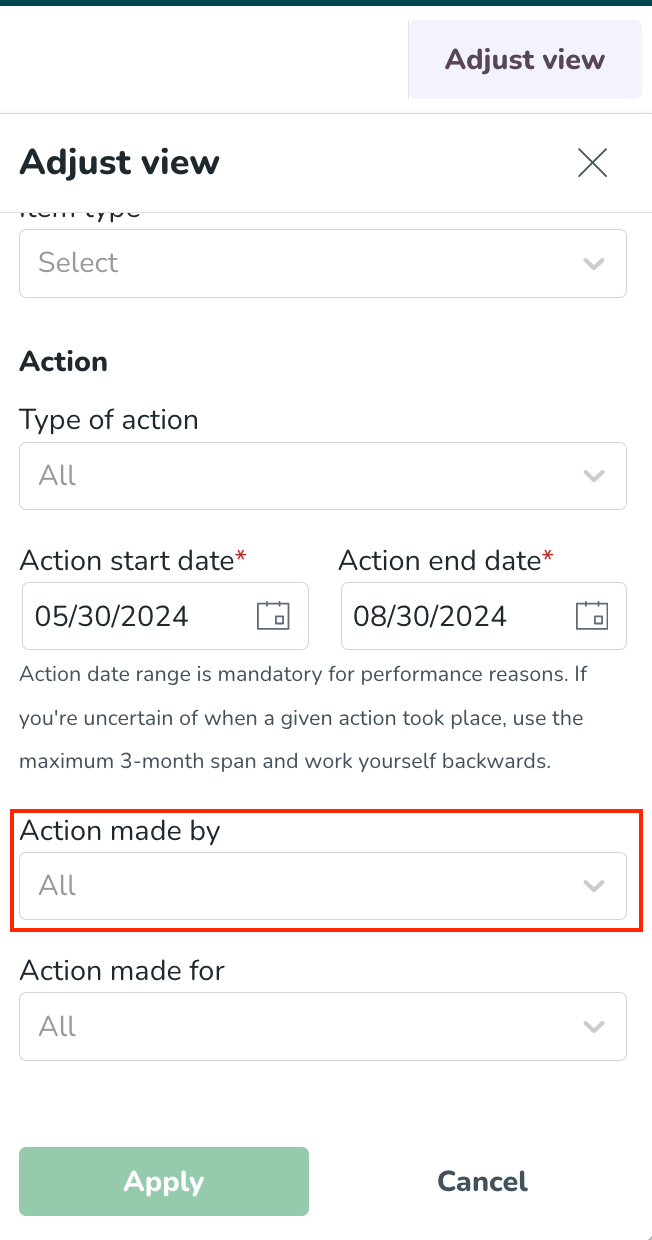
I detta fält kommer du att kunna välja något av följande:
- Vilken användare som helst med vilken chef- eller anställd*-roll på minst ett av datumen i intervallet Åtgärds startdatum - Åtgärds slutdatum för någon av de grupper som valts i panelen Justera vy gruppträd. För varje användare visas förnamn, efternamn och anställningsnummer i följande format: [Förnamn] [Efternamn] [(Anställningsnummer)].
- Alla Quinyx-systemadministratörer på minst ett av datumen i intervallet Åtgärds startdatum - Åtgärds slutdatum (visas som "Quinyx anställd [anställnings-ID]").
- Quinyx System: Detta alternativ kommer att söka efter alla uppdateringar gjorda av Quinyx som ett system.
- Namn på integrationsuppgifter eller uuid om integrationsnamnet har raderats. Observera att dessa visas oavsett om de aktuella integrationsuppgifterna existerade i det (åtgärds)datumintervall som din sökning gäller. Detta gör det möjligt för dig att specifikt söka efter loggdata för åtgärder som härrör från en integration genom att använda någon av våra externa REST API:er.
- På grund av tekniska begränsningar kommer eventuella raderade integrationsuppgifter inte att visas som möjliga sökvärden i detta fält. Om du behöver söka efter åtgärder relaterade till en raderad integrationsuppgift måste du söka efter dem manuellt.
- SOAP. Detta värde gör det möjligt för dig att specifikt söka efter loggdata för åtgärder som härrör från en integration som använder någon av våra externa SOAP API:er.
Standardvärdet för fältet kommer att vara "Alla", vilket innebär att alla chefer/anställda (som definierats ovan) inkluderas i sökningen som standard. Drop-downvärdena kommer att sorteras alfanumeriskt.
Fältet kommer att vara sökbart likt Åtgärd utförd för fältet.
Åtgärd utförd för
Du kan specificera (när du använder de (aktuella) revisionsloggarna) vilken användare som har påverkats av en given åtgärd i Quinyx. Detta gör det möjligt för dig att få en fullständig lista över åtgärder för en specifik anställd, vilket är särskilt användbart när du verifierar påståenden från specifika anställda om orättvis behandling.
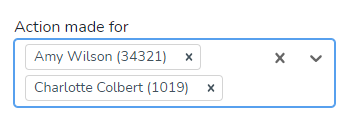
- Detta fält gör det möjligt för dig att söka efter vilken användare som helst med en anställd roll på den/de grupp(er) som valts i Justera vy panelgruppsträdet från och med idag, när som helst i det förflutna eller i framtiden.Detta innebär att redigering av dina val i gruppens träd efter att ha fyllt i fältet Åtgärd utförd för kommer att återställa fältet.
- Varje anställd i fältets drop-downmeny visas enligt följande format: [förnamn] [efternamn] [anställningsnummer].
- Du kan söka efter en specifik anställd genom att skriva deras namn eller anställningsnummer och/eller genom att bläddra i listan som anpassar sig efter det du har skrivit. Du kan också söka efter anställda samtidigt genom att välja olika anställda i detta fält. Anställda i listan är sorterade alfabetiskt.
- Standardvärdet är "Alla", vilket innebär att om du lämnar detta fält tomt när du klickar på "Tillämpa" i panelen Justera vy kommer loggresultat inte att hämtas för en specifik anställd.
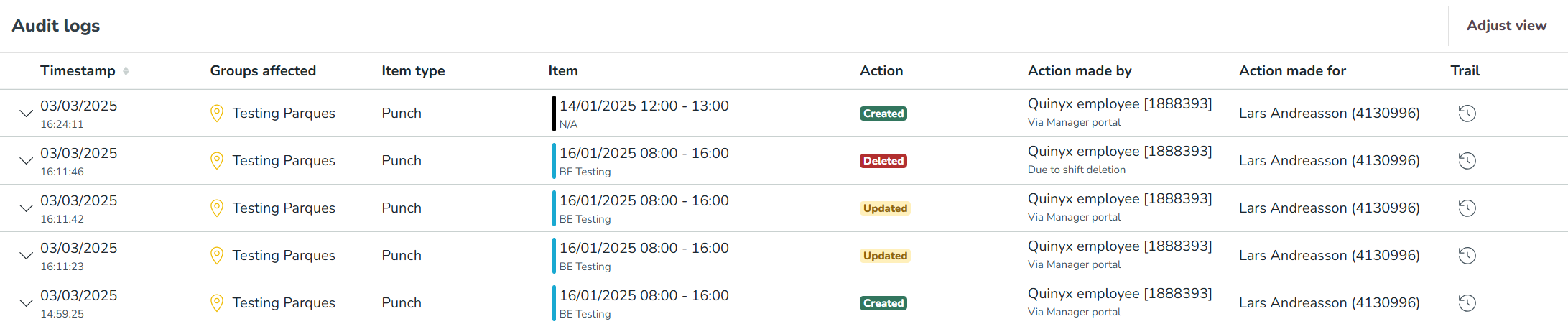
Tidsstämpel |
|
Påverkade grupper |
|
Objekttyp |
|
Artikel |
|
Åtgärd |
|
Åtgärd utförd av |
|
Åtgärd utförd för |
|
Behörigheter och revisionsloggsökresultat
Dina sökresultat som användare kommer att återspegla dina Quinyx-behörigheter. När det gäller stämplingar, till exempel, kommer du endast att få loggdata för stämplingar som utförts på grupper där du har minst läsbehörighet. Schemaläggningsbehörighet: om behörigheten upphör någon gång under den period som anges i fälten åtgärd startdatum och åtgärd slutdatum, kommer du endast att se loggdata för de kalenderdatum då nämnda behörighet gäller.
Hur vet jag hur ett objekt såg ut vid skapandet?
För objekt i dina revisionsloggsökresultat som är av typen Skapa, kan du se mer detaljer om de egenskaper som gällde för det aktuella objektet vid skapandet genom att klicka på pilikonen i den vänstra kolumnen i tabellen med sökresultat.

Som ett resultat expanderar en objektsundertabell för stämplingsåtgärder och listar alla möjliga objektattribut och deras motsvarande värden. Följande illustrerar hur den nämnda undertabellen för ett skift kan se ut:
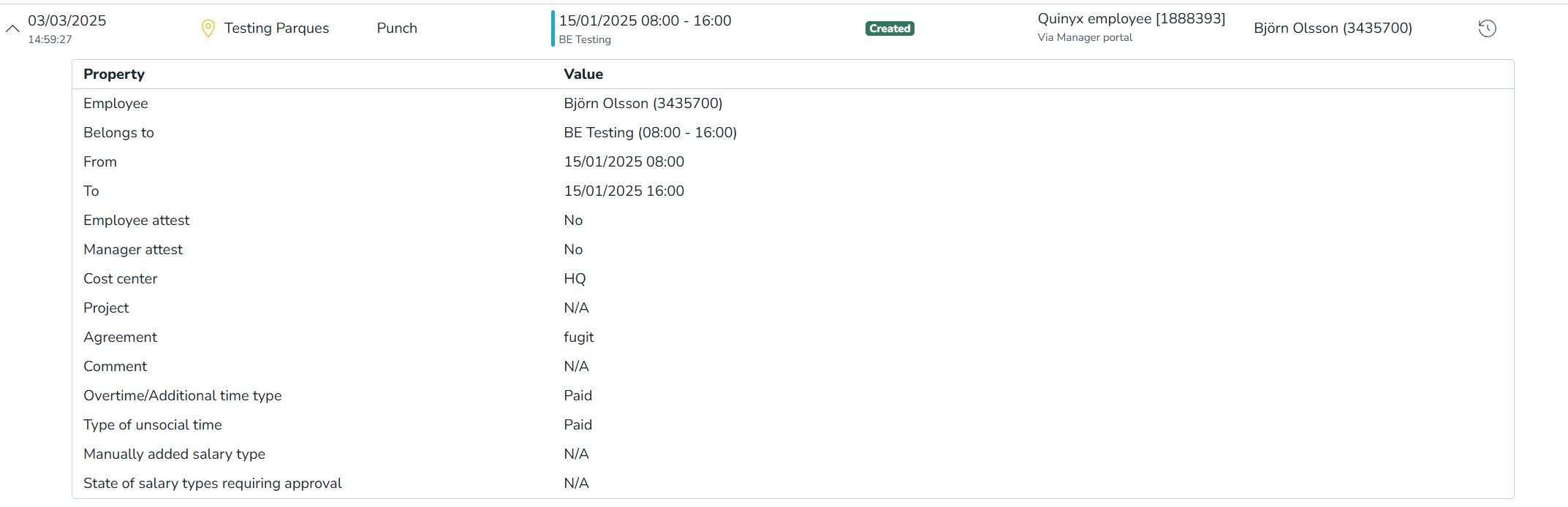
Tabellen nedan klargör de värden som förväntas per egenskapstyp för stämplingsskapande åtgärder:
Egenskap | Värde |
Anställd | Denna egenskap beskriver den anställda som tilldelats stämplingen vid stämplingsskapandet. Informationen visas som [Förnamn] [Efternamn] [anställningsnummer]. Om den anställda har raderats i Quinyx, visas istället "[Anställd har raderats från Quinyx]". "N/A" visas om ingen anställd valdes vid skapandet. |
Tillhör | Denna egenskap hänvisar till det skift som stämplingen är kopplad till vid stämplingsskapandet. Det kommer att visa skiftets namn och start/slutvärden. Om skiftet har raderats i Quinyx, visas istället "[Skifttyp har raderats från Quinyx]". Om stämplingen inte är kopplad till ett skift, visas "N/A". |
Från | Denna egenskap beskriver startdatum och tid för stämplingen. Stämplingar visas enligt följande: [Startdatum] [Starttid]. |
Till | Denna egenskap beskriver slutdatum och tid för stämplingen. Stämplingar visas enligt följande: [Startdatum] [Sluttid]. Om en stämpling är öppen (ingen sluttid) visas "Öppen". |
Anställd Attest | Denna egenskap visar statusen för stämplingens anställdattest. Som standard visas "Nej". |
Chef Attest | Denna egenskap visar statusen för stämplingens chefattest. Som standard visas "Nej". |
Kostnadsställe | Egenskapen Kostnadsställe beskriver stämplingens kostnadsställe. Om en stämpling är kopplad till ett skift, ärver den dess kostnadsställevärde. Om en stämpling har ett kostnadsställe, visas dess fullständiga namn i värdekolumnen. Om det inte finns något kostnadsställe, visas "N/A" istället. |
Projekt | Egenskapen Projekt beskriver stämplingens projekt. Om en stämpling är kopplad till ett skift, kommer den att ärva sitt projektvärde. Om en stämpling har ett projekt, visas dess fullständiga namn i kolumnen Värde. Om det inte finns något projekt, visas "N/A" istället. |
Avtal | Egenskapen avtal beskriver stämplingsavtalet. Om en stämpling är kopplad till ett skift, kommer den att ärva sitt avtalsvärde. Om en stämpling har ett avtal, visas dess fullständiga namn i kolumnen Värde. Om det inte finns något avtal, visas "N/A" istället. |
Kommentar | Egenskapen kommentar beskriver stämplingskommentaren. Om en stämpling har en kommentar, visas dess fullständiga text i kolumnen Värde. Om det inte finns någon kommentar, visas "N/A" istället. |
Övertid/Tilläggstidstyp | Egenskapen Övertid/Tilläggstidstyp beskriver typen av övertid/OB lönetyp som är associerad med stämplingen. Om stämplingen genererar övertid/tilläggstid, kommer standardvärdet som bestäms i Avtal -> Tid -> Övertid och obekväm arbetstid -> OT/AT-bank att visas. Egenskapen Övertid/Tilläggstidstyp kan visa antingen värdet "Betald" eller "Sparad ledig tid i stället." Om det inte finns någon associerad övertid/OB lönetyp, visas "N/A" istället. |
Typ av obekväm tid | Egenskapen typ av obekväm tid beskriver typen av OB-lönetyp som är associerad med stämplingen. Om stämplingen genererar obekväm tid, visas standardvärdet som bestäms i Avtal -> Tid -> Övertid och obekväm tid -> övertid/OB-bank. Egenskapen Typ av obekväm tid kan visa antingen värdet "Betald" eller "Sparad ledig tid i stället." Om det inte finns någon associerad OB-lönetyp, visas N/A istället. |
Manuellt tillagd lönetyp | Denna egenskap beskriver om en lönetyp har lagts till manuellt på tidkortet. Om du lägger till en lönetyp manuellt, visar vi [namn på lönetyp] [anpassad lönekod] och [kvantitet] tillagd i Uppdatera åtgärd Per definition kommer värdet av denna egenskap alltid att vara "N/A" vid stämplingsskapande om det inte finns en lön genererad av avtal eller andra regler som kräver godkännande; i så fall visar vi "Nej". |
Status för lönetyper som kräver godkännande | Denna egenskap indikerar om en lönetyp kräver manuellt godkännande i tidkortet. Varje lönetyp som kräver godkännande i denna separata tabell visas med följande format: [namn på lönetyp] [anpassad lönekod]. Under-egenskaperna för varje lönetyp som kräver godkännande i denna separata tabell visas med följande under-egenskap: Status: möjliga värden är "godkänd" och "icke godkänd." Per definition kommer värdet av denna egenskap alltid att vara "N/A" vid stämplingsskapande om det inte finns en lön genererad av avtal eller andra regler som kräver godkännande; i så fall visar vi "Nej". |
Tabellen visar 20 sökresultat per sida. I detta exempel fyller våra sökresultat 21 sidor, och vi tittar på den första av dessa:

För att bläddra bland dina sökresultat, använd de yttersta pilarna för att navigera till den första och sista sidan av dina sökresultat, respektive de innersta för att gå igenom varje enskild sida.
Hur vet jag vilka egenskaper som uppdaterades?
För objekt i dina revisionsloggsökresultat som är av typen Uppdatering, du kan se mer information om vilka egenskaper som faktiskt ändrades vid uppdateringstillfället genom att klicka på chevronen i den vänstra kolumnen i tabellen med sökresultat.

Som ett resultat expanderar en objektsundertabell för stämplingsuppdateringsåtgärder för att lista alla objektsegenskaper som påverkades av den aktuella uppdateringen och deras motsvarande värden. Följande illustrerar hur en undertabell för en stämpling kan se ut.

Följande gäller för objektsundertabellen för stämplingsuppdateringsåtgärder:
- Den har en kolumn för "Gammalt värde" och en kolumn för "Nytt värde", som används för att indikera hur värdet på en given egenskap har utvecklats.
- Värden i kolumnen "Gammalt värde" visas med genomstrykning, i ett försök att framhäva att värdet i fråga blev föråldrat vid den aktuella uppdateringen.
- Precis som i objektsundertabellen för stämplingsskapande åtgärder, visas egenskaper som innehåller under-egenskaper inom separata tabeller, som är expanderade som standard, men kan kollapsas efter eget gottfinnande genom att klicka på de två chevronerna bredvid egenskapsnamnet.
- Denna separata tabell har underhuvuden som anger vilka åtgärder som har vidtagits på listan över objekt (manuellt tillagda löner, status för lönetyper, etc). Möjliga åtgärder är skapade, uppdaterade och raderade.
- När ett underobjekt har skapats, kommer vi att visa N/A med genomstrykning som värde i kolumnen Gamla värdet . När ett underobjekt har raderats i Quinyx, kommer vi att visa N/A som värde i kolumnen Nya värdet.
