Version 0232
 Updated
durch
Leigh Hutchens
Updated
durch
Leigh Hutchens
- Release-Zusammenfassung
- Wichtige Informationen
- Quinyx Web-App Version 0232
Release-Zusammenfassung
Veröffentlichungsdatum 19. März 2026
Kurz und knapp - eine Zusammenfassung der Updates! 🚀 Quinyx web App Version 0232 Neue Funktionalität
Neue Funktionalität, die Konfigurationsupdates erfordert
Updates und Leistungsverbesserungen
Fehlerbehebungen
Quinyx mobile app Neue Funktionalität
Mitarbeiter-Hub Version 0232 Neue Funktionalität, die Konfigurationsupdates erfordert
Updates und Leistungsverbesserungen
Fehlerbehebungen
REST API / Webservice-Updates
|
Wichtige Informationen
Erste Sprecher für Navigate 2026 angekündigt
Verpassen Sie nicht die Gelegenheit, sich einen Platz zu reservieren für 'Navigate 2026'!
Wir haben eine spannende Agenda, bei der Sie reale Beispiele von Kunden wie Kendra Scott und Puuilo hören, die teilen, wie sie KI-unterstütztes Workforce Management nutzen, um die Leistung zu verbessern, das Compliance-Risiko zu reduzieren und die Ergebnisse an der Front zu stärken.
Wir haben auch Tobias Ahlin, Principal Design Engineer bei GitHub und zuvor bei Mojang und Spotify, der uns einen tiefen Einblick gibt, wie Organisationen sich an die schnellen Fortschritte in KI und aufkommenden Technologien anpassen können.
Markieren Sie den 6. Mai in Ihrem Kalender für 'Um Sechs' in Stockholm – oder nehmen Sie virtuell teil.
👉Lesen Sie mehr über Navigate 2026 in unserem Blog hier, und sichern Sie sich Ihren Platz hier.
Quinyx Web-App Version 0232
Neue Funktionalität
Volle Transparenz mit Stempelvorgang-Audit-Logs
Wir freuen uns, eine bedeutende Verbesserung unserer Audit-Logs bekannt zu geben, die sich speziell auf Stempelvorgänge konzentriert. Dieses Update bietet Managern die detaillierte Sichtbarkeit, die erforderlich ist, um Änderungen bei der Zeiterfassung nachzuverfolgen, Ansprüche auf unfaire Behandlung zu überprüfen und die Einhaltung der Unternehmensrichtlinien sicherzustellen.
Was ist neu
Die verbesserten Audit-Logs liefern detaillierte Informationen darüber, wer bestimmte Stempelvorgänge erstellt, aktualisiert oder gelöscht hat, wann genau die Aktion stattfand und die genaue Art der Änderung.
Wichtige Highlights
- Granulare Gruppenauswahl: Eine neue Baumstruktur ermöglicht es Ihnen, spezifische Bezirke, Einheiten oder Sektionen auszuwählen, um Logs abzurufen. Sie können ein Freitextfeld verwenden, um bestimmte Gruppen leicht zu finden.
- Erweiterte "Action Made By"-Verfolgung: Identifizieren Sie genau, wer eine Aktion durchgeführt hat, sei es ein bestimmter Manager, ein Quinyx-Systemadministrator oder eine automatisierte Integration mit REST- oder SOAP-APIs.
- Zielgerichtete "Action Made For"-Suchen: Suchen Sie nach allen Aktionen, die einen bestimmten Mitarbeiter betreffen. Dies ist besonders nützlich, um Ansprüche auf unfaire Behandlung zu überprüfen.
- Seitenweise Aktualisierungs-Vergleich: Klicken Sie für jede Aktualisierung des Stempelvorgangs auf den Pfeil, um eine Untertabelle des Elements anzuzeigen. So werden „Alte Werte” (wird als durchgestrichen hervorgehoben) neben „Neue Werte” angezeigt und die Entwicklung der Daten ist genau nachvollziehbar.
- Unveränderliche Datenintegrität: Um maximale Zuverlässigkeit zu gewährleisten, sind Quinyx-Protokolle unveränderlich. Historische Protokolldaten bleiben als dauerhafte Aufzeichnung erhalten, um Ihre Prüfspur zu schützen.
Erste Schritte
Um auf diese Protokolle zuzugreifen, navigieren Sie zu Prüfprotokolle > Sicht anpassen und wählen Sie den relevanten Elementtyp aus.
Wichtige Details
- Berechtigungen: Ihre Suchergebnisse spiegeln immer Ihre spezifischen Quinyx-Berechtigungen wider (z.B. Lesezugriff auf die Planung).
- Historische Daten: Protokolldaten sind ab dem Datum verfügbar, an dem die Protokollierungsfunktion veröffentlicht wurde.
Neue Mitarbeiter-KPI: Angepasste Arbeitsstunden / Vertragsstunden
Angepasste Arbeitsstunden sind die Arbeitsstunden im Zeitraum abzüglich der Stunden, die bereits als Überstunden ausgezahlt oder als Freizeitausgleich gewährt wurden.
Die Kennzahl Angepasste Arbeitsstunden / Vertragsstunden für Mitarbeiter hilft Planungsmanagern zu sehen, wie viel der geleisteten Zeit in einem Zeitraum nach Abzug der bereits kompensierten Überstunden noch als „reguläre Arbeitszeit“ zählt.
Dies unterstützt kollektive Vereinbarungen wie die Vereinbarung der finnischen Hotel-, Restaurant- und Freizeitindustrie (MA‑RA), bei der:
- Die Stunden, die den Mitarbeiter berechtigen, eine Vergütung für zusätzliche Arbeit oder Überstunden in dem spezifischen Zeitraum zu erhalten, werden bei der Berechnung der Gesamtarbeitsstunden in einem Anpassungszeitraum nicht berücksichtigt.
- In der Praxis bedeutet dies, dass Stunden, die bereits als Überstunden oder Freizeitausgleich „abgegolten“ wurden, nicht mehr zur Erreichung von Überstundenschwellen beitragen sollten.
Wo man die neue Kennzahl aktiviert
Gehen Sie zur Zeitplanansicht.
- Öffnen Sie die Anzeigeoptionen.
- Wählen Sie in der Sektion Mitarbeiterkennzahlen die Option Angepasste Arbeitsstunden / Vertragsstunden.
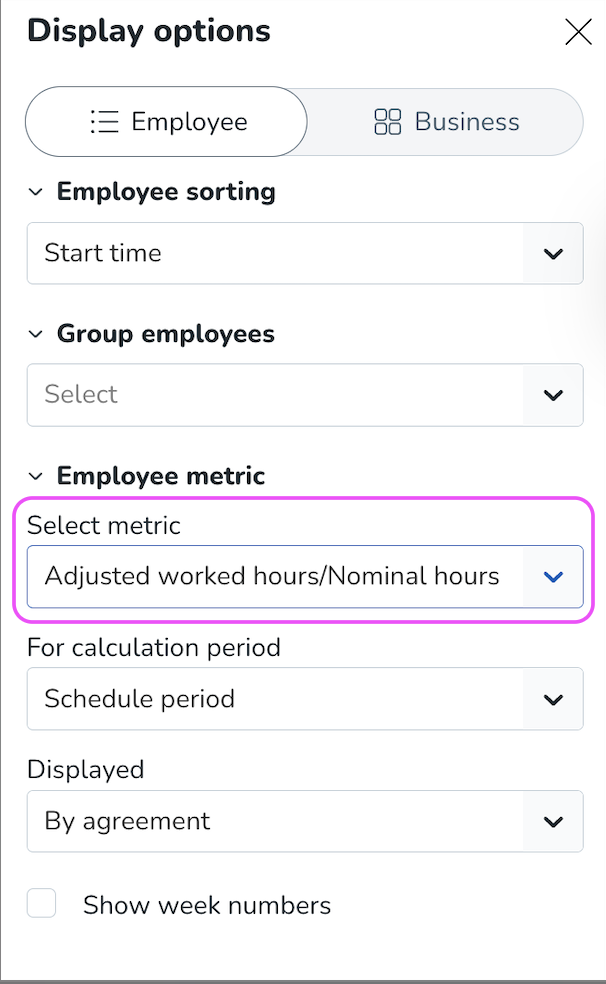
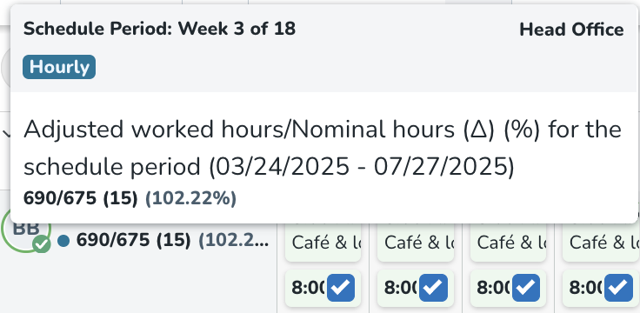
Sobald ausgewählt, werden die Mitarbeiter-KPIs im Zeitplan aktualisiert, um die neue Kennzahl für jeden Mitarbeiter, nach Vereinbarung oder insgesamt für alle Vereinbarungen anzuzeigen.
Wie angepasste Arbeitsstunden berechnet werden
Für den gewählten Berechnungszeitraum für jeden Mitarbeiter führt das System folgende Schritte aus:
- Summiert alle geleisteten Arbeitsstunden im Zeitraum.
- Identifiziert alle Stunden, die als bereits ausgeglichene Überstunden für denselben Zeitraum zählen
- Subtrahiert bereits ausgeglichene Überstunden von den geleisteten Arbeitsstunden, um angepasste Arbeitsstunden zu erhalten.
- Ruft die Vertragsstunden für den Zeitraum ab (wie in der Vereinbarungsvorlage oder Vereinbarung konfiguriert).
- Berechnet:
- Differenz = Angepasste Arbeitsstunden − Vertragsstunden
- Prozentsatz = Angepasste Arbeitsstunden ÷ Vertragsstunden (ausgedrückt als %)
Verwendung von (neuen) Optimalen Mitarbeiterzahl-Variablen zur Erstellung benutzerdefinierter Berechnungen
Benutzer können jetzt die Optimale Mitarbeiterzahl bei der Konfiguration von Berechneten Variablen einbeziehen. Diese Erweiterung ermöglicht es, die Optimale Mitarbeiterzahl als Eingabe oder Operator innerhalb benutzerdefinierter Berechnungen zu verwenden, was den Benutzern größere Flexibilität bietet, Formeln zu erstellen, die auf ihre Arbeitsmanagement-Bedürfnisse zugeschnitten sind.
Es ist keine zusätzliche Konfiguration erforderlich. Die Optimale Mitarbeiterzahl wird nun als verfügbare Option angezeigt, wenn Berechnete Variablen erstellt oder bearbeitet werden.
Advanced Analytics: Warnungen und geplante Berichte
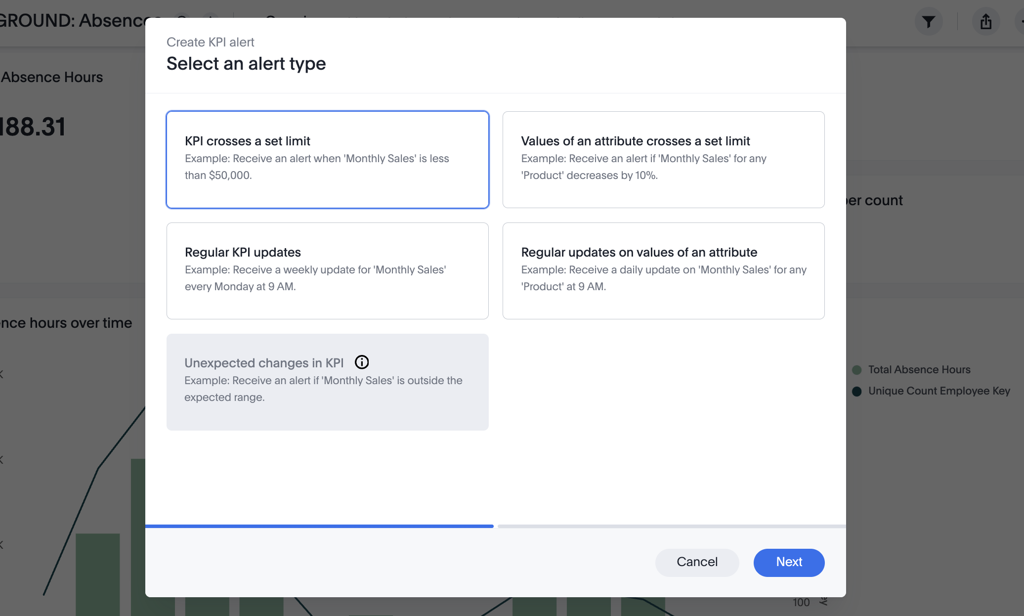
Mit dieser Version freuen wir uns, die Warnungen und geplanten Berichte für Advanced Analytics wieder einzuführen.
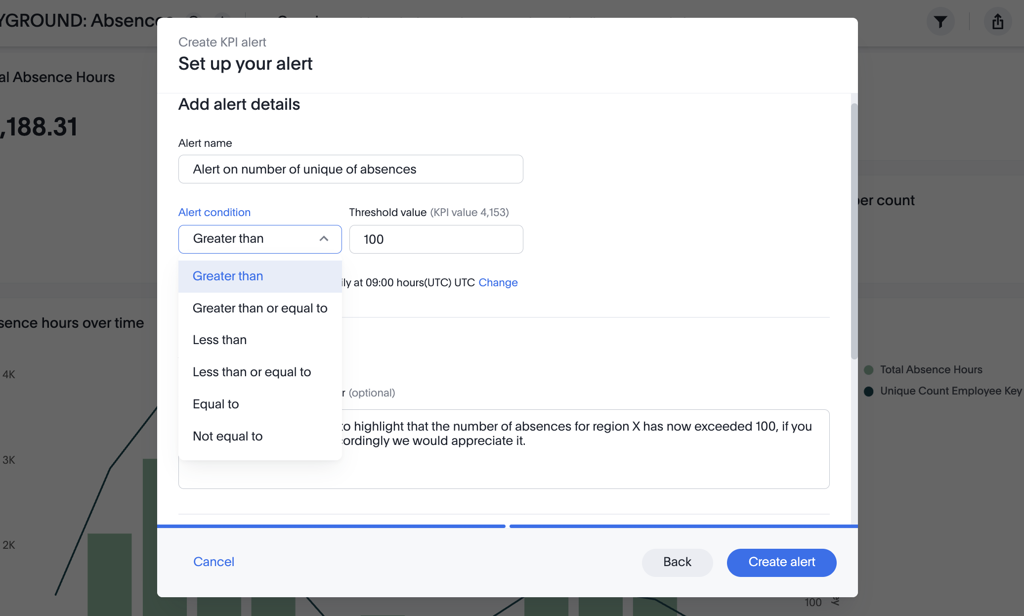
Mit Schwellenwert-Warnungen können Sie automatisierte, ereignisbasierte Warnungen für eine ausgewählte KPI erstellen, wenn ein ausgewähltes Attribut einen festgelegten Wert oder Schwellenwert erreicht. Oder, mit geplanten Warnungen können Sie automatisierte Updates zu denselben Kriterien in regelmäßigen Abständen senden, um bessere Einblicke zu erhalten und sicherzustellen, dass Ihre Benutzer die richtigen Updates zur richtigen Zeit erhalten.
Zum Beispiel - Sie können eine Warnung konfigurieren, wenn einzigartige Abwesenheiten in einem Bereich 100 überschreiten oder wenn die gesamten produktiven Stunden auf 1.000 oder weniger sinken - komplett mit einer benutzerdefinierten Nachricht für Ihr Zielpublikum.
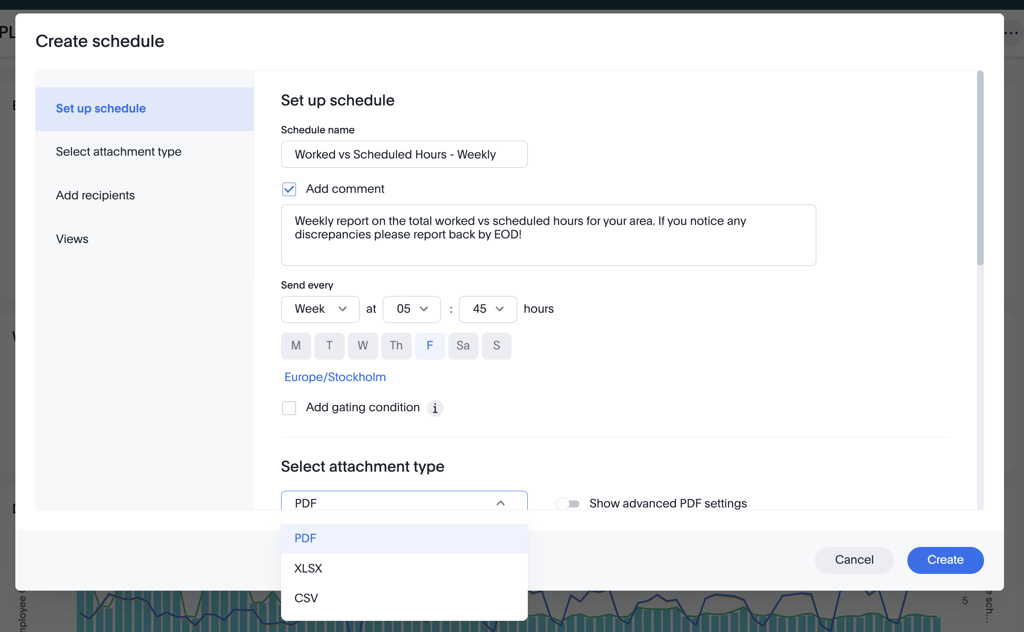
Ebenso - wenn Sie einen Bericht eines vollständigen Dashboards erstellen möchten, können Sie die Schedule Reports Funktion verwenden, um automatisch einen Export eines Dashboards oder Berichts im PDF-Format zu senden, XLSX oder CSV Format in regelmäßigen Abständen, um sicherzustellen, dass alle Stakeholder in der Organisation mit denselben zeitnahen Einblicken übereinstimmen.
- Zum Beispiel - Sie können einen wöchentlichen Bericht für alle Bezirksleiter um 05:45 jeden Freitag über die insgesamt geleisteten vs. Geplante Stunden konfigurieren, um sicherzustellen, dass alle zur gleichen Zeit jede Woche über dasselbe Ergebnis berichten.
Um einen automatisierten Bericht zu konfigurieren - verwenden Sie das globale „…“ Menü oben rechts in Ihrer Übersicht und wählen Sie Zeitplan > Zeitplan erstellen.
Neue Funktionalität erfordert Konfigurations-Updates
Unterstützung für Änderungen an schwedischen Kollektivvereinbarungen
Ab dem 1. April 2026 tritt ein bedeutendes Update der Kollektivvereinbarung (Kollektivavtal) für den schwedischen Einzelhandels- und Lagersektor in Kraft. Diese Änderungen, die zwischen Handels und Svensk Handel ausgehandelt wurden, sollen die Vorhersehbarkeit für Arbeitnehmer erhöhen und den „Missbrauch“ von Teilzeitverträgen reduzieren. Die bemerkenswerteste Schicht ist die Einführung der Mertidsersättning (Zusätzliche Stundenvergütung), die sicherstellt, dass Teilzeitmitarbeiter für zusätzliche Stunden zu denselben Sätzen wie Vollzeit-Überstunden entschädigt werden. Darüber hinaus führt das Update strengere Planungsregeln ein, um die „Zeitmacht“ für Mitarbeiter zu gewährleisten, einschließlich stabilerer Zeitpläne und verbesserter Rechte auf Urlaub.
Grundlegende zusätzliche Zeitkonfiguration
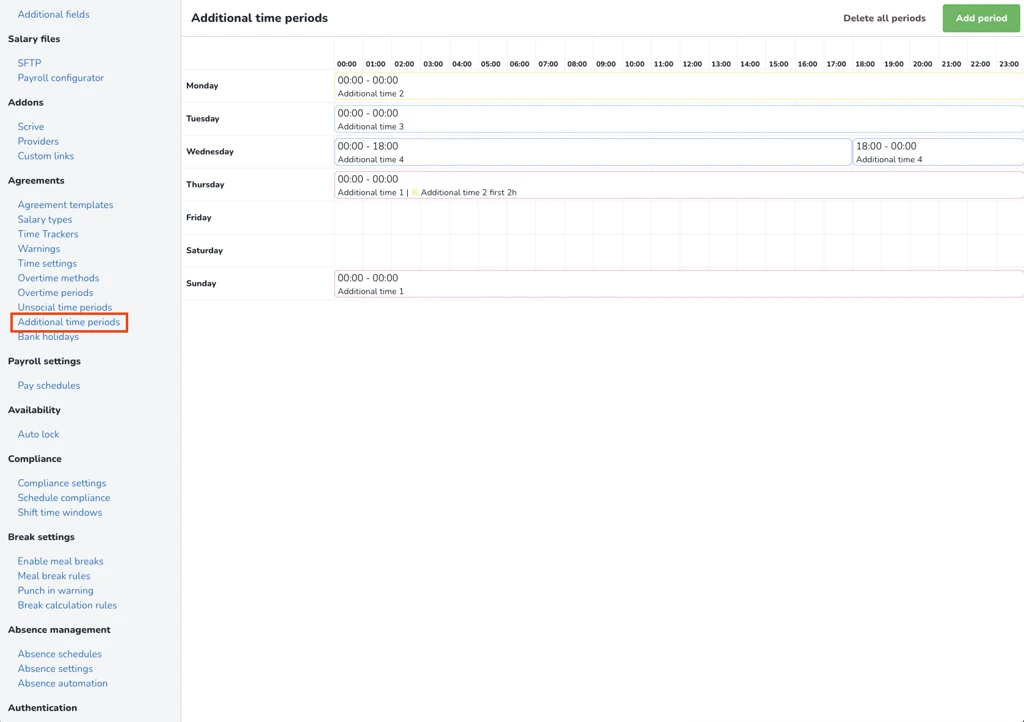
- Erstellen Zusätzliche Zeiträume aus Kontoeinstellungen > Vereinbarungen > Zusätzliche Zeiträume. Dies wird globale zusätzliche Zeiträume erstellen. Optional können Sie auch zusätzliche Zeiträume in jeder Vereinbarungsvorlage einrichten, die von den globalen Zeiträumen abweichen.
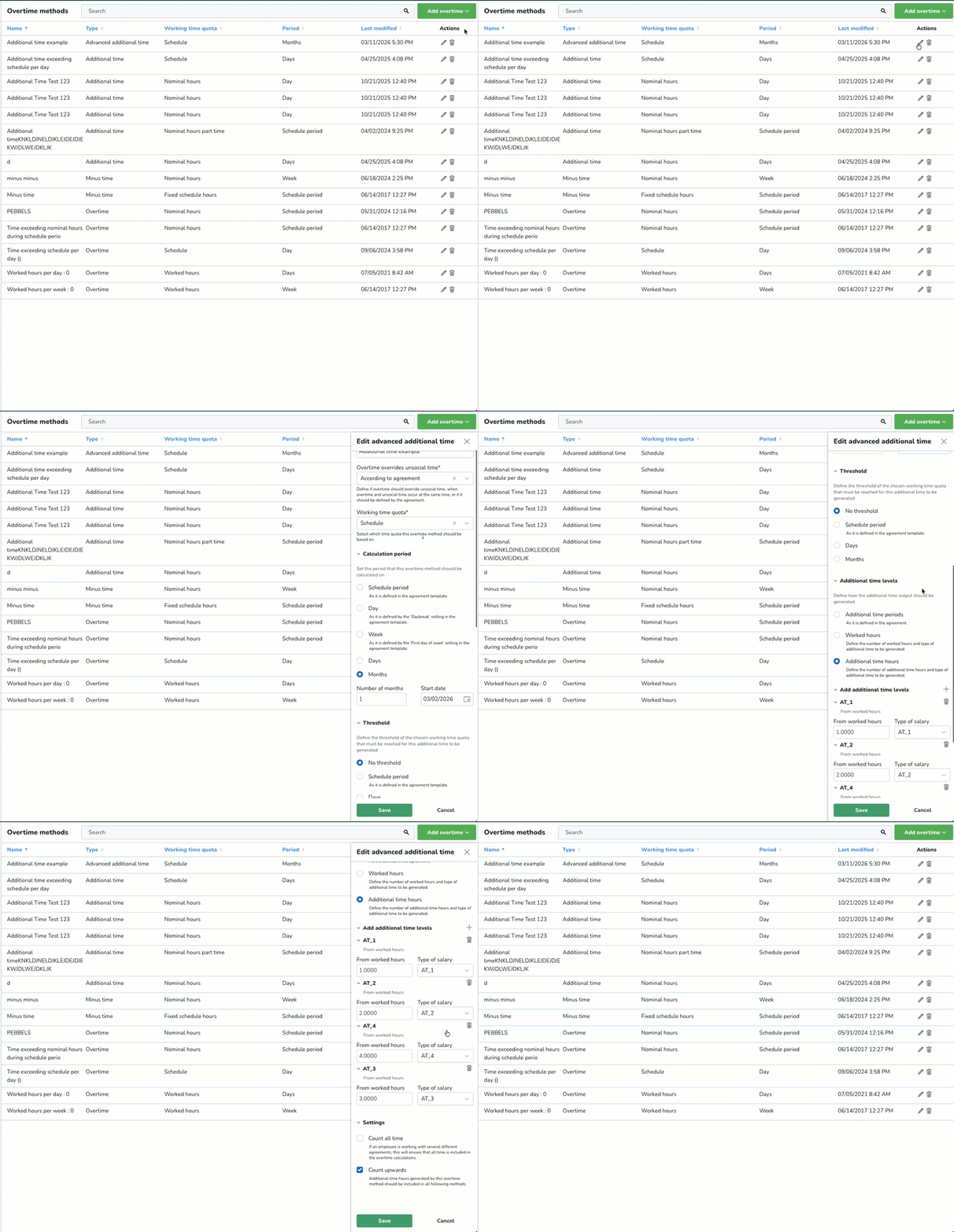
- Erstellen Erweiterte Zusatzzeitmethoden aus Kontoeinstellungen > Vereinbarung > Überstundenmethoden > Überstunden hinzufügen-Schaltfläche > Erweiterte zusätzliche Zeit. Erweiterte zusätzliche Zeitmethoden bieten die gleiche Konfigurierbarkeit wie Überstunden.
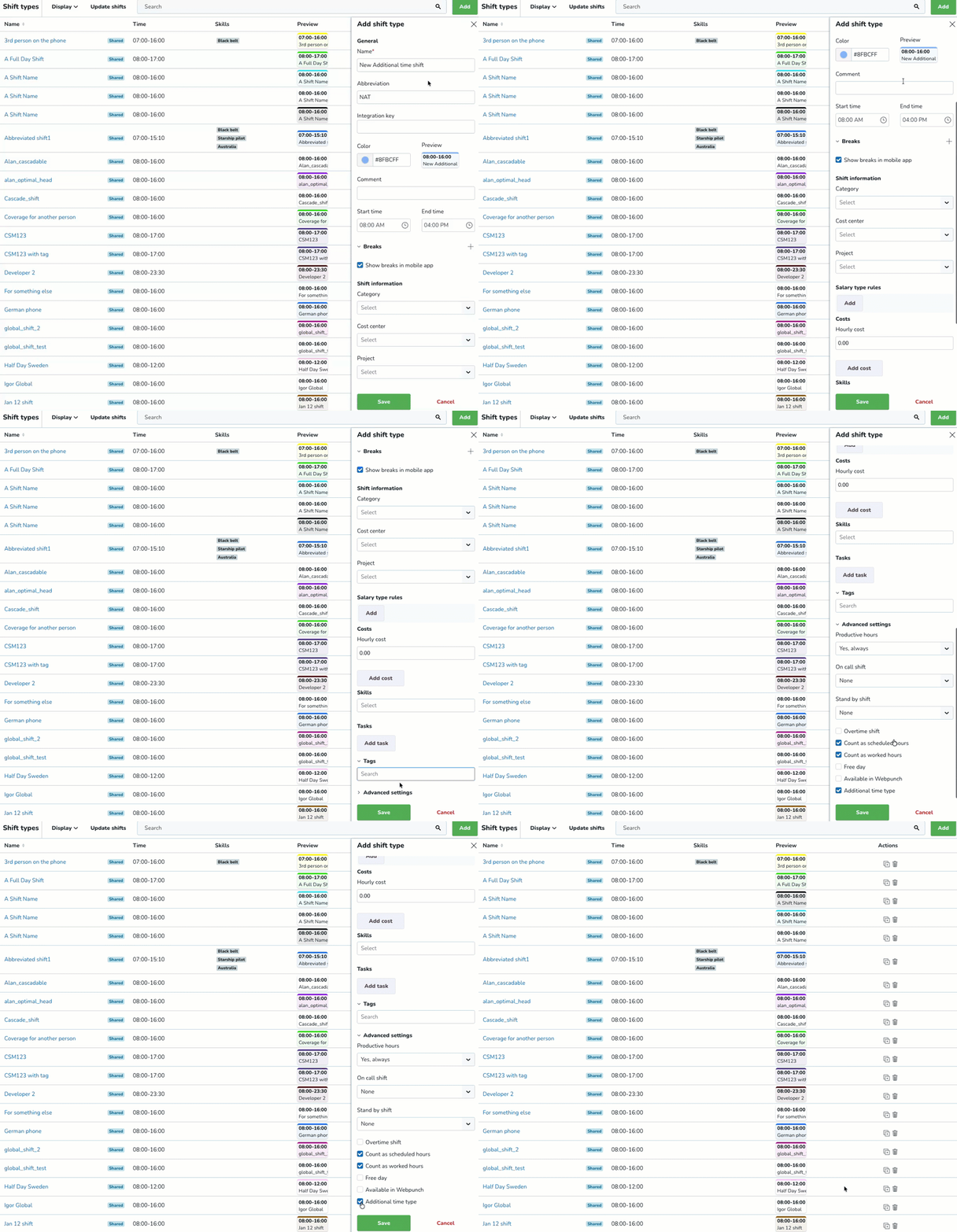
- In Kontoeinstellungen/Gruppeneinstellungen, erstellen Sie Schichttypen für zusätzliche Zeit. In der Sektion erweiterte Einstellungen , stellen Sie sicher, dass das Kontrollkästchen Zusätzlicher Zeittyp aktiviert ist in den Schichttyp-Einstellungen beim Erstellen des Schichttyps.
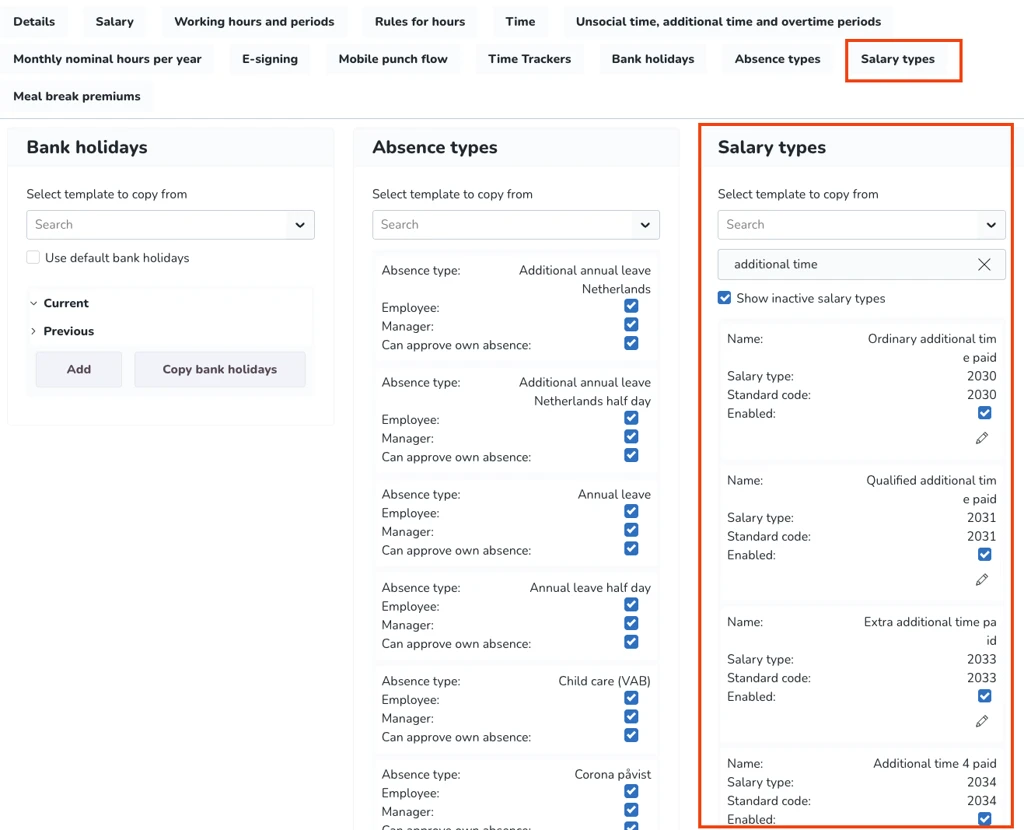
- Um den Ergänzungen der oben genannten Funktionalität zu entsprechen, haben wir "24 neue Standard-Gehaltstypen für zusätzliche Zeit" erstellt. Diese spiegeln die bestehenden Standard-Gehaltstypen für Überstunden wider. Standardmäßig werden diese deaktiviert sein, aber in der Vereinbarungsvorlage(n) haben Sie wie immer die Möglichkeit, beliebige Gehaltstypen zu aktivieren/deaktivieren, die Sie generieren möchten oder nicht.
Zeitplan-Genehmigungsworkflow für Manager
- Stellen Sie sicher, dass Sie Aktivieren Sie die Schichtangebot-Funktionalität. in Kontoeinstellungen > Compliance-Einstellungen.
- In der Zeitplanansicht erstellen Sie eine nicht zugewiesene Schicht, indem Sie einen der zusätzlichen Zeitschichttypen verwenden, die Sie erstellt haben. Dies soll sicherstellen, dass der/die Mitarbeiter ein Schichtangebot erhalten, die Möglichkeit haben, das Angebot zu genehmigen/abzulehnen, und der "digitale Handschlag" stattfinden kann.
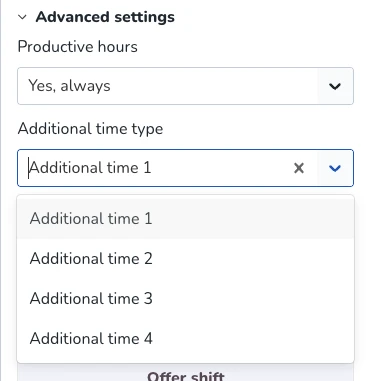
- Während der Erstellung der Schicht, im Abschnitt erweiterte Einstellungen wählen Sie den zusätzlichen Zeittype (1-4) aus, den Sie für die Schicht generieren möchten.
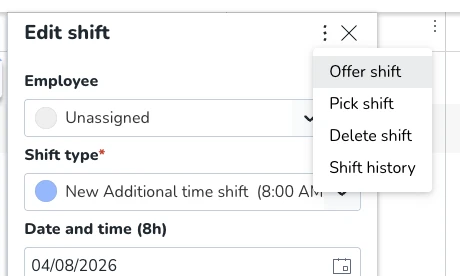
- Wenn die nicht zugewiesene Schicht erstellt wurde. Klicken Sie auf das Auslassungszeichen (Dreipunkt-Menü) und wählen Sie Schicht anbieten.
Durch Klicken auf diese Option wird ein neues Panel geöffnet, das Ihnen ermöglicht:
- Wählen Sie einen oder mehrere Mitarbeiter aus, denen Sie die nicht zugewiesene Schicht anbieten möchten.
- Hinterlassen Sie einen Kommentar, der erklärt, warum Sie die Mitarbeiter ausgewählt haben.
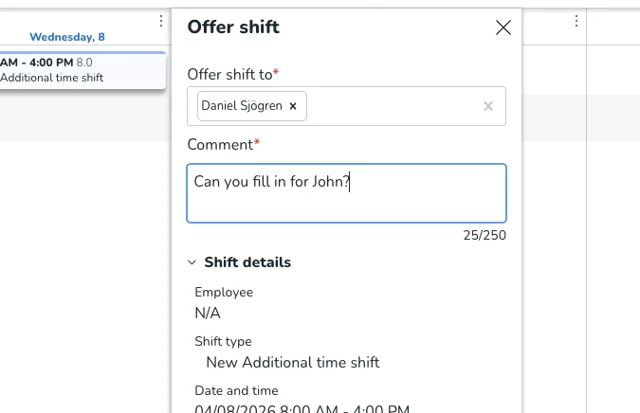
- Klicken Sie auf die Schaltfläche Angebot senden .
Mitarbeiter-Schichtangebot-Workflow
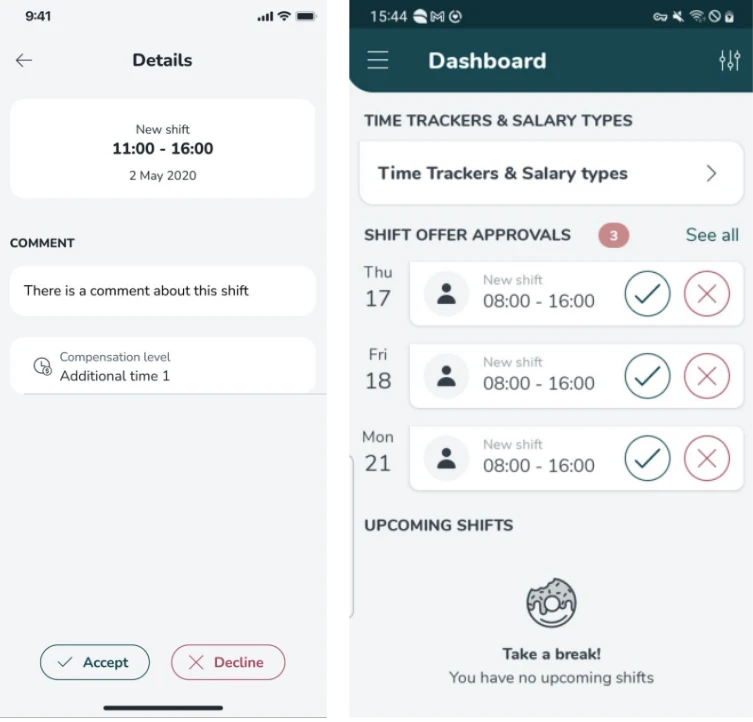
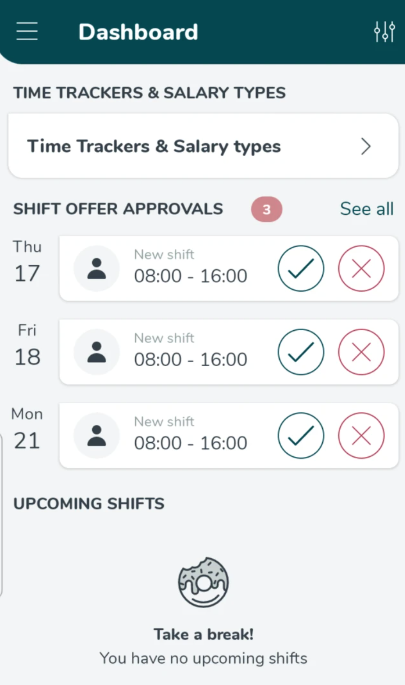
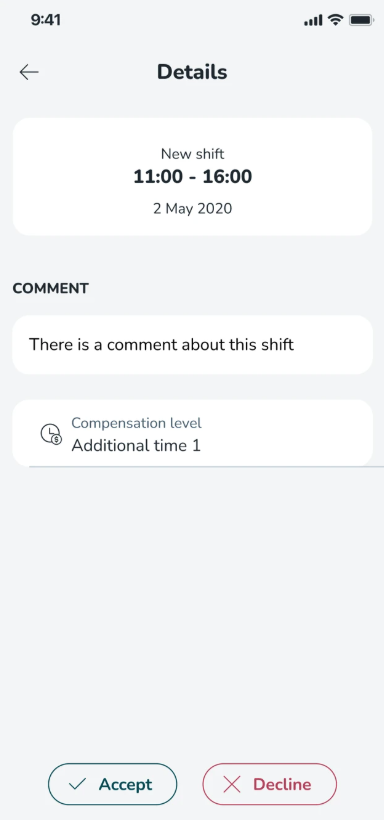
Die Mitarbeiter erhalten eine Benachrichtigung in der mobilen App über ausstehende Schichtangebote und können wählen, ob sie diese annehmen oder ablehnen. In den Details des Schichtangebots werden der Kommentar und das Vergütungsniveau angezeigt.
Steuern Sie, wie Abwesenheitstypen die Ruhezeit-Überprüfung in der Dienstplan-Compliance beeinflussen
Wenn die Dienstplan-Compliance die Ruhezeitrichtlinien validiert (wie z.B. die Mindestruhe pro Woche), können Sie jetzt entscheiden, ob jeder Abwesenheitsgrundtyp als Ruhezeit zählen soll oder nicht.
Dies ermöglicht es Ihnen, zwischen Abwesenheitstypen während der Planung zu unterscheiden. Zum Beispiel:
- Krankheit (eine ungeplante Abwesenheit): Wird typischerweise nicht als Ruhezeit gezählt.
- Urlaub: Wird typischerweise als Ruhezeit gezählt
So konfigurieren Sie dies: Gehen Sie zu Kontoeinstellungen → Abwesenheitseinstellungen, und bearbeiten Sie den relevanten Abwesenheitsgrundtyp. Um einen Abwesenheitstyp von der Ruhezeit auszuschließen, deaktivieren Sie das Kontrollkästchen Als Ruhezeit für die Zeitplan-Compliance zählen. | 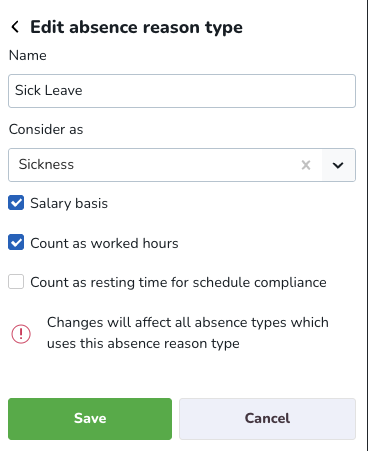 |
Updates und Leistungsverbesserungen
Gehaltsabrechnungszeitpläne - Einführung der Möglichkeit, Gehaltsabrechnungszeitpläne dauerhaft zu löschen
Nach der Version 0231 Veröffentlichung der neuen Gehaltsabrechnungszeitpläne-Funktion erhielten wir einige Rückmeldungen, da manchmal ehrliche Fehler passieren und aufgrund der strengen Regeln, die das Duplizieren von Gehaltsabrechnungszeitplänen verhindern (um Probleme bei der Gehaltsabrechnungsextraktion zu vermeiden).
Wir hatten bereits Validierungen implementiert, um die Erstellung doppelter Gehaltsabrechnungszeitplannamen und Integrationsschlüssel zu verhindern.
Bisher konnten Sie Gehaltsabrechnungszeitpläne nur archivieren, aber in Situationen, in denen ein Fehler in der Gehaltsabrechnungszeitplan-Konfiguration gemacht wurde, reicht das Archivieren nicht aus, da Sie möglicherweise einfach einen neuen Gehaltsabrechnungszeitplan mit einigen ähnlichen Werten erstellen müssen.
Was ist die Verbesserung?
Wir werden dann die Möglichkeit einführen, archivierte Gehaltsabrechnungszeitpläne zu löschen.
Sie können einen Gehaltsabrechnungszeitplan nur löschen, wenn Sie ihn zuvor archiviert haben, daher sollte diese Option nur in der Ansicht der archivierten Gehaltsabrechnungszeitpläne verfügbar sein.
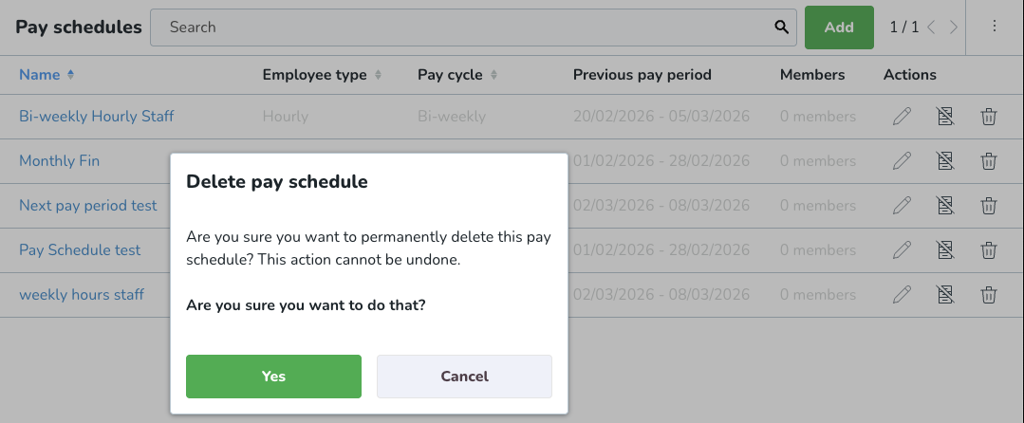
Wir weisen bereits alle Mitglieder im Archivierungsprozess zu, die Löschung des Pay Schedule wird die Daten löschen. Sobald Sie einen Pay Schedule löschen, kann er nicht mehr wiederhergestellt werden und wird dauerhaft gelöscht.
Fehlerbehebungen
- Ein Problem wurde behoben, das verhinderte, dass die Dienstplan-UI auf Tablet-Geräten sofort reagierte. Benutzer müssen nicht mehr mehrfach tippen, um Schicht-Zustände zu aktivieren oder Detailfenster zu öffnen.
- Ein Problem wurde behoben, bei dem das Bearbeiten der Zeit einer Aufgabe während einer Massenaktualisierung der Schicht unbeabsichtigt die Zeiten aller anderen verbundenen Aufgaben änderte. Sie können jetzt die Zeiten einzelner Aufgaben anpassen, ohne den Rest der Schicht zu beeinflussen.
Neue HelpDocs-Inhalte
- Prüfprotokolle - Stempelvorgänge
- Konfiguration der Voraussetzungen für Zeitkonten
- Zahlungszeitplan
- Quinyx Unlocked Webinar März 2026
- Webinar zu Änderungen der schwedischen Kollektivvereinbarung „Zusätzliche Zeit“ (auf Schwedisch)
- Neue zusätzliche Zeit Grundübersicht
- Erweiterte zusätzliche Zeiträume
- FAQ Neue Regeln für Zusatzzeit (Mertid)
- Gehaltstypen, die aus fortgeschrittenen Zusatzzeitmethoden generiert werden
- Arbeiten mit erweiterten Zusatzzeitmethoden
Mobile Apps
Schichtangebot mit Vergütungsniveau
Gesetzliche Änderungen treten am 1. April in Schweden in Kraft, eine Aktualisierung der schwedischen Kollektivvereinbarung. Dies erfordert, dass Arbeitgeber den Mitarbeitern das Vergütungsniveau anzeigen, das ihnen für eine Schicht angeboten wird, bevor sie es annehmen oder ablehnen.
Wir haben neue Felder für das Vergütungsniveau an den folgenden Stellen hinzugefügt:
- Schichtangebots-Detailseite
- Schicht-Detailseite
Mitarbeiter-Hub Web-App Version 0232
Neue Funktionalität, die Konfigurations-Updates erfordert
Dateien & Ava: Finden Sie die richtigen Antworten in Ihrer internen Dokumentation mit Ava
Sie können jetzt Ihre interne Dokumentation in Dateien & Ordner mit dem Quinyx Assistant Ava verbinden. Dies ermöglicht es Mitarbeitern und Managern, Fragen zu stellen und sofort Antworten basierend auf den eigenen Dokumenten Ihrer Organisation zu erhalten - kombiniert mit dem bestehenden Quinyx HelpDocs-Inhalt.
Mit Dateien & Ava wird es einfacher, wichtige Informationen wie Routinen, Richtlinien und Anleitungen direkt im Mitarbeiter-Hub zu finden, zu verstehen und darauf zu reagieren.
Was ist Dateien & Ava?
Dateien & Ava ermöglicht es Ihnen, ausgewählte Dateien in Dateien im Mitarbeiter-Hub für Ava verfügbar zu machen. Wenn Benutzer Fragen stellen, durchsucht Ava sowohl:
- Die hochgeladenen Dokumente Ihrer Organisation, die Sie aktiviert haben.
- Quinyx HelpDocs, die die Funktionalität von Quinyx WFM und Mitarbeiter-Hub abdecken.
Ava respektiert stets Ihre bestehenden Datei- und Ordnerberechtigungen — Benutzer erhalten nur Antworten aus Dokumenten, auf die sie bereits Zugriff haben.
Voraussetzungen
Um Files & Ava zu nutzen, muss Ihr Unternehmen den Mitarbeiter-Hub aktiviert haben.
So aktivieren Sie Ava für Dateien & Ordner
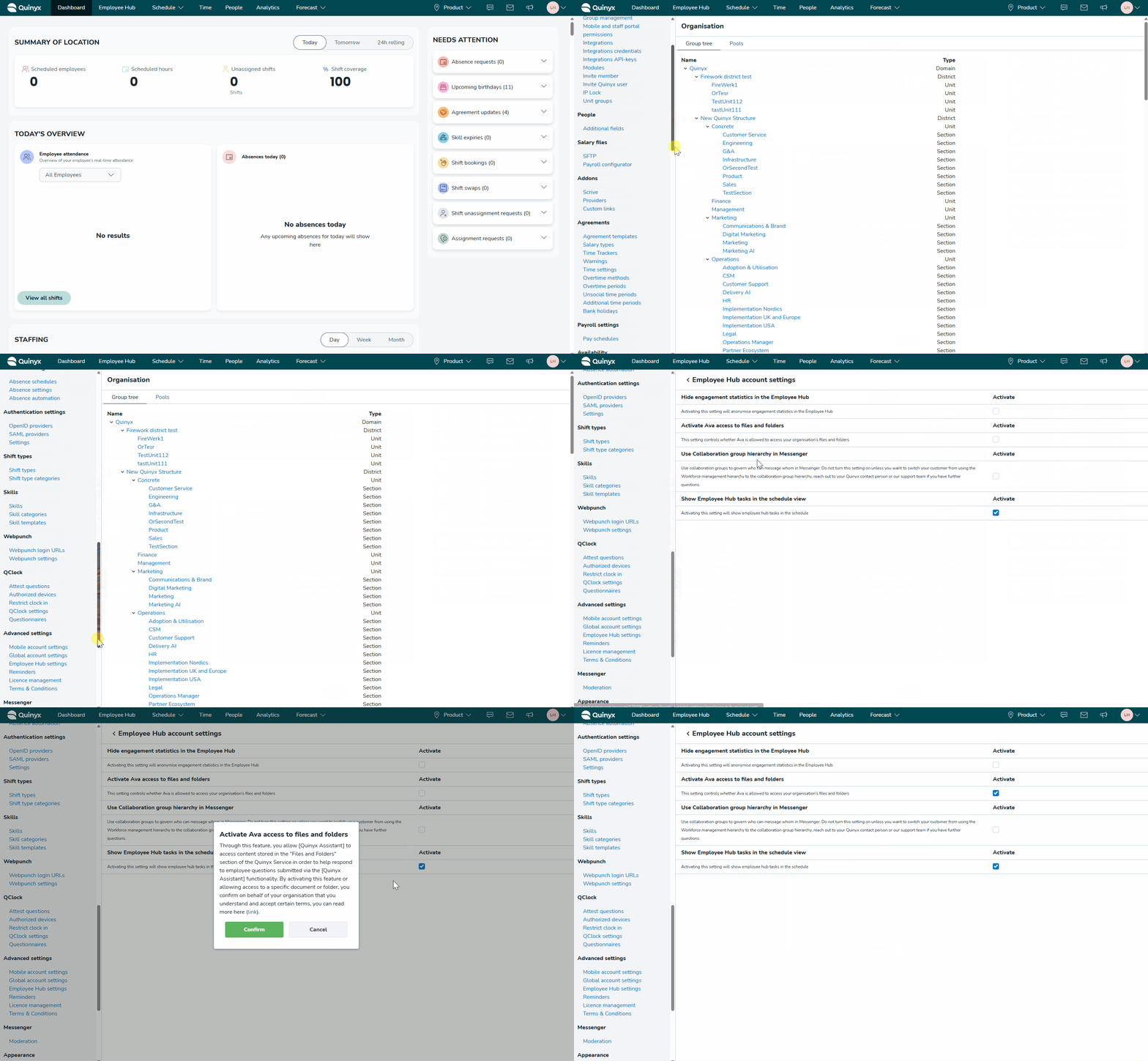
- Gehen Sie zu Kontoeinstellungen > Mitarbeiter-Hub Einstellungen > Mitarbeiter-Hub Kontoeinstellungen.
- In der Sektion Ava und Dateien & Ordner, schalten Sie Ava-Zugriff auf Dateien und Ordner aktivieren um.
- Lesen und akzeptieren Sie den während der Aktivierung angezeigten Haftungsausschluss.
- Sobald aktiviert, können Sie beginnen, einzelne Dateien für Ava freizugeben.
Berechtigungen
Wir haben eine neue rollenbasierte Berechtigung, die steuert, wer Dateien für Ava verfügbar machen kann:
- Geben Sie Ava Zugriff auf Dateien, unter Rollenverwaltung > Mitarbeiter-Hub Berechtigungen > Geben Sie Ava Zugriff auf Dateien.
- Diese Berechtigung ist standardmäßig deaktiviert und muss von einem Administrator für Manager aktiviert werden, die berechtigt sein sollen, Dateien mit Ava zu verbinden.
Dateien für Ava verfügbar machen
Dateien werden einzeln aktiviert.
- Öffnen Sie Dateien im Mitarbeiter-Hub.
- Öffnen Sie die Datei, die Sie aktivieren möchten.
- Wählen Sie Diese Datei für Ava verfügbar machen.
Nur einzelne Dateien können aktiviert werden — ganze Ordner können nicht mit Ava geteilt werden.
Unterstützte Dateiformate
Derzeit unterstützte Dateiformate sind:
- RTF
- DOC
- DOCX
- ODT
In zukünftigen Updates wird Ava auch Dateititel, Beschreibungen und Medien-Dateinamen (wie Bilder und Videos) erkennen.
Wie Ava Ihre Dateien verwendet
Sobald aktiviert, kann Ava Fragen beantworten wie:
- „Wie ist unser Prozess zur Meldung von Krankmeldungen?“
- „Wo finde ich die Brandschutz-Routine?“
- „Wie tausche ich Schichten in Quinyx?“
Ava kombiniert Informationen aus Ihren aktivierten Dateien im Mitarbeiter-Hub mit Quinyx HelpDocs, um genaue und relevante Antworten bereitzustellen.
Sprachunterstützung
Um sicherzustellen, dass Ava alle Mitarbeiter unterstützen kann, empfehlen wir, Dokumentationen in den gleichen Sprachen hochzuladen, die Sie in Quinyx verwenden.
Haben Sie keinen Mitarbeiter-Hub?
Dateien & Ava ist für Kunden verfügbar, die den Mitarbeiter-Hub nutzen.
Wenn Sie heute keinen Mitarbeiter-Hub haben und interessiert sind, kontaktieren Sie bitte Ihren Quinyx Account Representative.
Updates und Leistungsverbesserungen
Derzeit keine.
Fehlerbehebungen
- Ein Problem wurde behoben, das Benutzer daran hinderte, Widgets innerhalb von Stories neu anzuordnen. Administratoren können nun erfolgreich die Optionen "Nach oben verschieben" und "Nach unten verschieben" verwenden, um ihre Story-Layouts anzupassen, ohne eine Fehlermeldung zu erhalten.
- Ein Problem in der Liste "Audience by Groups" wurde behoben, bei dem der letzte Store oder die letzte Einheit bei Standard-Zoomstufen ausgeblendet war. Die vollständige Liste ist jetzt sichtbar und auswählbar, ohne dass Sie Ihre Browser-Einstellungen anpassen müssen.
- Ein Problem wurde behoben, das fälschlicherweise das generische Label "Diese Nachricht wurde gelöscht" anzeigte, wenn ein Moderator einen Kommentar entfernte. Das System zeigt nun korrekt "Dieser Kommentar wurde von einem Moderator gelöscht" an, was für mehr Klarheit und Transparenz bei Community-Interaktionen sorgt.
Neue HelpDocs-Inhalte
Derzeit keine.
REST API / Webservice-Updates
Derzeit keine.
Bitte stellen Sie sicher, dass Sie diese Informationen an die zuständige Stelle in Ihrem Unternehmen weiterleiten , die für Integrationen verantwortlich ist.
