Einheitenübergreifende Planung
 Updated
durch
Victor Jespersen
Updated
durch
Victor Jespersen
Mit dieser Funktionalität können Manager, die gemeinsam Verantwortung für Mitarbeiter tragen, nun direkt Schichten in jeder Einheit planen, bearbeiten und löschen, in der dieser Mitarbeiter eine Rolle hat. Mit Cross-unit Scheduling geben wir Managern größere Autonomie und weniger Planungsfriktionen. Diese Funktionalität ist optional und muss in Ihrer Systemkonfiguration aktiviert werden. Sie ist standardmäßig nicht aktiviert.
Konfiguration
Aktivierung des Cross-unit Scheduling-Moduls
Es gibt zwei Schritte, die Sie unternehmen müssen, um Cross-unit Scheduling zu aktivieren.
- Rollenberechtigung - wer kann es nutzen
Sie können einer bestimmten Rolle in Ihrer Rollenhierarchie die Cross-unit Scheduling Berechtigung erteilen, um Managern mit spezifischen Rollen zu ermöglichen, Mitarbeiter über Einheiten hinweg zu planen.
Zugriffsstufe: Was sie tun können
Off: Kein Cross-unit Scheduling-Zugriff
Read: Cross-unit Schichten und Details anzeigen, aber nicht bearbeiten
Write: Cross-unit Schichten anzeigen, erstellen, bearbeiten und löschen
- Einheitenaktivierung - wo es verwendet werden kann
Sie können die Cross-unit Scheduling-Funktionalität pro Einheit aktivieren, indem Sie die folgenden Schritte befolgen.- Gehen Sie zu Kontoeinstellungen > Gruppenmanagement > Wählen Sie eine Einheit aus, für die Sie schichtübergreifende Planung aktivieren möchten > Erweiterte Einheiteneinstellungen.
- Gehen Sie zu Funktionalität > aktivieren Sie Cross-unit scheduling.
- Wählen Sie Speichern aus.
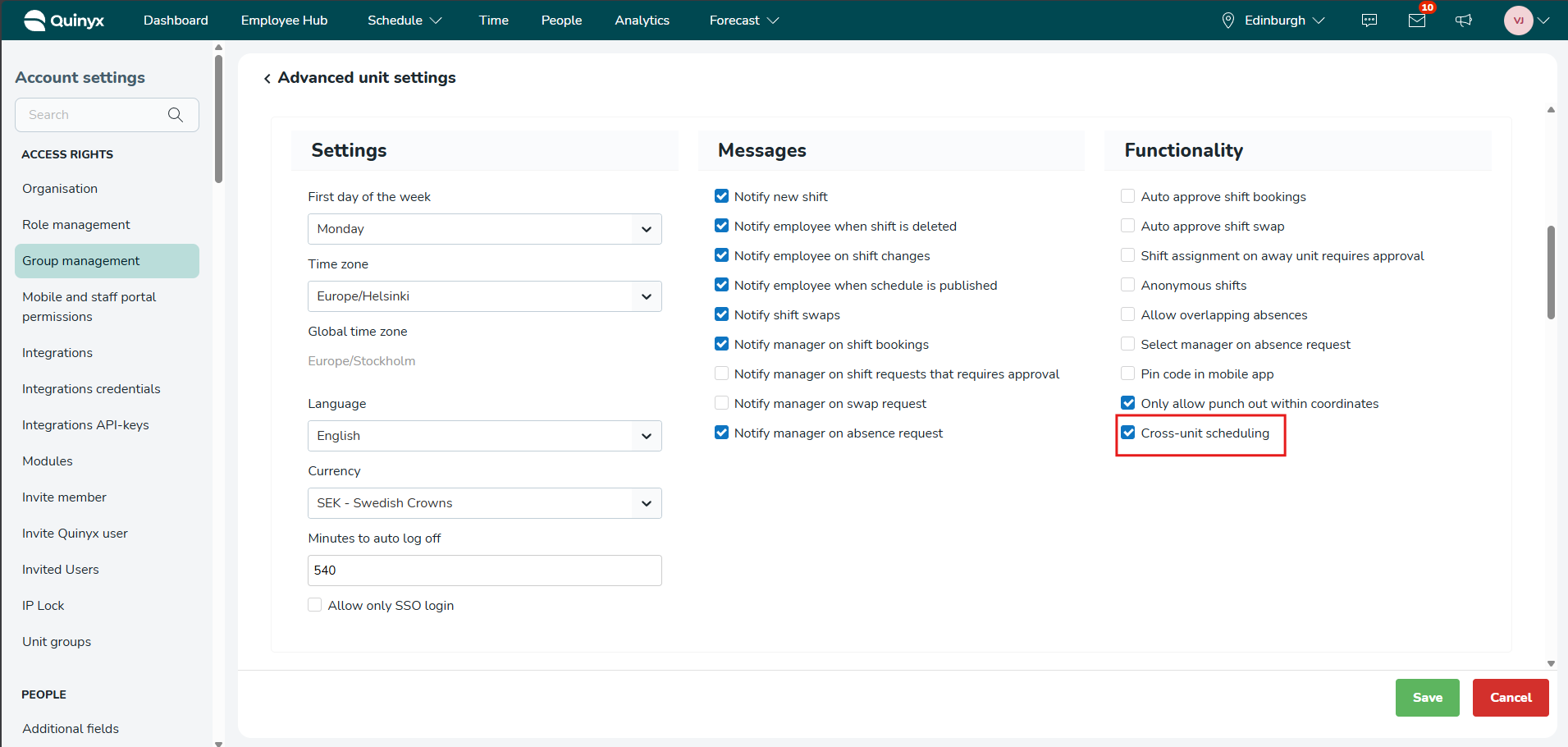
Wenn eine Einheit die Funktion deaktiviert hat, wird sie nicht in der Einheit-Dropdown-Liste innerhalb eines Schicht-Panels angezeigt — niemand kann darin planen, unabhängig von seinen Berechtigungen.
Wenn eine Einheit die Funktion aktiviert hat, können Manager mit den entsprechenden Berechtigungen darin planen.
Berechtigungen bestimmen, wer schichtübergreifend planen kann. Einheiteneinstellungen bestimmen, welche Einheiten geplant werden können. Beide müssen vorhanden sein, damit ein Manager einen gemeinsamen Mitarbeiter in einer anderen Einheit planen kann.
Deaktivierung des Cross-unit scheduling-Moduls
- Gehen Sie zu Kontoeinstellungen > Gruppenmanagement > Wählen Sie eine Einheit aus, für die Sie Cross-Unit-Planung aktivieren möchten > Erweiterte Einheiteneinstellungen.
- Gehen Sie zu Funktionalität > deaktivieren Sie Cross-Unit-Planung.
- Wählen Sie Speichern aus.
Nach der Deaktivierung des Moduls bleiben alle Schichten, die mit der Cross-Scheduling erstellt wurden, erhalten (in den Vorlagen und dem Zeitplan, in dem die Schichten stattfinden)
Mitarbeiter in anderen Einheiten einplanen
Sobald das Cross-Unit-Scheduling-Modul aktiviert ist:
- Manager mit Planungsberechtigungen können gemeinsame Mitarbeiter in jeder Einheit einplanen, in der der Mitarbeiter eine Rolle hat.
- Schichten können in den Ansichten Zeitplan und Vorlagen erstellt, bearbeitet oder gelöscht werden.
- Wenn Sie einen gemeinsamen Mitarbeiter im Schicht-Panel auswählen, sehen Sie ein Feld "Einheit", mit dem Sie die Einheit für die Schicht auswählen können. Die Standardeinstellung ist die Einheit, in der Sie sich derzeit befinden, aber Sie können sie in jede Einheit ändern, in der der Mitarbeiter eine Rolle hat.
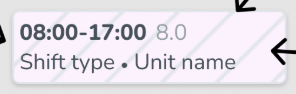
- Cross-Unit-Schichten sind deutlich mit dem Einheitennamen und dem Schichttyp gekennzeichnet, sodass sie leicht zu identifizieren sind.
Spezialfälle:
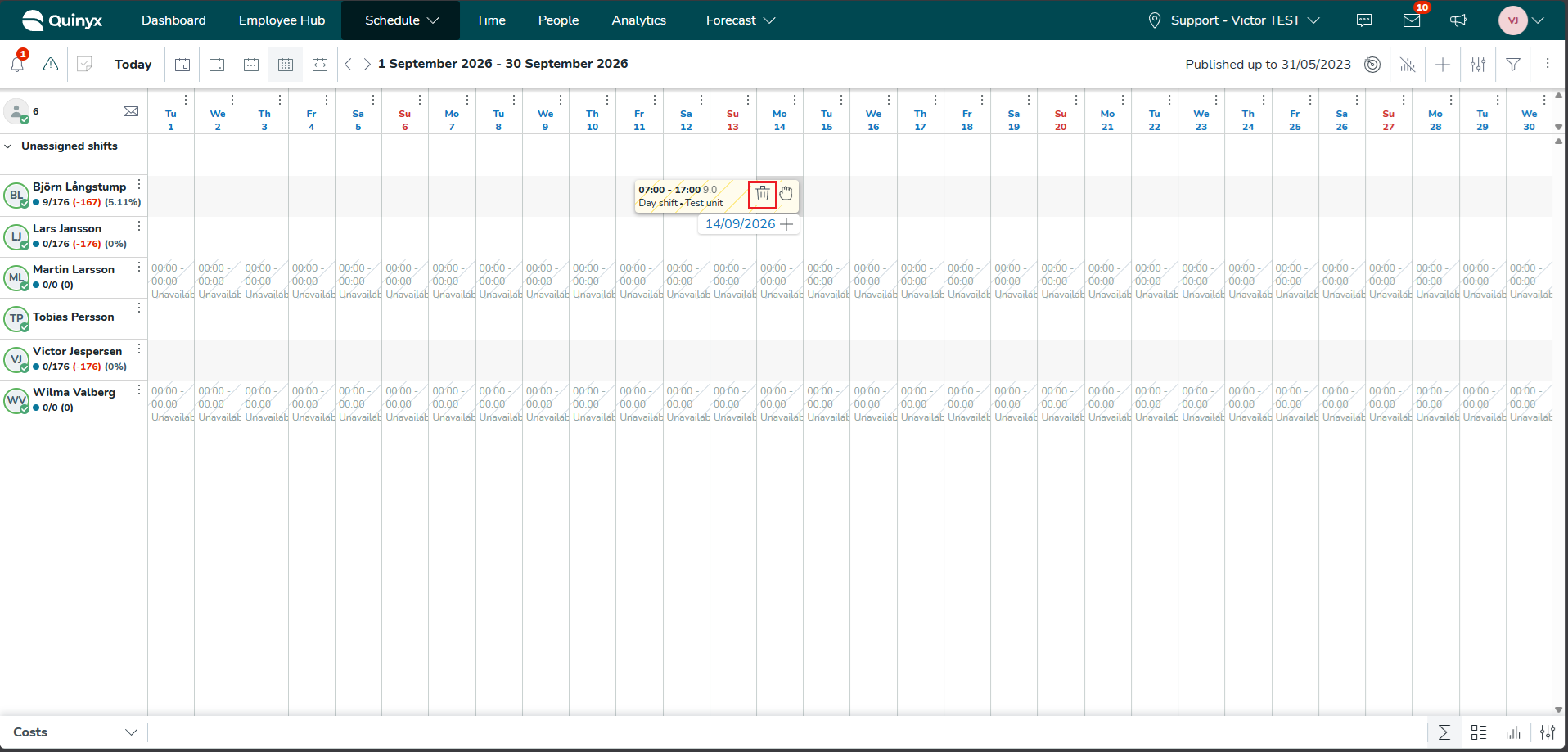
- Schichten löschen: Nur über das Papierkorbsymbol möglich (Hover-Aktion).
- Schichten bearbeiten: Wenn ein Mitarbeiter nicht freigegeben ist oder nicht berechtigt für eine Einheit ist, werden die Einheit/Schicht-Felder zurückgesetzt.
- Schichten kopieren/verschieben: Nur zulässig, wenn der Mitarbeiter eine Rolle in der ausgewählten Zieleinheit hat.
- Vorlagen-Rollouts: Einheitenübergreifende Schichten, die zu Ihren Vorlagen hinzugefügt werden, werden in den Live-Zeitplänen der jeweiligen Einheiten angezeigt. Schichten außerhalb der Einheit sind ebenfalls zur Transparenz sichtbar.
- Warnungen: Soft Warnings bei Schichten in anderen Einheiten können vom Planungsmanager außer Kraft gesetzt werden.
So funktioniert es
Die folgende Funktionalität ist in beiden Ansichten Zeitplan und Vorlagen verfügbar:
Schicht-Panel
Im Schicht-Panel wird, wenn Sie einen Mitarbeiter auswählen, der für andere Einheiten freigegeben ist, ein Einheit Feld angezeigt, in dem Sie die Einheit auswählen können, in der Sie die Schicht planen möchten. Der Standardwert ist immer die Einheit, in der sich der Benutzer derzeit befindet.
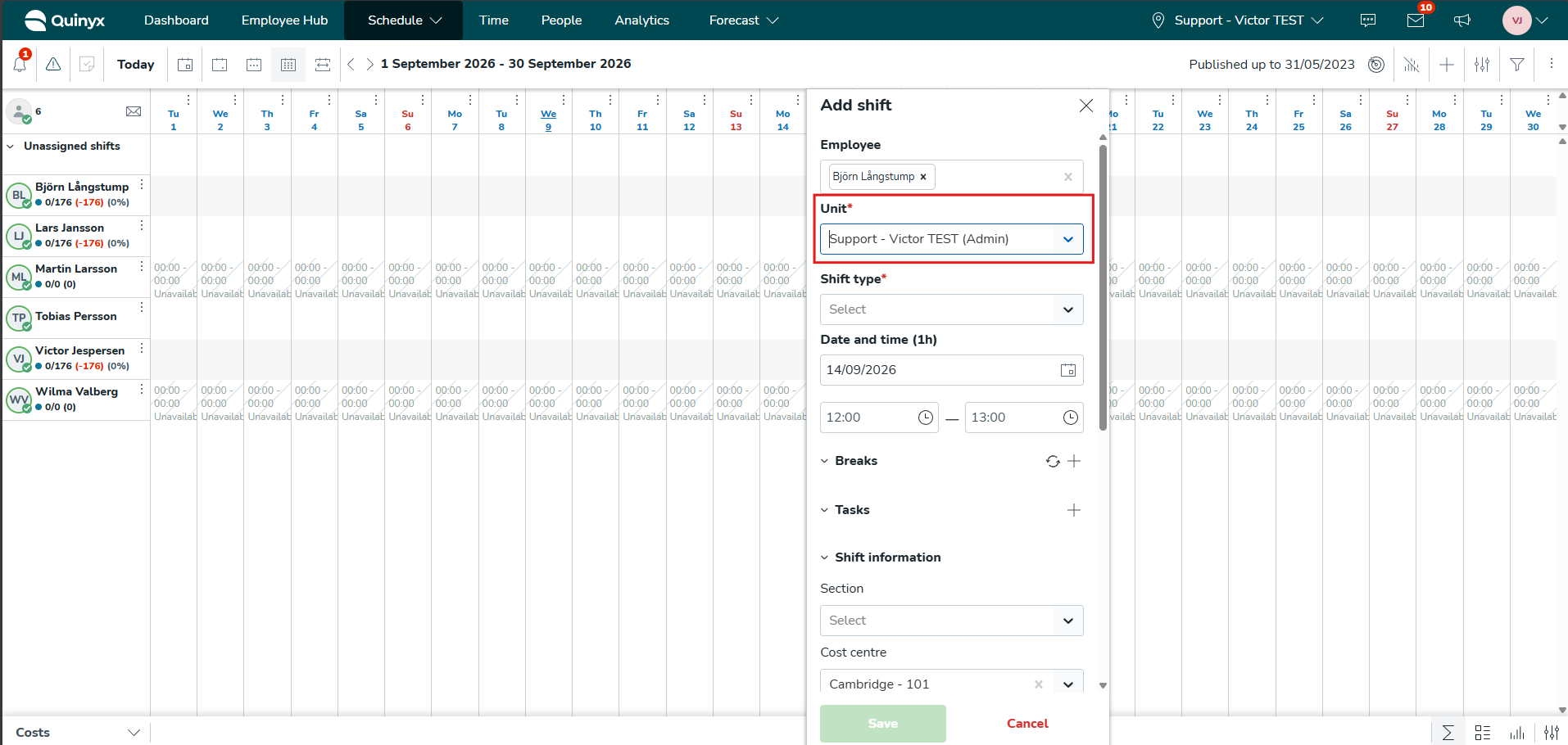
Das Ändern der Einheit setzt das Schichttyp-Feld zurück und macht es leer. Sobald eine Schicht erstellt wurde, enthalten einheitenübergreifende Schichten in den Ansichten Zeitplan und Vorlagen den Namen der Einheit, in der die Schicht stattfindet, sowie den Schichttyp
Schichten über mehrere Einheiten hinweg löschen
Um eine Schicht zu löschen, klicken Sie auf das Papierkorbsymbol, das angezeigt wird, wenn Sie den Mauszeiger über eine Schicht bewegen. Andere Wege zum Löschen von Schichten werden nicht unterstützt.
Schichten über mehrere Einheiten hinweg bearbeiten
Beachten Sie beim Bearbeiten von Schichten über mehrere Einheiten hinweg, dass sich das Feld Einheit und das Feld Schichttyp zurücksetzen, wenn Sie den zugewiesenen Mitarbeiter in einen ändern, der nicht für die Einheit freigegeben ist.
Schichten über mehrere Einheiten hinweg kopieren und verschieben
Sie können eine Schicht über mehrere Einheiten hinweg nicht in eine Zeile für einen Mitarbeiter kopieren, der keine Rolle in der in dieser Schicht ausgewählten Einheit hat. Das bedeutet, dass Sie eine Schicht über mehrere Einheiten hinweg nur in eine Zeile für Mitarbeiter kopieren können, die eine Rolle in derselben in dieser Schicht ausgewählten Einheit haben. Diese Regeln gelten auch für das Verschieben von Schichten über mehrere Einheiten hinweg.
Spezifische Funktionalität der Vorlagenansicht
Ausrollen
- Alle Schichten über mehrere Einheiten hinweg für freigegebene Mitarbeiter in anderen Einheiten, die Sie zu Ihrer Vorlage hinzufügen, werden in den Live-Zeitplänen der jeweiligen Einheiten angezeigt, wenn die Vorlage ausgerollt wurde.
- Sie können sie auch in Ihrem Zeitplan sehen.
- Die Schichten über mehrere Einheiten hinweg werden als externe Einheiten angezeigt, wenn sie nicht in einer Einheit stattfinden (z. B. hat die Vorlage von Einheit A Schichten für freigegebene Mitarbeiter in den Einheiten A, B und C. Einheit B sollte alle Schichten in Einheit A und C als externe Einheiten in ihrem Zeitplan sehen)
Warnungen
- Warnungen funktionieren gemäß den Warnkonfigurationen Ihrer Organisation, was bedeutet, dass jede mit einer Schicht verbundene Softwarnung, die in einer anderen Einheit erstellt wurde, vom Manager, der die Schicht plant, außer Kraft gesetzt werden kann, aber Hardwarnungen können nicht außer Kraft gesetzt werden.
