Version 0247
 Updated
durch
Leigh Hutchens
Updated
durch
Leigh Hutchens
Releasezusammenfassung
Veröffentlichungsdatum 21. Oktober 2026
Kurz und knapp - eine Zusammenfassung der Updates! 🚀 Quinyx Web app Version 0247 Mitteilung!
Wichtiger Hinweis
Neue Funktionalität
Neue Funktionalität, die Konfigurationsaktualisierungen erfordert
Aktualisierungen und Leistungsverbesserungen
Fehlerbehebungen
Mobile App
Employee Hub Version 0247 Neue Funktionalität
Neue Funktionalität, die Konfigurationsaktualisierungen erfordert
Aktualisierungen und Leistungsverbesserungen
Fehlerbehebungen
REST API / Web-Service-Aktualisierungen
|
Quinyx Hilfe und Schulung sind umgezogen
Quinyx Knowledge Base
Ab Mittwoch, 21. Oktober, hat die Quinyx-Produkthilfe ein neues Zuhause. Wir präsentieren die Quinyx Knowledge Base unter help.quinyx.com. Sie ersetzt HelpDocs als offizielles Zuhause der gesamten Quinyx-Produktdokumentation. Wie HelpDocs ist sie für alle offen und erfordert keine Anmeldung. Die einzige Ausnahme ist die Quinyx Academy für Kundenschulungen, die eine eigene Anmeldung hat (siehe unten). In Quinyx selbst ändert sich nichts, nur der Ort der Hilfe.
Am Veröffentlichungstag wird Ihnen ein Dialog in Quinyx mit einem Link zur Quinyx Knowledge Base angezeigt, und die Quinyx WFM App und Mobile Apps verlinken auf die neue Knowledge Base statt auf HelpDocs.
Was ist neu
- Eddy AI. Stellen Sie eine Frage in Ihren eigenen Worten und erhalten Sie eine direkte Antwort mit Links zu den Artikeln, aus denen sie stammt.
- Zusammenfassungen und Vorlesen. Erhalten Sie schnell die wichtigsten Punkte oder lassen Sie einen Artikel vorlesen.
- Feedback zu jedem Artikel. Teilen Sie uns mit, was hilfreich ist und was fehlt.
- Dunkler Modus. Wählen Sie zwischen hellen und dunklen Designs, um Ihrer Arbeitsbereichspräferenz zu entsprechen.
- Vier Sprachen. Englisch, Deutsch, Niederländisch und Schwedisch. Wir verfeinern die Übersetzungen basierend auf Ihrem Feedback.
Maßnahmen erforderlich
- Aktualisieren Sie Ihre Lesezeichen auf help.quinyx.com
- Aktualisieren Sie HelpDocs-Links auf allen Confluence-Seiten, Präsentationen, Leitfäden und anderen Dokumentationen Ihrer Organisation bis Anfang November.
- Suchen Sie nach einem Artikel, den Sie in HelpDocs verwendet haben? HelpDocs-Links werden nicht zum entsprechenden Artikel weitergeleitet, aber die Titel haben sich nicht geändert. Suchen Sie daher nach dem Titel in der Quinyx Knowledge Base.
Was geschieht mit HelpDocs?
HelpDocs wird in den kommenden Monaten schrittweise eingestellt:
- Parallele Updates bis 4. November (Version 0248): Beide Plattformen werden bis Anfang November gepflegt. Wir bestätigen das genaue Datum, an dem HelpDocs-Inhalte in den kommenden Release Notes eingefroren werden.
- Schreibgeschützter Zugriff bis 1. Januar 2027: HelpDocs bleibt bis Anfang 2027 als Referenz zugänglich und wird dann dauerhaft eingestellt.
- Empfehlung: Beginnen Sie noch heute, die neue Knowledge Base zu nutzen und zu verlinken, um einen reibungslosen Übergang zu gewährleisten.
Die Schulung für Kunden wurde ebenfalls verlagert!
Die Schulung von Kunden hat sich ebenfalls verändert. Quinyx Academy ersetzt Attensi, unsere bisherige Schulungsplattform, und ist der Ort, an dem Kunden, die sich für Quinyx-Schulungen angemeldet haben, ihre Kurse absolvieren. Sie ist vom Knowledge Base getrennt und erfordert eine Anmeldung.
Wo Sie hingehen: Greifen Sie darauf zu unter help.quinyx.com (Quinyx Academy hat eine eigene dedizierte Anmeldung).
- Passwort zurücksetzen: Alle bestehenden Passwörter wurden zurückgesetzt; Benutzer müssen ein neues Passwort festlegen.
Weitere Informationen
- Willkommen zur neuen Quinyx-Wissensdatenbank: Eine Führung durch die Neuerungen und wie Sie sich zurechtfinden.
- Schnelle Quinyx-Wissensdatenbank-Demo: Eine kurze Demo mit Funktionen und Navigation.
- Wie Sie gute Antworten von Eddy AI erhalten: Tipps zum Stellen von Fragen, die klare, genaue Antworten erhalten.
- Quinyx Academy – Anleitung zur erstmaligen Anmeldung: Wie Sie sich zum ersten Mal bei Quinyx Academy anmelden.
Wichtige Informationen
Wichtig: Änderungen an den Unterauftragsnehmern von Quinyx
Wir möchten Sie über bevorstehende Änderungen an den Unterauftragsnehmern informieren, die von Quinyx gemäß Ihrer Vereinbarung zur Datenverarbeitung beauftragt werden.
Entfernung des Unterauftragnehmers
Attensi AS wird nicht mehr als Unterauftragnehmer gemäß Ihrer Vereinbarung zur Datenverarbeitung beauftragt.
Neue Unterauftragnehmer
Ab dem 2. November 2026 werden Document360 Limited, Unit 2 White Oak Square, London Road, Swanley, Kent, England, BR8 7AG, Registrierungsnummer 13728159, Vereinigtes Königreich („Document360") und Hookdeck Technologies Inc., 2001 Boulevard Robert Bourassa Suite 1700, Montreal, QC H3A 2A6 Kanada („Hookdeck") als Unterauftragnehmer gemäß Ihrer Vereinbarung zur Datenverarbeitung beauftragt.
Document360 wird für Onboarding- und Produktschulungszwecke verwendet. Hookdeck bietet Webhook-Infrastrukturservices an. Zur Verdeutlichung: Hookdeck ist nur relevant, wenn Sie Webhook-Infrastrukturservices bestellen, bei denen es sich um einen neuen Service handelt, den wir unseren Kunden anbieten möchten.
Die Verarbeitung erfolgt innerhalb des EWR/UK, sofern nicht anders vereinbart.
Abgesehen von den oben beschriebenen Änderungen werden keine Änderungen an der Datenverarbeitungsvereinbarung vorgenommen und es ist keine weitere Maßnahme erforderlich.
Wenn Sie Fragen oder Feedback haben, schreiben Sie uns bitte unter dataprivacy@quinyx.com.
Employee API v3: bevorstehende Änderungen an /hr/v3/employees ( wird in Release 248 am 5. November 2026 live gehen)
In Release 248 werden wir die Employee API v3 konsistenter und vorhersehbarer gemäß unserer veröffentlichten API-Richtlinien gestalten. Einige dieser Änderungen können Ihre Integration beeinflussen. Bitte überprüfen Sie die folgende Liste vor dem 5. November 2026.
Erforderliche Maßnahme, wenn Sie PATCH verwenden
- PATCH-Anfragen müssen den Header
Content-Type: application/merge-patch+jsonverwenden. Anfragen mitapplication/jsonschlagen mit 415 Unsupported Media Type fehl. Der AntwortheaderAccept-Patchzeigt den akzeptierten Content-Type an. - In einer PATCH-Anfrage entfernt
nullden Wert vondateOfBirth,managerId,costCentreIdundemploymentEndDate. Derzeit wirdnullignoriert. - PATCH akzeptiert keine leere Zeichenkette (
"") mehr fürbadgeNumber,email,firstName,lastNameundemployment.homeGroupId. - PATCH gibt 422 zurück für unbekannte Eigenschaften, für vom System gesetzte Eigenschaften (
id,created,updated) und für Werte vom falschen Typ. Derzeit werden diese ignoriert oder konvertiert. - Wenn die gespeicherten Daten eines Mitarbeiters nicht gültig sind, akzeptiert PATCH nur eine Anfrage, die diese Daten korrigiert.
Bitte überprüfen Sie, ob Sie GET verwenden
- Responses enthalten keine Eigenschaften mehr, die keinen Wert haben. Heute geben sie
nullzurück. Dies gilt fürdateOfBirth,managerId,costCentreId,employmentEndDateundcreated. createdundupdatedwerden in UTC im RFC 3339-Format in ganzen Sekunden zurückgegeben (z. B.2026-11-05T09:30:00Z). Heute sind sie in Stockholmer Ortszeit ohne Offset.- In der API-Spezifikation sind
idInElemente Zeichenketten, keine Ganzzahlen. Die Anfrage selbst ändert sich nicht.
Änderungen an PUT
- PUT gibt 422 für eine leere Zeichenkette (
"") indateOfBirth,managerId,costCentreIdundemploymentEndDatezurück. Senden Sie stattdessennull. - PUT akzeptiert keinen Enum-Wert mehr, der als Zahl angegeben wird (z. B.
1statt"LOCKED_BY_MANAGER"). Senden Sie den Enum-Namen. - PUT, das cardNumber nicht sendet, setzt eine Kartennummer zurück, die sich von der Ausweisnummer unterscheidet. Wenn Sie den cardNumber-Wert weglassen, gehen wir davon aus, dass Sie alle Daten gesendet haben, und tun das, was die Benutzeroberfläche tut – setzen Sie cardNumber auf badgeNumber
Änderungen an POST
- Die POST-Response enthält jetzt
created. - POST gibt den Status 422 zurück, wenn die Felder
dateOfBirth,managerId,costCentreIdundemploymentEndDateeine leere Zeichenfolge ("") enthalten. Senden Sie stattdessennull.
Änderungen an Validierung und Fehlermeldungen
- Fehlerantworten verwenden die '
`application/problem+jsonFormat (RFC 9457) mittype,titel,status,detail, underrors[].pointerHeute sind sie ein JSON-Array. errors[].Detailenthält einen lesbaren Satz statt eines Nachrichtenschlüssels.- Ein ungültiger Request-Body bei POST-, PUT- oder PATCH-Anfragen gibt den Status 422 zurück statt 400.
- Eine doppelte Mitarbeiter-E-Mail gibt einen 409-Konflikt zurück statt 403.
- Ein nicht-numerischer
idInDer Wert gibt weiterhin 400 zurück, aber mit dem Typ '/invalid-parametersund neuer Detailtext. - Neue Längenbeschränkungen:
socialSecurityNumber30 ZeichenpictureURL128 Zeichen. Längere Werte führen zu Fehler 422 Heute werden sie zugeschnitten.
Was ist zu tun
- Wenn Sie PATCH verwenden, aktualisieren Sie die
Content-typeKopfzeile vor dem 5. November 2026. - Wenn Ihr Code Fehlermeldungen, Statuscodes oder die
createdundupdatedFelder, testen Sie diese gegen das neue Verhalten. - Wenn Sie Ihren Client aus der API-Spezifikation generieren, generieren Sie ihn nach Release 248 erneut.
- Alle Änderungen können ab dem 29. Oktober 2026 in der RC getestet werden.
Quinyx Web-App Version 0247
Neue Funktionalität
Laden Sie Personen in Ihrem Mandanten ein und verwalten Sie diese von einem Ort aus
Das Einladen von Personen in Ihren Mandanten war früher sehr begrenzt; es wurde über zwei separate Seiten durchgeführt, Mitglied einladen und Quinyx-Benutzer einladen, und es war schwierig zu sehen, wer danach Zugriff erhalten hatte und warum. Wir haben sie durch eine Seite ersetzt, Externe Benutzer verwalten unter Kontoeinstellungen > Zugriffsrechte > Externe Benutzer verwalten. Auf dieser Seite laden Sie Benutzer aus anderen Quinyx-Konten und Quinyx-Mitarbeiter ein und können deren Rollen einsehen und verwalten.
Neuerungen
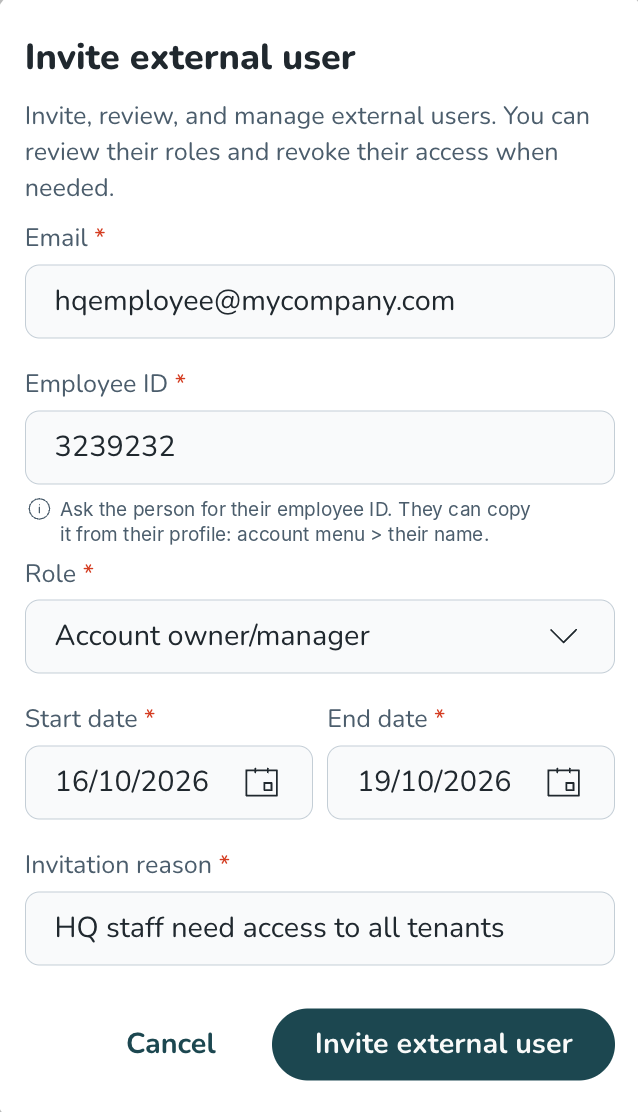
- Ein Formular für jede Einladung. Klicken Sie auf Externen Benutzer einladen und füllen Sie E-Mail, Mitarbeiter-ID, Rolle, Startdatum, Enddatum und Einladungsgrund aus. Laden Sie externe Benutzer (z. B. Superuser, die Zugriff auf alle Mandanten in verschiedenen Ländern benötigen) zu jeder beliebigen Rolle in Ihrem Mandanten ein. Laden Sie Quinyx-Mitarbeiter, z. B. Ihren Anwendungsspezialisten, als Kundenmanager ein.
- Externe Benutzer müssen akzeptieren, bevor sie Zugriff erhalten. Der eingeladene Benutzer erhält eine E-Mail und erhält Zugriff nur, wenn er die Einladung akzeptiert. Einladungen, die nicht innerhalb von 14 Tagen akzeptiert werden, verfallen. Quinyx-Mitarbeiter erhalten sofort Zugriff.
- Zeitlich begrenzter Zugriff mit Grund. Jede Einladung benötigt ein Startdatum, ein Enddatum und einen Einladungsgrund, sodass der Zugriff niemals unbegrenzt oder unerklärlich ist.
- Eine Liste externer Benutzer. Auf der Seite „Externe Benutzer verwalten" können Sie alle zu Ihrem Mandanten eingeladenen Benutzer einsehen: ihre Rolle, Zugriffszeitraum, Grund, wer sie eingeladen hat und wann. Sortieren Sie die Liste, filtern Sie nach Rolle, ändern Sie Zugriffsdaten oder widerrufen Sie den Zugriff mit wenigen Klicks.
- Ausweisnummer erforderlich zum Einladen eines externen Benutzers. Wenn Sie jemanden aus einem anderen Quinyx-Mandanten einladen, geben Sie seine E-Mail-Adresse und seine employee ID ein (nicht seine Ausweisnummer). Die employee ID ist eindeutig in ganz Quinyx, während E-Mail-Adressen und Ausweisnummern dies nicht sind. So finden Sie eine employee ID:
- Ihre eigene (wenn Sie möchten, dass jemand Sie einlädt): Öffnen Sie das Kontomenü und klicken Sie auf Ihren Namen. Ihre Profilkarte wird geöffnet, wo Sie Ihre employee ID kopieren können.
- Die eines Kollegen (wenn Sie ihn einladen möchten): Gehen Sie zu Personen und klicken Sie auf das Infosymbol (i) am Ende seiner Zeile, um seine Profilkarte zu öffnen.
- Einladungslink: Klicken Sie auf einer Profilkarte auf die Schaltfläche neben der E-Mail-Schaltfläche, um einen Einladungslink zu kopieren. Senden Sie ihn an den Administrator des Mandanten, auf den Sie Zugriff benötigen. Wenn dieser ihn öffnet, während er angemeldet ist, wird das Einladungsformular bereits ausgefüllt geöffnet.
Sobald der Benutzer die Einladung für mehrere Mandanten akzeptiert, kann er zwischen diesen über das Menü „Konten" wechseln.
Warum dies wichtig ist
Sie behalten die Kontrolle darüber, wer auf Ihren Mandanten zugreifen kann. Der Zugriff ist zeitlich begrenzt und dokumentiert; externe Benutzer müssen aktiv akzeptieren, und Sie können den Zugriff jederzeit aus einer Liste überprüfen oder entfernen. Das Einladen von Benutzern erfordert keine zusätzlichen Lizenzen.
Alle Verstöße gegen den Dienstplan auf einen Blick erkennen und beheben
Bisher haben Sie Verstöße gegen Compliance-Regeln Schicht für Schicht entdeckt, wenn beim Speichern eine Warnung angezeigt wurde. Es war schwierig, sich vor der Veröffentlichung einen Überblick darüber zu verschaffen, welche Fehler im gesamten Dienstplan vorlagen. Das neue Fenster „Verstöße“ in der Dienstplanansicht zeigt alle Regelverstöße in den Schichten Ihrer Ansicht in einer Liste neben dem Dienstplan an, sodass Sie diese vor der Veröffentlichung beheben können.
Was ist neu?
- Alle Verstöße in einem Fenster. Wählen Sie im Dienstplan die Schaltfläche „Verstöße“ (das Warnsymbol) in der oberen Leiste aus. Das Fenster öffnet sich neben dem Dienstplan und zeigt die Gesamtzahl der Verstöße in Ihrer aktuellen Ansicht an.
- Nach Regel gruppiert, nicht nach Schicht. Verstöße werden nach Regelkategorie (z. B. Arbeitszeit, Ruhezeit oder Pause), dann nach Regel und schließlich nach Mitarbeiter gruppiert, wobei die Schichten, die den jeweiligen Verstoß verursacht haben, darunter aufgeführt sind. Auf jeder Ebene wird eine Anzahl angezeigt, sodass Sie auf einen Blick erkennen, wo die Probleme liegen.
- Vom Verstoß zur Behebung mit einem Klick. Wählen Sie eine Schicht im Fenster aus. Das Bearbeitungsfenster wird geöffnet und der Dienstplan scrollt zu diesem Mitarbeiter. Ändern Sie die Schicht und speichern Sie die Änderung. Das Fenster überprüft den Mitarbeiter erneut, und der Verstoß verschwindet, sobald er behoben ist.
- Passt sich Ihrer Ansicht an. Das Panel überprüft die Schichten, die Sie sehen können. Ändern Sie den Zeitraum, die Einheiten oder die Filter, und die Liste wird aktualisiert. Es funktioniert mit bis zu 100 Mitarbeitern gleichzeitig.
- Gut zu wissen: Sie benötigen Lesezugriff auf den Dienstplan, und die Schaltfläche „Verstöße“ wird nur angezeigt, wenn Ihr Browserfenster breit genug ist. Das Panel blockiert die Veröffentlichung nicht. Regeln, die eine Aktion blockieren sollen, tun dies weiterhin, wenn Sie die Schicht speichern. Lesen Sie mehr über die Regeln unter Regeln zur Einhaltung des Dienstplans.
Warum das wichtig ist
Machen Sie das Fenster „Verstöße“ zum letzten Schritt vor der Veröffentlichung. Wenn dort „Keine Verstöße gefunden“ angezeigt wird, wissen Sie, dass der Dienstplan den arbeitsrechtlichen Bestimmungen, den Tarifverträgen und den von Ihnen festgelegten Unternehmensrichtlinien entspricht, ohne dass Sie Schicht für Schicht nach Problemen suchen müssen.
Neue Funktionalität, die Konfigurationsaktualisierungen erfordert
Entscheiden Sie, welche Rollen Audit-Logs sehen können
Bisher gab es keine separate Berechtigung für Audit-Logs. Eine Rolle, die mit Zeitplänen, Stempelvorgängen oder Abwesenheiten arbeiten konnte, konnte auch die Audit-Logs dafür sehen, und Sie konnten das eine nicht ohne das andere entfernen. Jetzt ist es möglich, diese zu trennen. Beispielsweise erlauben Betriebsräte in Deutschland Bereichsleitern oft nicht, Audit-Logs zu sehen, obwohl diese Manager Zugriff auf den Zeitplan haben. Mit der neuen Audit log Berechtigung entscheiden Sie, wer Audit-Logs sehen kann, ohne etwas anderes zu ändern, das eine Rolle tun kann.
Neuerungen
- Neue Audit log-Berechtigung für Rollen. Unter Kontoeinstellungen > Rollenverwaltung > [role] > Rolle bearbeiten, stellen Sie Audit log auf Lesen oder Keine.
- Keine entfernt den gesamten Zugriff auf Audit-Logs. Benutzer mit dieser Rolle sehen den Link Audit-Logs nicht, können die aktuellen oder alten Audit-Log-Seiten nicht öffnen und können keine Audit-Log-Daten über die API abrufen.
- Lesen funktioniert genau wie heute. Benutzer sehen weiterhin nur Protokolle für Bereiche, auf die sie Zugriff haben. Beispielsweise benötigen Schicht-Protokolle mindestens Lesezugriff auf Planung. Die Audit-Log-Berechtigung ist ein zusätzlicher Schalter auf Ihren bestehenden Berechtigungen, kein Ersatz.
Was dies für bestehende Kunden bedeutet
Bei der Veröffentlichung ändert sich nichts. Jede bestehende Rolle, die bereits Audit-Protokolle sehen konnte (Rollen mit Lese- oder Schreibzugriff auf Planung, Stempelvorgänge, Abwesenheit, Verfügbarkeit oder Kontoeinstellungen), erhält automatisch Audit-Log auf Lesen gesetzt. Andere Rollen erhalten Keine, da sie vorher auch keine Audit-Protokolle sehen konnten. Wenn Sie den Audit-Log-Zugriff von einer Rolle entfernen müssen, beispielsweise um eine Betriebsratvereinbarung zu erfüllen, setzen Sie Audit-Log auf Keine für diese Rolle.
Gut zu wissen: Neue Rollen, die Sie erstellen, starten mit Audit-Log auf Keine gesetzt. Wenn eine neue Rolle Audit-Protokolle sehen soll, setzen Sie Audit-Log auf Lesen.
Warum es wichtig ist
Sie können Anforderungen des Betriebsrats und des internen Datenschutzes erfüllen, ohne den Zugriff zu entfernen, den Manager für ihre tägliche Arbeit benötigen. Audit-Log-Zugriff ist nun etwas, das Sie gezielt, Rolle für Rolle, gewähren.
Neue Einstellung: Erweiterte Überstunden auf Teilzeitbeschäftigte beschränken
Sie können nun festlegen, ob eine erweiterte Methode zur Erfassung von Mehrarbeit ausschließlich für Teilzeitbeschäftigte gilt. Dies ist sinnvoll, wenn Vollzeit- und Teilzeitbeschäftigte dieselbe Vertragsvorlage verwenden. Mit dieser Einstellung sammeln nur Teilzeitbeschäftigte Mehrarbeit für Stunden an, die über ihren Dienstplan hinausgehen.
So finden Sie die Einstellung
Gehen Sie zu den Kontoeinstellungen, öffnen Sie im Abschnitt „Vereinbarungen“ die Option „Überstundenmethoden“. Öffnen Sie eine erweiterte Methode zur Erfassung von Mehrarbeit. Aktivieren Sie im Abschnitt „Einstellungen“ das Kontrollkästchen „Nur für Teilzeitbeschäftigte“ und speichern Sie die Einstellung.
So funktioniert es
- Bei aktivierter Einstellung erhalten Mitarbeiter, die während des gesamten Berechnungszeitraums in Vollzeit beschäftigt sind, keine „Advanced Additional Time“. Teilzeitbeschäftigte erhalten diese wie bisher. Andere Gehaltsbestandteile für Vollzeitbeschäftigte, wie Überstunden und Zuschläge für unsoziale Arbeitszeiten, bleiben unverändert.
- Wer gilt als Vollzeitbeschäftigter: Ein Mitarbeiter gilt nur dann als Vollzeitbeschäftigter, wenn sein Beschäftigungsgrad während des gesamten Berechnungszeitraums 100 % beträgt. Sinkt der Beschäftigungsgrad zu irgendeinem Zeitpunkt innerhalb des Zeitraums unter 100 %, gilt der Mitarbeiter für den gesamten Zeitraum als Teilzeitbeschäftigter. Beispielsweise erhält jemand, dessen Beschäftigungsgrad mitten im Zeitraum von 100 % auf 60 % sinkt, weiterhin „Advanced Additional Time“ für den gesamten Zeitraum.
- Keine Beschäftigungsquote: Ein Mitarbeiter, dessen Vertrag keine Beschäftigungsquote enthält, wird als Vollzeitbeschäftigter behandelt. Er erhält keine „Advanced Additional Time“, solange die Einstellung aktiv ist.
- Gültigkeit der Einstellung: Sie greift nur, wenn das Arbeitszeitkontingent der Methode auf „Geplante Stunden“ eingestellt ist. Bei anderen Arbeitszeitkontingenten hat die Einstellung keine Auswirkung.
Was bleibt unverändert
- Die Einstellung ist standardmäßig deaktiviert. Ihre bestehenden Methoden funktionieren weiterhin genau wie bisher, bis Sie sie aktivieren.
- Die Einstellung erscheint nur bei den Methoden für „Erweiterte Zusatzzeit“. Die Methoden für Überstunden, Zusatzzeit und Zeitabzug bleiben unverändert.
Aktualisierungen und Leistungsverbesserungen
Bessere Standardeinstellungen für neue Kunden
Was ist neu
- 8 unsoziale Zeiträume standardmäßig. Die Haupteinheit eines neuen Mandanten hat jetzt 8 unsoziale Zeiträume statt 4, sodass Platz für alle unsozialen Zeiträume vorhanden ist, die Ihre Kollektivvereinbarungen von Anfang an benötigen. Sie finden die Einstellung unter Kontoeinstellungen > Gruppenmanagement > [unit] > Erweiterte Einheiteneinstellungen > Sonstiges > Anzahl der unsozialen Zeiträume.
- Alle Benachrichtigungen standardmäßig aktiviert. Alle Benachrichtigungen unter Erweiterte Einheiteneinstellungen > Nachrichten sind jetzt für neue Mandanten aktiviert. Zuvor waren zwei davon deaktiviert: Benachrichtigung von Managern über Schichtanfragen, die genehmigt werden müssen, und über Tauschangebote. Sie können alle Benachrichtigungen deaktivieren, die Sie nicht benötigen.
Was dies für bestehende Kunden bedeutet
Für bestehende Kunden ändert sich nichts. Die neuen Standardeinstellungen gelten nur für die Haupteinheit, wenn ein neuer Kunde erstellt wird. Wie zuvor kopieren neue Einheiten die Einstellungen der Haupteinheit.
Warum es wichtig ist
Neue Kunden verbringen weniger Zeit mit der Anpassung von Einstellungen und erhalten schneller einen Mehrwert aus Quinyx, unabhängig davon, ob sie es mit unserem Implementierungsteam oder eigenständig einrichten.
Trefferquote im Statistiken-Diagramm
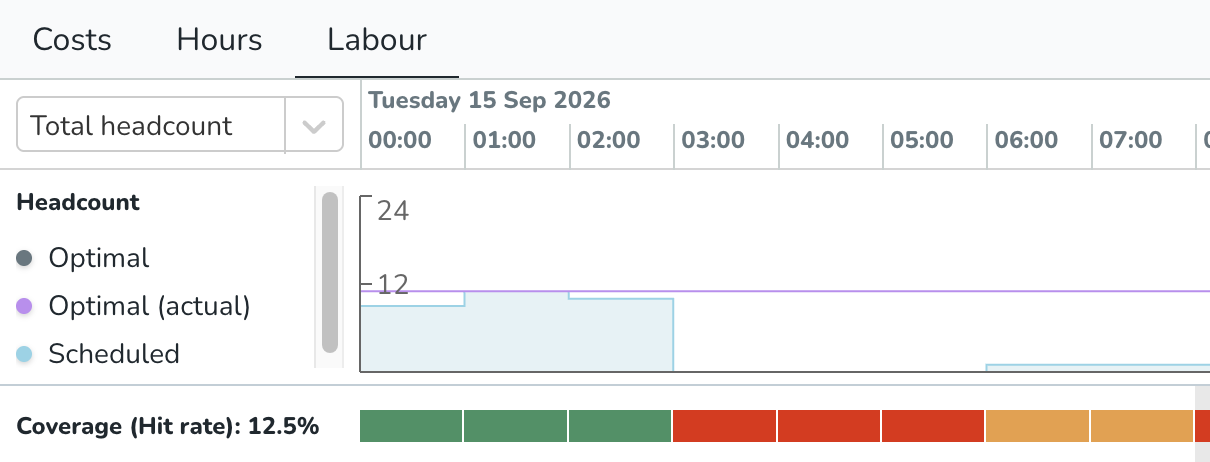
Die Trefferquote, die bereits in der Tabellenansicht verfügbar ist, wird nun auch im Statistiken-Diagramm angezeigt. Ein Balken unter dem Mitarbeiterzahl-Diagramm zeigt jede Stunde (Einzeltag-Zeitraum) oder jeden Tag (Wochenzeitraum) in Grün, Orange oder Rot basierend auf Ihren konfigurierten Trefferquoten-Grenzen an. Fahren Sie mit der Maus über ein Segment, um die geplante und optimale Mitarbeiterzahl sowie die Abweichung vom Ziel anzuzeigen.
Fehlerbehebungen
- Ein Problem wurde behoben, bei dem die Spalte Budget in Stunden im Bericht Tag-Nachverfolgung den letzten Tag eines Tag-Zeitraums, der mit einem Enddatum (Bis-Datum) konfiguriert wurde, ausschloss.
- Der Bericht enthält nun den letzten Tag bei der Berechnung der Budget-Stunden für Zeiträume mit Enddatum und stimmt sowohl mit den Suchkriterien als auch mit den Spalten Stempelvorgang und Geplantüberein.
- Verbleibende Budget-Vergleiche (
Budget − ZeitplanundBudget − Stempelvorgang) sind nun vollständig genau. - Offene Tag-Perioden und vorhandene geplante/gestempelte Stundenberechnungen bleiben unverändert.
- Ein Problem behoben, bei dem gespeicherte Ansichten in der Zeitplanansicht auf Vorname Sortierung zurückgesetzt wurden.
- Ein Problem mit der Minijobber-Jahresverdienstgrenze Compliance-Regel behoben, die während der Planung einen Fehler auslösen konnte, wenn die Regel zu einem Gruppenregelsatz hinzugefügt wurde.
Neue HelpDocs-Inhalte
- Keine zu diesem Zeitpunkt.
Mobile Apps
Keine zu diesem Zeitpunkt
Employee Hub Web-App Version 0247
Neue Funktionalität
Keine zu diesem Zeitpunkt.
Neue Funktionalität, die Konfigurationsaktualisierungen erfordert
Keine zu diesem Zeitpunkt.
Updates und Leistungsverbesserungen
Keine zu diesem Zeitpunkt.
Fehlerbehebungen
- Keine zu diesem Zeitpunkt.
Neue HelpDocs-Inhalte
- Keine zu diesem Zeitpunkt.
