Version 0248
 Updated
durch
Daniel Sjögren
- Releasezusammenfassung
- Quinyx-Hilfe und Schulung sind umgezogen
- Quinyx Web-App Version 0248
Releasezusammenfassung
Veröffentlichungsdatum 5. November 2026
Kurz und knapp - eine Zusammenfassung der Updates! 🚀 Quinyx Web-App Version 0248 Mitteilung!
Neue Funktionalität
Neue Funktionalität erfordert Konfigurationsanpassungen
Aktualisierungen und Leistungsverbesserungen
Fehlerbehebungen
Mobile-App
Mitarbeiter-Hub Version 0248 Neue Funktionalität
Neue Funktionalität erfordert Konfigurationsaktualisierungen
Updates und Leistungsverbesserungen
Fehlerbehebungen
REST API / Web-Service-Updates
|
Quinyx-Hilfe und Schulung sind umgezogen
Quinyx Knowledge Base
Ab Mittwoch , dem 21. Oktober, hat die Produkthilfe von Quinyx ein neues Zuhause. Einführung der Quinyx Knowledge Base bei help.quinyx.com. Sie ersetzt HelpDocs als offizielle Heimat aller Quinyx-Produktdokumentationen. Wie HelpDocs ist es für alle offen, ohne Anmeldung erforderlich zu sein. Die einzige Ausnahme ist die Quinyx Academy für Kundenschulungen, die einen eigenen Login hat (siehe unten). An Quinyx selbst ändert sich nichts, nur dort, wo die Hilfe wohnt.
Neuerungen
- Eddy AI. Stellen Sie eine Frage in Ihren eigenen Worten und erhalten Sie eine direkte Antwort mit Links zu den Artikeln, aus denen sie stammt.
- Zusammenfassungen und Vorlesefunktion. Erhalten Sie schnell die wichtigsten Punkte oder lassen Sie sich einen Artikel vorlesen.
- Feedback zu jedem Artikel. Teilen Sie uns mit, was hilfreich ist und was fehlt.
- Dunkler Modus. Wählen Sie zwischen hellen und dunklen Designs, um Ihrer Arbeitsbereichspräferenz zu entsprechen.
- Vier Sprachen: Englisch, Deutsch, Niederländisch und Schwedisch. Wir verfeinern die Übersetzungen basierend auf Ihrem Feedback.
Maßnahmen erforderlich
- Aktualisieren Sie Ihre Lesezeichen auf help.quinyx.com
- Aktualisieren Sie HelpDocs-Links auf allen Confluence-Seiten, Präsentationen, Leitfäden und anderen Dokumentationen Ihrer Organisation bis Anfang November.
- Suchen Sie nach einem Artikel, den Sie in HelpDocs verwendet haben? HelpDocs-Links werden nicht zum entsprechenden Artikel weitergeleitet, aber die Titel haben sich nicht geändert. Suchen Sie daher nach dem Titel in der Quinyx Knowledge Base.
Was geschieht mit HelpDocs?
HelpDocs wird in den kommenden Monaten schrittweise eingestellt:
- Parallele Updates bis November: Beide Plattformen werden bis Ende November gepflegt. Wir bestätigen das genaue Datum, an dem HelpDocs-Inhalte in den kommenden Release Notes eingefroren werden.
- Schreibgeschützter Zugriff bis 1. Januar 2027: HelpDocs bleibt bis Anfang 2027 zur Referenz zugänglich und wird dann dauerhaft eingestellt.
- Empfehlung: Beginnen Sie noch heute, die neue Knowledge Base zu nutzen und zu verlinken, um einen reibungslosen Übergang zu gewährleisten.
Schulungen für Kunden haben sich ebenfalls verändert!
Schulungen für Kunden haben sich ebenfalls verändert. Quinyx Academy ersetzt Attensi, unsere bisherige Schulungsplattform, und ist der Ort, an dem Kunden, die an Quinyx-Schulungen angemeldet sind, ihre Kurse absolvieren. Sie ist separat von der Knowledge Base und erfordert eine Anmeldung.
Wo Sie hingehen sollten: Greifen Sie darauf zu unter help.quinyx.com (Quinyx Academy hat eine eigene dedizierte Anmeldung).
- Passwort zurücksetzen: Alle vorhandenen Passwörter wurden zurückgesetzt; Benutzer müssen ein neues Passwort festlegen.
Weitere Informationen
- Willkommen zur neuen Quinyx-Wissensdatenbank: Ein Überblick über die Neuerungen und wie Sie sich zurechtfinden.
- Schnelle Quinyx-Wissensdatenbank-Demo: Eine kurze Demo mit Funktionen und Navigation.
- Wie Sie gute Antworten von Eddy AI erhalten: Tipps zum Stellen von Fragen, die klare und genaue Antworten erhalten.
- Quinyx Academy – Anleitung zur erstmaligen Anmeldung: So melden Sie sich zum ersten Mal bei Quinyx Academy an.
Quinyx Web-App Version 0248
Neue Funktionalität
Unterstützung für "Anonyme Schichten" im Staff Portal
Das Mitarbeiterportal respektiert nun die Einstellung Anonymous shifts und funktioniert auf die gleiche Weise wie bereits in unseren mobilen Apps. Wenn diese Funktion für eine Einheit aktiviert ist, werden die Namen und Bilder von Kollegen auf den Schichten dieser Einheit durch „Kollege" ersetzt, sodass Mitarbeiter nicht sehen können, wer arbeitet.
- Ihre eigenen Schichten und offenen Schichten sind nicht betroffen.
- Die Einstellung gilt pro Einheit, daher sehen gemeinsame Mitarbeiter Namen auf Einheiten, auf denen diese deaktiviert ist, normal an.
- Manager sehen auf Einheiten, die sie verwalten, weiterhin echte Namen.
Abwesenheitsanfragen im Benachrichtigungsbereich sortieren und filtern
Bisher kamen Abwesenheitsanfragen im Benachrichtigungsbereich der Zeitplanansicht in einer festen Reihenfolge an, ohne dass es möglich war, die Liste einzugrenzen. Für Manager mit einem großen Team oder zentrale Planer, die mehrere Einheiten abdecken, kann diese Liste hundert oder mehr Anfragen umfassen. Sie können diese nun sortieren und filtern, um direkt zu den wichtigen Anfragen zu gelangen.
Neuerungen
- Nach Einreichungsdatum, Startdatum oder Dauer sortieren. Wählen Sie im Sortiersteuerelement in der Sektion die ältesten oder neuesten zuerst, den soonest oder latest start oder die längste oder kürzeste Abwesenheit.
- Nach Abwesenheitstyp filtern. Wählen Sie einen oder mehrere Typen aus, um nur diese Anfragen anzuzeigen.
- Wechseln Sie zwischen Anstehend, Vergangen und Alle Anfragen. Finden Sie zuerst diejenigen, die bereits gestartet wurden, ohne dass eine Entscheidung getroffen wurde.
- Sortierung und Filter arbeiten zusammen und Ihre gewählte Sortierreihenfolge wird zwischen Sitzungen beibehalten. Filter werden zurückgesetzt, wenn Sie die Seite neu laden oder eine neue Sitzung starten, sodass ein alter Filter Sie nie mit einer kürzeren Liste konfrontiert, als Sie realisieren.
- Wenn keine Abwesenheitsanfragen vorhanden sind, sind die Sort- und Filtersteuerelemente deaktiviert.
Warum das wichtig ist
Manager können denjenigen erreichen, der am längsten wartet, was überfällig ist, oder welcher Abwesenheitstyp zuerst bearbeitet wird, ohne durch jede ausstehende Anfrage zu scrollen.
Neue Funktionalität, die Konfigurationsaktualisierungen erfordert
Compliance-Regeln können jetzt erwartete Arbeitsstunden als Berechnungsmethode verwenden
Bisher haben Schedule Compliance-Regeln für Ruhezeiten nur die Schichtzeiten im Zeitplan überprüft. Wenn ein Mitarbeiter früher anfing oder länger blieb, sah die Regel das nicht, daher konnten Warnungen von dem abweichen, was tatsächlich in dem Zeitraum geschah.
Dasselbe gilt für die Warnung zu nominalen Stunden. Sie überprüfte immer, wie ein Mitarbeiter arbeiten sollte, basierend darauf, wie er eingeplant ist und wie er bereits gestempelt hat.
Super User können jetzt die Berechnungsmethode für eine Regel mit der neuen Check against Einstellung wählen:
- Geplante Stunden – die Regel überprüft die Schichtzeiten im Zeitplan.
- Erwartete Arbeitsstunden – Die Regel verwendet die gestempelten Stunden überall dort, wo ein Stempelvorgang vorhanden ist. Sie fällt auf Geplante Stunden zurück, wenn noch kein Stempelvorgang vorhanden ist, z. B. bei zukünftigen Schichten, oder wenn der Stempelvorgang noch offen ist, weil der Mitarbeiter sich noch nicht abgestempelt hat.
Die Einstellung ist für diese Regeln verfügbar:
- Minimale durchschnittliche wöchentliche Ruhezeit – Standard: Geplante Stunden.
- Minimale ununterbrochene Ruhezeit zwischen Schichten – Standard: Geplante Stunden.
- Minimale ununterbrochene Ruhezeit pro Woche – Standard: Geplante Stunden.
- Sollstunden können nicht überschritten werden – Standard: Erwartete geleistete Stunden.
Verstöße und Warnungen von Minimale durchschnittliche wöchentliche Ruhezeit werden auch im Bereich Verstöße für den ausgewählten Zeitraum angezeigt.
So aktivieren Sie es
- Gehen Sie zu Kontoeinstellungen > Zeitplaneinhaltung > Regelsatz.
- Öffnen Sie die Regel, die Sie ändern möchten.
- Unter Prüfung gegen wählen Sie Geplante Stunden oder Erwartete geleistete Stunden.
Wenn Sie die Einstellung nicht ändern, funktioniert jede Regel weiterhin wie bisher. Die anderen Einstellungen der Regeln bleiben unverändert.
Warum es wichtig ist
Ruhe- und Arbeitszeiten werden oft durch kleine Änderungen am Tag unterbrochen: eine Schicht, die sich verzögert, gefolgt von einem frühen Start. Die Prüfung gegen erwartete geleistete Stunden sorgt dafür, dass die Warnungen dem entsprechen, was Mitarbeiter tatsächlich geleistet haben, sodass Sie handeln können, bevor der Zeitraum endet. Die Prüfung gegen Geplante Stunden ermöglicht es Planern weiterhin, den Zeitplan zu validieren, bevor jemand eine Schicht geleistet hat.
Minijobber-Jahreseinkommensgrenze-Regel - Option zur Auswahl der zu verfolgenden Gehaltstypen
Einige Einnahmen werden nicht auf die Minijob-Einkommensgrenze angerechnet (z. B. bestimmte steuerfreie Zuschläge oder einmalige Boni). Sie können auswählen, welche Gehaltskomponenten diese Regel beim Tracking von Mitarbeiterverdiensten einbezieht.
So wählen Sie die Gehaltstypen aus
- Gehen Sie zu Kontoeinstellungen > Schedule Compliance > Rule set.
- Öffnen Sie die Minijobber-Regel, die Sie aktualisieren möchten.
- Unter Regeleinstellungen finden Sie Gehaltstypen als Dropdown-Liste. Wählen Sie die Gehaltstypen aus, die die Regel verfolgen soll. Die hier aufgelisteten Gehaltstypen haben den globalen Namen und Code - sie erben keinen benutzerdefinierten Namen oder Code, den Sie möglicherweise in einer Vereinbarungsvorlage einrichten.
Aktualisierungen und Leistungsverbesserungen
Keine zu diesem Zeitpunkt.
Fehlerbehebungen
- Keine zu diesem Zeitpunkt.
Neue HelpDocs-Inhalte
- Filterung von Abwesenheitsanfragen im Benachrichtigungsbereich
- Sortieren von Abwesenheitsanfragen im Benachrichtigungsbereich
- Konfigurieren von Pausen
Mobile Apps
📣 Demnächst verfügbar: der neue Manager Workspace 📣
Wir freuen uns, mitteilen zu können, dass wir die Manager-Erfahrung in der Quinyx-Mobile-App neu aufgebaut haben, und sie wird in den nächsten Wochen verfügbar sein. Hier ist das, was Sie in der ersten Version erwarten können:
- Ein erneuertes Erscheinungsbild: Ein sauberes Design, das einfacher zu navigieren ist.
- Mehr Möglichkeiten zur Bearbeitung von Anfragen: Mehr Optionen beim Genehmigen von Abwesenheits- und Schichtbuchungsanfragen Ihrer Mitarbeiter.
- Fokussierte Anfragelisten: Filtern Sie ausstehende Anfragen nach Einheit und Sektion.
- Eine neue Grundlage: Entwickelt zur Unterstützung weiterer Manager-Funktionen in zukünftigen Versionen.
Mitarbeiter-Hub Version 0248
Neue Funktionalität
Einführung des neuen Story Builders
Stories sind eine der wichtigsten Möglichkeiten, um Ihre Frontline-Teams zu erreichen. Der neue Story Builder bietet Ihnen eine visuelle Drag-and-Drop-Möglichkeit, um ansprechende, markengerechte Stories zu erstellen – mit Tabellen, neben Text platzierten Bildern, hervorgehobenen Callouts und vollständiger Textformatierung – ohne Quinyx zu verlassen.
Wir haben es absichtlich einfach gehalten. Sie erhalten die Tools, die Sie benötigen, um ansprechende Inhalte zu erstellen, nicht eine vollständige Design-Suite.
Neuerungen auf einen Blick
- Wählen Sie zwischen dem klassischen Editor und dem neuen Story Builder, wenn Sie eine Story erstellen
- Erstellen Sie Ihre Story aus vorgefertigten Blöcken, die Sie auf eine Canvas ziehen
- Fügen Sie Tabellen, Schaltflächen, Trennlinien, Hero Banner, Spalten, Callouts und Zitate hinzu
- Platzieren Sie Bilder neben Text und schneiden Sie sie zu oder ändern Sie ihre Größe, ohne den Builder zu verlassen
- Formatieren Sie Text mit Schriftarten, Größen, Stärken, Farben, Hervorhebungen, Listen und Emojis
- Zeigen Sie eine Vorschau Ihrer Story auf Desktop, iPad und Mobilgeräten an, bevor Sie sie senden
- Speichern Sie Ihre Story als Vorlage, damit andere Ihr Layout und Branding wiederverwenden können
Wählen Sie Ihren Editor, wenn Sie eine Story erstellen
Das Erstellen einer Story funktioniert genauso wie heute:
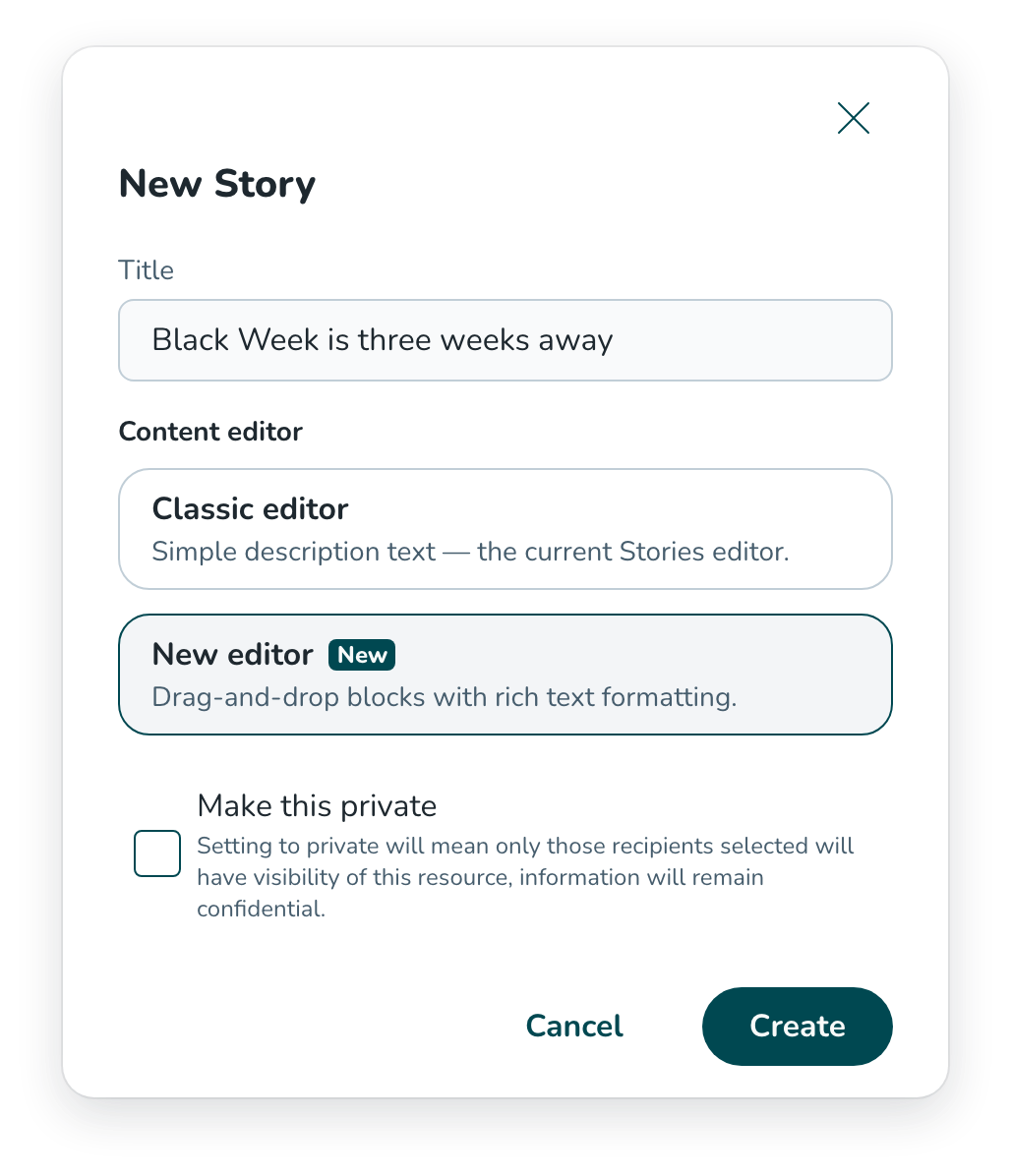
- Wählen Sie das + Symbol in der Kopfzeile und wählen Sie Story.
- Geben Sie Ihrer Story einen Titel.
- Unter Content editor wählen Sie, wie Sie Ihre Story erstellen möchten:
- Classic editor – der einfache Beschreibungstexteditor, den Sie bereits kennen.
- New editor – der neue Drag-and-Drop-Builder mit umfangreicher Textformatierung.
- Wählen Sie Erstellen.
Ihre Wahl bleibt bei der Story
Der Editor, den Sie beim Erstellen einer Story auswählen, ist der Editor, den Sie von da an für diese Story verwenden:
- Mit dem neuen Story Builder erstellte Stories werden immer im Story Builder bearbeitet.
- Mit dem klassischen Editor erstellte Stories werden immer im klassischen Editor bearbeitet.
- Wenn Sie eine Story kopieren, verwendet die Kopie denselben Editor wie das Original.
- Alle Stories, die vor dieser Version erstellt wurden, verwenden weiterhin den klassischen Editor, und Sie können sie genau wie heute bearbeiten.
Sie können eine Story nach ihrer Erstellung nicht von einem Editor zu einem anderen wechseln. Wählen Sie daher denjenigen aus, der zu dem Inhalt passt, den Sie planen.
Eine übersichtlichere Story-Seite
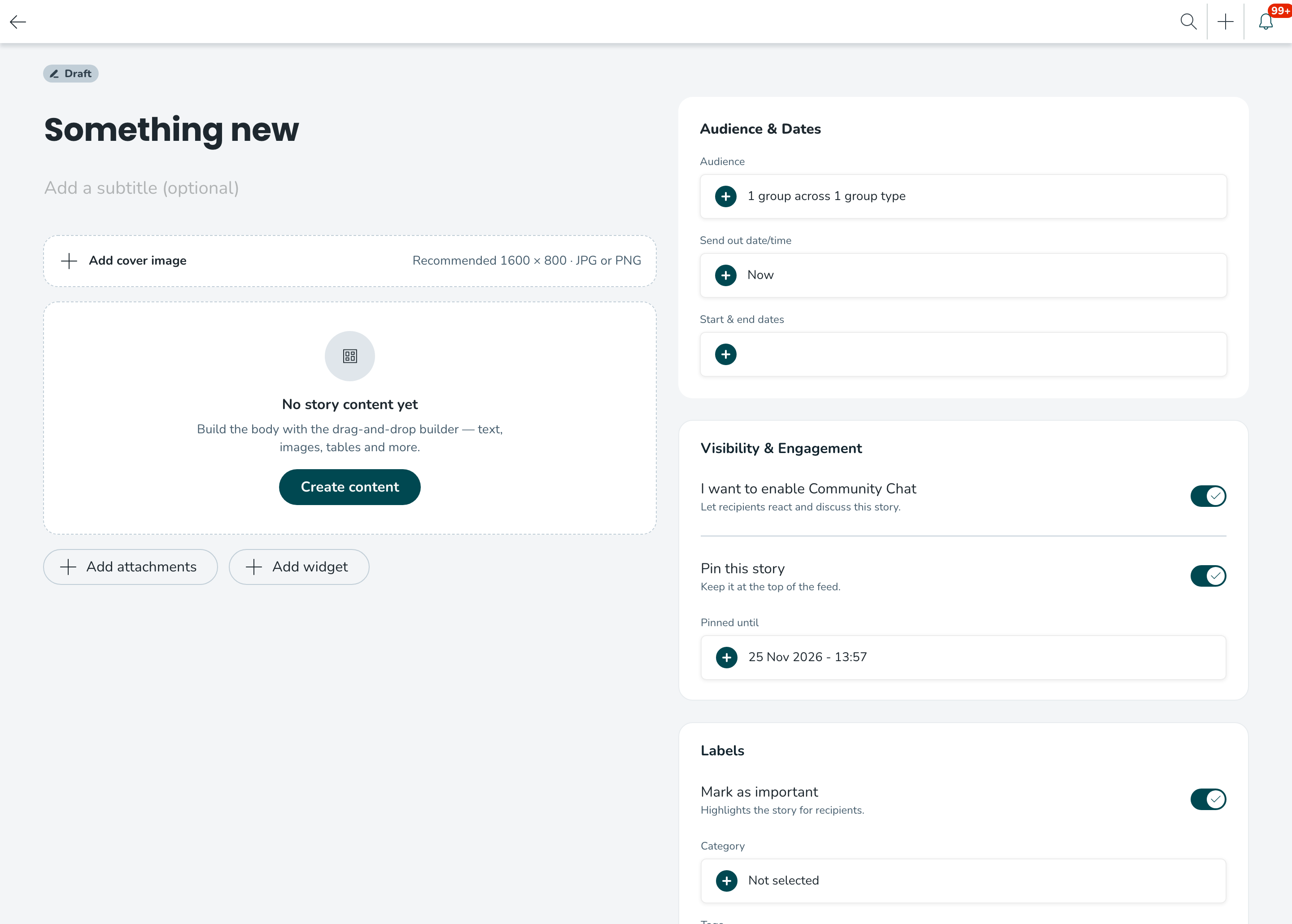
Wenn Sie eine Story mit dem Story Builder erstellen, sehen Sie eine aktualisierte Story-Seite. Ihr Inhalt befindet sich auf der linken Seite, mit dem Titelbild oben und einer Schaltfläche Inhalt erstellen , um den Builder zu öffnen. Sie können weiterhin Anhänge unter Ihrem Inhalt hinzufügen.
Unter dem Titelbild können Sie jetzt einen Untertitel hinzufügen. Dies ist ein kurzer Text, der beschreibt, worum es in Ihrer Story geht, und wird nur auf den Story-Karten im Feed verwendet – er wird nicht innerhalb der Story selbst angezeigt. Da der Inhalt des Story Builders oft zu groß ist, um auf eine Karte zu passen, hält die Zusammenfassung Ihre Karten übersichtlich und leicht zu scannen. Auf den großen Karten wird sie neben dem Titelbild angezeigt. Wenn Ihre Story kein Titelbild hat, wird die Zusammenfassung stattdessen auf der Karte angezeigt. Im klassischen Editor funktioniert die Kartenansicht wie heute und die Untertiteloption ist nicht verfügbar.
Alle Einstellungen, die Sie bereits verwenden, befinden sich auf der rechten Seite, gruppiert, um sie leichter zu finden:
- Zielgruppe & Daten – Zielgruppe, Sendedatum und -uhrzeit sowie Start- und Enddaten
- Sichtbarkeit & Engagement – Community Chat und Anheften
- Labels – als wichtig markieren, Kategorie und Tags
Senden, als Entwurf speichern und als Vorlage speichern funktionieren wie zuvor.
Ihre Geschichte erstellen
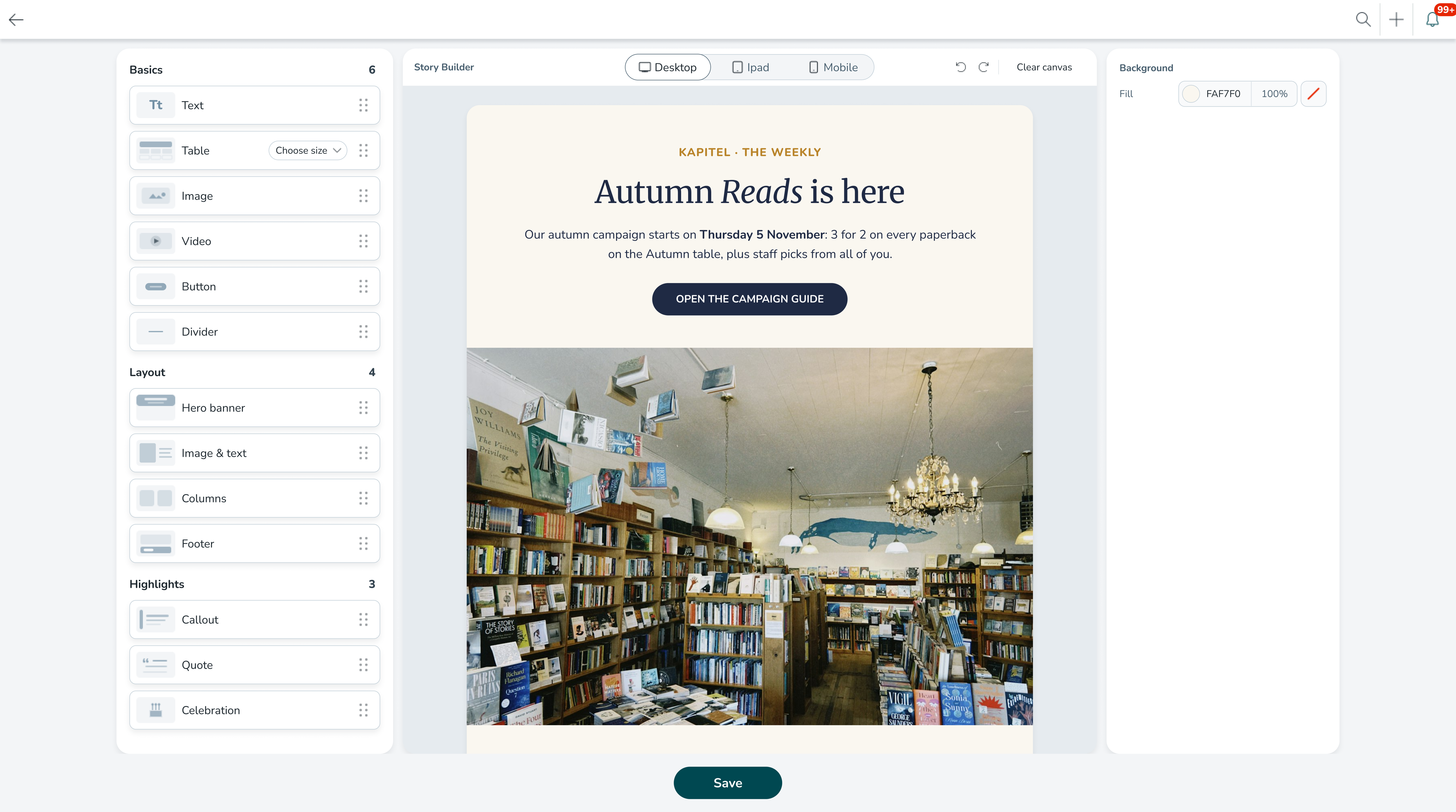
Wählen Sie Inhalt erstellen aus, um den Story Builder zu öffnen. Der Builder hat drei Bereiche: eine Blockkatalog auf der linken Seite, Ihre Story-Canvas in der Mitte und ein Eigenschaftenfeld auf der rechten Seite, das die Einstellungen für das anzeigt, was Sie ausgewählt haben.
Blöcke
Ziehen Sie einen Block aus dem linken Bereich auf die Canvas, um ihn zu Ihrer Geschichte hinzuzufügen. Blöcke sind in drei Kategorien unterteilt:
Kategorie | Blöcke |
Grundlagen | Text, Tabelle, Bild, Schaltfläche, Trennlinie |
Layout | Hero-Banner, Bild & Text, Spalten, Fußzeile |
Highlights | Callout, Zitat, Feier |
Wenn Sie einen Block auswählen, wird eine kleine Symbolleiste angezeigt, mit der Sie ihn verschieben, duplizieren oder löschen können. Sie können auch die Registerkarte Dateien im linken Bereich verwenden, um mit Ihren hochgeladenen Dateien zu arbeiten, Änderungen rückgängig zu machen oder zu wiederholen, oder mit Canvas löschen neu beginnen.
Textformatierung
Klicken Sie auf einen beliebigen Text, um ihn zu bearbeiten. Eine Formatierungssymbolleiste wird neben Ihrem Text angezeigt. Verwenden Sie diese, um einen Textstil (Title, Subtitle, Heading, Section header oder Body) auszuwählen und Schriftart, Größe und Zeilenabstand festzulegen. Sie bietet auch Fettdruck, Kursivdruck, Unterstreichung, Durchstreichung, Links, Textfarbe, Hervorhebungsfarbe, Aufzählungs- und nummerierte Listen sowie einen Emoji-Picker – es ist daher nicht erforderlich, Emojis von anderen Websites zu kopieren. Markieren Sie einige Wörter, um nur diese zu formatieren, sodass ein Textblock eine Überschrift und einen Textkörper enthalten kann.
Im Eigenschaftenbereich können Sie die Ausrichtung, eine Hintergrundfüllung und den Abstand um jeden Block festlegen. Um wichtige Informationen hervorzuheben, verwenden Sie einen Callout-Block, der einen Akzentrahmen und eine Hintergrundfarbe hat.
Bilder
Laden Sie ein Bild hoch und ändern Sie dann seine Größe, schneiden Sie es zu oder ersetzen Sie es direkt im Builder. Verwenden Sie den Image & text Block, um ein Bild neben Ihrem Text zu platzieren, und wählen Sie, ob sich das Bild auf der linken oder rechten Seite befindet.
Tabellen
Fügen Sie eine Tabelle mit dem Table Block hinzu, anstatt einen Screenshot hochzuladen. Sie können die Kopfzeile und die gestreiften Zeilen ein- oder ausschalten, um Ihre Tabelle leichter lesbar zu machen.
Highlights
Verwenden Sie Callout, Quote und Celebration Blöcke, um wichtige Nachrichten, Zitate und Hervorhebungen vom Rest Ihrer Geschichte hervorzuheben. Der gesamte Text in diesen Blöcken kann bearbeitet werden.
Vorschau vor dem Versand
Verwenden Sie die Optionen Desktop, iPad und Mobile oben im Builder, um zu sehen, wie Ihre Geschichte auf verschiedenen Bildschirmen aussieht. Dies hilft Ihnen zu überprüfen, dass Ihr Layout für Kollegen funktioniert, die in einem Geschäft auf einem Telefon lesen.
Wenn Sie mit Ihrem Inhalt zufrieden sind, wählen Sie Speichern aus, um zur Seite der Geschichte zurückzukehren.
Vorlagen
Sie können eine mit dem Story Builder erstellte Geschichte auf die gleiche Weise als Vorlage speichern, wie Sie Geschichten heute als Vorlagen speichern. Wenn jemand eine Geschichte aus dieser Vorlage erstellt, werden das Layout, die Formatierung, die Farben und die Schriftarten alle übernommen, sodass es einfach ist, Ihre Kommunikation in Ihrer Organisation konsistent und markenkonform zu halten.
Was gleich bleibt
- Der klassische Editor ist weiterhin verfügbar und funktioniert genau wie heute.
- Vorhandene Geschichten werden nicht geändert oder konvertiert.
- Zielgruppenauswahl, Planung, Community Chat, Anheften, Kategorien, Tags, Anhänge und Vorlagen funktionieren wie zuvor.
Achten Sie auf einen detaillierteren Hilfeartikel zum neuen Story Builder, der Sie Schritt für Schritt durch jeden Block und jede Einstellung führt.
Neue Funktionalität, die Konfigurationsaktualisierungen erfordert
Derzeit keine.
Updates und Leistungsverbesserungen
- Neben dem neuen Story Editor, der in dieser Version eingeführt wurde, haben wir ein Problem behoben, bei dem Story-Titelbilder für Empfänger verschwommen oder von niedriger Qualität erscheinen konnten.
Fehlerbehebungen
- Ein Problem im Mitarbeiterportal wurde behoben, bei dem die ausgewählte Sprache nach dem Abmelden und erneuten Anmelden nicht beibehalten wurde.
Neue HelpDocs-Inhalte
REST API / Web Service-Updates
Employee API v3: Änderungen an /hr/v3/employees (wird in Release 248 am 5. November 2026 live gehen)
In Release 248 werden wir die Employee API v3 konsistenter und vorhersehbarer gemäß unserer veröffentlichten API-Richtlinien gestalten. Einige dieser Änderungen können Ihre Integration beeinflussen. Bitte überprüfen Sie die folgende Liste vor dem 5. November 2026.
Erforderliche Maßnahme, wenn Sie PATCH verwenden
- PATCH-Anfragen müssen den Header
Content-Type: application/merge-patch+jsonverwenden. Anfragen mitapplication/jsonschlägt mit 415 Unsupported Media Type fehl. Der AntwortheaderAccept-Patchzeigt den akzeptierten Inhaltstyp an. - Bei einer PATCH-Anfrage
nullentfernt den Wert vondateOfBirth,managerId,costCentreIdundemploymentEndDate. Heute wirdnullignoriert. - PATCH akzeptiert keine leere Zeichenkette (
"") mehr fürbadgeNumber,email,firstName,lastNameundemployment.homeGroupId. - PATCH gibt 422 für unbekannte Eigenschaften, für systemgesetzte Eigenschaften (
id,created,updated) und für Werte des falschen Typs zurück. Heute werden diese ignoriert oder konvertiert. - Wenn die gespeicherten Daten eines Mitarbeiters ungültig sind, akzeptiert PATCH nur eine Anfrage, die diese Daten korrigiert.
Bitte überprüfen Sie, ob Sie GET
- verwenden. Antworten enthalten keine Eigenschaften mehr, die keinen Wert haben. Heute geben sie
nullzurück. Dies gilt fürdateOfBirth,managerId,costCentreId,employmentEndDateundcreated. createdundupdatedwerden in UTC im RFC-3339-Format in ganzen Sekunden zurückgegeben (z. B.2026-11-05T09:30:00Z). Heute sind sie in Stockholm-Ortszeit ohne Offset.- In der API-Spezifikation,
idInElemente sind Strings, keine Ganzzahlen. Die Anfrage selbst ändert sich nicht.
Änderungen bei PUT
- PUT gibt 422 für einen leeren String (
"") indateOfBirth,managerId,costCentreIdundemploymentEndDatezurück. Senden Sie stattdessennull. - PUT akzeptiert keinen Enum-Wert mehr, der als Zahl angegeben wird (zum Beispiel
1statt"LOCKED_BY_MANAGER"). Senden Sie den Enum-Namen. - PUT, das cardNumber nicht sendet, setzt eine Kartennummer zurück, die sich von der Ausweisnummer unterscheidet. Wenn Sie den cardNumber-Wert weglassen, gehen wir davon aus, dass Sie alle Daten gesendet haben, und tun das, was die Benutzeroberfläche tut – setzen Sie cardNumber auf badgeNumber
Änderungen bei POST
- Die POST-Antwort enthält jetzt
created. - POST gibt 422 für einen leeren String (
"") indateOfBirth,managerId,costCentreIdundemploymentEndDatezurück. Senden Sie stattdessennull.
Änderungen bei Validierung und Fehlern
- Fehlerantworten verwenden das
application/problem+jsonFormat (RFC 9457) mittype,title,status,detailunderrors[].pointer. Heute sind sie ein JSON-Array. errors[].detailenthält einen lesbaren Satz statt eines Nachrichtenschlüssels.- Ein ungültiger Anforderungstext bei POST, PUT oder PATCH gibt 422 zurück statt 400.
- Eine doppelte Mitarbeiter-E-Mail gibt 409 Conflict zurück statt 403.
- Ein nicht-numerischer
idInWert gibt immer noch 400 zurück, aber mit dem Typ/invalid-parametersund neuem Detailtext. - Neue Längenbeschränkungen:
socialSecurityNumber30 Zeichen,pictureURL128 Zeichen. Längere Werte geben 422 zurück. Heute werden sie gekürzt, um zu passen.
Was zu tun ist
- Wenn Sie PATCH verwenden, aktualisieren Sie den
Content-TypeHeader vor dem 5. November 2026. - Wenn Ihr Code Fehlermeldungen, Statuscodes oder die
createdundupdatedFelder liest, testen Sie ihn gegen das neue Verhalten. - Wenn Sie Ihren Client aus der API-Spezifikation generieren, generieren Sie ihn nach Release 248 erneut.
- Alle Änderungen können ab dem 29. Oktober 2026 in RC getestet werden.
