Mobile - Passen Sie das Logo Ihrer mobilen Apps an
 Updated
durch
Victor Jespersen
Updated
durch
Victor Jespersen
Anpassen des Mobile-App-Logos
Sie können die Quinyx Mobile-App durch Hinzufügen des Logos Ihrer Organisation zum Seitenmenü als White-Label-Version anpassen. Um sicherzustellen, dass Ihr Branding unabhängig von den Geräteeinstellungen eines Benutzers klar und lesbar bleibt, können Sie spezifische Logos für sowohl den Light- als auch den Dark-Modus hochladen.
Logo-Anzeigelogik
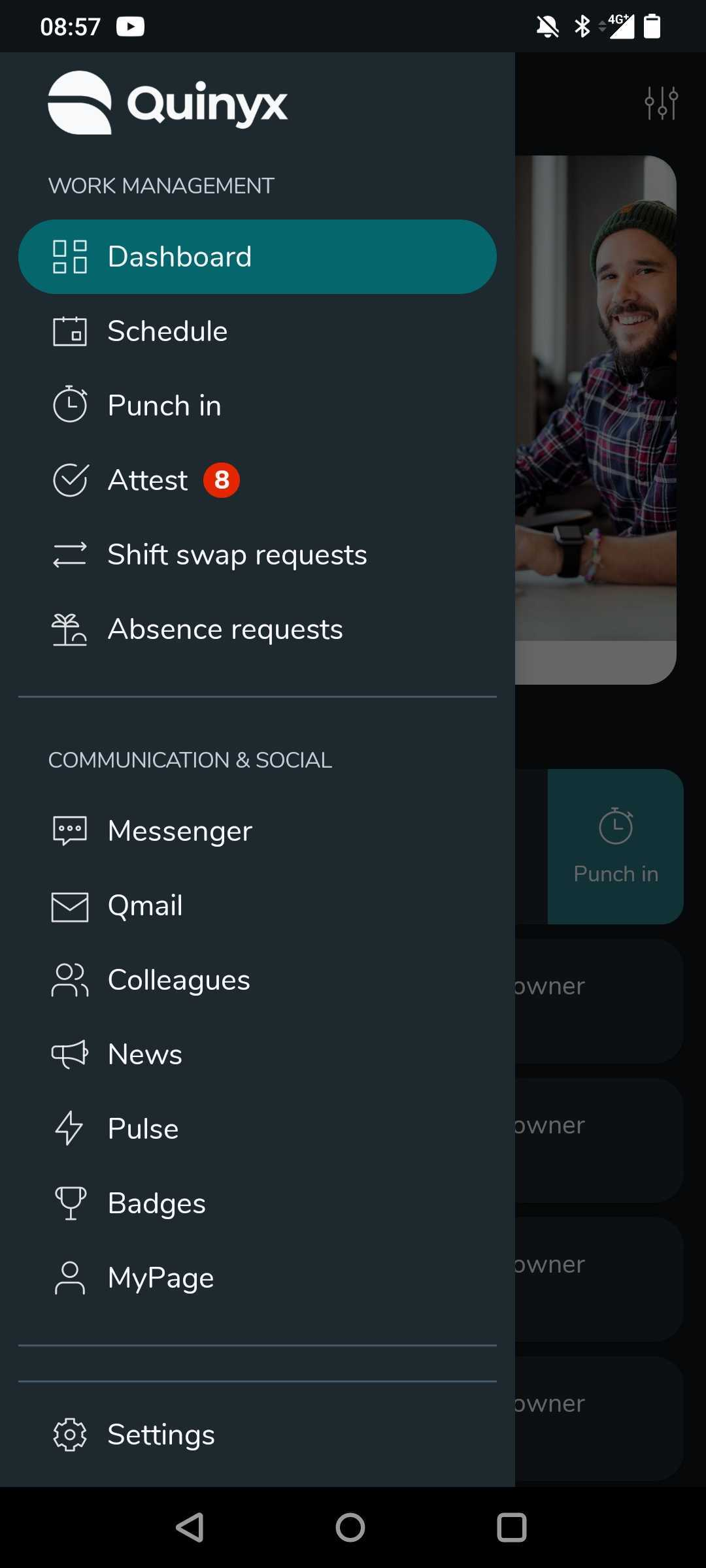
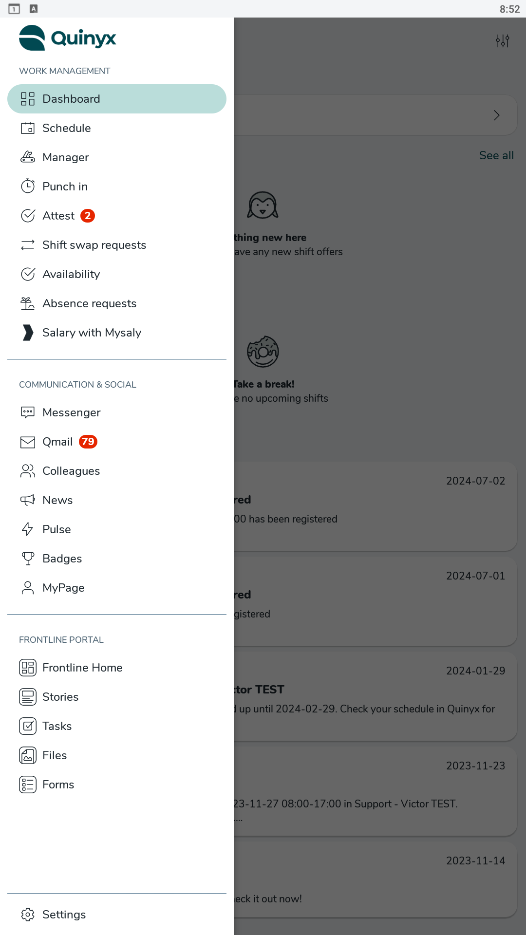
Das Seitenmenü der Mobile-App passt seine Hintergrundfarbe automatisch basierend auf dem Systemthema des Benutzers (Light- oder Dark-Modus) an. Um einen hohen Kontrast zu gewährleisten, empfehlen wir die Verwendung von zwei verschiedenen Versionen Ihres Logos:
- Dark Mode: Der Menü-Hintergrund ist dunkel. Verwenden Sie ein Logo mit weißen oder hellen Farben.
- Light Mode: Der Menü-Hintergrund ist hell. Verwenden Sie ein Logo mit schwarzen oder dunklen Farben.
Technische Spezifikationen und Auflösungsrichtlinien
Um sicherzustellen, dass Ihr Logo auf allen Geräten korrekt angezeigt wird und nicht gestreckt oder unscharf erscheint, befolgen Sie bitte diese Anforderungen:
Feature | Anforderung |
Dateiformat | .png (Hinweis: .svg wird derzeit nicht unterstützt) |
Mindestbreite | 796px |
Seitenverhältnis | 4:3 wird empfohlen |
Skalierung | Die App verwendet den "aspect fit" Modus. Ihr Logo behält seine ursprünglichen Proportionen bei und wird nicht gestreckt, selbst wenn es quadratisch ist. |
Tipps zur Auflösung und Leistung
- Priorisieren Sie Klarheit: Um ein verschwommenes oder pixeliges Aussehen zu vermeiden, stellen Sie sicher, dass Ihre Auflösung hoch genug ist. Es ist immer sicherer, ein Bild etwas größer als die vorgeschlagene Größe bereitzustellen, als kleiner.
- Dateigröße verwalten: Während eine hohe Auflösung im Allgemeinen sicher ist, vermeiden Sie "wirklich enorme" Dateien. Extrem große Bilder können die App-Leistung technisch verlangsamen und in seltenen Fällen inkonsistent skaliert werden oder "falsch" aussehen
- Visuelle Konsistenz: Streben Sie ein Gleichgewicht an—hochauflösende Qualität ohne unnötigen Dateiballast stellt sicher, dass Ihr Branding scharf bleibt und die App schnell bleibt.
So überprüfen Sie die Abmessungen Ihres Logos
Bevor Sie hochladen, können Sie überprüfen, ob Ihre Datei die Mindestbreite von 796px erfüllt, indem Sie die Bildeigenschaften auf Ihrem Computer überprüfen:
Unter Windows
- Klicken Sie mit der rechten Maustaste auf die Bilddatei.
- Wählen Sie Eigenschaften und klicken Sie dann auf die Details Registerkarte.
- Suchen Sie nach Abmessungen oder Breite unter der Bildsektion.
Unter macOS
- Klicken Sie einmal auf die Bilddatei, um sie auszuwählen.
- Drücken Sie Befehl (⌘) + I (oder klicken Sie mit der rechten Maustaste und wählen Sie Informationen).
- Erweitern Sie die Mehr Informationen Sektion, um die Abmessungen zu sehen.Sie können auch die Datei auswählen und die Leertaste drücken, um eine schnelle Vorschau zu erhalten, die oft die Abmessungen im Fensterkopf anzeigt.
Hochladen
- Melden Sie sich im Quinyx-Webportal an.
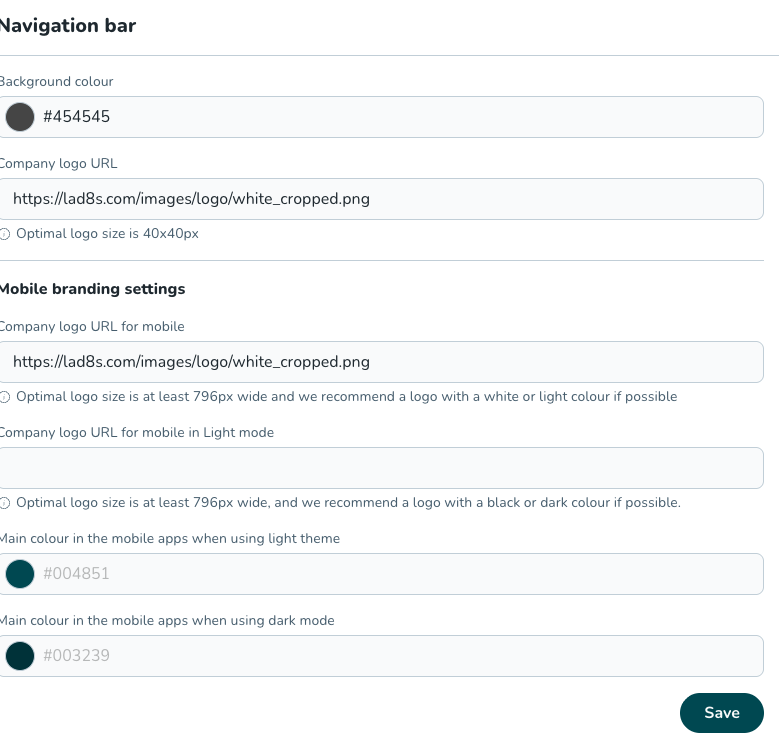
- Navigieren Sie zu Kontoeinstellungen > Erscheinungsbild > Navigationsleiste.
- Suchen Sie die Mobile Branding Einstellungen Sektion:
- Unternehmenslogo-URL für Mobilgeräte im Dunkelmodus: Laden Sie hier Ihr helles Logo hoch. Diese Version wird auch für die Abwärtskompatibilität mit älteren App-Versionen verwendet.
- Unternehmenslogo-URL für Mobilgeräte im Hellmodus: Laden Sie hier Ihr dunkles Logo hoch. Dies wird allen Benutzern angezeigt, die den Hellmodus auf ihren Geräten aktiviert haben.
- Klicken Sie auf Speichern.
Profi-Tipp: Verwenden Sie transparente Hintergründe
Für die besten Ergebnisse verwenden Sie ein PNG mit transparentem Hintergrund. Dies stellt sicher, dass Ihr Logo in das Seitenmenü integriert aussieht, unabhängig vom genauen Farbton der Hintergrundfarbe, und verhindert unangenehme "weiße Kästen" um Ihr Branding im Dunkelmodus.
