Mobile und globale Einstellungen
 Updated
durch
Leigh Hutchens
Updated
durch
Leigh Hutchens
Die erweiterten Einstellungen ermöglichen Ihnen eine bessere Konfiguration und Optimierung Ihrer Quinyx-Einrichtung. Unter Kontoeinstellungen > Erweiterte Einstellungen können Sie Folgendes konfigurieren:
Mobile Kontoeinstellungen
Mobile Kontoeinstellungen | Was es tut |
Fähigkeiten in Zeitplan | Konfigurieren Sie, ob ein Benutzer in der mobilen Anwendung festlegen kann, ob alle verfügbaren Schichten für seine Mitarbeiter sichtbar sein sollen oder ob nur die verfügbaren Schichten (und nicht zugewiesene Schicht ) für den Benutzer sichtbar sein sollen, wenn er über die entsprechenden Fähigkeiten verfügt.  |
Zulassung von Geräten für Stempelvorgang ing | Wenn diese Option aktiviert ist, können sich Mitarbeiter erst dann auf einem neuen Gerät Stempelvorgang , wenn ein Manager dies genehmigt hat. Bereits genehmigte Geräte bleiben genehmigt. Wenn diese Option deaktiviert ist, werden alle Geräte automatisch genehmigt, sodass sich Mitarbeiter von jedem Gerät aus Stempelvorgang können. 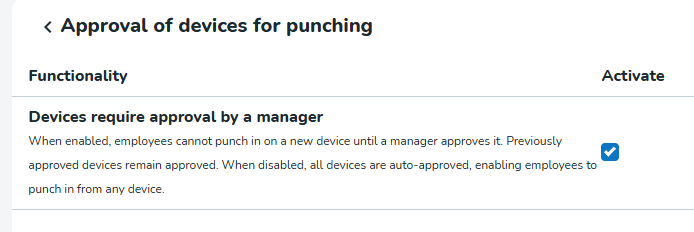 |
Externe Website | Diese Funktion ermöglicht es, einen Link zu einer externen Website einzurichten, der in der Dashboard-Ansicht der mobilen App wie ein Banner angezeigt wird. Um einen externen Link in der Anwendung zu definieren, muss im Quinyx-Backend die Option „Konfiguration für externe Websites auf Mobilgeräten anzeigen“ aktiviert sein. 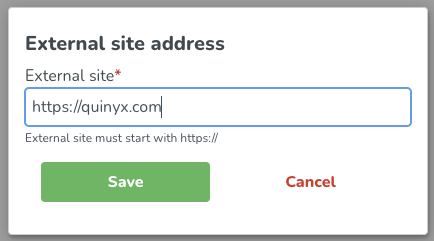 Die externe Website ist nicht obligatorisch. |
Globale Kontoeinstellungen
Globale Kontoeinstellungen | Was es tut |
OAuth-Token Einstellungen | Standardmäßig werden Benutzer in den mobilen Apps automatisch abgemeldet , wenn sie länger als 30 Tage inaktiv sind. Mit den OAuth-Token Einstellungen können Sie die Anzahl der Stunden oder Tage an die Bedürfnisse Ihrer Organisation anpassen. 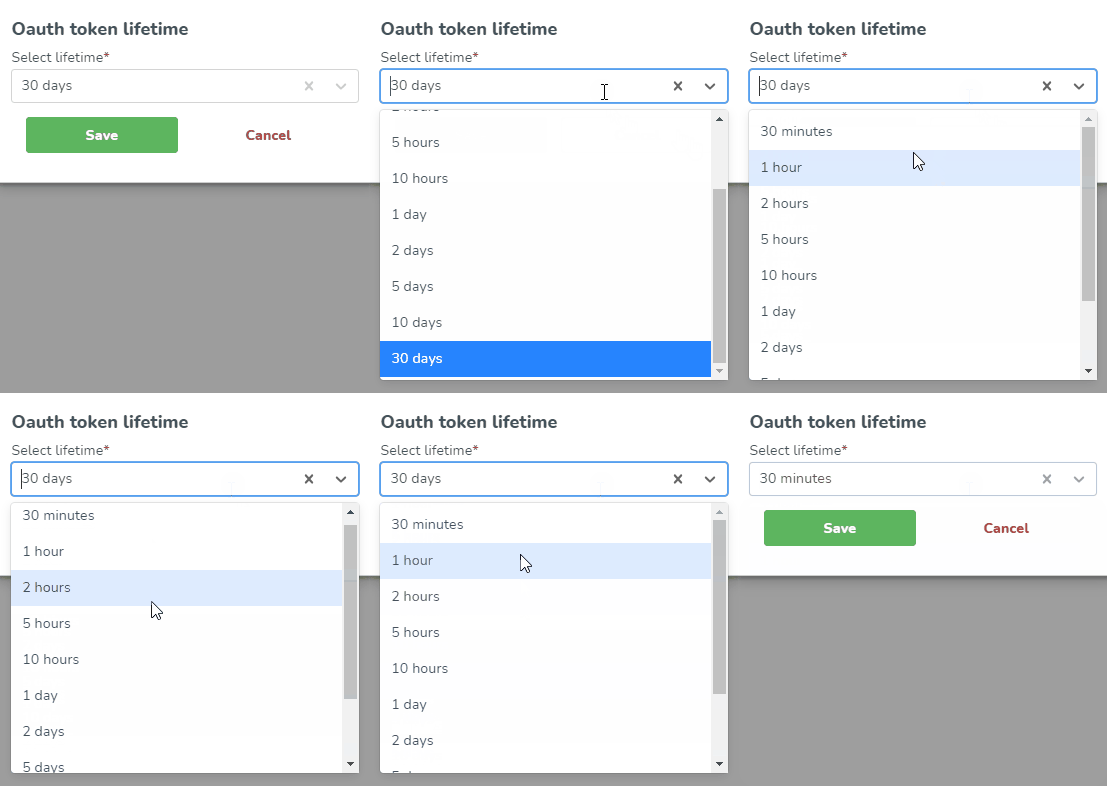 Die OAuth-Token Einstellungen gelten für SSO. |
Absender der ausgehenden E-Mail | Ermöglicht dem Benutzer, gegebenenfalls den Standardabsender für ausgehende E-Mails festzulegen. Bei der Konfiguration kann der Benutzer entweder die Standard-E-Mail-Adresse (no-reply@quinyx.com) auswählen oder eine benutzerdefinierte E-Mail-Adresse hinzufügen. 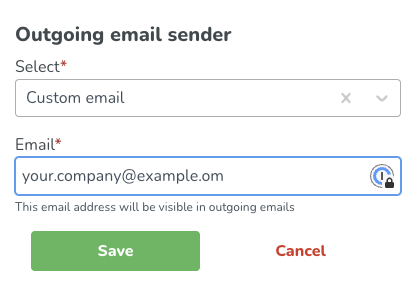 Daten-hd-height="55%" Daten -hd-width="55%"/> Daten-hd-height="55%" Daten -hd-width="55%"/> Durch die Festlegung eines Absenders für ausgehende E-Mails wird in den vom System generierten Qmail die gewählte E-Mail-Adresse anstelle von no-reply@quinyx.com verwendet. |
Löschung abgelaufener Mitarbeiter | Mitarbeiter werden nach einer festgelegten Anzahl von Tagen automatisch gelöscht, basierend auf ihrem Austrittsdatum (dem „Bis“-Datum im Mitarbeiter ). Die Löschung ist endgültig und kann nicht rückgängig gemacht werden. Diese Einstellung kann auf zwei Arten konfiguriert werden:
Zusätzliche Klarstellung
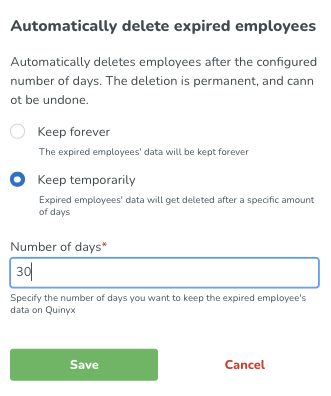 Beachten Sie, dass die Löschung abgelaufener Mitarbeiter täglich durchgeführt wird. |
Früher Mitarbeiter | Aktiviert den Mitarbeiterzugriff" target="_blank"> Früherer Mitarbeiter auf globaler Ebene . Diese Einstellung ist standardmäßig deaktiviert und kann vom Benutzer aktiviert werden , was Folgendes bedeutet:
 Daten-hd-height="55%" Daten -hd-width="55%"/> Daten-hd-height="55%" Daten -hd-width="55%"/>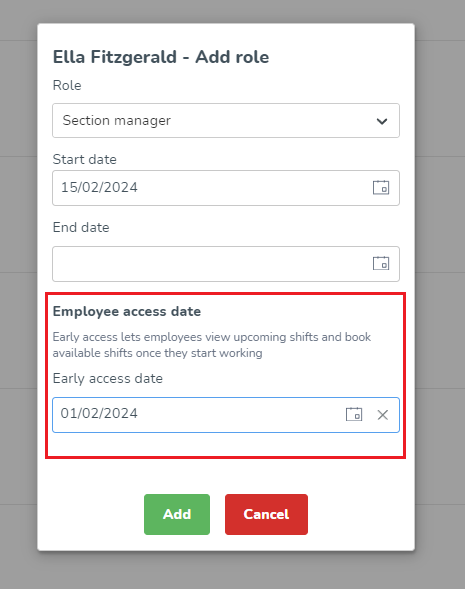 Daten-hd-height="55%" Daten -hd-width="55%"/> Daten-hd-height="55%" Daten -hd-width="55%"/> |
Berechnungen der Nachtstunden | Stunden werden dem Tag hinzugefügt, an dem die Schicht , Abwesenheit oder Verfügbarkeit beginnt. Starttag des Artikels : Dem Tag, an dem die Schicht , Abwesenheit oder Verfügbarkeit beginnt, werden Stunden hinzugefügt. Tag, an dem die Stunden geplant sind : Stunden werden dem Tag hinzugefügt, an dem die Stunden für die Schicht , Abwesenheit oder Verfügbarkeit geplant sind. 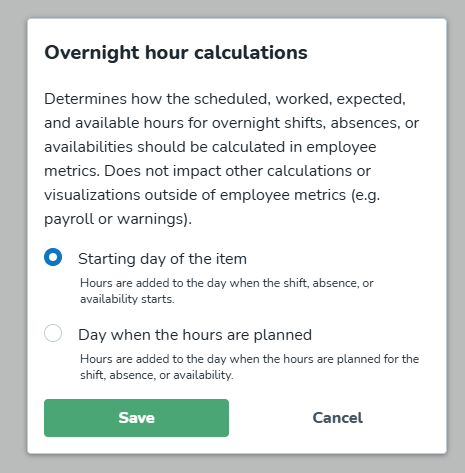 Daten-hd-height="60%" Daten -hd-width="60%"/> Daten-hd-height="60%" Daten -hd-width="60%"/> |
Aktivierung des Zeitplan | Wenn diese Funktion aktiviert ist, können Zeitplan für dieses Konto konfiguriert und verwendet werden. 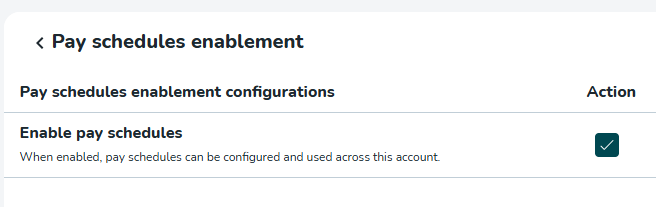 Daten-hd-height="60%" Daten -hd-width="60%"/> Daten-hd-height="60%" Daten -hd-width="60%"/> |
