Nyckeltal / Visningsalternativ i Schema
 Uppdaterad
av
Victor Jespersen
Uppdaterad
av
Victor Jespersen
- Översikt
- Åtkomst till anställdas nyckeltal
- Beräkningsperioder för nyckeltal
- Visningsalternativ och sortering
- Förstå nyckeltalsyper
- Varför matchar mina schemalagda och nominella timmar inte när jag använder frånvaroscheman?
- Varför ser jag "Olika perioder"-märken i totalläge?
- Varför visas förväntade timmar och skifttimmar även när en anställd stämplar in tidigare?
- Hur ofta uppdateras nyckeltalet för förväntade timmar under ett skift?
- Vad händer med utdelade timmar om jag tar bort och återutdelar samma grundschema?
- Varför kanske procentvärden inte visas helt bredvid anställdas avatarer?
- Kan jag se vilken enhet ett avtal är kopplat till?
- Varför läses panelen långsamt in för vissa anställda?
Översikt
Anställdas nyckeltal i Schema hjälper dig att förstå hur anställda presterar mot sina avtalsförväntningar i realtid. Du kan jämföra planerade, arbetade, förväntade och nominella timmar för olika tidsperioder, vilket gör det enklare att planera scheman, granska prestanda och identifiera avvikelser. Quinyx stöder flera avtal per anställd och tillhandahåller flexibla visningsalternativ så att du kan visa data på det sätt som passar ditt arbetsflöde bäst.
Åtkomst till anställdas nyckeltal
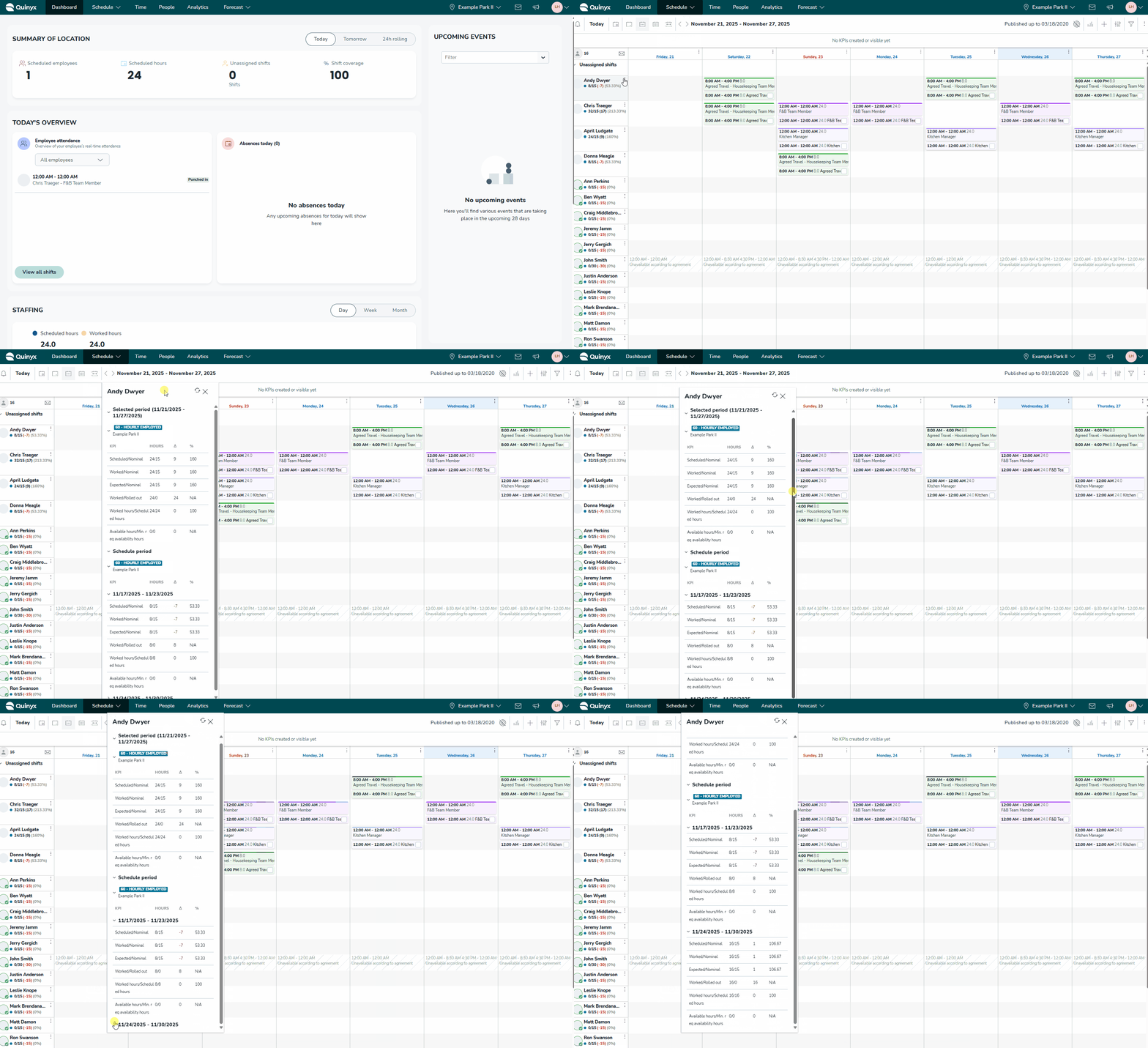
- Välj ellipsen bredvid en anställds avatar och namn.
- Klicka på Nyckeltal.
- En laddningsindikator visas medan data hämtas.
Nyckeltalspanelen öppnas till vänster om ellipsmenyn som standard, men du kan flytta den. Panelen fungerar på samma sätt som panelerna Lägg till skift och Redigera skift och visar anställdens namn högst upp. Använd uppdateringsikonen för att uppdatera data om du ändrar en anställds schema medan panelen är öppen.
Beräkningsperioder för nyckeltal
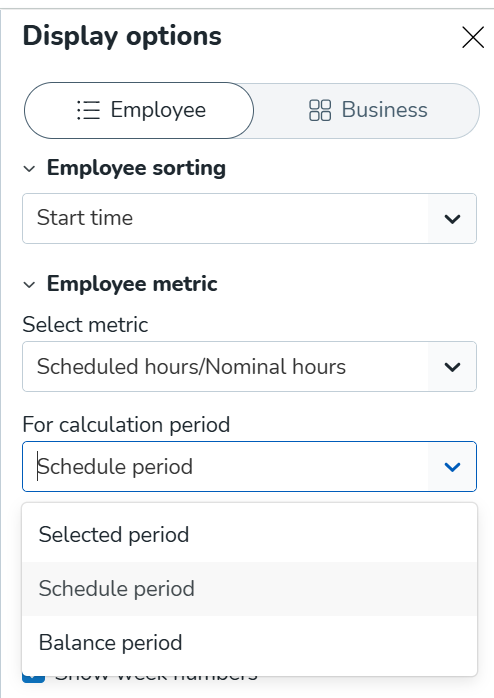
Du kan välja vilken tidsperiod nyckeltalen baseras på:
- Vald period: Den period som för närvarande är synlig i Schema.
- Schemaperiod: Konfigurerad i Avtal > Avtalsmall.
- Avstämningsperiod: Konfigurerad i Avtal > Avtalsmall.
Quinyx kommer ihåg ditt val när du återgår till vyn.
Beräkningslogik för arbetsdagar
När avtalsarbetsdagar omvandlas till nominella timmar för specifika dagar gäller samma principer som i Grundschema:
- 7 arbetsdagar: Varje dag betraktas som en arbetsdag
- 6 arbetsdagar: Måndag till lördag är arbetsdagar
- 5 arbetsdagar: Måndag till fredag är arbetsdagar
- Mindre än 5 arbetsdagar: Systemet kan inte fastställa specifika veckodagar, så nominella timmar visar det fullständiga avtalsbeloppet för vilken dag som helst som visas
Visa alla avtal för schemaperioden
Kryssrutan Visa alla avtal för schemaperioden gör att du kan visa och gruppera anställdas avtal på ett mer intuitivt sätt, vilket hjälper dig att schemalägga flexibelt under intensiva och lugna perioder samtidigt som du håller koll på totalt avtalade timmar.
För att få åtkomst: Visa alla avtal för schemaperioden:
- Öppna Visningsalternativ från Schemavyn
- Välj Anställdvy
- För nyckeltal väljer du att jämföra Arbetade timmar, Schemalagda timmar, eller Förväntade timmar med Nominella timmar
- Ställ in Beräkningsperiod på Schemaperiod
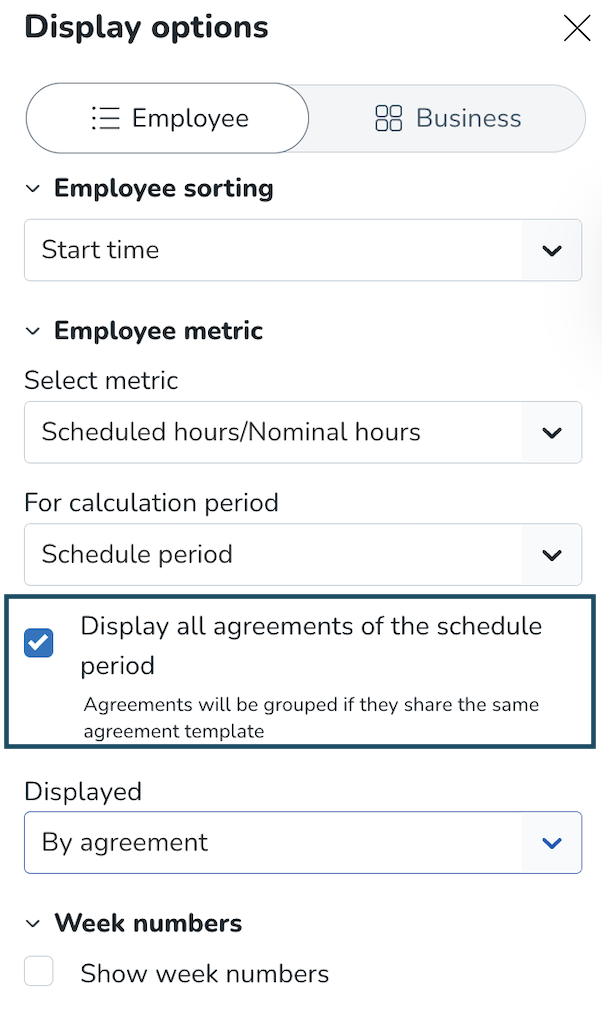
När kryssrutan är aktiverad visas alla avtal från schemaperioden oavsett vald period, enligt följande regler:
Avtal visas när de:
- Tillhör den aktuella schemaperioden (överlappar den valda perioden)
- Delar samma avtalsmall
- Är parallella eller på varandra följande, utan lucka i dagar mellan dem
Om du valde att nyckeltal ska visas per avtal, kommer du nu att se:
- Alla avtal som uppfyller ovanstående kriterier
- Andra relevanta avtal från den valda perioden som inte kan grupperas
- Följande detaljer finns i verktygstipset: aktuell vecka i schemaperioden, enhetens namn, avtalets namn, planerade, arbetade eller förväntade timmar jämfört med nominella timmar.
Om du valde Totalt nyckeltal som ska visas, kommer du nu att se:
- Summerad information för alla avtal som kan grupperas enligt kriterierna ovan (avtal som: tillhör schemaperioden som överlappar den valda perioden, delar samma avtalsmall, är parallella eller på varandra följande på ett sätt att en anställd inte har ett gap mellan dem)
- Ytterligare information för eventuella andra avtal som ligger utanför gruppen.
Exempel:
När det finns 2 avtal som inte kan grupperas enligt reglerna som beskrivs ovan, kommer informationen som visas i "Totalt" att vara densamma som informationen i "Per avtal". Om det finns 3 avtal och 2 av dem kan grupperas, kommer dessa 2 att summeras och den 3:e presenteras som i "Per avtal". Om det finns 4 avtal där 2 kan grupperas och de andra 2 inte kan det, summerar vi dem i 2 grupper. - Följande detaljer finns i verktygstipset: aktuell vecka i avstämningsperioden, enhetens namn, upp till 2 avtalsnamn (med en indikator om fler finns), schemalagda, arbetade eller förväntade timmar jämfört med nominella timmar.
Visningsalternativ och sortering
Anställdvyn: mätvärdets visningsläge
Konfigurera hur avtal visas i listan över anställda under Mätvärdets visningsläge.
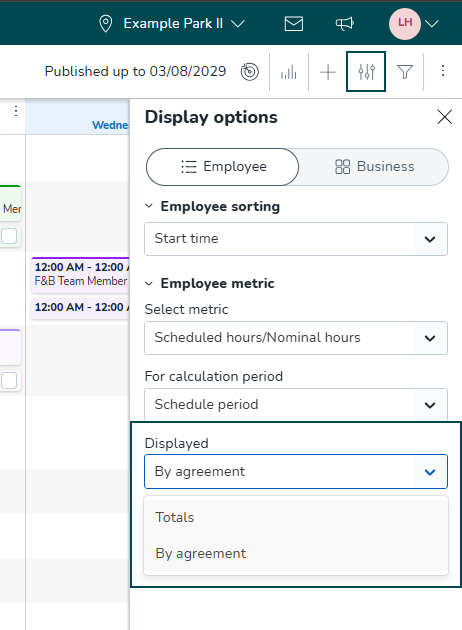
- Totalt
- Visar kombinerade schemalagda timmar och nominella timmar för alla avtal
- Visar märket "Olika perioder" när parallella avtal har olika schema/avstämningsperioder
- Kan inte korrekt återspegla övertidsberäkningar när avtalsändringar inträffar inom den visade perioden
- Per avtal
- Visar en rad per avtal med färgkodning: mörkblått för huvudavtal, turkos för sekundära avtal
- Ger korrekt representation för övertids- och tilläggsberäkningar
- Sortering av anställda efter timdifferens tar fortfarande hänsyn till totalt för alla avtal
Nyckeltalvisningsläge i affärsvy
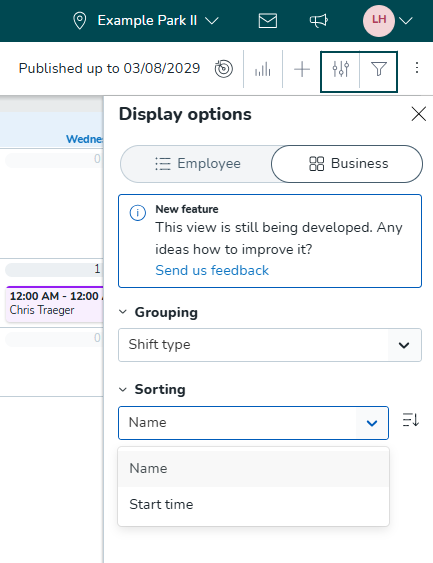
För att komma åt visningsinställningarna för affärsvyn klickar du på ikonen Visningsalternativ (reglage) som finns i det övre högra hörnet, bredvid knappen Filter. Detta öppnar en sidopanel där du kan växla mellan flikarna Anställd och Affär för att anpassa din layout.
Fliken Affär gör att du kan strukturera schemat baserat på operativa behov snarare än bara en lista med namn. Du kan konfigurera:
- Gruppering: Organisera din vy enligt specifika kriterier, till exempel skifttyp eller avdelning. Detta samlar skift i tydliga kategorier, vilket hjälper dig att visualisera täckning för specifika roller eller uppgifter.
- Sortering: Kontrollera ordningen på objekt inom grupper med hjälp av listrutan. Alternativen inkluderar sortering efter Start time eller Name.
- Veckonummer: Markera rutan om du vill att veckonummer ska visas.
Sorteringsalternativ för anställd
Standardsorteringsordningen är efter skiftstarttid (tidigaste först). Ändra sortering med hjälp av listrutan:
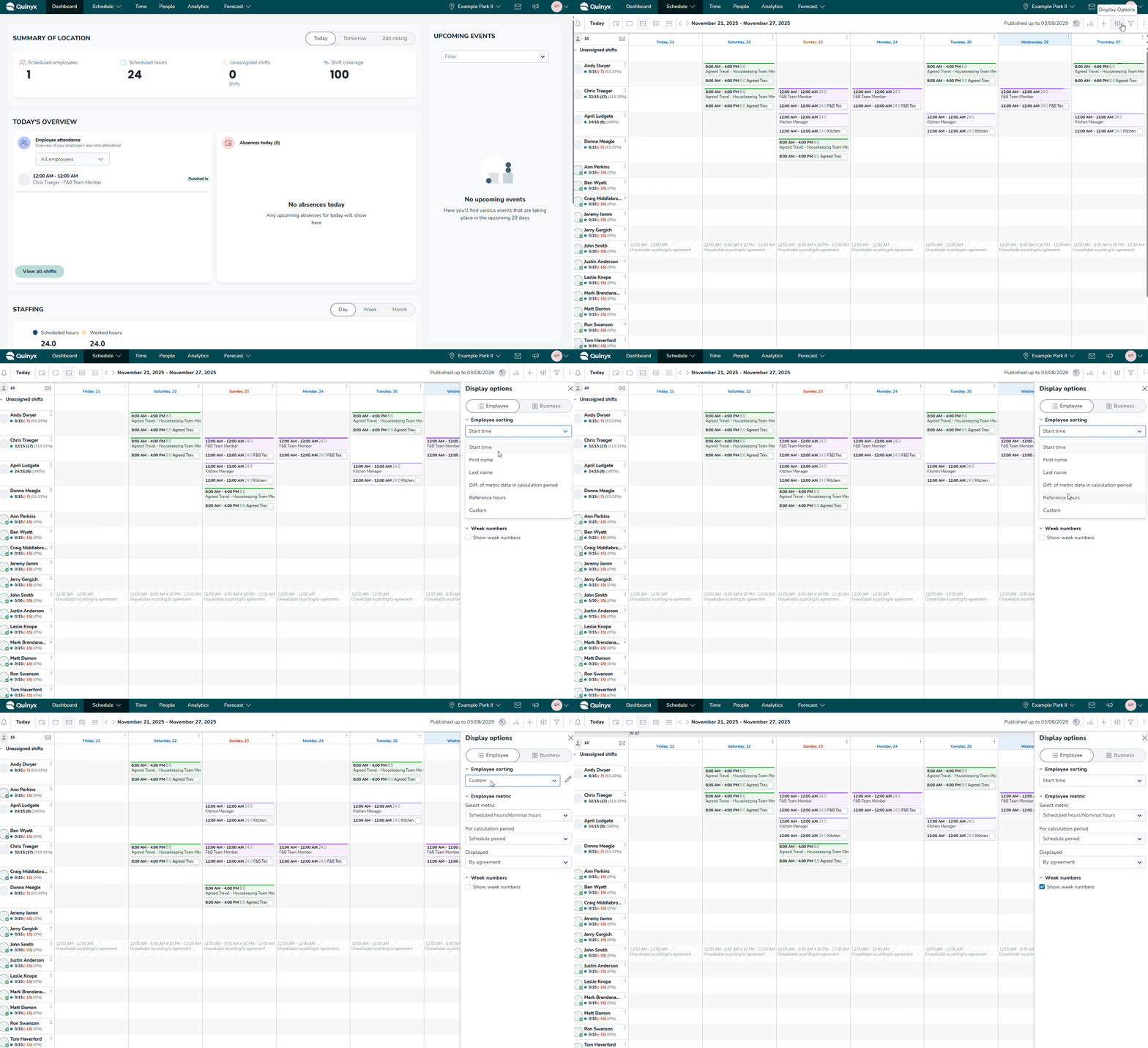
- Start time
- First name
- Efternamn
- Skillnad i nyckeltalsdata under beräkningsperioden
- Sortering av anställd (om konfigurerad via inställningar för tjänstgöring)
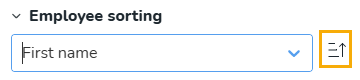
Använd pilikonen bredvid sorteringsalternativet för att växla mellan stigande (A-Z, uppåtpil) och fallande (Z-A, nedåtpil) ordning.
Förstå nyckeltalsyper
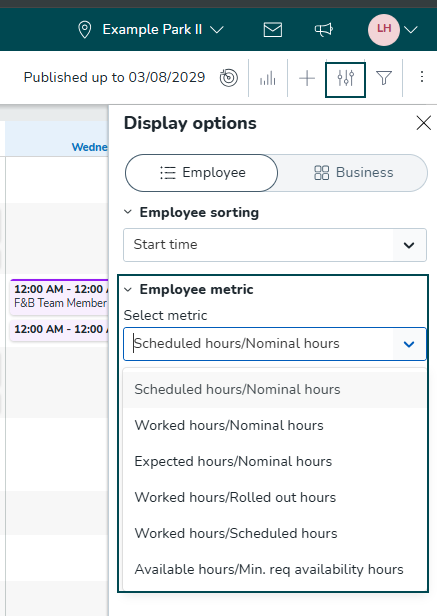
Schemalagda timmar jämfört med nominella timmar
Jämför schemalagda skifttimmar (inklusive pauser om de är konfigurerade att räknas som schemalagda timmar) mot avtalade nominella timmar. Använd detta nyckeltal för framåtblickande schemaplanering för att säkerställa att anställda är schemalagda enligt deras anställningsgrad.
Arbetade timmar jämfört med nominella timmar
Jämför faktiska arbetade timmar mot avtalade nominella timmar. Inkluderar frånvaronskift och stämplingar utan skift som börjar inom den valda perioden. Idealisk för retrospektiv analys av huruvida anställda uppfyllde sina avtalskrav.
Justerade arbetade timmar jämfört med nominella timmar
Justerade arbetade timmar är arbetade timmar under perioden minus timmar som redan har betalats ut som övertid eller tilldelats som tid i stället.
Nyckeltalet Justerade arbetade timmar / Nominella timmar för anställd hjälper schemaläggningschefer att se hur mycket av den arbetade tiden under en period som fortfarande räknas som "ordinarie arbetstid" efter att redan kompenserad övertid har dragits av.
Detta stöder kollektiva avtal såsom avtalet för den finska hotell-, restaurang- och fritidsindustrin (MA‑RA), där: "De timmar som berättigar den anställda att få ersättning för tilläggsarbete eller övertid under den specifika perioden beaktas inte vid beräkningen av den totala arbetstiden under en justeringsperiod."
I praktiken innebär detta att timmar som redan har "reglerats" som övertid eller tid i stället inte längre bör bidra till att nå övertidströsklar igen.
Beräkningar av justerade arbetade timmar
För den valda Beräkningsperioden, för varje anställd, systemet:
- Summerar alla arbetade timmar under perioden.
- Identifierar alla timmar som räknas som redan kompenserad övertid för samma period (dessa timmar är synliga på en tidrapport, under avsnittet "Lönetypsöversikt").
Redan kompenserad övertid representeras med följande lönekoder:- lönekoder för övertid (1030, 1031, 1033, 1034, 1180, 1181, 1182, 1183, 1184, 1185, 1186, 1187);
- lönekoder för tid i stället för övertid (1091, 1092, 1093, 1094, 1188, 1189, 1190, 1191, 1192, 1193, 1194, 1195);
- Subtraherar redan kompenserad övertid från arbetade timmar för att få justerade arbetade timmar.
- Hämtar nominella timmar för perioden (enligt konfigurationen i avtalsmallen eller avtalet).
- Beräknar:
- Skillnad = Justerade arbetade timmar − Nominella timmar
- Procentsats = Justerade arbetade timmar ÷ Nominella timmar (uttryckt i %)
Justerade arbetade timmar reduceras inte med "ytterligare tid" eller "ytterligare tid i stället för övertid".
Beteende i specifika scenarier
Flera enheter/avdelningar
Om en anställd samlar övertid i två eller fler enheter/avdelningar:
- Alla övertidstimmar beaktas, oavsett enhet/avdelning.
- Justerade arbetade timmar beräknas över alla skift som den anställda är tilldelad till.
Nattskift
Nattskift interagerar med inställningen Beräkning av natttimmar i Inställningar → Globala kontoinställningar → Beräkning av natttimmar.
Alternativ A: "Startdag för objektet."
- Aktuellt beteende:
- I anställds KPI:er tilldelas både arbetade timmar och övertid till den första dagen (dagen då skiftet börjar).
- Resultat för nyckeltalet:
- Justerade arbetade timmar beräknas som förväntat med detta beteende.
Alternativ B: "Dag när timmarna är planerade."
- Aktuellt beteende:
- På tidkortet är arbetade timmar fördelade mellan de två dagarna.
- Löne och övertid tilldelas dock fortfarande den första dagen som standard.
- Resultat för nyckeltalet:
- Justerade arbetade timmar kan beräknas felaktigt för dessa dagar, eftersom övertid inte är uppdelad på samma sätt som arbetade timmar. Det finns för närvarande inget sätt att helt korrigera detta inom den befintliga löne-/övertidstilldelningslogiken.
- Rekommendation:
- Om du använder nattskift och vill använda nyckeltalet för justerade arbetade timmar rekommenderar vi att du väljer "Startdag för objektet" så att arbetade timmar, övertid och justerade arbetade timmar överensstämmer.
Sommartid (DST)
För nattskift som sträcker sig över sommartidsändringar:
- Systemet säkerställer att skift inte räknas två gånger när klockan flyttas framåt (vår),
- Och att en timme arbete inte "försvinner" när klockan flyttas bakåt (höst).
Förväntade timmar jämfört med nominella timmar
Ger realtidsspårning av hur anställda fortskrider mot sina nominella timmar:
- Innan skiftet börjar: Visar samma värde som schemalagda timmar
- Under pågående skift: Visar arbetade timmar (stämplingstid fram till aktuell tidpunkt)
- Efter skiftets slutförande: Visar faktiska arbetade timmar
Exempel: Om du är schemalagd att arbeta 40 timmar under en vecka och arbetar 2 extra timmar vid veckans slut, kommer nyckeltalet för förväntade timmar att visa 42 timmar.
Arbetade timmar jämfört med utdelade timmar
Jämför faktiska arbetade timmar mot de senaste utdelade timmarna från grundschemat. Särskilt användbart för organisationer som använder grundschema som verktyg för övertidshantering.
Överväganden för utdelade timmar:
- Inkluderar inställningar för helgdagsbortfall (0-100%)
- Tar hänsyn till inställningar för "Räkna som schemalagda timmar" och preferenser för pausberäkning
- Återspeglar noll timmar om grundschema finns men inte har distribuerats
- Uppdateras för att återspegla den senaste distributionen när samma grundschema distribueras på nytt
Arbetade timmar jämfört med schemalagda timmar
Visar hur faktiska arbetade timmar jämförs med schemalagda timmar, vilket gör det möjligt för chefer att snabbt identifiera avvikelser mellan planerad och faktisk arbetstid.
Dagliga nyckeltal
De dagliga nyckeltalen visar både tilldelade och otilldelade skift samt antalet schemalagda medarbetare, så att du snabbt kan upptäcka luckor och kontrollera bemanningen utan att behöva lämna Schemavyn.
Både Anställdvyn och Affärssvyn har nu ett avsnitt för dagliga statistikuppgifter under visningsalternativen.
Tillgängliga nycketal i Dagliga nycketal:
- Tilldelade skift: antal av alla tilldelade skift på en given dag. Ett snabbt sätt att bekräfta att täckning är på plats. Där schemaläggning mellan enheter är aktiverad räknas endast skift på den enhet du för närvarande visar, så siffran matchar alltid mellan Anställdvyn och Affärsvyn.
- Obemannade skift: antal på alla obemannade skift en given dag. Identifierar luckor tidigt, innan de blir sista minuten-kriser.
- Schemalagda anställda: antal anställda med minst ett skift den dagen (personer, inte skift). Användbart för en snabb bemanningskontroll, till exempel mot förväntad kundström eller ett minimalt bemanningskrav.
Alla tre respekterar dina aktiva filter. Om du till exempel filtrerar efter skifttyp uppdateras antalet tilldelade och obemannade skift därefter, och filtrering efter "Rapporterar till" begränsar antalet schemalagda anställda till den chefens team, så siffrorna återspeglar alltid exakt vad du tittar på, inte hela enheten. Om du avmarkerar skift från vyn helt och hållet visar det relevanta måttet 0.
För skift som sträcker sig över ett dygnsbryt: i en daglig vy räknas skiftet på båda dagarna; i vecko-, månads- eller anpassade vyer räknas det på den dag det börjar.
Välj upp till 2 nyckeltal
Aktivera varje nycketal individuellt; alla är inaktiverade som standard, så din vy förblir så ren eller detaljerad som du vill. Du kan ha upp till två aktiva samtidigt; när två är valda inaktiveras den återstående växeln tills du stänger av en, och försök att aktivera en tredje visar en snabb varning.
Delat mellan vyer
Dagliga nycketal är en delad inställning: aktivera ett nycketal i Anställdvyn, så är det aktiverat i Affärsvyn också, och vice versa, så chefer som växlar mellan de två alltid ser konsekventa siffror. En ny informationstooltip på sektionen förklarar vad som är tillgängligt: "Välj nycketal för ditt dagliga schema. Tillgängligt i månatliga och kortare vyer. Återspeglas i både Anställdvyn och Affärsvyn."
Hur du hittar det i produkten
- Öppna Schema (Anställdvyn eller Affärsvyn).
- Gå till Visningsalternativ.
- Hitta den nya sektionen Dagliga nyckeltal, under Anställdas nycketal.
- Aktivera upp till två nycketal: Bemannade skift, Obemannat skift eller Schemalagda anställda.
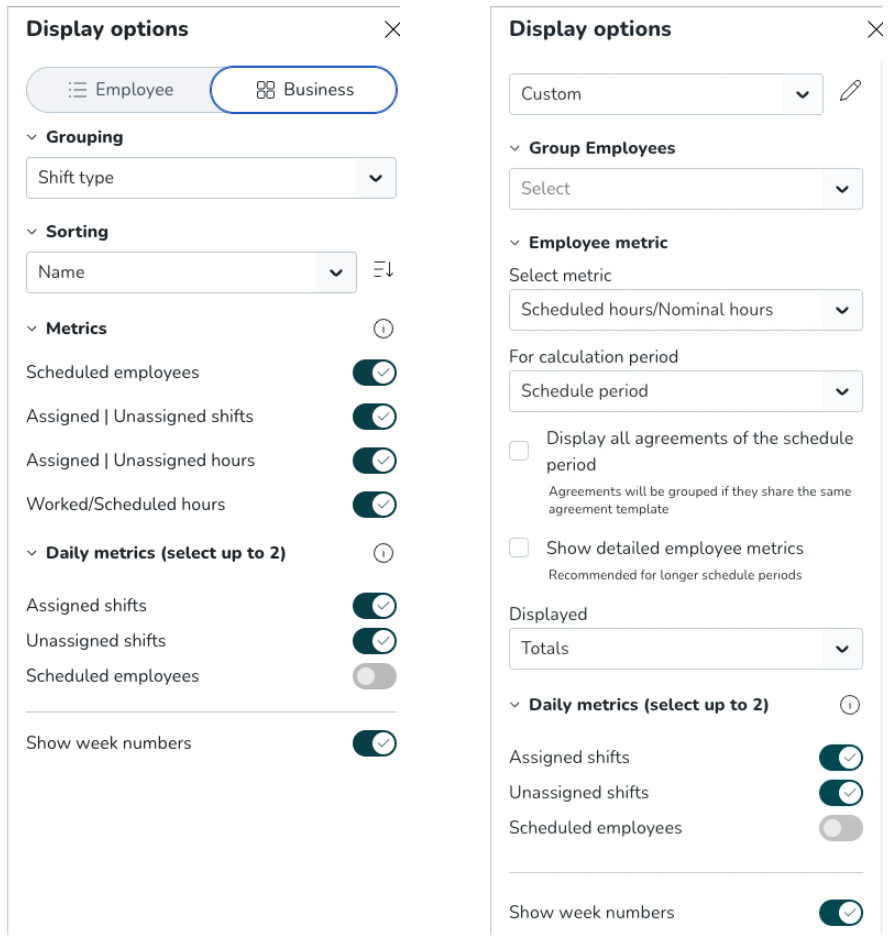
Hur det visualiseras
- Daglig vy: Nycketal visas i det utrymme som normalt används för veckonummer, vilket återspeglar värden för endast den dagen. Den här raden förblir på plats även om veckonummer är inaktiverade. Om perioden är låst, förblir nycketalen på plats och indikatorn för låst datum flyttas åt höger.
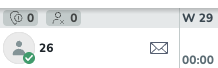
- Veckovyn: Nyckeltal visas under varje enskilt datum under veckan, så du kan jämföra bemanning dag för dag.
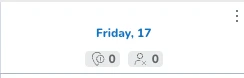
- Månad eller anpassad vy: Nycketal visas under varje enskilt datum, på samma sätt som i veckovy, vilket ger dig en täckningsöversikt över hela perioden.
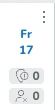
- Nycketal visas inte för perioder längre än en månad för att hålla vyn fokuserad och läsbar.
Visa anställdas nyckeltal per balansperiod
När du väljer ”Visa detaljerad medarbetarstatistik” kan du välja att visa statistiken antingen baserat på den aktuellt valda veckan eller per balansperiod. Det innebär att kunder som använder avtal med balansperioder, till exempel treveckorsperioder, kan följa balanssaldot enligt avtalets inställningar.
När gruppering efter balansperiod är valt kommer sektionen anställdas nyckeltal att:
- Gruppera värden efter balansperiod från anställningsavtalet
- Summera arbetade timmar och nominella timmar per balansperiod
- Visa löpande saldo vid slutet av varje balansperiod
Exempel: BP1: 134,5 / 112,5 (+17,5) BP2: 101 / 112,5 (+6)
Så här visar du anställdas nyckeltal per balansperiod:
- Gå till sidan Schema.
- Öppna Visningsalternativ.
- Aktivera Visa detaljerad anställdas nyckeltal.
- Ändra grupperingen från Vald vecka till Balansperiod.
- När detta har valts visar schemat detaljerade anställdas nyckeltal grupperade per balansperiod, där detta stöds av avtalsinställningarna.

Stöd för flera avtal
Quinyx stöder anställda med flera avtal, vilket är fördelaktigt för:
- Olika positioner med varierande anställningsgrad och löner
- Hantering av extra skiftövertaganden
- Arbetsarrangemang mellan enheter
Panelen nyckeltal visar varje avtal i separata dragspelsmenyer, organiserade efter:
- Vald period (alltid synlig med datum)
- Schemaperiod (kan innehålla flera daterade dragspelsmenyer)
- Avstämningsperiod (kan innehålla flera daterade dragspelsmenyer)
Sorteringsordning för avtal:
- Huvudavtal först (mörkblå märke)
- Sekundära avtal efter startdatum (tidigaste först, turkos märke)
- Alfabetisk sortering för avtal med identiska startdatum
Panelstruktur och navigering
Panelens nyckeltal innehåller dragspelsmenyer för olika tidsperioder. Varje period har separata dragspelsmenyer för varje avtal. Flera schema- och avstämningsperioder inom en vald period skapar ytterligare daterade dragspelsmenyer.
Som standard öppnas alla dragspelsmenyer förutom daterade dragspelsmenyer i schema- och avstämningsperioder, där endast den första dragspelsmenyn öppnas automatiskt.
För anställda med flera avtal kan du förvänta dig en långsammare panelbelastning jämfört med anställda med ett enda avtal.
Om ett avtal är inställt som föredraget för en specifik enhet (Personer > Avtal > Avtaldetaljer) och den anställda är konfigurerad som delbar mellan enheter, visar panelen det föredragna enhetens namn.
Vanliga frågor
Varför matchar mina schemalagda och nominella timmar inte när jag använder frånvaroscheman?
Detta inträffar när du använder frånvaroscheman med alternativet för nominell timjustering aktiverat. Justeringen ändrar hur timmar beräknas för att ta hänsyn till frånvaroperioden.
Varför ser jag "Olika perioder"-märken i totalläge?
Detta visas när en anställd har parallella avtal med olika schema- eller avstämningsperioder. Eftersom perioderna inte överensstämmer, skulle summeringen av timmarna vara missvisande, så visar Quinyx denna varning istället.
Varför visas förväntade timmar och skifttimmar även när en anställd stämplar in tidigare?
Quinyx kan inte förutsäga när den anställda kommer att göra en stämpling ut, så systemet fortsätter att visa schemalagda skifttimmar tills skiftet är slutfört och de faktiska arbetade timmarna är bekräftade.
Hur ofta uppdateras nyckeltalet för förväntade timmar under ett skift?
Systemet uppdaterar förväntade timmar varje hel timme. Om en anställd gör en stämpling ut klockan 20:16 kommer förväntade timmar att visa skifttimmar tills 21:00, och sedan växla till faktiska stämplingstimmar.
Vad händer med utdelade timmar om jag tar bort och återutdelar samma grundschema?
Nyckeltalet för utdelade timmar uppdateras för att återspegla hur grundschemat såg ut vid din senaste utdelning, inte tidigare versioner.
Varför kanske procentvärden inte visas helt bredvid anställdas avatarer?
Detta är ett känt visningsproblem som Quinyx arbetar på. Procentberäkningen är korrekt, men den visuella visningen kan vara trunkerad i vissa fall.
Kan jag se vilken enhet ett avtal är kopplat till?
Ja, när du använder visningsläget "By agreement" håller du muspekaren över nyckeltalet för anställda för att se både avtalsnamnet och den tillhörande enheten (om den är konfigurerad).
Varför läses panelen långsamt in för vissa anställda?
Anställda med flera avtal kräver ytterligare databehandling. Ju fler avtal en anställd har, desto längre tid tar det för panelen att läsas in eftersom den beräknar nyckeltal för varje avtal separat.
