Förståelse och tillämpning av regler för rastberäkning

Regler för beräkning av raster kan ställas in på två ställen: kontoinställningar och gruppinställningar (tillgängligt endast på enhetsnivå).
- Kontoinställningar: Regler som skapas här kommer att delas med alla enheter inom organisationen.
- Gruppinställningar: Regler som skapas här kommer att vara lokala och endast tillgängliga för den gruppen (enheten).
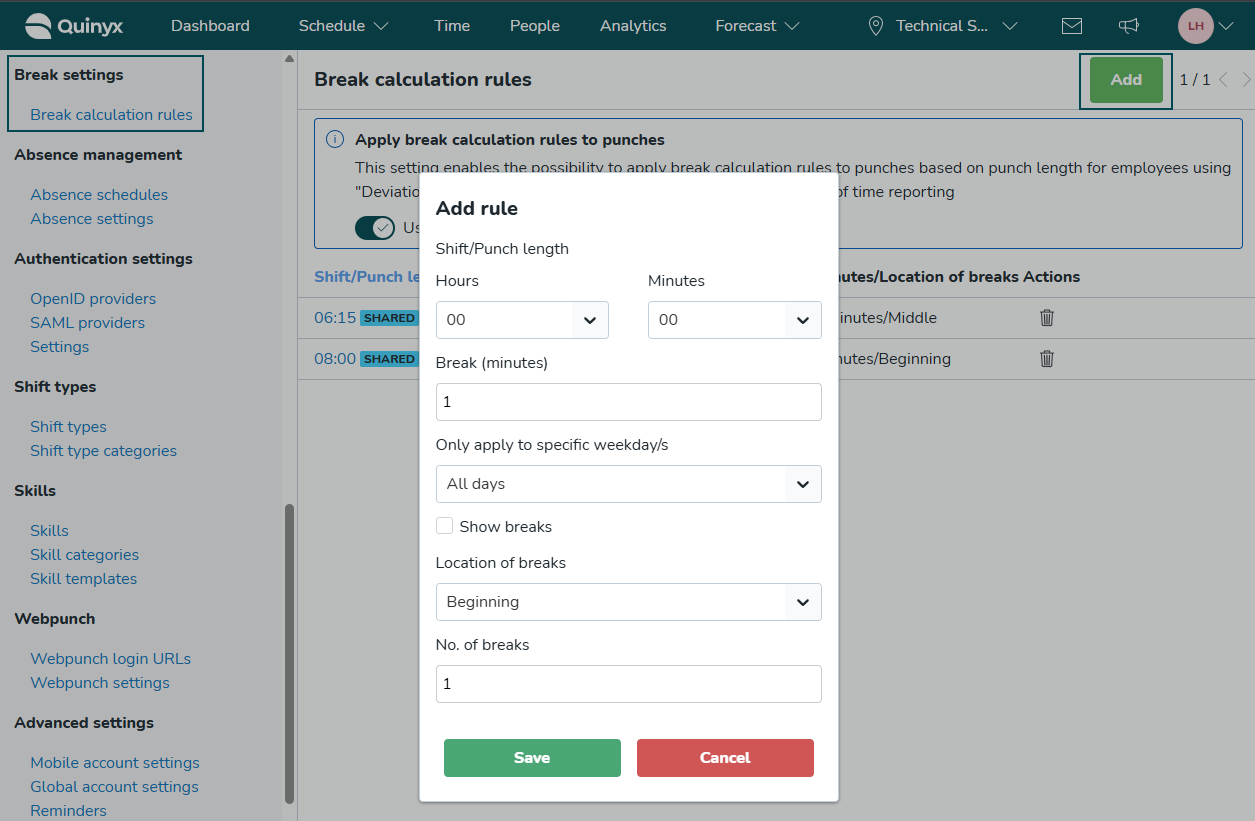
För att skapa en regel, klicka på Lägg till och definiera följande kriterier:
- Skift/Stämpling längd: Ange längden på skiftet i timmar och minuter.
- Rast: Ange längden på rasten (i minuter).
- Tillämpa endast på specifik(a) veckodag(ar): Lägg till om regeln gäller alla dagar eller en specifik dag i veckan.
Visa raster: Du kan avmarkera Visa raster om den schemalagda rasten inte behöver visas i schemat. Det är användbart om personalen kan ta sin rast när det finns tid snarare än vid en fast tidpunkt. - Plats för raster: Ange om rasten ska schemaläggas i början, mitten, slutet eller efter skiftet.
- Antal raster: Ange antalet raster.
Undantag från standardregler för rastberäkning
Du kan också skapa undantagsregler för specifika anställda eller grupper av anställda genom att ställa in specifika rastberäkningsregler på avtalsmall och anställdas avtalsnivå istället för att använda standardregler för rastberäkning:
- Avtalsmallar: Regler som skapas här kommer att gälla för anställda som är tilldelade denna avtalsmall.
- Anställdas avtal: Regler som skapas här kommer att vara personliga och endast gälla för den anställda.
Tillämpning av rastberäkningsregler på skift
Det finns två primära metoder för att tillämpa rastregler: den ursprungliga schema-baserade metoden och den stämplingsbaserade metoden.
Schema-baserad beräkning (manuell tillämpning)
Denna metod tillämpar rastregler baserat på den schemalagda skiftlängden och tillämpas vanligtvis manuellt på ett skift.
För att tillämpa befintliga rastberäkningsregler på ett individuellt skift:
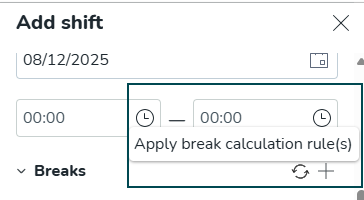
- Öppna fönstret Lägg till skift eller Redigera skift .
- Klicka på den cirkulära ikonen med två pilar för att tillämpa regler för rastberäkning på ett skift.
Stämplingsbaserade rastberäkningsregler
Denna beräkningsmetod tillåter chefer att tillämpa regler för rastavdrag direkt på stämplingar, vilket säkerställer att rätt mängd rasttid dras av baserat på den faktiska varaktigheten av stämplingen/arbetad tid. Denna funktion är utformad för att ge dig större kontroll över registrerade arbetstimmar och löneutfall när anställda använder tidsstämplingsmetoder.
Hierarki av rast regler
Systemet bestämmer vilka rastberäkningsregler som ska tillämpas baserat på följande hierarki, med början från den mest specifika regeln och rör sig mot den mest generella:
- Anställdas avtal
- Avtalsmallar
- Gruppinställningar (Enhetsinställningar)
- Kontoinställningar
Behörighetskriterier (fas 1)
För att säkerställa noggrannhet i denna initiala fas kommer den nya beräkningen endast att tillämpas på stämplingar som uppfyller alla följande kriterier:
Kriterium | Beskrivning |
Stämplingstyp | Måste vara en enkel, stängd stämpling (en enda "stämpla in" och "stämpla ut" post) och inte överförd till löneposter. |
Skiftanslutning | Stämplingen måste vara kopplad till ett skift i schemavyn. |
Avtalstyp | Den anställdes avtal måste använda tidrapporteringsmetoderna "Avvikelserapportering" eller "stämpla in/ut utan raster". |
Stämplingsinställningar | Den anställdes avtal får inte ha någon av följande inställningar aktiverade: Tillåt stämpling på uppgifter, Splitta/dela skiftets befintliga stämpling vid tillägg av uppgift, Generera löner på uppgift, Mobil: Tillåt stämpling på tidigare uppgifter, eller Mobil: Splitta/dela stämpling på uppgifter. |
Chefens arbetsflöde: tillämpa regler för rasträkning baserat på stämplingens längd
Som chef kan du initiera rasträkningen för en batch av berättigade stämplingar direkt från schemavisningen.
Steg 1: Aktivera beräkningsomkopplaren (administratörsåtgärd)
En administratör måste aktivera den globala inställningen innan massåtgärden kan användas:
- Navigera till Kontoinställningar > Rastinställningar.
- Växla knappen till "Tillämpa rastregler baserat på faktiskt arbetad tid" (aktiverad).
Steg 2: Använd bulkåtgärdsknappen (chefåtgärd)
När den är aktiverad kan du tillämpa reglerna i schemavisningen:
- Navigera till schemavisningen.
- Använd eventuella nödvändiga filter (t.ex. datumintervall, specifika anställda).
- Klicka på "Beräkna rastregler" bulkåtgärdsknappen.
Identifiera påverkade stämplingar
För att hjälpa dig att enkelt övervaka och korrigera stämplingar som påverkas av denna nya beräkning har en ny systemvarning införts.
Aktivera varningen (administratörsåtgärd)
En administratör bör aktivera denna varning i kontoinställningar:
- Navigera till kontoinställningar > Avtal > Varningar.
- Aktivera varningsflaggan "Rast tid är baserad på stämplingslängd".
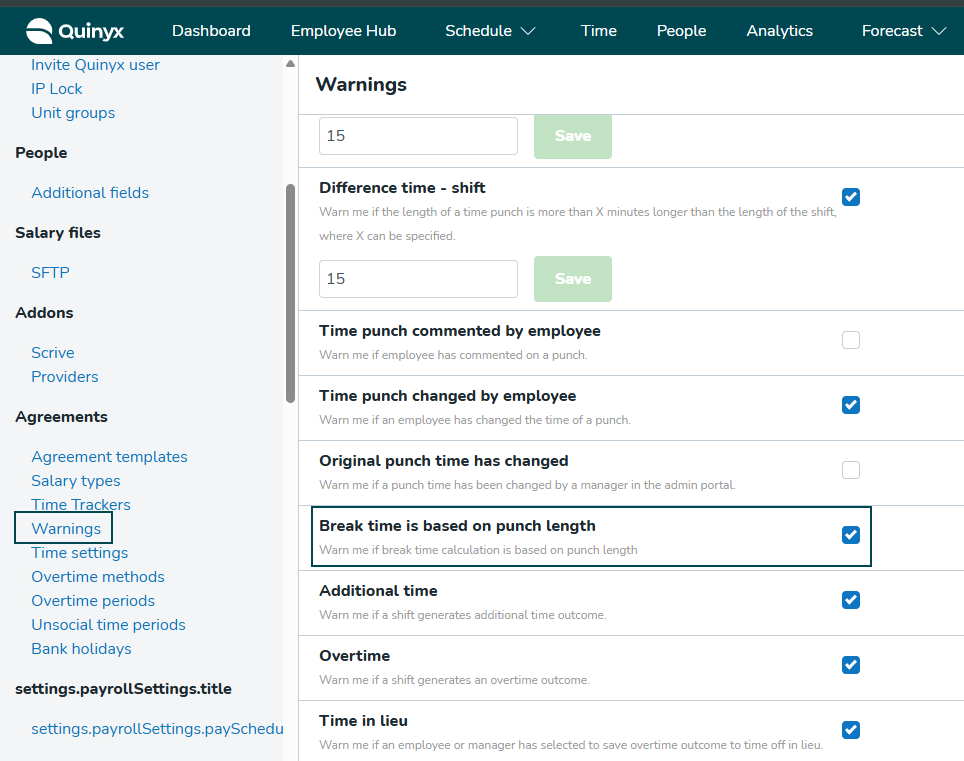
När varningen är aktiverad kan du använda schemavyfiltrerna för att snabbt identifiera eventuella stämplingar som har fått sin rasttid beräknad med denna nya stämplingsbaserade logik. Detta gör att du kan granska de korrigerade arbetstimmarna och säkerställa att löneutfallet är korrekt.
