Version 0248
 Uppdaterad
av
Daniel Sjögren
- Sammanfattning av release
- Quinyx hjälp och utbildning har flyttat
- Quinyx webbapp version 0248
Sammanfattning av release
Releasedatum 5 november 2026
Har du ont om tid och vill ha en övergripande sammanfattning? 🚀 Quinyx webbapp Version 0248 Meddelande!
Ny funktionalitet
Ny funktionalitet som kräver konfigurationsuppdateringar
Uppdateringar och prestandaförbättringar
Buggfixar
Mobilapp
Employee Hub Version 0248 Ny funktionalitet
Ny funktionalitet som kräver konfigurationsuppdateringar
Uppdateringar och prestandaförbättringar
Buggfixar
REST API / webbtjänstuppdateringar
|
Quinyx hjälp och utbildning har flyttat
Quinyx Knowledge Base
Från och med onsdagen den 21 oktober har Quinyx produkthjälp fått ett nytt hem. Vi presenterar Quinyx Knowledge Base på help.quinyx.com. Den ersätter HelpDocs som det officiella hemmet för all Quinyx-produktdokumentation. Precis som HelpDocs är det öppet för alla, utan inloggning. Det enda undantaget är Quinyx Academy för kundutbildning, som har egen inloggning (se nedan). Inget förändras i Quinyx självt, bara där hjälpen bor.
Vad är nytt
- Eddy AI. Ställ en fråga med dina egna ord och få ett direkt svar med länkar till artiklarna det kommer från.
- Sammanfattningar och uppläsning. Få huvudpunkterna snabbt eller låt en artikel läsas upp för dig.
- Feedback på varje artikel. Berätta för oss vad som är användbart och vad som saknas.
- Mörkt läge. Välj mellan ljusa och mörka teman för att passa dina arbetsmiljöpreferenser.
- Fyra språk. Engelska, tyska, nederländska och svenska. Vi förfinar översättningarna baserat på din feedback.
Vad du ska göra
- Uppdatera dina bokmärken till help.quinyx.com
- Uppdatera HelpDocs-länkar på någon av din organisations Confluence-sidor, presentationer, guider och annan dokumentation senast i början av november.
- Letar du efter en artikel du använde i HelpDocs? HelpDocs-länkar omdirigeras inte till motsvarande artikel, men titlarna har inte ändrats, så sök efter titeln i Quinyx Knowledge Base.
Vad händer med HelpDocs?
HelpDocs kommer att fasas ut gradvis under de kommande månaderna:
- Parallella uppdateringar genom november: Båda plattformarna kommer att underhållas till slutet av november. Vi kommer att bekräfta det exakta datumet för när HelpDocs-innehållet fryses i kommande release notes.
- Läsåtkomst fram till 1 januari 2027: HelpDocs kommer att vara tillgängligt som referens fram till början av 2027, då det permanent tas ur bruk.
- Rekommendation: Börja använda och länka till den nya kunskapsbasen redan idag för att säkerställa en smidig övergång.
Kundutbildning har också flyttats!
Kundutbildning har också flyttats. Quinyx Academy ersätter Attensi, vår tidigare utbildningsplattform, och är där kunder som är registrerade för Quinyx-utbildning tar sina kurser. Det är separat från kunskapsbasen och kräver inloggning.
Vart ska du gå: Få åtkomst till det på help.quinyx.com (Quinyx Academy har sin egen dedikerade inloggning).
- Lösenordsåterställning: Alla befintliga lösenord har återställts; användare måste ange ett nytt lösenord.
Läs mer
- Välkommen till den nya Quinyx kunskapsbasen: En genomgång av vad som är nytt och hur du navigerar.
- Snabb demo av Quinyx kunskapsbas: En kort demonstration som visar funktioner och navigering.
- Hur du får bra svar från Eddy AI: Tips för att ställa frågor som får tydliga, korrekta svar.
- Quinyx Academy första gången inloggningsguide: Hur du loggar in på Quinyx Academy för första gången.
Quinyx webbapp version 0248
Ny funktionalitet
Stöd för "Anonyma skift" i personalportalen
Personalportalen respekterar nu inställningen för anonyma skift och fungerar på samma sätt som i våra mobilappar. När den är aktiverad på en enhet ersätts kollegors namn och bilder på den enhetens skift med "Kollega", så att de anställda inte kan se vem som arbetar när.
- Dina egna och öppna skift påverkas inte.
- Inställningen gäller per enhet, så delade anställda ser namn som vanligt på enheter där den är avstängd.
- Chefer ser fortfarande riktiga namn på enheter de förvaltar.
Sortera och filtrera frånvaroförfrågningar i notifikationspanelen
Hittills har frånvaroförfrågningar i Schemavyns notifikationspanel kommit i fast ordning utan möjlighet att begränsa listan. För chefer med ett stort team, eller centrala planerare som täcker flera enheter, kan listan omfatta hundra eller fler förfrågningar. Du kan nu sortera och filtrera den för att komma direkt till de som är viktiga.
Vad är nytt
- Sortera efter inlämningsdatum, startdatum eller längd. Välj äldst eller nyast först, närmaste eller senaste start, eller längsta eller kortaste frånvaro från sorteringskontrollen i avdelningen.
- Filtrera efter frånvaroorsak. Välj en orsak eller flera för att se endast dessa förfrågningar.
- Växla mellan Kommande, Tidigare och Alla förfrågningar. Hitta de som redan har startat utan ett beslut först.
- Sortering och filter fungerar tillsammans och din valda sorteringsordning sparas mellan sessioner. Filter återställs när du laddar om sidan eller startar en ny session, så ett gammalt filter lämnar dig aldrig med en kortare lista än du inser.
- När det inte finns några frånvaroförfrågningar är sorterings- och filterkontrollerna inaktiverade.
Varför det är viktigt
Chefer kan nå den anställd som har väntat längst, vad som är förfallet, eller vilken frånvaroorsak de arbetar igenom först, utan att behöva bläddra igenom varje väntande förfrågan.
Ny funktionalitet som kräver konfigurationsuppdateringar
Efterlevnadsregler kan nu använda förväntade arbetstimmar som beräkningsmetod
Hittills har reglerna för schemaefterlevnad för vila bara kontrollerat skifttiderna i schemat. Om en anställd började tidigt eller stannade kvar sent så registrerade regeln det inte, så varningarna kunde skilja sig från vad som faktiskt hände under perioden.
Detsamma gäller varningen för nominella timmar. Den kontrollerade alltid mot hur en anställd förväntades arbeta, baserat på hur de är schemalagda och hur de redan har gjort stämplingar.
Superanvändare kan nu välja beräkningsmetoden för en regel med den nya inställningen Kontrollera mot:
- Schemalagda timmar – regeln kontrollerar mot skifttiderna i schemat.
- Förväntade arbetstimmar – regeln använder de stämplade timmarna där en tidsstämpel finns. Den återgår till schemalagda timmar där det ännu inte finns någon stämpling, som vid framtida skift, eller där stämplingen fortfarande är öppen eftersom den anställde inte har stämplat ut.
Inställningen är tillgänglig för dessa regler:
- Min genomsnittlig veckovila – standard: Schemalagda timmar.
- Min sammanhängande vila mellan skift – standard: Schemalagda timmar.
- Min sammanhängande vila per vecka – standard: Schemalagda timmar.
- Nominella timmar kan inte överskridas – standard: Förväntade arbetade timmar.
Överträdelser och varningar från Min genomsnittlig veckovila visas också i Överträdelsepanelen för den valda perioden.
Så här aktiverar du det
- Gå till Kontoinställningar > Schema Efterlevnad > Regeluppsättning.
- Öppna regeln du vill ändra.
- Under Kontrollera mot, välj schemalagda timmar eller Förväntade arbetade timmar.
Om du inte ändrar inställningen fortsätter varje regel att fungera som den gör idag. Regelns övriga inställningar är oförändrade.
Varför det är viktigt
Vilo- och arbetstimmar bryts ofta av små ändringar under dagen: ett skift som går sent, följt av en tidig start. Kontroll mot förväntade arbetade timmar gör att varningarna motsvarar det som anställda faktiskt arbetade, så att du kan agera innan perioden slutar. Kontroll mot schemalagda timmar låter fortfarande planerare validera schemat innan någon har arbetat ett skift.
Minijobbers Årlig inkomstgränsregel – möjlighet att välja vilka lönearter som ska följas
Vissa inkomster räknas inte mot Minijobber-inkomstgränsen (t.ex. vissa skattefria ersättningar eller engångsbonusar). Du kan välja vilka lönekomponenter denna regel inkluderar när du spårar anställdas inkomster.
Så här väljer du lönearter
- Gå till Kontoinställningar > Schemaefterlevnad> Regeluppsättning.
- Öppna den minijobber-regeln som du vill uppdatera.
- Under Regelinställningar hittar du Lönearter som en rullgardinslista. Välj de lönearter som du vill att regeln ska spåra. De lönearter som anges här har det globala namnet och koden - den ärver inte något anpassat namn eller kod som du kan ställa in på en avtalsmall.
Uppdateringar och prestandaförbättringar
Ingen för närvarande.
Buggfixar
- Ingen för närvarande.
Nytt HelpDocs-innehåll
- Filtrering av frånvaroförfrågningar i notifikationspanelen
- Sortering av frånvaroförfrågningar i notifikationspanelen
- Så här konfigurerar du raster
Mobilappar
📣 Kommer snart: den nya Manager Workspace 📣
Vi är glada att kunna dela att vi har byggt om chefserfarenheten i Quinyx mobilapp, och den kommer inom några veckor. Här är vad du kan förvänta dig i den första versionen:
- En uppdaterad design: en renare design som är enklare att navigera.
- Fler sätt att hantera förfrågningar: fler alternativ när du godkänner dina anställdas frånvaroförfrågningar och skiftbokningar.
- Fokuserade förfrågningslistor: filtrera väntande förfrågningar efter enhet och avdelning.
- En ny grund: byggd för att stödja fler chefsfunktioner i framtida versioner.
Employee Hub Version 0248
Ny funktionalitet
Introduktion av den nya berättelseskaparen
Berättelser är ett av de viktigaste sätten du når dina frontlinjeteam, den nya berättelseskaparen ger dig ett visuellt, dra-och-släpp-sätt att skapa rika, varumärkesanpassade berättelser – med tabeller, bilder bredvid text, markerade highlights och fulltextformatering – utan att lämna Quinyx.
Vi har gjort det enkelt med avsikt. Du får de verktyg du behöver för att skapa engagerande innehåll, inte en fullständig designsvit.
Vad är nytt vid en snabb överblick
- Välj mellan den klassiska redigeraren och den nya berättelseskaparen när du skapar en berättelse
- Bygg din berättelse från färdiga block som du drar till en arbetsyta
- Lägg till tabeller, knappar, avgränsare, hero banners, kolumner, callouts och citat
- Placera bilder bredvid text och beskär eller ändra storlek på dem utan att lämna redigeraren
- Formatera text med typsnitt, storlekar, vikter, färger, markeringar, listor och emojis
- Förhandsgranska din berättelse på skrivbord, iPad och mobil innan du skickar den
- Spara din berättelse som en mall så att andra kan återanvända din layout och varumärke
Välj din redigerare när du skapar en berättelse
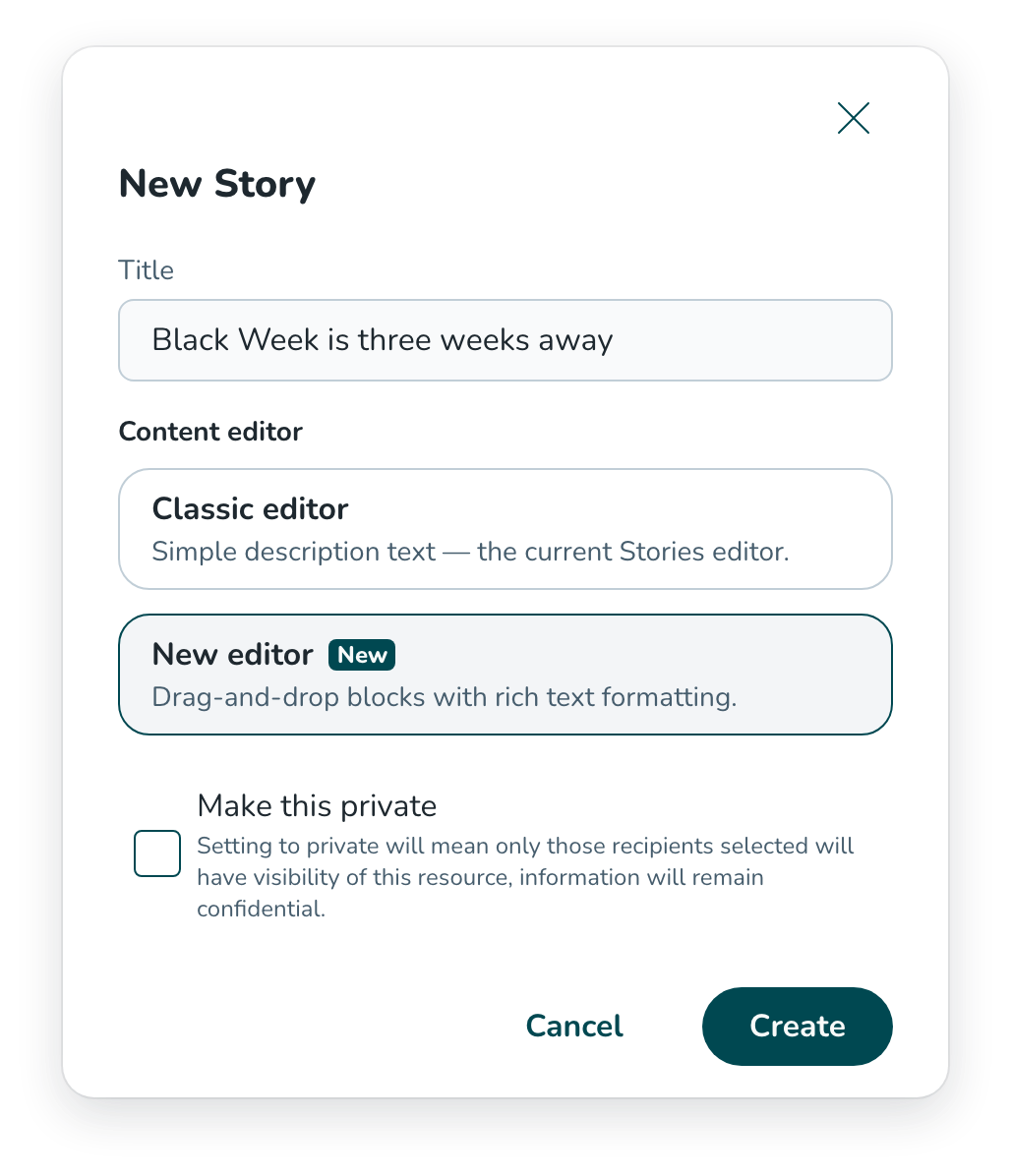
Att skapa en story börjar på samma sätt som idag:
- Välj + ikonen i huvudet och välj Berättelse.
- Ge din berättelse en titel.
- Under Innehållsredigerare väljer du hur du vill bygga din story:
- Klassisk editor – den enkla beskrivningstextredigerare som du redan känner till.
- Ny editor – den nya drag-and-drop-byggaren med formatering av formaterad text.
- Välj Skapa.
Ditt val följer berättelsen
Den redigerare du väljer när du skapar en berättelse är den redigerare du använder för den berättelsen från och med då:
- Berättelser som skapas med den nya berättelseskaparen redigeras alltid i berättelseskaparen.
- Berättelser som skapas med den klassiska redigeraren redigeras alltid i den klassiska redigeraren.
- När du kopierar en berättelse använder kopian samma redigerare som originalet.
- Alla berättelser som skapades före denna utgåva fortsätter att använda den klassiska redigeraren, och du kan redigera dem precis som du gör idag.
Du kan inte växla en berättelse från en redigerare till en annan efter att den har skapats, så välj den som passar det innehållet du planerar.
En tydligare berättelsesida
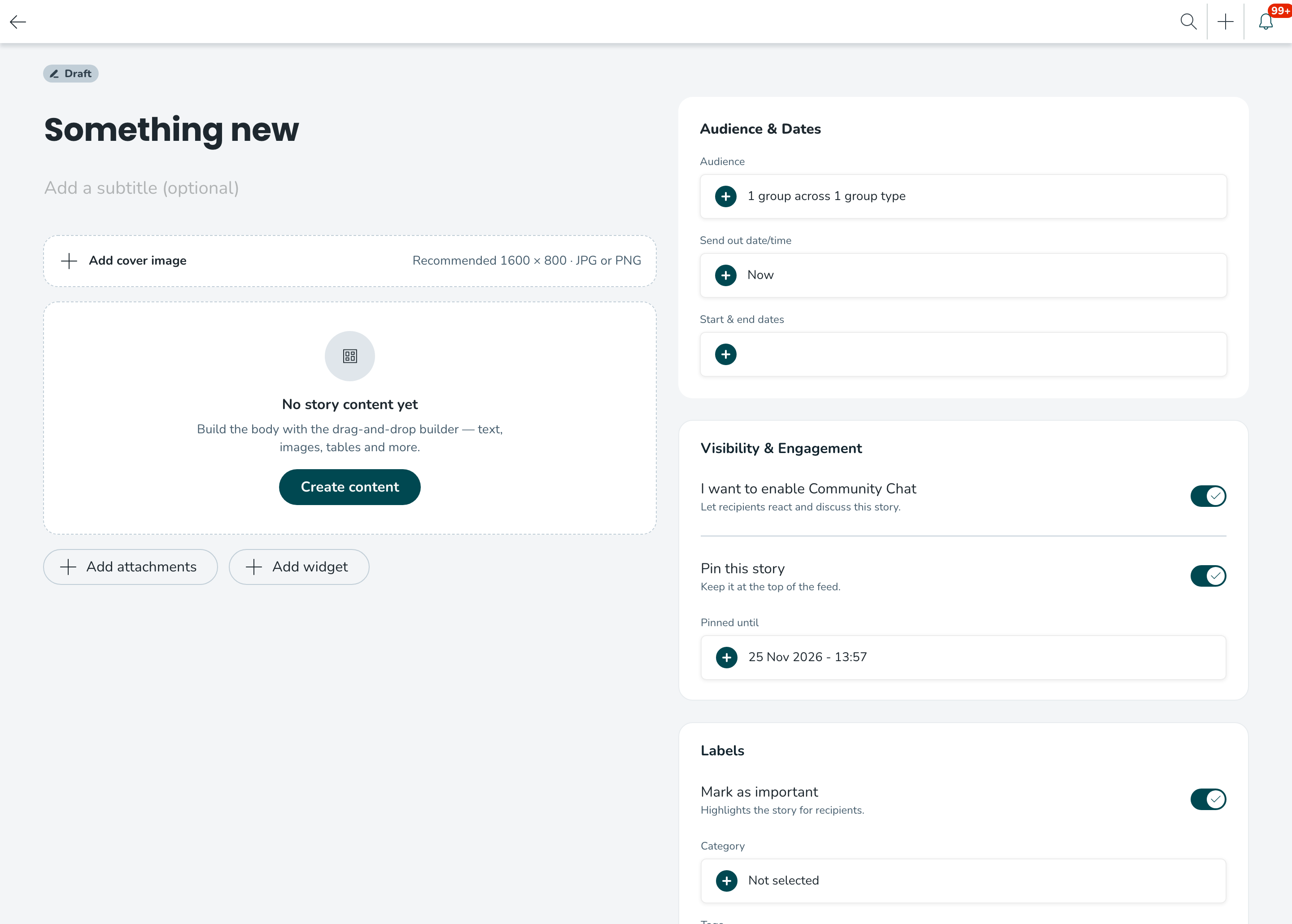
När du skapar en berättelse med berättelseskaparen visas en uppdaterad berättelsesida. Ditt innehåll finns på vänster sida, med omslagbilden högst upp och en Skapa innehåll-knapp för att öppna byggaren. Du kan fortfarande lägga till bilagor under ditt innehåll.
Under omslagbilden kan du nu lägga till en underrubrik. Det här är en kort text som beskriver vad din berättelse handlar om, och den används endast på berättelsekortet i flödet – den visas inte inuti berättelsen själv. Eftersom innehåll från berättelseskaparen ofta är för stort för att passa på ett kort, håller sammanfattningen dina kort rena och lätta att skanna. På de stora korten visas den bredvid omslagbilden. Om din berättelse inte har någon omslagsbild visas sammanfattningen på kortet istället. I den klassiska redigeraren fungerar kortvyn som den gör idag och alternativet för underrubrik är inte tillgängligt.
Alla inställningar som du redan använder finns på höger sida, grupperade för att vara lättare att hitta:
- Målgrupp och datum – målgrupp, utskicksdatum och tid samt start- och slutdatum
- Synlighet och engagemang – Community Chat och fästning
- Taggar – markera som viktigt, kategori och taggar
Skicka, spara som utkast och spara som mall fungerar på samma sätt som tidigare.
Bygg din berättelse
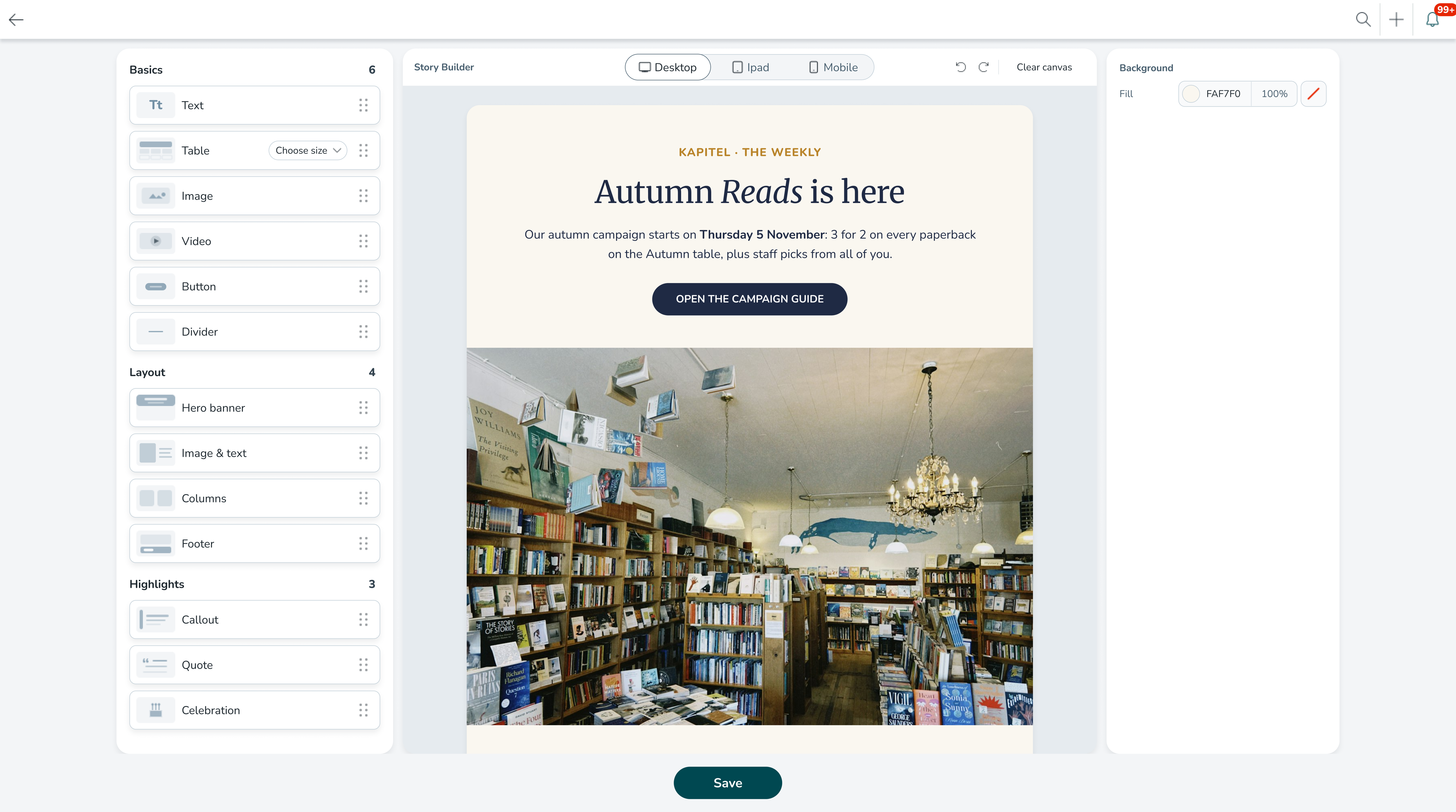
Välj Skapa innehåll för att öppna berättelseskaparen. Skaparen har tre områden: ett bibliotek med block på vänster sida, din berättarcanvas i mitten och en egenskapspanel på höger sida som visar inställningar för det du har valt.
Block
Dra ett block från den vänstra panelen till canvassen för att lägga till det i din historia. Block är grupperade i tre kategorier:
Kategori | Block |
Grundläggande | Text, Tabell, Bild, Knapp, Avdelare |
Layout | Hero banner, Bild och text, Kolumner, Sidfot |
Höjdpunkter | Callout, Citat, Celebration |
När du väljer ett block visas ett litet verktygsfält så att du kan flytta, duplicera eller ta bort det. Du kan också använda fliken Filer i den vänstra panelen för att arbeta med dina uppladdade filer, ångra och göra om ändringar eller börja om med Rensa canvas.
Textformatering
Klicka på valfri text för att redigera den. En formateringsmeny visas bredvid texten. Använd den för att välja textstil (Titel, Undertitel, Rubrik, Avdelningsrubrik eller Brödtext) och för att ställa in teckensnitt, storlek och radavstånd. Den ger dig också möjlighet att göra text fet, kursiv, understruken, genomstruken, lägga till länkar, ändra textfärg, markeringsfärg, skapa punktlistor och numrerade listor samt välja emoji – så du behöver inte kopiera emoji från andra webbplatser. Markera några ord för att formatera endast dessa, så ett textblock kan innehålla både en rubrik och brödtext.
I egenskapspanelen kan du ställa in justering, bakgrundsfyllning och mellanrum runt varje block. För att framhäva viktig information använder du ett Callout-block, som har en accentram och bakgrundsfärg.
Bilder
Ladda upp en bild och ändra sedan storlek på den, beskär den eller ersätt den direkt i byggaren. Använd Bild & text-blocket för att placera en bild bredvid texten och välj om bilden ska sitta till vänster eller höger.
Tabeller
Lägg till en tabell med tabellblocket i stället för att ladda upp en skärmbild. Du kan aktivera eller inaktivera rubrikraden och randiga rader för att göra tabellen lättare att läsa.
Höjdpunkter
Använd Callout, Quote och Celebration-blocken för att få viktiga meddelanden, citat och omnämnanden att sticka ut från resten av din berättelse. All text inuti dessa block kan redigeras.
Förhandsgranska innan du skickar
Använd Desktop, iPad och Mobile-alternativen högst upp i byggaren för att se hur din berättelse kommer att se ut på olika skärmar. Detta hjälper dig att kontrollera att din layout fungerar för kollegor som läser på en telefon i butiken.
När du är nöjd med ditt innehåll väljer du Spara för att återgå till berättelsesidan.
Mallar
Du kan spara en berättelse som skapats med berättelseskaparen som en mall, på samma sätt som du sparar berättelser som mallar idag. När någon skapar en berättelse från den mallen överförs layout, formatering, färger och typsnitt, så det är enkelt att hålla dina kommunikationer konsekventa och varumärkesanpassade i hela organisationen.
Vad som förblir detsamma
- Den klassiska redigeraren är fortfarande tillgänglig och fungerar exakt som den gör idag.
- Befintliga berättelser ändras eller konverteras inte.
- Målgruppsval, schemaläggning, Community Chat, fästning, kategorier, taggar, bilagor och mallar fungerar som tidigare.
Håll utkik efter en mer detaljerad hjälpartikel om den nya berättelseskaparen som vägleder dig genom varje block och inställning steg för steg.
Ny funktionalitet som kräver konfigurationsuppdateringar
Ingen för närvarande.
Uppdateringar och prestandaförbättringar
- Tillsammans med den nya berättelseskaparen som introducerats i denna version har vi åtgärdat ett problem där berättelseomslagsbilder kunde verka suddiga eller av låg kvalitet för mottagare.
Buggfixar
- Löste ett problem i personalportalen där valt språk inte behölls efter utloggning och återinloggning.
Nytt HelpDocs-innehåll
REST API / Web service-uppdateringar
Employee API v3: ändringar av /hr/v3/employees ( lanseras i release 248, 5 november 2026)
I release 248 kommer vi att göra Employee API v3 mer konsekvent och mer förutsägbar enligt våra publicerade API-riktlinjer. Vissa av dessa ändringar kan påverka din integration. Granska listan nedan före 5 november 2026.
Åtgärd krävs om du använder PATCH
- PATCH-förfrågningar måste använda rubriken
Content-Type: application/merge-patch+json.application/jsonmisslyckas med 415 Unsupported Media Type. SvarshuvudetAccept-Patchvisar den accepterade innehållstypen. - I en PATCH-begäran
nulltar bort värdet fördateOfBirth,managerId,costCentreIdochemploymentEndDate. I dag ignorerasnull. - PATCH accepterar inte längre en tom sträng (
"") förbadgeNumber,email,firstName,lastNameochemployment.homeGroupId. - PATCH returnerar 422 för okända egenskaper, för systemdefinierade egenskaper (
id,created,updated) och för värden av fel typ. I dag ignoreras dessa eller konverteras. - Om den lagrade informationen för en anställd inte är giltig accepterar PATCH endast en begäran som korrigerar dessa data.
Kontrollera om du använder GET
- Svar innehåller inte längre egenskaper som saknar värde. I dag returnerar de
null. Detta gällerdateOfBirth,managerId,costCentreId,employmentEndDateochcreated. createdochupdatedreturneras i UTC i RFC 3339-format, i hela sekunder (till exempel2026-11-05T09:30:00Z). I dag är de i Stockholms lokal tid utan offset.- I API-specifikationen,
idInobjekt är strängar, inte heltal. Själva begäran ändras inte.
Ändringar av PUT
- PUT returnerar 422 för en tom sträng (
"") idateOfBirth,managerId,costCentreIdochemploymentEndDate. Skickanullistället. - PUT accepterar inte längre ett uppräkningsvärde angivet som ett nummer (till exempel
1istället för"LOCKED_BY_MANAGER"). Skicka uppräkningsnamnet. - PUT som inte skickar cardNumber återställer nu ett kortnummer som skiljer sig från anställningsnummret. Om du utelämnar cardNumber-värdet kommer vi att betrakta det som att du skickade all data och göra vad användargränssnittet gör - ställ in cardNumber till badgeNumber
Ändringar av POST
- POST-svaret innehåller nu
created. - POST returnerar 422 för en tom sträng (
"") idateOfBirth,managerId,costCentreIdochemploymentEndDate. Skickanullistället.
Ändringar av validering och fel
- Felmeddelanden använder formatet
application/problem+json(RFC 9457), medtype,title,status,detailocherrors[].pointer. Idag är de en JSON-matris. errors[].detailinnehåller en läsbar mening istället för en meddelandenyckel.- En ogiltig begärandetext på POST, PUT eller PATCH returnerar 422 istället för 400.
- En duplicerad anställds e-post returnerar 409 Conflict istället för 403.
- Ett icke-numeriskt
idInvärde returnerar fortfarande 400, men med typen/invalid-parametersoch ny detaljtext. - Nya längdbegränsningar:
socialSecurityNumber30 tecken,pictureURL128 tecken. Längre värden returnerar 422. Idag trunkeras de för att passa.
Vad du ska göra
- Om du använder PATCH, uppdatera
Content-Type-huvudet före 5 november 2026. - Om din kod läser felmeddelanden, statuskoder eller fälten
createdochupdated, testa den mot det nya beteendet. - Om du genererar din klient från API-specifikationen, generera den igen efter release 248.
- Alla ändringar kan testas i RC från och med 29 oktober 2026.
