Frånvaroinställningar
 Uppdaterad
av
Leigh Hutchens
Uppdaterad
av
Leigh Hutchens
- Vad är skillnaden mellan frånvaroorsakstyper och frånvarotyper?
- Hantera frånvaroorsakstyper
- Hantera Day count frånvarogrupper
- Hantera frånvarotyper
Inställningar för frånvaro gör att du kan skapa, konfigurera och hantera frånvaroorsakstyper och frånvarotyper.
Vad är skillnaden mellan frånvaroorsakstyper och frånvarotyper?
Frånvaroorsakstyper skapas för att gruppera frånvarotyper i vissa rapporter, och i vissa lönesystem bestämmer frånvaroorsakstyper var en transaktion hamnar i lönefilen.
Frånvarotyper gör att du kan ange om en frånvaro ska generera en löne (men inte vilken lönetyp) för en anställd och om den ska räknas som arbetad tid. Du kan konfigurera om frånvarotypen ska betraktas som sjukdom, ledighet, helgdag eller annan typ av frånvaro.
Hantera frånvaroorsakstyper
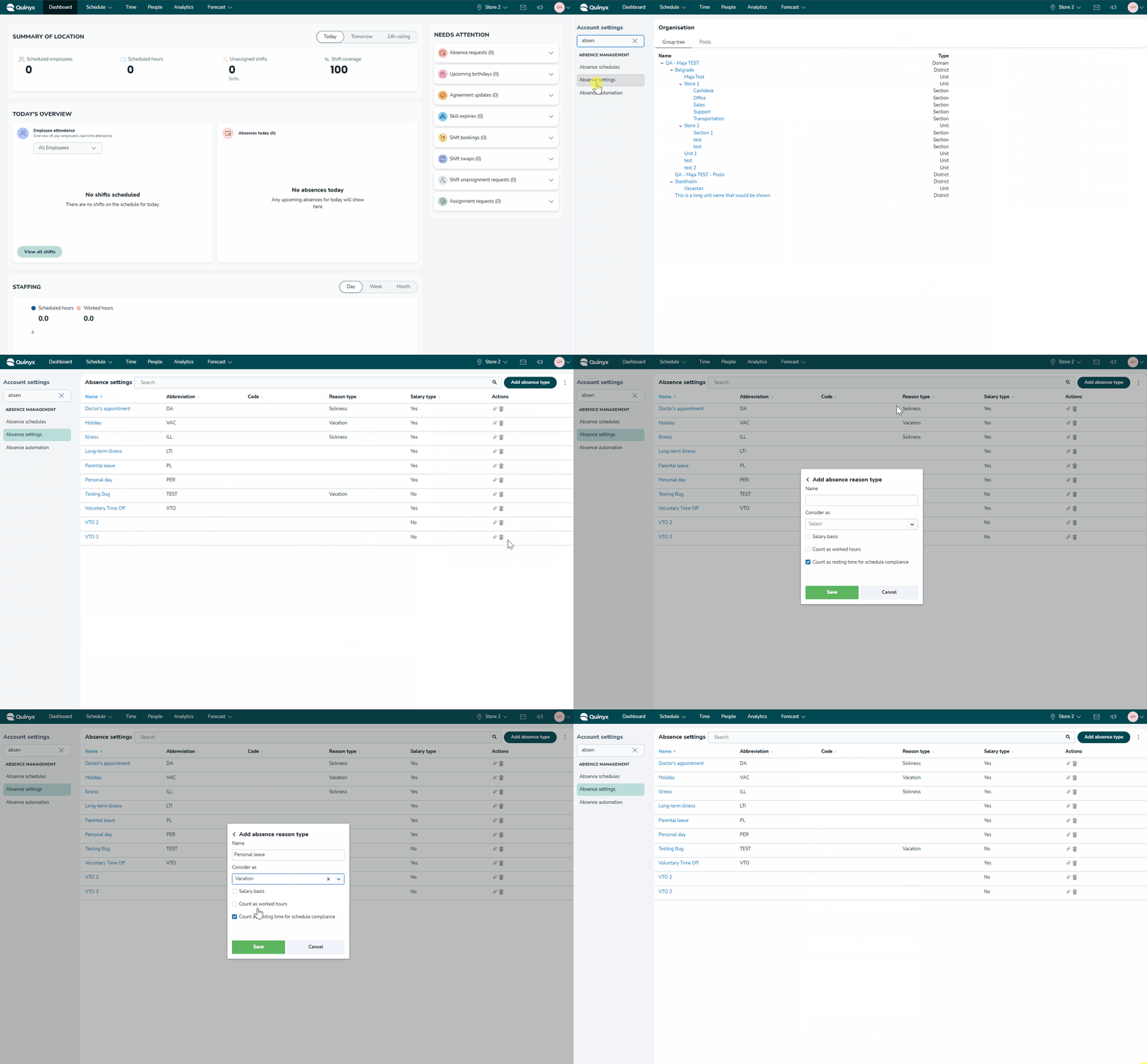
Lägg till frånvaroorsakstyper
Menyn med tre punkter på sidan för frånvarotyper visar Frånvaroorsaktyper och Dagräkningsfrånvarogrupper
- Ge din frånvaroorsaktyp ett namn.
- Välj om frånvaron ska betraktas som sjukdom, permission eller semester (inte obligatoriskt).
- Välj om den ska vara lönebaserad (inte obligatoriskt).
- Välj om den ska räknas som arbetade timmar (inte obligatoriskt).
- Se om den ska räknas som vilotid för vilotidsvalideringar i schemakompliering (inte obligatoriskt).
- Klicka på Spara när du är klar, och din nya frånvaroorsaktyp visas i listan.
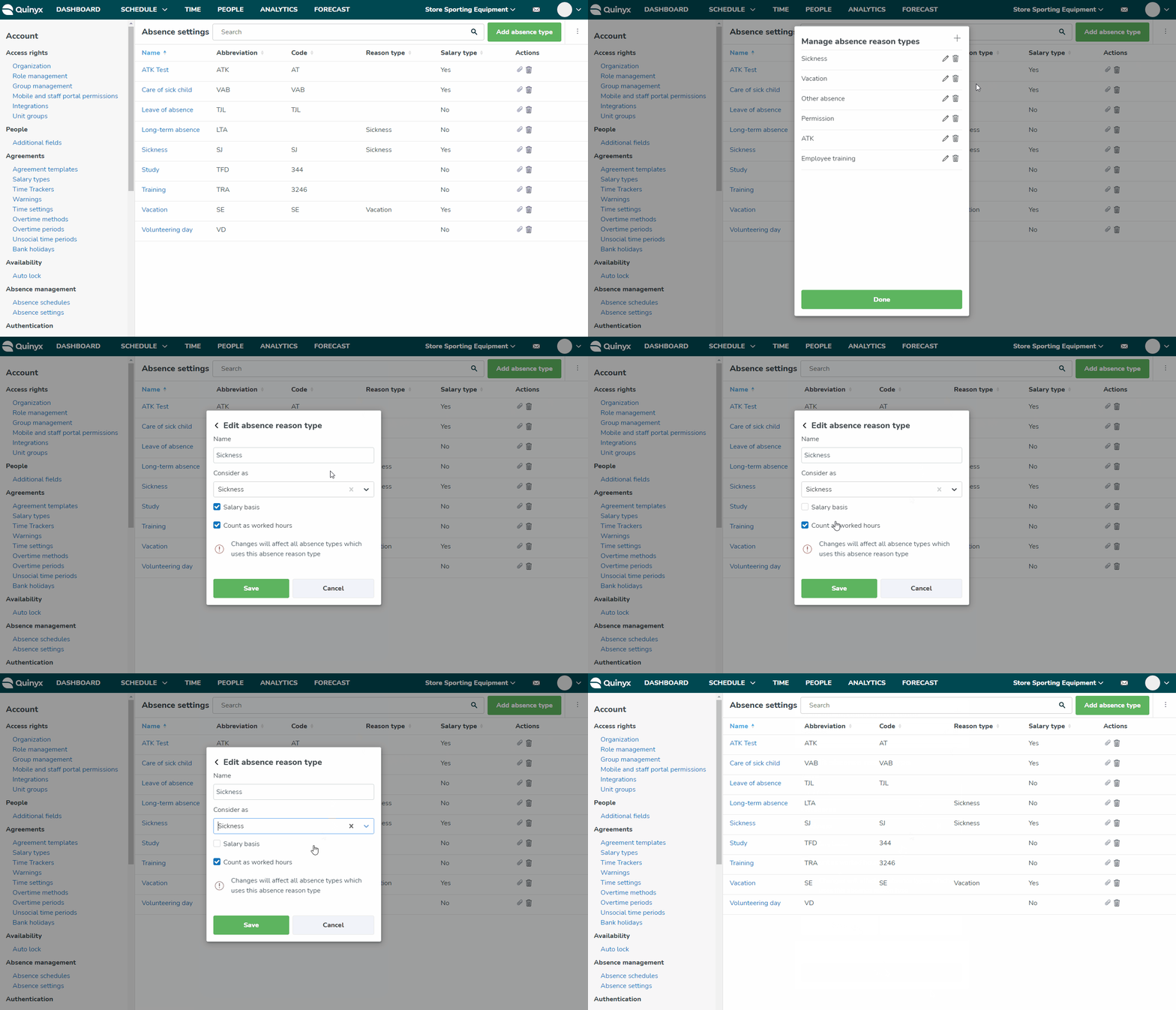
Redigera frånvaroorsaktyper
För att redigera en befintlig frånvaroorsaktyp, klicka på pennikonen bredvid den befintliga frånvaroorsaktypen du vill redigera. En ny dialogruta visas. Redigera informationen du vill ändra och klicka på Spara när du är klar.
Ta bort frånvaroorsakstyp
Klicka på papperskorgsikonen bredvid den frånvaroorsakstyp du vill ta bort. Ett bekräftelsemeddelande visas.
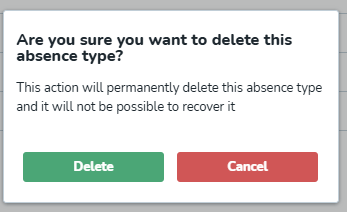
Klicka på Ta bort om du vill fortsätta med att ta bort frånvaroorsakstypen.
Hantera Day count frånvarogrupper
Lägg till Day count frånvarogrupper
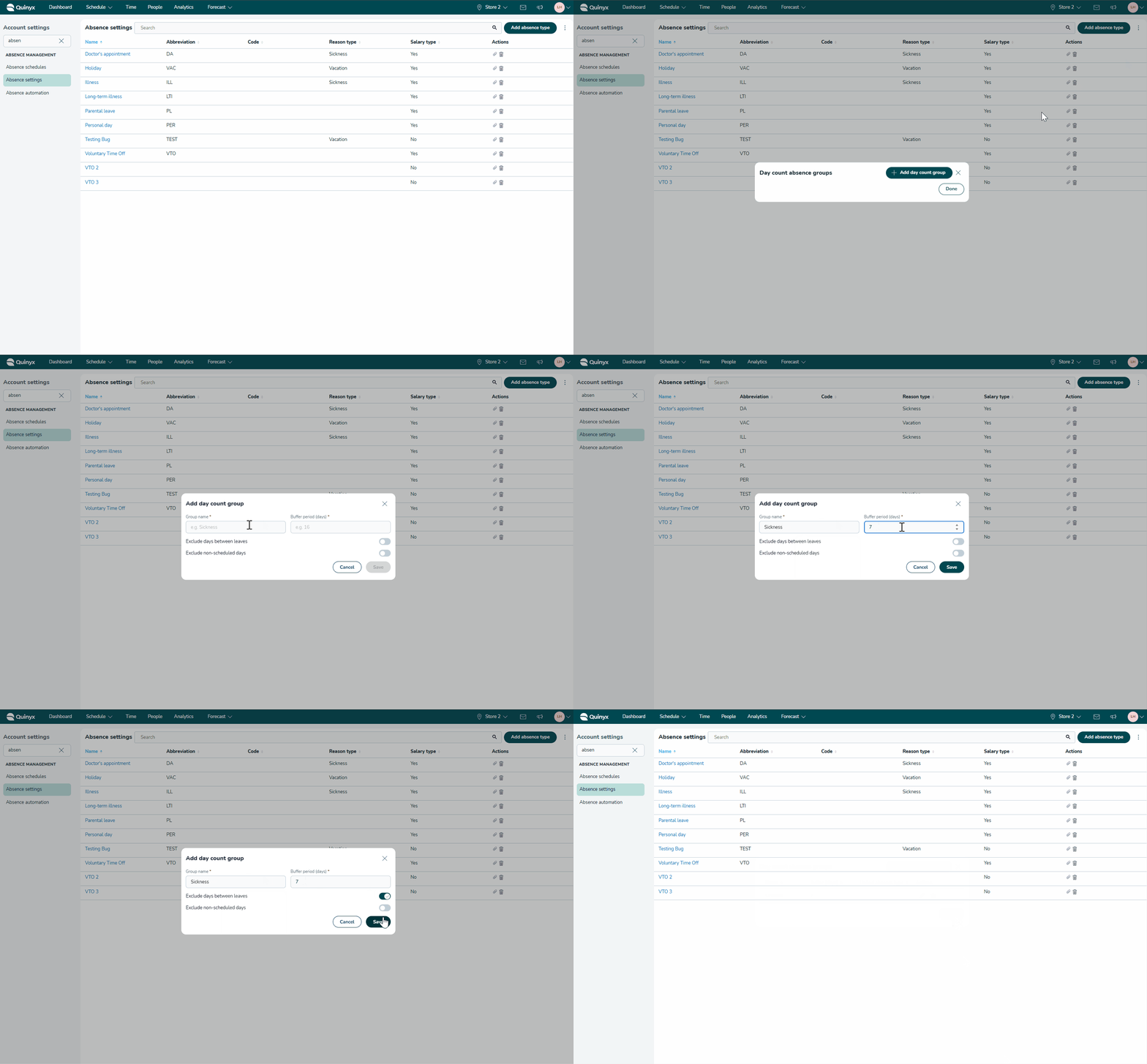
Du kan skapa och länka frånvarotyper till Day count frånvarogrupper för att räkna mot en enda dagräkning mellan flera frånvarotyper. Detta är användbart om du använder olika frånvaroberäkningar med gränser för antalet dagar du kan ta den specifika frånvaron.
Menyn med tre punkter på frånvarosidans sida visar Day count frånvarogrupper.
- Välj ellipsikonen och sedan Day count frånvarogrupper.
- Välj Lägg till Day count grupp knapp.
- Ge frånvarogruppen för dagräkning ett namn och en buffertperiod i dagar.
- Välj om du vill exkludera dagar mellan ledigheter och icke-schemalagda dagar.
- Välj Spara.
Redigera frånvarogrupper för dagräkning
- Välj ellipsikonen och sedan Frånvarogrupper för dagräkning.
- Välj pennikonen under Åtgärder för den frånvarogrupp för dagräkning som du vill redigera.
- Ändra de detaljer som behöver ändras.
- Välj Spara.
Ta bort frånvarogrupper för dagräkning
Du kan bara ta bort frånvarogrupper för dagräkning som inte har några länkar till några frånvarotyper. Se därför till att du antingen avmarkerar Länka frånvarogrupp för dagräkning, eller tar bort frånvarogruppen för dagräkning från frånvaroinställningarna innan du tar bort frånvarogruppen för dagräkning.
- Välj ellipsikonen och sedan Frånvarogrupper för dagräkning.
- Välj papperskorgsikonen under Åtgärder för den frånvarogrupp för dagräkning som du vill ta bort.
- Välj knappen Ta bort i popup-fönstret för att bekräfta åtgärden.
Hantera frånvarotyper
Lägg till frånvarotyp
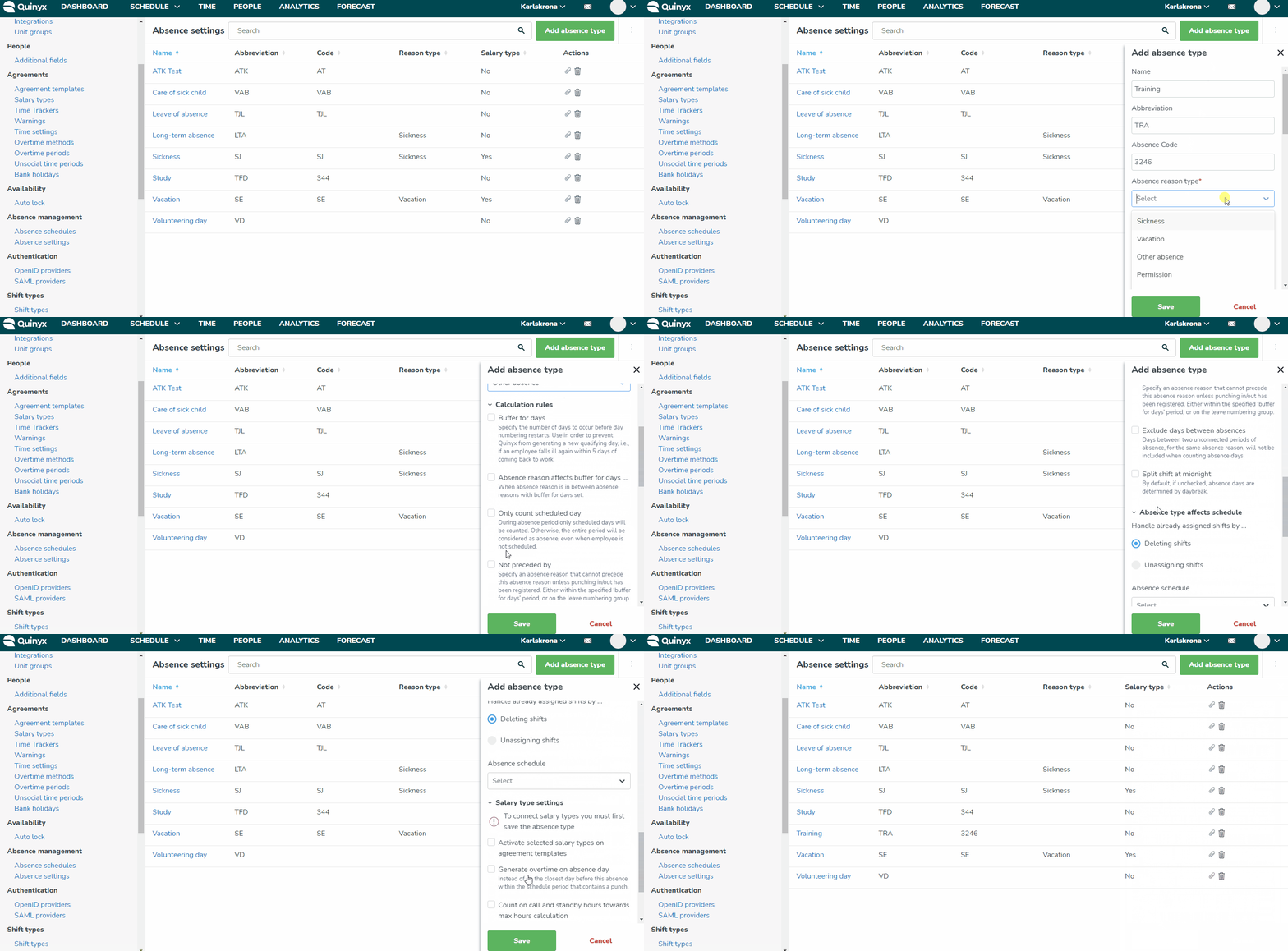
När du har skapat en frånvaroorsakstyp kan du skapa en ny frånvarotyp. Navigera till kontoinställningar Frånvarohantering > Frånvaroinställningar > Lägg till frånvarotyp.
- Ge din frånvarotyp ett namn.
- Ange förkortningen för frånvarotypen.
- Ange frånvarokoden.
- Välj frånvaroanledningstyp från listrutan Frånvaroanledning .
Konfigurera frånvarotyper
Konfigurera beräkningsregler
- Buffert för dagar: Ange antalet dagar som måste förflyta innan dagtälkningen startar om. Använd detta för att förhindra att Quinyx genererar en ny kvalificeringsdag, det vill säga om en anställd blir sjuk igen inom 5 dagar efter återkomsten till arbetet.
Frånvaroanledning påverkar buffert för dagar: När frånvaroanledningen ligger mellan frånvaroanledningar med buffert för dagar inställd.
Räkna endast schemalagda dagar: Under frånvaroperioden räknas endast schemalagda dagar. Annars kommer hela perioden att betraktas som frånvaro, även när anställd inte är schemalagd.
Inte föregången av: Ange en frånvaroanledning som inte kan föregå denna frånvaroanledning om inte stämpling in/ut har registrerats. Antingen inom den angivna perioden "buffert för dagar" eller på frånvarotälningsgruppen
Exkludera dagar mellan frånvaron: Dagar mellan två ej sammanhängande perioder av frånvaro, för samma frånvaroorsak, kommer inte att inkluderas när frånvarodagar räknas.
Delat skift vid midnatt: Som standard, om det inte är markerat, bestäms frånvarodagar efter gryningen.
Frånvarotyp påverkar schema
- Radera skift: Hantera redan tilldelade skift genom att radera skift.
- Avsluta tilldelning av skift: Hantera redan tilldelade skift genom att avsluta tilldelningen av skift.
- Frånvaroschema: Välj anställningsgrad eller nominella timmar.
Lönetyp inställningar
- Aktivera valda lönetyper på avtalsmall.
- Generera övertid på frånvarodag. Läs mer om inställningen för att generera övertid på frånvarodag här.
- Räkna jour- och beredskaptimmar mot maxberäkning för timmar.
Avancerade inställningar
- Tillgänglig i Webpunch: Om det är markerat är det möjligt för anställda att välja denna frånvaroorsak i Webpunch.
- Särskild norsk egendeklarerad sjukfrånvaro: Om det är markerat har du flera alternativ för att anpassa frånvaroorsaken.
- Max dagar per tillfälle: Du kan välja maximalt antal sjukfrånvarodagar du kan använda per tillfälle.
- Maximalt antal tillfällen per rullande period: Du kan välja det maximala antalet tillfällen du kan använda sjukfrånvaron per rullande period.
- Rullande period: Du kan välja längden på den rullande perioden mellan månader eller dagar, och ett bestämt antal.
- Maximalt frånvaroantal dagar under arbetsgivarperiod: Du kan välja det maximala antalet frånvarodagar under arbetsgivarperioden.
- Länka dagräkningsfrånvarogrupp: Du kan länka frånvarotypen till en dagräkningsfrånvarogrupp så att flera frånvarotyper räknas mot samma dagräkning.
Spara när du är klar, och din frånvarotyp kommer att visas i listan över frånvarotyper. Om du vill redigera en frånvarotyp klickar du på namnet på den frånvarotyp du vill ändra. För att ta bort en frånvarotyp klickar du på papperskorgsikonen bredvid den.
Redigera frånvarotyp
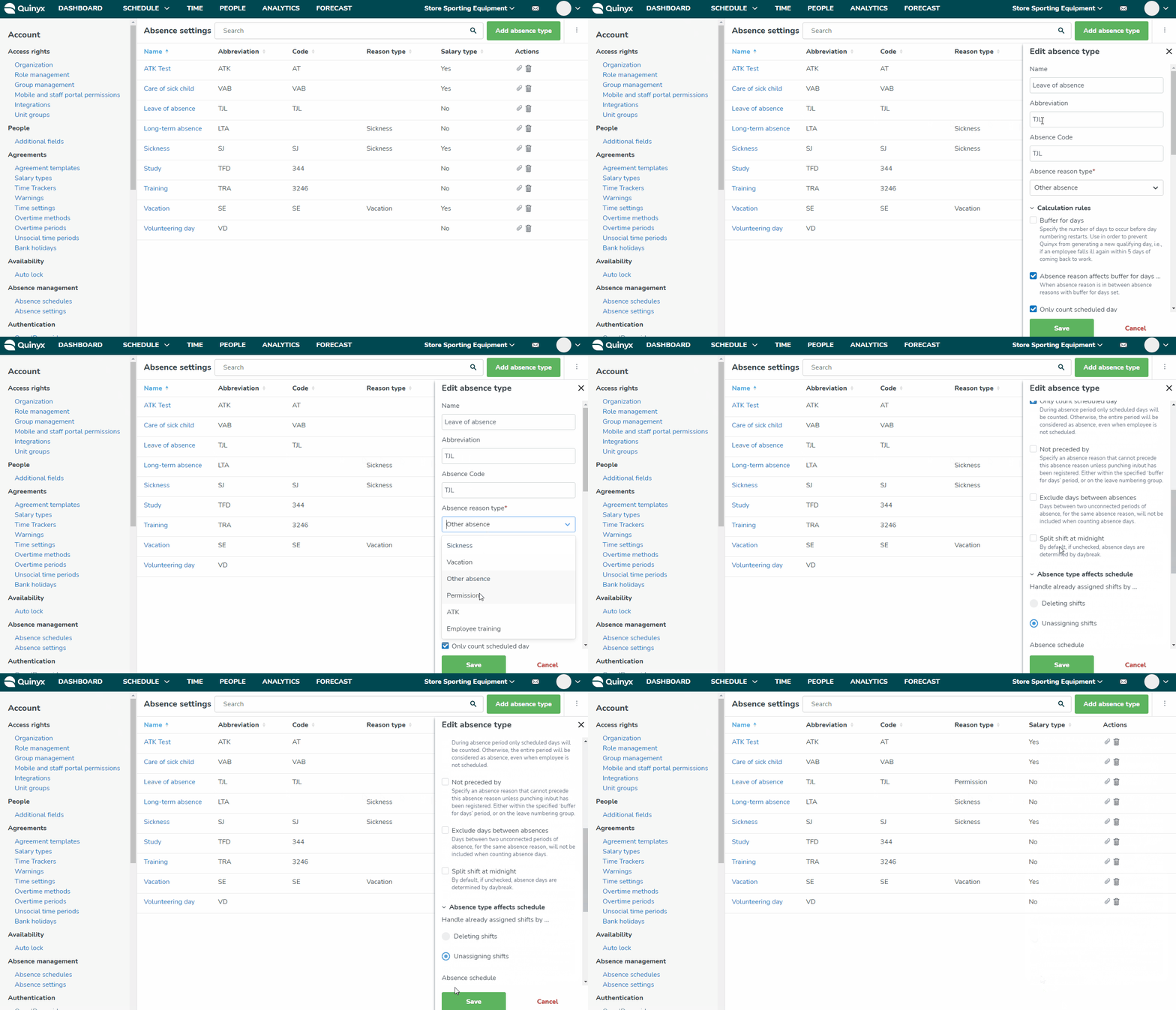
För att redigera en befintlig frånvarotyp klickar du på namnet på den frånvarotyp du vill redigera.
Ta bort frånvarotyp
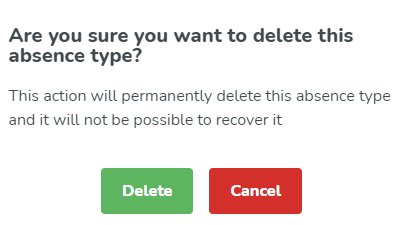
Klicka på papperskorgsikonen bredvid den frånvaroanledningstyp du vill ta bort. Ett bekräftelsemeddelande visas.
Ansluta lönetyper
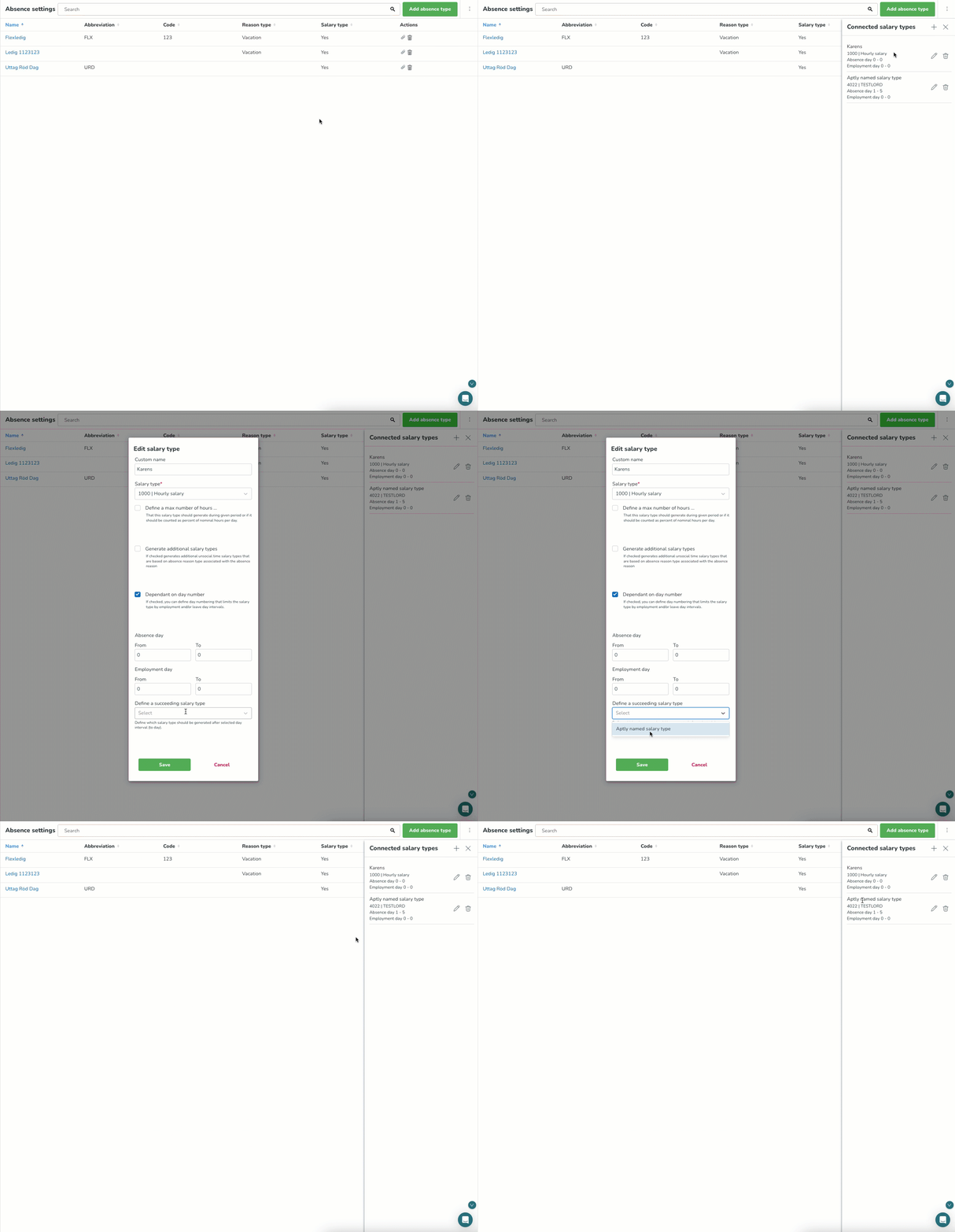
För varje frånvarotyp kan du skapa en ny anslutning till en befintlig lönetyp. I listvyn kan du se om en lönetyp är länkad till en specifik frånvarotyp. För att konfigurera detta klickar du på gem-ikonen bredvid den frånvarotyp du vill hantera.
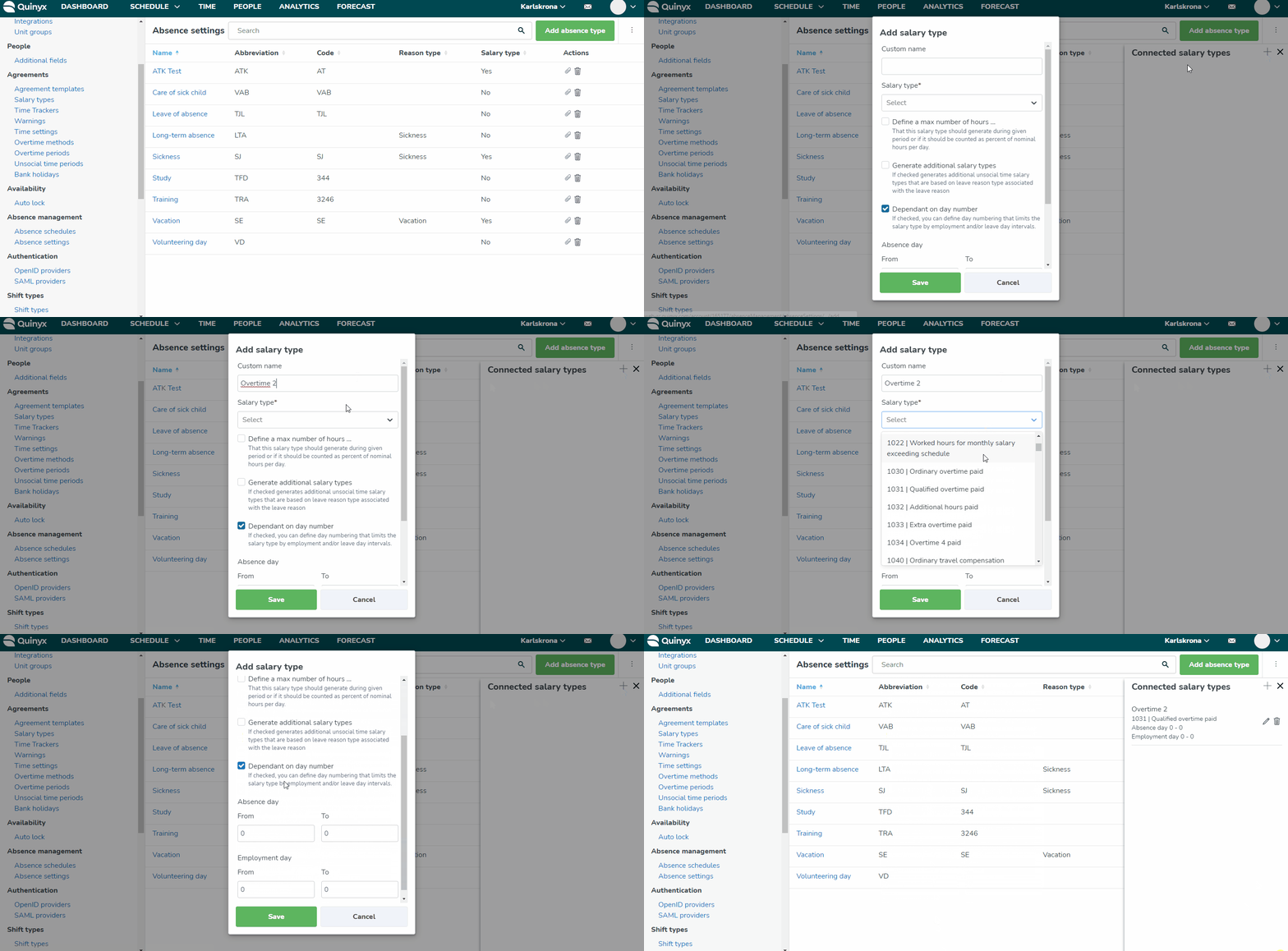
Från panelen Anslutna lönetyper ser du en översikt över de olika lönetyperna som är associerade med den specifika frånvarotypen. Här kan du:
- Lägg till en ny lönetypanslutning genom att klicka på + -ikonen.
- Redigera en befintlig lönetypanslutning genom att klicka på pennikonen.
- Ta bort en befintlig lönetypanslutning genom att klicka på papperskorgsikonen.
När du lägger till, redigerar eller tar bort en lönetyp kan du också definiera avancerade konfigurationer som är unika för den frånvarotyp-lönetyp-kombinationen.
- Definiera ett maximalt antal timmar: Definiera det maximala antalet timmar som denna lönetyp ska generera under den angivna perioden eller om den ska räknas som en procentsats av nominella timmar per dag.
- Generera ytterligare lönetyper: Om detta är markerat genereras ytterligare lönetyper för osocial arbetstid som baseras på frånvaroorsakstypen som är kopplad till frånvaroanledningen.
- Beroende på dagnummer: Om detta är markerat kan du definiera dagnumrering som begränsar lönetypen efter anställning och/eller tjänstledighetsintervall. För att generera lönetyper måste denna inställning vara markerad. Så länge som frånvaro- eller anställningsdagfälten är inställda på 0 är de dock inte i användning.
- Definiera en efterföljande lönetyp: Gör det möjligt för dig att definiera vilken lönetyp som ska genereras efter det valda dagintervallet (till dag).
Exempel: Du har ansökt om sjukfrånvaro under en vecka. Den första dagen av sjukfrånvaron ska generera en viss lönetyp som "Karens" där du inte får betalt, men från dag 2 och framåt ska en annan lönetyp genereras där du tjänar en procentsats av din lön.- För att kunna välja en efterföljande lönetyp måste du ge ett anpassat namn till den bifogade lönetypen.
- För att kunna välja en efterföljande lönetyp måste du ge ett anpassat namn till den bifogade lönetypen.
